- NTFS je preferovanou voľbou pre interné disky v systéme Windows vďaka svojej bezpečnosti a robustnosti.
- exFAT vyniká v externých zariadeniach vďaka svojej skvelej kompatibilite medzi Windows, Mac a Linux.
- Voľba závisí od toho, či uprednostňujete pokročilé funkcie obnovy dát alebo všestrannosť naprieč platformami.
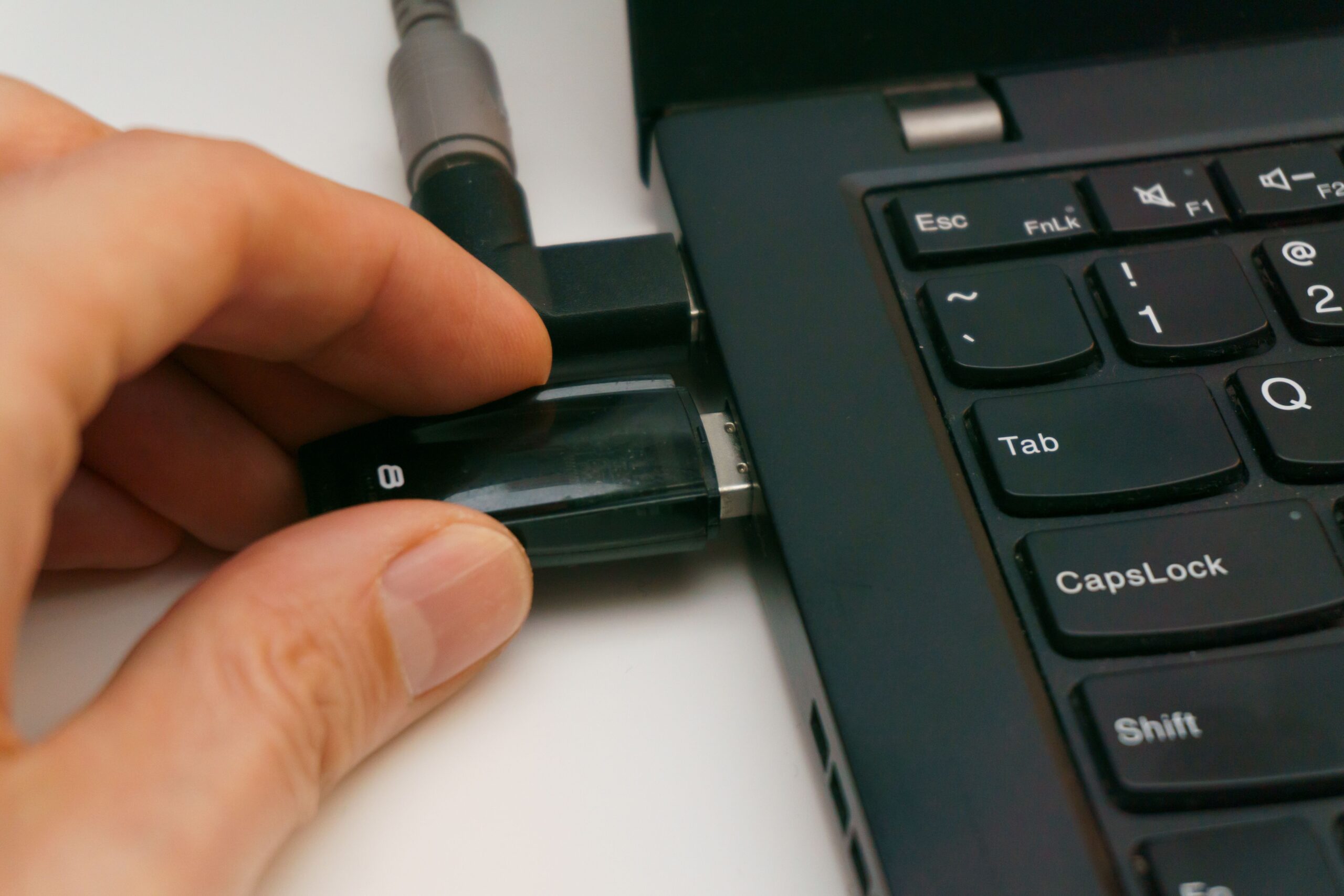
Určite sa vám to už stalo: pripojíte nový pevný disk alebo chcete vyčistiť USB disk a zrazu vám Windows zobrazí otázku, ktorá akoby pochádzala z inej planéty: Chcete ho naformátovať v systéme súborov NTFS alebo exFAT? Pre niekoho, kto nie je počítačový expert, to môže znieť ako nezmysel, ale výber jednej alebo druhej možnosti môže znamenať rozdiel medzi čitateľnosťou vašich súborov kdekoľvek alebo nepríjemným prekvapením pri pokuse o prenos veľkého videa.
Otázkou nie je len to, čo je „lepšie“, ale aj to, na čo budete disk používať . Pevný disk, na ktorom je nainštalovaný operačný systém, nie je to isté ako SD karta pre fotoaparát alebo externý pevný disk pre zálohy , ktoré budete presúvať medzi PC a Macom. Poďme si to všetko rozobrať, aby ste nad tým nemuseli príliš premýšľať a mohli si vybrať možnosť, ktorá najlepšie vyhovuje vašim potrebám.

Čo je vlastne systém NTFS?
NTFS alebo New Technology File System (Nový technologický súborový systém) je štandard, ktorý spoločnosť Microsoft navrhla v roku 1993, aby zanechala za sebou základnejšie systémy. Dnes je to predvolený formát pre systém Windows ; ak si kúpite počítač, váš interný pevný disk bude s najväčšou pravdepodobnosťou naformátovaný týmto spôsobom. Jeho hlavnou silnou stránkou je jeho robustnosť.
Jednou z jeho kľúčových funkcií je denníkovanie alebo zapisovanie zmien . Systém v podstate zaznamenáva, čo sa chystá urobiť, ešte predtým, ako to urobí. Ak dôjde k výpadku napájania alebo k poruche počítača, NTFS použije tento protokol na zabránenie poškodeniu údajov, čo exFAT nedokáže. Okrem toho ponúka pokročilé bezpečnostné oprávnenia , ktoré vám umožňujú šifrovať priečinky a nastavovať diskové kvóty, aby jeden používateľ nespotreboval všetok dostupný priestor.
Objavujeme exFAT: ľahkú alternatívu
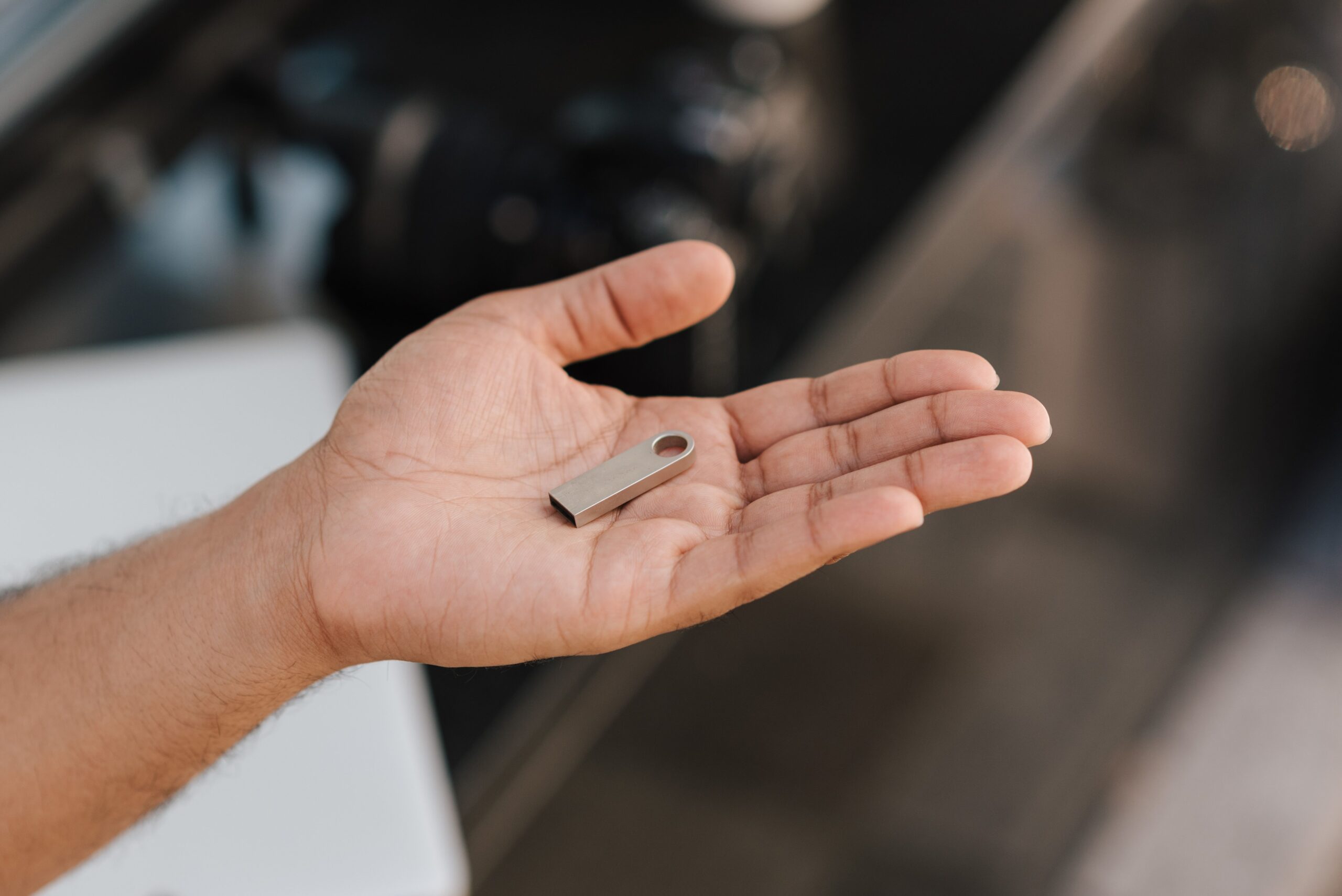
Systém exFAT (Extended File Allocation Table) prišiel v roku 2006, aby vyriešil problémy starého systému FAT32. Zatiaľ čo systém FAT32 bol kompatibilný so všetkým, ale neumožňoval ukladať súbory väčšie ako 4 GB (problém pre 4K videá), exFAT tieto obmedzenia veľkosti odstraňuje a umožňuje vytvárať gigantické súbory a oddiely.

Tento formát je optimalizovaný pre flash pamäť , ako sú USB disky a SD karty, pretože je oveľa ľahší a nespotrebúva toľko systémových prostriedkov. Jeho najväčšou výhodou je kompatibilita s rôznymi platformami : môžete zapisovať a čítať dáta v systémoch Windows a macOS bez nutnosti inštalácie akýchkoľvek nezvyčajných programov tretích strán, čo z neho robí kráľa medzi vymeniteľnými pamäťovými zariadeniami.
Podrobné porovnanie: Výhody a nevýhody
Aby sme to objasnili, analyzujme silné a slabé stránky každého z nich. NTFS je ako tank: bezpečný a výkonný, ale ťažký. exFAT je ako bicykel: obratný a môže ísť kamkoľvek, ale nemá rovnakú úroveň ochrany.
- Výhody NTFS: Podporuje obrovské objemy (až do 16 TB) a lepšie ich spravuje. malé dávky súborov Ponúka špičkové zabezpečenie so vstavaným šifrovaním. Je to logická voľba pre akýkoľvek interný disk systému Windows.
- Nevýhody NTFS: Na Macu je to poriadna bolesť hlavy, pretože Umožňujú iba čítanie súborovAk chcete niečo napáliť na disk NTFS z počítača Mac, budete potrebovať externý softvér. Na diskoch s veľmi malým miestom to môže byť tiež pomalé.
- Výhody exFAT: Je to perfektný most medzi operačnými systémami. Funguje na Windows, Mac a mnoho inteligentných televízorov alebo konzoly. Okrem toho pri ukladaní stredných a veľkých súborov na USB zvyčajne dosahuje lepší výkon ako NTFS.
- Nevýhody exFAT: Keďže nemá denníkové vedenie, je to zraniteľnejší voči strate údajov Ak odpojíte disk bez zabezpečenia. Chýbajú mu tiež používateľské oprávnenia a natívne šifrovanie.

Ktorý si vybrať v závislosti od vášho zariadenia?

Ak chcete veci zjednodušiť, riaďte sa týmito zlatými pravidlami. Pre akýkoľvek interný pevný disk alebo SSD disk , ktorý bude nainštalovaný v počítači so systémom Windows, vždy vyberte systém súborov NTFS. Nemá zmysel používať nič iné, pretože pre bezproblémový chod systému Windows potrebujete stabilitu a zabezpečenie systému.
Ak teraz hovoríme o externých diskoch, USB kľúčoch alebo SD kartách , veci sa menia. Ak chcete disk presúvať medzi Macom a PC, exFAT je jedinou rozumnou možnosťou. Aj keď používate iba Windows, exFAT je ideálny na hranie hier alebo rýchly prenos veľkých súborov. Ak však máte obrovský externý disk (nad 128 GB) a budete ho používať iba so systémom Windows, NTFS zostáva veľmi solídnou možnosťou vďaka svojim možnostiam správy dát.
Praktické tipy na formátovanie
Ak sa rozhodnete zmeniť formát, nezabudnite, že formátovanie vymaže úplne všetko . V systéme Windows to môžete urobiť v časti „Správa diskov“ kliknutím pravým tlačidlom myši na jednotku. Ak sa z nejakého dôvodu možnosť exFAT nezobrazí, môžete na vynútenie formátovania pomocou príkazového riadka použiť nástroj príkazového riadka Diskpart.

Jeden dôležitý detail: ak máte veľa malých súborov (napríklad tisíce ikon alebo textových dokumentov), NTFS je efektívnejší. Naproti tomu exFAT môže plytvať miestom, pretože jeho blok je väčší (až 64 KB), čo znamená, že malý súbor môže na disku zaberať oveľa viac miesta, ako je jeho skutočná veľkosť.