- Väčšina zamŕzaní je spôsobená teplotou, chybným hardvérom alebo nedostatkom zdrojov (RAM, disk, napájanie).
- Nástroje ako CHKDSK, SFC, DISM a diagnostika pamäte vám umožňujú vylúčiť poškodenie systému, disku a pamäte RAM.
- Núdzový režim, čisté spustenie a jeden aktualizovaný antivírus pomáhajú izolovať programy a ovládače, ktoré spôsobujú zlyhania.
- Ak nič iné nefunguje, problém zvyčajne vyrieši resetovanie systému Windows a kontrola zdroja napájania, základnej dosky, pamäte RAM a disku SSD/HDD s odbornou pomocou.
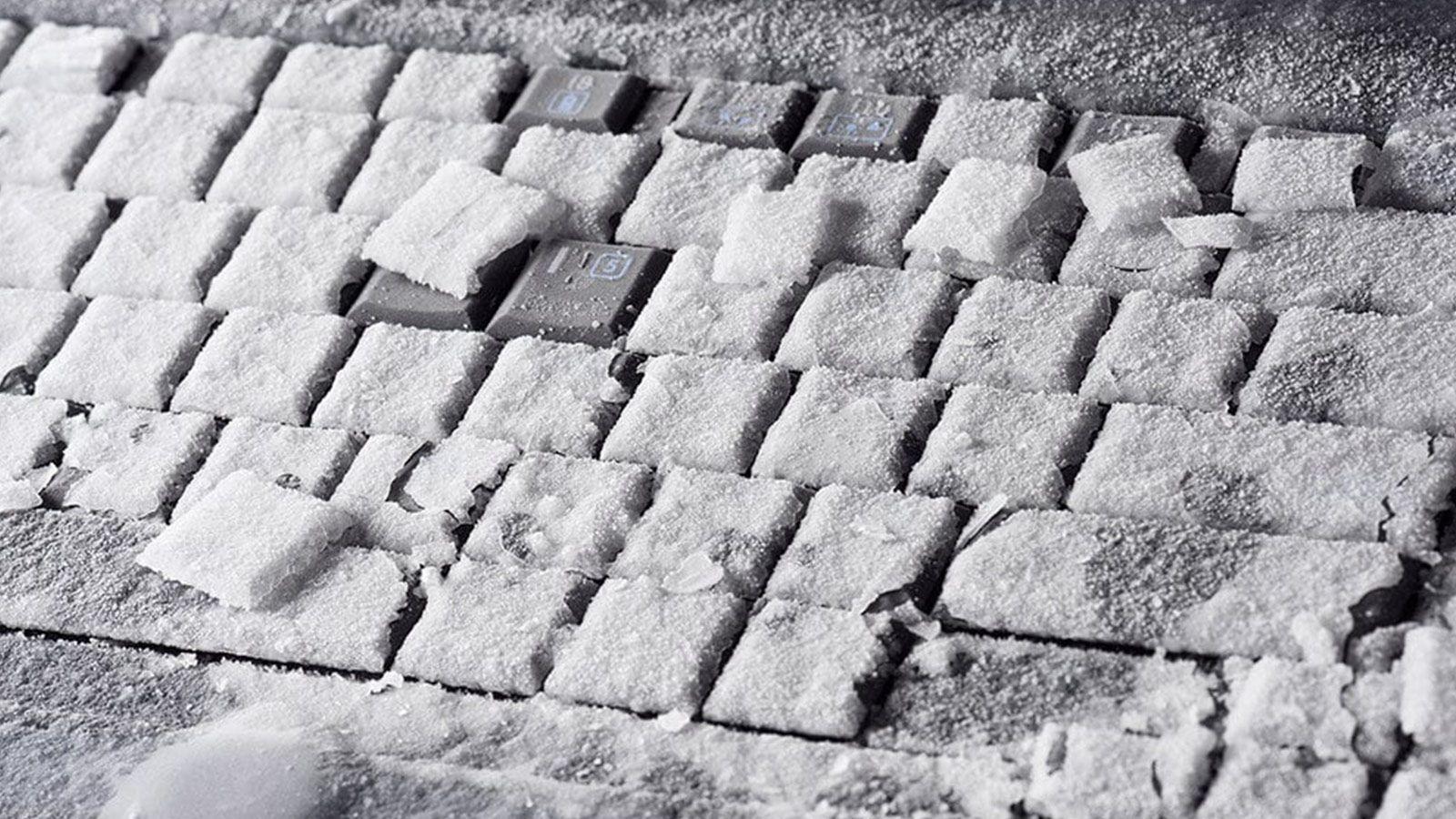
Zamrznutie počítača uprostred hry, videohovoru alebo dokonca len prehliadania webu je jedna z najfrustrujúcejších vecí, ktoré sa vám môžu stať. Obrazovka zamrzne, myš sa nehýbe, zvuk sa zaseká v slučke a vy nemáte inú možnosť, ako podržať stlačené tlačidlo napájania, aby ste vynútili vypnutie... riskujete stratu všetkého, čo ste robili. Na diagnostikovanie pomalého počítača by ste mali postupovať podľa logického poradia kontrol.
Zložité je, že zaseknutie môže byť spôsobené softvérom aj hardvérom : od jednoduchého, nesprávne nainštalovaného programu až po chybný zdroj napájania, chybnú pamäť RAM, poškodený pevný disk, vysoké teploty, nefunkčné ovládače, vírusy alebo dokonca problém s vaším používateľským účtom Windows. V tejto príručke si prejdeme všetky bežné príčiny a najúčinnejšie riešenia, aby ste mohli riešiť každú možnosť bez toho, aby ste sa nechali zahltiť, a zistíme, ktoré nástroje na údržbu systému Windows vám môžu pomôcť.
Čo to vlastne znamená, keď počítač „zamrzne“?
Keď hovoríme, že počítač zamrzne, máme na mysli, že operačný systém prestane spracovávať inštrukcie : obrazovka zamrzne, kurzor prestane reagovať, klávesnica nereaguje a často je jedinou možnosťou fyzický reštart. V niektorých prípadoch systém Windows dokonca zobrazí modrú obrazovku smrti (BSOD), ale v mnohých iných prípadoch sa to ani nestane; systém jednoducho zamrzne.
Príznaky sa môžu značne líšiť v závislosti od príčiny problému : niekedy systém zamrzne okamžite po spustení a zadaní PIN kódu, inokedy sa to stane pri otvorení hry, inokedy pri zatvorení prehliadača Chrome alebo keď je počítač zapnutý už niekoľko hodín. V mnohých prípadoch sa zvuk prehráva ešte niekoľko sekúnd alebo minút, alebo počujete druhú osobu počas hovoru, ale ona vás už nepočuje, čo naznačuje, že systém čiastočne funguje, ale niektorý komponent alebo ovládač prestal reagovať.
Je tiež veľmi bežné, že keď počítač raz zamrzne a okamžite ho reštartujete, krátko nato znova zamrzne , zatiaľ čo ak ho necháte chvíľu „odpočívať“, vydrží dlhšie. Zvyčajne to poukazuje na problémy s teplotou, napájaním alebo hardvérom, ktoré sa objavujú, keď je počítač horúci alebo je dlhodobo zaťažený.
Je dôležité rozlišovať medzi úplným zamrznutím a jednoduchou pauzou trvajúcou niekoľko sekúnd : ak sa myš pohybuje, ale všetko je extrémne pomalé alebo systém reaguje až po 20 – 30 sekundách, je pravdepodobnejšie, že ide o problém s diskom, problém s virtuálnou pamäťou alebo nedostatok zdrojov, než o úplné zamrznutie. Ak je zamrznutá iba jedna aplikácia, tu je postup, ako zatvoriť zamrznutú aplikáciu v systéme Windows bez reštartovania celého systému.
Príčiny teplotného blokovania a porúch hardvéru
Jednou z najčastejších príčin zamrznutia počítača sú vysoké teploty , najmä v lete alebo v systémoch, ktoré neboli roky vnútorne čistené. Prach sa hromadí na ventilátoroch, chladičoch a vetracích otvoroch, čím znižuje prúdenie vzduchu a pôsobí ako prikrývka, ktorá bráni správnemu úniku tepla.
Ak sa CPU, GPU alebo dokonca čipová sada priblížia k svojej maximálnej bezpečnej teplote , systém najprv začne znižovať frekvencie a napätia, aby sa ochránil (throttling). Ak to stále nestačí, môže sa nakoniec zamrznúť alebo náhle vypnúť. Podobná situácia môže nastať, ak je teplovodivá pasta suchá alebo nesprávne nanesená, alebo ak chladič nie je bezpečne pripevnený.
Okrem teploty môže akýkoľvek chybný komponent spôsobiť náhodné zamrznutie . Existujú určité vzorce, ktoré pomáhajú identifikovať vinníka:
- Poškodený alebo nedostatočný zdroj napájaniaPočítač sa po chvíli neočakávane vypne alebo reštartuje, niekedy aj častejšie počas niekoľkých dní. Môže tiež zamrznúť, keď napájací zdroj (PSU) nedokáže spoľahlivo dodávať potrebný výkon.
- Chybná pamäť RAMzdanlivo náhodné pády, modré obrazovky typu „Správa pamäte“, chyby pri kopírovaní súborov alebo súbory, ktoré sa zrazu zdajú byť poškodené.
- Pevný disk alebo SSD s chybnými sektormi: občasné zamŕzanie, nekonečné časy načítavania, systém, ktorý sa na niekoľko sekúnd zasekne, kým sa disk „poškriabe“, a v závažných prípadoch BSOD alebo úplné zamŕzanie.
- grafická karta s problémamiZamŕza najmä pri hraní hier alebo spúšťaní 3D aplikácií, niekedy sprevádzané zamŕzaním obrazovky, artefaktmi obrazovky alebo stratou video signálu.
Kľúčovým trikom na zistenie, či máte problém so softvérom alebo hardvérom, je skontrolovať, či sa počítač po preinštalovaní systému Windows alebo obnovení továrenských nastavení naďalej správa rovnako. Ak zlyhania pretrvávajú aj po vyčistení systému, problém je s najväčšou pravdepodobnosťou spojený s hardvérom.
Chýbajú zdroje: RAM, miesto na disku a virtuálna pamäť sú na hranici svojich možností.
Nie všetky zamŕzania sú spôsobené chybným komponentom ; často počítaču jednoducho dôjdu prostriedky. Keď je pamäť RAM plná, procesor je vyťažený na 100 % a pevný disk je preťažený, systém Windows zažíva vážne problémy a namiesto pomalého behu v niektorých prípadoch úplne zamrzne.
RAM funguje ako krátkodobá pracovná pamäť . Ak máte otvorený prehliadač s 20 kartami, hru, Spotify, niekoľko kancelárskych aplikácií a navyše aj niektoré programy náročné na zdroje (softvér na úpravu videa, virtuálne počítače atď.), je ľahké sa priblížiť k limitu aj s 8 GB alebo 16 GB RAM.
Keď je fyzická pamäť RAM plná, systém Windows používa „virtuálnu pamäť“ tak, že pevný disk používa ako rozšírenie . To spôsobuje, že disk neustále číta a zapisuje do stránkovacieho súboru. Aj na disku SSD je to oveľa pomalšie ako pri použití skutočnej pamäte RAM a systém môže spomaliť, čo nakoniec vedie k zlyhaniu.
Ak je systémový disk (zvyčajne C:) takmer plný , operačný systém nebude mať dostatok miesta pre virtuálnu pamäť ani pre vlastné dočasné súbory, čo výrazne zvyšuje pravdepodobnosť jeho zlyhania. Odporúča sa ponechať na disku so systémom Windows aspoň 20 GB voľného miesta.
Nástroje ako Správca úloh vám umožňujú zobraziť využitie CPU, RAM, disku a siete v reálnom čase . Ak k zamrznutiu došlo, keď bolo využitie RAM a/alebo disku na 100 %, je veľmi pravdepodobné, že problémom je skôr nedostatok zdrojov než chybný komponent.
Ako skontrolovať disky, pamäť a systémové súbory (CHKDSK, SFC, DISM, diagnostika pamäte RAM)
Pred výmenou akýchkoľvek dielov je vhodné použiť vstavané nástroje systému Windows na kontrolu stavu diskov, systémových súborov a pamäte RAM. Mnohé zamrznutia spôsobené poškodením údajov sa dajú vyriešiť týmto spôsobom bez nutnosti preformátovania.
Prvou zastávkou je zvyčajne CHKDSK (Skontrolovať disk), čo je overený príkaz, ktorý skenuje pevné disky a SSD disky a hľadá logické a fyzické chyby. Dokáže označiť a izolovať chybné sektory a opraviť poškodené štruktúry súborového systému.
Ak chcete použiť nástroj CHKDSK, otvorte príkazový riadok alebo PowerShell ako správca a spustite príkaz na disku, ktorý chcete skontrolovať (napríklad C:). Ak sa disk používa, systém naplánuje kontrolu na ďalší reštart. Nástroj CHKDSK môžete spustiť aj z prostredia opravy systému Windows spustením systému z inštalačného disku USB a prejdením na „Opraviť počítač > Rozšírené možnosti > Príkazový riadok“. Ak potrebujete ďalšie pokyny k užitočným príkazom CMD pre tieto úlohy, pred vykonaním akýchkoľvek zmien si ich prečítajte.
Po vykonaní príkazu CHKDSK sa dôrazne odporúča spustiť SFC (Kontrola systémových súborov) . Tento príkaz analyzuje kritické súbory systému Windows a nahradí všetky, ktoré zistí ako poškodené alebo upravené, správnymi verziami uloženými v systémovej vyrovnávacej pamäti.
Ak SFC nedokáže opraviť všetko, prichádza na rad DISM (Deployment Imaging Service and Management). Pomocou parametrov ako /ScanHealth , /RestoreHealth alebo /StartComponentCleanup DISM skontroluje a opraví obraz systému Windows vrátane komponentov, ktoré SFC nedokáže opraviť sám.
Ďalším kľúčovým bodom je kontrola integrity pamäte RAM . Systém Windows obsahuje nástroj „Diagnostika pamäte systému Windows“, ku ktorému získate prístup zadaním príkazu mdsched do dialógového okna Spustiť. Systém sa reštartuje a pred spustením operačného systému vykoná úplný test pamäte RAM.
Ak diagnostika zistí chyby, čo i len niekoľko chybných buniek, stačí to na to, aby sa počítač pri pokuse o prístup k týmto pamäťovým adresám náhodne zasekol. V takom prípade by ste museli moduly otestovať jednotlivo a chybný modul vymeniť.
Skúste spustiť systém v núdzovom režime a spustiť čisté spustenie, aby ste izolovali problematický softvér.
Keď testy disku a pamäte RAM neprinášajú žiadne presvedčivé výsledky, podozrivý softvér : nekompatibilné ovládače, programy na pozadí, nástroje tretích strán, antivírusový softvér atď. V tomto prípade sú vašimi najlepšími priateľmi núdzový režim a čisté spustenie systému.
V núdzovom režime sa systém Windows spustí iba so základnými ovládačmi a službami : žiadne pokročilé grafické ovládače, žiadne programy spúšťané po spustení a žiadne aplikácie tretích strán. Ak sa váš počítač v tomto režime prestane zamŕzať, môžete si byť takmer istí, že problém spočíva v nejakom softvéri, ktorý sa načítava počas normálneho spustenia.
Ak vám počítač nedovolí plynulo sa dostať ani na plochu , môžete ho vynútiť spustením prostredia na obnovenie tak, že počas obrazovky načítavania systému Windows (keď sa zobrazí logo) trikrát za sebou vypnete a zapnete počítač. Pri treťom pokuse by sa mala zobraziť modrá ponuka na obnovenie, z ktorej môžete prejsť na Rozšírené možnosti > Nastavenia spustenia a povoliť núdzový režim.
Ďalšou veľmi užitočnou technikou je vykonanie „čistého spustenia“ . V podstate to znamená vypnutie všetkých programov spúšťaných po spustení a nepodstatných služieb tretích strán z nástrojov msconfig a Správcu úloh, takže systém Windows sa spustí „takmer“ rovnako čistý ako v núdzovom režime, ale s kompletnejšími ovládačmi.
Odtiaľ môžete postupne aktivovať služby a programy, až kým nenájdete tú, ktorá spôsobuje zaseknutie. Je to trochu zdĺhavý proces, ale veľmi účinný na identifikáciu problematického softvéru.
Vírusy, malware a nesprávne nakonfigurovaný antivírusový softvér
Ďalším klasickým zdrojom pádov, extrémnej pomalosti a úplného zamrznutia systému je malvér . Niektoré typy malvéru spotrebúvajú maximálne CPU, RAM a miesto na disku (ťažiari, trójske kone, advér s reklamou), zatiaľ čo iné poškodzujú súbory alebo manipulujú s registrom systému Windows.
Medzi typické príznaky infekcie patria neustále vyskakovacie okná, programy, ktorých inštaláciu si nepamätáte, prehliadač preplnený panelmi s nástrojmi a zvláštnymi rozšíreniami alebo neustále pomalé spúšťanie . Ak sa u vás vyskytne aj zamŕzanie, takmer určite máte nainštalovaný nepotrebný softvér.
Program Windows Defender (Microsoft Defender) je pre väčšinu používateľov viac než postačujúci, ak je správne aktualizovaný. Môžete spustiť úplnú kontrolu alebo „offline kontrolu“, aby ste analyzovali systém pred spustením systému Windows, čo pomôže odhaliť škodlivý softvér, ktorý sa skrýva v pamäti od spustenia.
Pre dodatočnú podporu sú špecializované nástroje ako Malwarebytes AdwCleaner neoceniteľné na odstránenie adwaru, panelov s nástrojmi a potenciálne nechcených programov (PUP). Nevyžadujú si inštaláciu a často zistia, čo iné antivírusové programy prehliadnu.
Majte na pamäti toto: mať dva antivírusové programy spustené súčasne je často horšie ako nemať žiadny . Keď sa program Microsoft Defender a antivírusový program tretej strany pokúšajú skenovať rovnaké súbory v reálnom čase, môžu navzájom kolidovať, drasticky zvýšiť využitie procesora a spôsobiť pomalé alebo dokonca zamrznutie počítača.
Pravidlo je jasné: iba jeden aktívny antivírus a žiadne hromadenie bezpečnostných balíkov . Ak inštalujete antivírus tretej strany, vypnite ochranu v reálnom čase v aplikácii Defender, aby ste predišli konfliktom.
Problémy s používateľským účtom a poškodené súbory profilu
Existujú prípady, kedy počítač zamrzne hneď po prihlásení alebo zadaní používateľského hesla , zatiaľ čo v núdzovom režime sa zdá, že všetko funguje o niečo lepšie. V týchto situáciách je problém často spôsobený poškodenými súbormi v používateľskom profile.
Systém Windows ukladá pre každý účet množstvo nastavení, vyrovnávacích pamätí a špecifických údajov . Ak je niektorý z týchto prvkov poškodený (v dôsledku výpadku napájania, škodlivého softvéru, nesprávneho odinštalovania atď.), prihlasovanie sa môže stať nočnou morou plnou pádov a zamrznutí.
V ideálnom prípade by ste mali vyskúšať iný lokálny alebo používateľský účet od spoločnosti Microsoft, aby ste zistili, či problém pretrváva. Takmer nikto však nemá nastavený sekundárny účet, takže budete musieť použiť núdzový režim alebo inštalačné médium na otvorenie príkazového riadka so zvýšenými oprávneniami.
V tomto prostredí môžete opäť použiť DISM a SFC na opravu inštalácie systému Windows pomocou príkazov, ako napríklad:
- DISM.exe /Online /Cleanup-Image /ScanHealth
- DISM.exe /Online /Cleanup-Image /StartComponentCleanup
- DISM.exe / Online / Vyčistenie-Obraz / Obnovenie zdravia
Ak sa situácia nezlepší, môžete si vytvoriť nový používateľský účet a manuálne migrovať údaje (dokumenty, pracovnú plochu atď.) zo starého profilu, čím sa vyhnete prenosu poškodených nastavení.
Zamŕzanie počas hrania: grafická karta, ovládače a požiadavky
Zamŕzanie pri hraní hier je bežným problémom a do hry vstupuje niekoľko faktorov . Prvým je, ako vždy, teplota: grafická karta aj procesor pracujú na maximálny výkon a ak je chladiaci systém znečistený alebo nedostatočne dimenzovaný, počítač môže zamrznúť uprostred hry.
Odporúča sa monitorovať teploty pomocou nástrojov ako HWiNFO, HWMonitor alebo MSI Afterburner . Ak vidíte na grafickej karte alebo procesore pri zaťažení hodnoty nad 90 – 95 °C, niečo nie je v poriadku. Môže to byť spôsobené prachom, opotrebovanou teplovodivou pastou, chybnými ventilátormi alebo slabým prúdením vzduchu v skrini.
Ďalším faktorom je vlastný výkon hardvéru : ak sa pokúsite spustiť modernú hru s veľmi základnou grafickou kartou alebo malou pamäťou RAM, môže sa spustiť, ale bude na hranici svojich možností a pri načítaní určitých scén alebo pri spustení/ukončení hry sa zasekne.
Ovládače grafických kariet sú ďalším častým zdrojom zamŕzania . Zastarané, nesprávne nainštalované alebo nestabilné beta ovládače môžu spôsobiť čokoľvek od jednoduchých pádov hry až po úplné zamŕzanie systému.
Odporúča sa mať vždy nainštalovanú najnovšiu stabilnú verziu oficiálnych ovládačov NVIDIA alebo AMD a ak ste mali niekoľko rokov aktualizácií, vykonajte čistú inštaláciu pomocou nástrojov ako DDU (Display Driver Uninstaller), aby ste odstránili všetky stopy predchádzajúcich verzií.
Nezabudnite na potenciálne problémy so samotnou hrou : poškodené inštalácie, poškodené súbory, konfliktné mody alebo zle optimalizované verzie, ktoré padajú pri určitých konfiguráciách. Overenie integrity herných súborov prostredníctvom služieb Steam, Battle.net atď. a preinštalovanie hry v prípade potreby zvyčajne pomáha.
Nakoniec, DirectX a ďalšie grafické API (Vulkan, OpenGL) môžu tiež spôsobovať problémy, ak sú zastarané alebo poškodené. Preinštalovanie runtime prostredia DirectX z webovej stránky spoločnosti Microsoft a udržiavanie systému Windows v aktuálnom stave prostredníctvom služby Windows Update tieto problémy výrazne znižuje.
Aktualizácie systému Windows, BIOS a ovládačov
Veľké aktualizácie systému Windows niekedy prinášajú viac problémov ako vylepšení . Je pomerne bežné, že po aktualizácii funkcií dochádza k pádom, reštartovaniu prehliadača, poklesu výkonu alebo nekompatibilite so staršími ovládačmi.
Ak si všimnete, že zamŕzanie začalo hneď po konkrétnej aktualizácii , môžete skúsiť ju odinštalovať z ponuky Nastavenia > Aktualizácia a zabezpečenie > Windows Update > Zobraziť históriu aktualizácií > Odinštalovať aktualizácie. Ďalšou možnosťou je použiť predchádzajúci bod obnovenia.
Napriek tomu nie je dobrý nápad mať úplne zastaraný systém : prichádzate o opravy stability, bezpečnostné záplaty a nové verzie ovládačov distribuované prostredníctvom služby Windows Update. Rozumným prístupom je priebežne aktualizovať, ale vyhnúť sa inštalácii hlavných aktualizácií hneď prvý deň, kým sa neustália.
Aktualizácia systému BIOS/UEFI vašej základnej dosky môže tiež vyriešiť zlyhania súvisiace s kompatibilitou procesora, pamäte alebo grafiky. Je to však chúlostivý proces: výpadok napájania alebo inštalácia nesprávneho súboru môže spôsobiť, že vaša základná doska bude nepoužiteľná. Pred úpravou systému BIOS si pozorne prečítajte webovú stránku výrobcu, kde nájdete poznámky k vydaniu každej verzie a uistite sa, že ste si stiahli presný súbor pre váš model. Okrem toho je vhodné pochopiť, čo je servisný balík a ako hlavné aktualizácie ovplyvňujú systém.
Periférie, ovládače zariadení a napájacie zdroje
Nie každý premýšľa o periférnych zariadeniach, keď mu počítač zamrzne, ale chybné zariadenie môže spôsobiť zlyhanie systému . USB disk, ktorý sa neustále odpája, poškodený externý pevný disk, tlačiareň so zastaranými ovládačmi… ak váš počítač zamrzne vždy, keď pripojíte alebo použijete určité zariadenie, stojí za to to preskúmať. Konkrétne problémy s tlačiarňou nájdete v príručke o problémoch s tlačiarňou v systéme Windows.
Typickými príznakmi problémového periférneho zariadenia sú zamrznutie ihneď po pripojení alebo pri začatí používania , chybové hlásenia o nerozpoznanom zariadení alebo to, že systém zariadenie jednoducho prestane vidieť alebo ho stratí uprostred prenosu.
Diagnóza je jednoduchá: odpojte všetky periférie okrem tých najdôležitejších (klávesnica, myš a monitor) a sledujte, či pády zmiznú. Potom ich postupne znova pripojte, kým nenájdete to, ktoré problém spôsobuje. Môžete tiež skontrolovať, či sa to správa rovnako na inom počítači.
Napájací zdroj (PSU) je ďalším kritickým komponentom , ktorý sa často prehliada. Bežný 500W zdroj pochybnej kvality nemusí byť schopný spoľahlivo napájať RX 580, RTX 3060 Ti alebo akúkoľvek stredne výkonnú grafickú kartu, najmä ak má počítač niekoľko rokov.
Medzi príznaky chybného zdroja patria náhodné reštartovania alebo vypínania, zvláštne zvuky, zápach spáleniny, niekedy nemožnosť zapnúť počítač a dokonca aj zamrznutie pri veľkom zaťažení . Na overenie, či je menovitý výkon zdroja dostatočný pre váš hardvér, môžete použiť online kalkulačky zdroja.
Ak máte podozrenie na zdroj napájania, najbezpečnejším postupom je vyskúšať iný od renomovanej značky so slušnou certifikáciou (80 Plus Bronze alebo vyššou). Multimeter alebo tester zdroja môže pomôcť odhaliť napätie mimo rozsahu, ale ak nemáte skúsenosti, je najlepšie to nechať na odborníka.
Fyzická údržba: čistenie, chladenie a modernizácia komponentov
Aj keď to môže znieť ako klišé, čistý a dobre vetraný počítač zlyháva oveľa menej často . V stolových počítačoch a najmä v notebookoch spôsobuje prach na ventilátoroch a chladičoch prudké zvýšenie teploty a skracuje životnosť komponentov.
Pre väčšinu domácich počítačov zvyčajne postačuje každoročné vnútorné čistenie stlačeným vzduchom, upratanie káblov a kontrola, či sa všetky ventilátory správne otáčajú . Pri notebookoch musíte často odstrániť spodný kryt, aby ste sa dostali k ventilátorom a vetracím otvorom, takže ak si nie ste istí, že to dokážete urobiť sami, môže byť vhodné využiť servis.
Teplovodná pasta CPU sa tiež časom degraduje . Odporúča sa ju vymeniť za kvalitnú pastu každé 3 – 4 roky a uistiť sa, že chladič je správne nainštalovaný. Toto je ešte dôležitejšie pri intenzívne používaných grafických kartách alebo vysokovýkonných systémoch.
Ak je vaším problémom obmedzené množstvo zdrojov, rozšírenie pamäte RAM alebo prechod na veľký SSD disk môže vdýchnuť vášmu počítaču nový život . V dnešnej dobe už 8 GB nestačí na niektoré intenzívne používanie; 16 GB je dobrý východiskový bod na hranie hier a pohodlnú prácu a 32 GB alebo viac je ideálnych na úpravu videa, náročnú dizajnérsku prácu alebo virtuálne počítače.
Pokiaľ ide o úložisko, nahradenie mechanického pevného disku diskom SSD (ideálne s kapacitou aspoň 500 GB alebo 1 TB) výrazne znižuje počet zamrznutí a mikrozamrznutí spôsobených pomalým prístupom na disk. Moderné SSD disky majú navyše mechanizmy na opravu chýb, vďaka ktorým sú odolnejšie voči menším poruchám.
Pri notebookoch venujte zvláštnu pozornosť prehrievaniu : nepoužívajte ich na posteliach alebo mäkkých povrchoch, ktoré zakrývajú vetracie otvory, vždy nechajte pod nimi nejaký priestor a ak pracujete dlhé hodiny vkuse, zvážte použitie chladiacej podložky s ventilátormi.
Čo robiť, keď nič z vyššie uvedeného nefunguje
Ak ste skontrolovali teploty, spustili CHKDSK, SFC a DISM, skontrolovali RAM, vyskúšali núdzový režim, odinštalovali podozrivé programy a váš počítač stále zamrzne , je čas prijať drastickejšie opatrenia.
Obnovenie systému Windows z možností obnovenia je zvyčajne ďalším logickým krokom . Môžete si vybrať medzi ponechaním osobných súborov alebo vymazaním všetkých údajov; v oboch prípadoch sa systém Windows preinštaluje a systém zostane čistý, ale s možnosťou „ponechať súbory“ budete musieť programy preinštalovať manuálne.
Ak sa systém ani nespustí stabilne, môžete si vytvoriť inštalačný USB disk Windowsu , spustiť ho z neho, otvoriť možnosť „Opraviť počítač“ a odtiaľ sa pokúsiť o obnovenie systému, opravu pri spustení alebo úplnú preinštaláciu.
Ak máte podozrenie na BIOS (napríklad preto, že ste sa dotkli nejakého pretaktovania alebo pokročilých nastavení a odvtedy dochádza k pádom) , klasickým spôsobom návratu k továrenským nastaveniam je vybrať batériu základnej dosky na niekoľko minút s odpojeným počítačom alebo použiť prepojku na vymazanie CMOS, ak ju základná doska má.
A ak po tom všetkom počítač naďalej zamrzne, najrozumnejšie je predpokladať, že ide o hardvérovú poruchu, ktorú je ťažké lokalizovať bez nástrojov . V takom prípade odniesť počítač k technikovi, ktorý dokáže otestovať pamäť, napájací zdroj, základnú dosku, grafickú kartu a pevné disky s náhradnými dielmi, zvyčajne ušetrí veľa času a bolestí hlavy.
Po tom všetkom povedanom sa väčšina zamŕzaní nakoniec vyrieši dodržiavaním logického poradia: kontrola teploty a čistoty, kontrola diskov a pamäte RAM, vylúčenie konfliktného softvéru, aktualizácia ovládačov a systému Windows, monitorovanie napájania a v prípade potreby aktualizácia kľúčových komponentov, aby ste počítaču dali oddych ; ak problém riešite krok za krokom a nie náhodne, je nepravdepodobné, že budete musieť dlho žiť s počítačom, ktorý zamŕza každý druhý deň.
