- Väčšina porúch USB rozbočovačov je spôsobená obmedzeniami napájania, nízkou kvalitou rozbočovača alebo zmiešanými štandardmi (USB 2.0, 3.0, USB-C, Thunderbolt).
- Výber medzi aktívnym alebo pasívnym rozbočovačom a kontrola aktuálnej kapacity je kľúčová, ak pripájate pevné disky, mechanické klávesnice, kamery alebo viacero periférií naraz.
- Ovládače, BIOS a nastavenia napájania systému Windows môžu zhoršiť alebo vyriešiť mnohé problémy s detekciou, odpojeniami a hláseniami o nadmernej spotrebe.
- Analýza reálnych prípadov podobných tomu vášmu vám pomôže vybrať si rozbočovač kompatibilný s vaším zariadením a vyhnúť sa oneskoreniu, prerušeniam a chybám pri prenose.
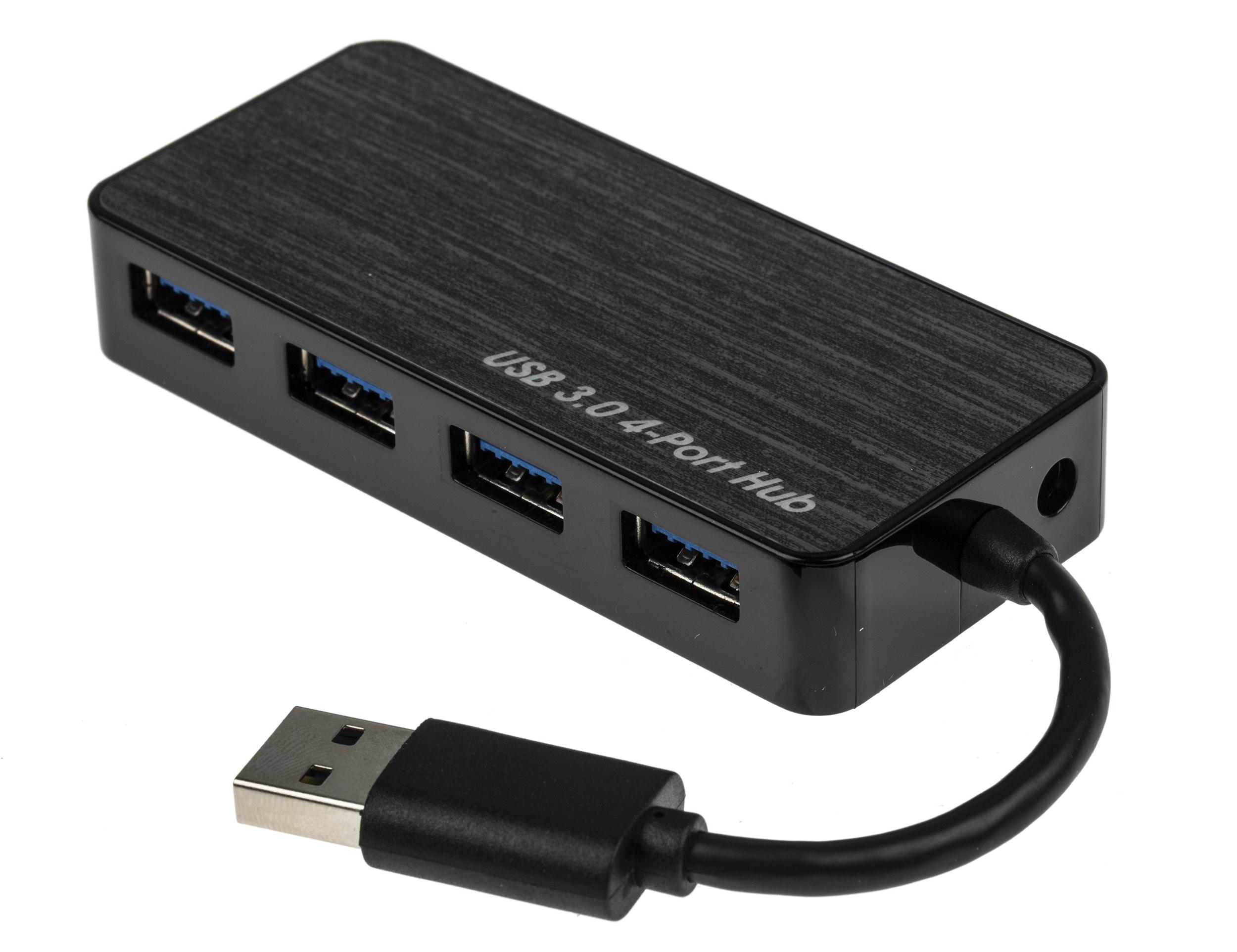
Ak používate viacero periférnych zariadení súčasne – myš, klávesnicu, externé pevné disky, webkameru, digitalizačný modul atď. – je len otázkou času, kedy sa pri pripájaní všetkého cez USB rozbočovač stretnete so zvláštnymi problémami . Výpadky pripojenia, disky, ktoré sa nepripoja, zariadenia, ktoré sa načítavajú neuveriteľne pomaly alebo prestanú fungovať bez zjavného dôvodu... a najhoršie na tom je, že sa to často stáva len „niekedy“.
Tento článok poskytuje komplexného sprievodcu pochopením dôvodov zlyhania USB rozbočovačov, rôznych dostupných typov, bežných chýb, ktorých sa ľudia dopúšťajú, a postupu ich opravy. Uvidíte tiež príklady z reálneho sveta (stolné počítače, notebooky s rozbočovačmi USB-C, MacBooky s M1, zariadenia Dell, astronomické držiaky atď.), ktoré vám pomôžu identifikovať vašu konkrétnu situáciu a vybrať si ten správny rozbočovač pre vaše potreby.
Bežné chyby pri používaní USB rozbočovača
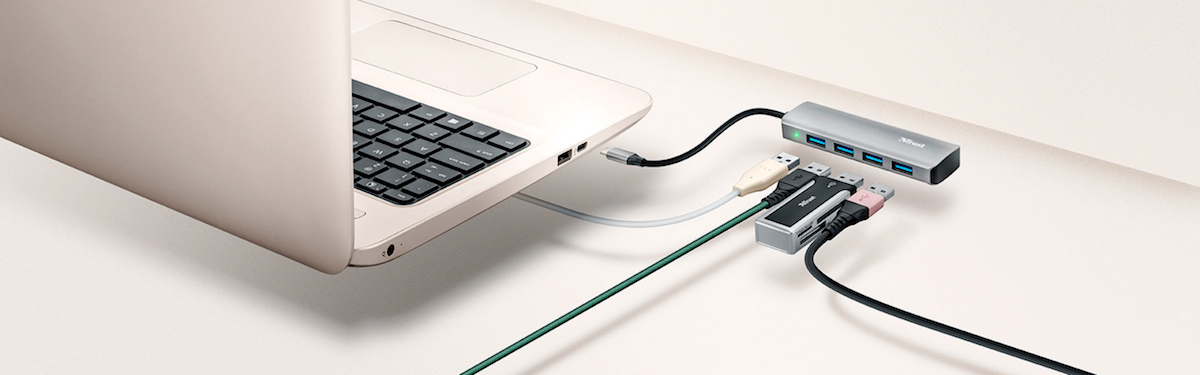
Problémy s rozbočovačom sa často zdajú byť náhodné, ale takmer vždy sa riadia niekoľkými vzormi. Je užitočné poznať tieto vzorce, pretože väčšinu z nich možno vyriešiť bez zmeny počítača , jednoducho úpravou spôsobu a toho, čo pripájate.
Systém nerozpoznáva rozbočovač USB
Jedným z najfrustrujúcejších problémov je, keď pripojíte rozbočovač a počítač sa správa, akoby neexistoval . Žiadny zvuk pripojenia, žiadne chybové hlásenie, žiadna stopa po ňom v systéme.
V mnohých prípadoch je príčina jednoduchá ako uvoľnený kábel , chybný port alebo konflikt ovládačov . Prvým krokom je vždy skontrolovať kábel spájajúci rozbočovač s počítačom (najmä ak je odnímateľný) a vyskúšať iný port USB na počítači, najlepšie zadný port na stolných počítačoch, pretože sa zvyčajne pripájajú priamo k základnej doske.
Ak je rozbočovač aktívny, čo znamená, že má vlastný externý zdroj napájania (ako je to v prípade mnohých 7-portových modelov alebo dokovacích rozbočovačov), je nevyhnutné overiť, či je napájací adaptér správne pripojený a funguje. Bez napájania niektoré rozbočovače nebudú schopné správne komunikovať so systémom.
Keď sa hardvér zdá byť v poriadku, ďalším podozrivým je softvér. Zastaraný alebo poškodený ovládač USB môže zabrániť detekcii rozbočovača . V systéme Windows je obvyklým postupom skontrolovať Správcu zariadení, odinštalovať ovládače USB a reštartovať systém, aby systém znova nainštaloval ovládače. V prípade značkových notebookov a stolových počítačov (Dell, Asus atď.) je vhodné použiť oficiálne nástroje na aktualizáciu alebo webovú stránku výrobcu.
Zariadenia, ktoré sa nenabíjajú alebo sa nabíjajú veľmi pomaly
Ďalší klasický problém: pripojíte telefón k hubu na nabitie a batéria sa sotva nabije alebo sa ani nepohne. Príčinou je tu takmer vždy to, že používate hub určený len pre dáta alebo s obmedzenou prúdovou kapacitou.
Mnohé rozbočovače USB 3.0 , najmä tie malé a lacné, zdieľajú napájanie z jediného portu, ku ktorému sú pripojené . To znamená, že aj keď majú štyri alebo sedem fyzických portov, celkový dostupný výkon je rovnaký ako pri jednom porte počítača. Za týchto podmienok je nabíjanie moderného telefónu alebo tabletu počas používania externých pevných diskov príliš náročné.
Na súčasné nabíjanie viacerých zariadení s akoukoľvek úrovňou účinnosti potrebujete rozbočovač s externým zdrojom napájania a vyhradenými nabíjacími portami , ktoré sú zvyčajne označené výrazmi ako „BC 1.2“, „Nabíjanie“ alebo „5V/3A“. Aj vtedy je dôležité pochopiť, že rozbočovač nie je vyhradená rýchla nabíjačka: je vhodný na udržiavanie zariadení nabitých, ale nie vždy na ich nabíjanie maximálnou rýchlosťou.
Nezabudnite na káble. Obyčajný chybný alebo nekvalitný USB kábel môže výrazne obmedziť nabíjanie alebo spôsobiť odpojenie zariadenia. Vyskúšanie krátkeho kábla s dobrým prierezom je jednou z najrýchlejších a najlacnejších kontrol.
Úložné zariadenia, ktoré nie sú rozpoznané alebo sú odpojené
Veľmi typický vzorec: USB prijímače myši alebo klávesnice fungujú perfektne s rozbočovačom , ale externý SSD, pevný disk alebo čítačka kariet buď nefunguje, alebo sa vôbec nezobrazuje. V mnohých prípadoch, ak pripojíte ten istý SSD jednoduchým predlžovacím káblom (bez rozbočovača), všetko funguje dobre.
Toto zvyčajne naznačuje problém so spotrebou energie alebo kvalitou signálu . Prijímače myši a klávesnice spotrebúvajú veľmi málo energie a používajú veľmi malú šírku pásma. Externý SSD disk však vyžaduje značný výkon na spustenie a stabilný tok dát. Ak rozbočovač alebo kábel, ktorý ho napája, nie je dostatočne výkonný, systém ho odpojí alebo ho ani nepripojí.
Špecifikácia môže byť tiež faktorom: pokus o použitie vysokovýkonného disku USB 3.0 v starom alebo veľmi lacnom rozbočovači , najmä ak interne používa USB 2.0, zvyšuje pravdepodobnosť zlyhaní, prerušení a chýb pri prenose.
Keď sa čítačka kariet alebo SSD disk občas odpája cez rozbočovač, ale pri priamom pripojení funguje správne, je to takmer vždy spôsobené fyzickým obmedzením rozbočovača (nedostatočný výkon, zlý dizajn alebo chybná elektronika) . V takom prípade je praktickým riešením zvyčajne výmena rozbočovača alebo priame pripojenie najdôležitejších úložných zariadení.
Obmedzenia napájania a typy USB rozbočovačov
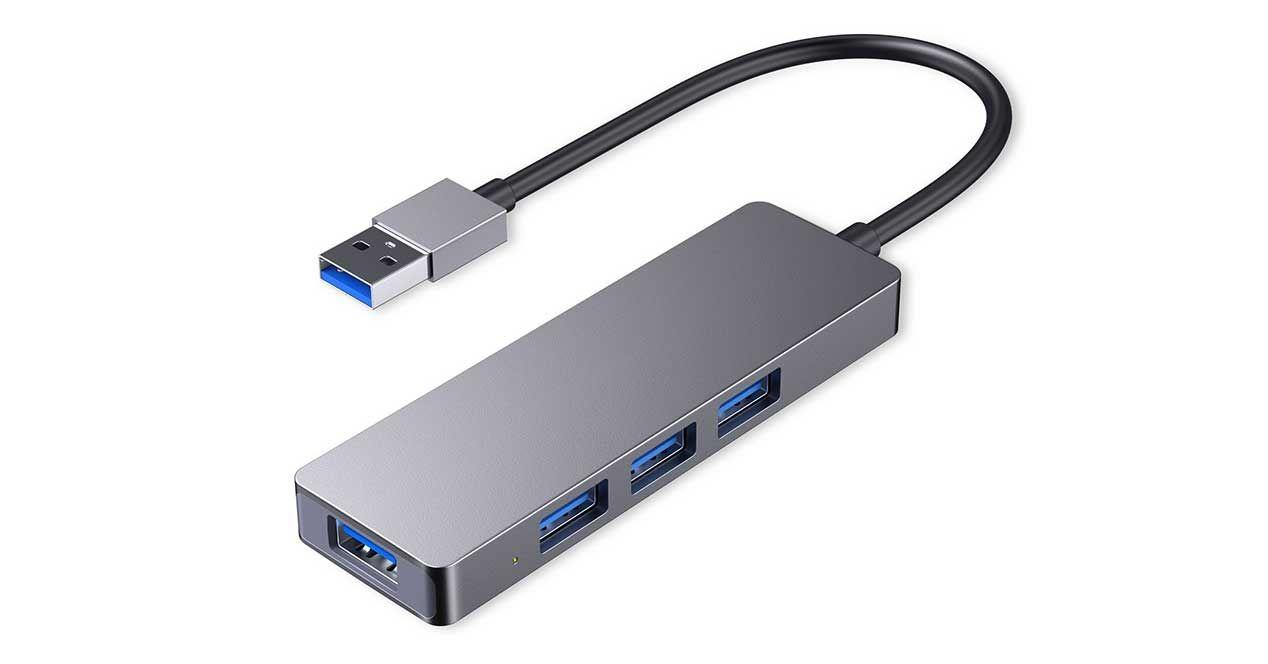
Mnohé problémy s USB rozbočovačmi pramenia z nedostatočného pochopenia toho, ako sa rozdeľuje napájanie a aký je rozdiel medzi aktívnym a pasívnym rozbočovačom . Štandard USB stanovuje prúdové limity na port a prekročenie týchto limitov povedie k odpojeniu, oneskoreniu a varovaniam pred nadmernou spotrebou.
Pasívne rozbočovače: praktické, ale s jasnými obmedzeniami
Pasívny rozbočovač je taký, ktorý nemá vlastný zdroj napájania . Všetka energia, ktorú dodáva svojim portom, pochádza priamo z portu, ku ktorému je pripojený na počítači. To znamená, že dostupná energia je obmedzená a zdieľa sa medzi všetkými pripojenými zariadeniami.
V praxi to znamená, že pasívny rozbočovač je ideálny pre zariadenia s nízkou spotrebou energie : myši, klávesnice, bezdrôtové prijímače, malé adaptéry, možno občas aj USB kľúč. Keď však začnete pripájať mechanické pevné disky, kamery, zvukové rozhrania alebo viacero zariadení naraz, kapacita sa rýchlo vyčerpá.
Keď má pasívny rozbočovač nízky výkon, prejavuje sa to mnohými rôznymi spôsobmi: zariadenia sa samovoľne odpájajú, klávesnica sa oneskoruje, myš zamrzne na niekoľko sekúnd , svetlá blikajú alebo sa nezapínajú, chyby pri prenose súborov atď.
Aktívne uzly: vlastný zdroj a viac priestoru na manévrovanie
Aktívne rozbočovače na druhej strane obsahujú napájací adaptér , ktorý im umožňuje dodávať výrazne stabilnejšie napájanie do všetkých portov. Zvyčajne sú odporúčanou voľbou pri nastavovaní zariadenia typu všetko v jednom: monitor, ethernet, viacero portov USB, čítačka kariet SD atď.
Dobrý aktívny rozbočovač (alebo dokovacia stanica) dokáže bez problémov napájať externé pevné disky, podsvietené mechanické klávesnice, rozhrania a rôzne periférie . Niektoré majú dokonca vyhradené porty špeciálne na nabíjanie mobilných telefónov alebo tabletov s výstupom 5 V/3 A alebo režimami rýchleho nabíjania.
Avšak len preto, že je aktívny, neznamená to, že je nezničiteľný. Ak pripojíte viac zariadení, ako dokáže zvládnuť, alebo ak napájanie nie je kvalitné, stále sa môžu vyskytnúť výpadky napájania a varovania pred preťažením. Vždy je dobré skontrolovať maximálne prúdové špecifikácie pre každý port a celkový prúd rozbočovača.
Ako sa vyhnúť preťaženiu a varovaniam pred nadmernou spotrebou
V systémoch ako macOS je pomerne bežné vidieť správy typu „Vaše zariadenie USB odoberá príliš veľa energie “. To je jasný signál, že čokoľvek, čo ste pripojili, odoberá viac energie, ako dokáže port alebo rozbočovač dodať.
Aby sa predišlo týmto situáciám, je užitočné dodržiavať niekoľko pravidiel:
- Vždy si preštudujte technické špecifikácie hubu.: koľko ampérov dodáva, ktoré porty slúžia len na dáta a ktoré sú určené aj na nabíjanie.
- Vyhnite sa pripájaniu príliš veľkého množstva náročných zariadení súčasne. v pasívnom rozbočovači (disky, kamery, herné ovládače atď.).
- Ak používate notebook, Uistite sa, že je zapojený. keď chcete napájať náročný aktívny rozbočovač a niekoľko periférií súčasne.
- Odpojte všetko, čo nepoužívate; Otvorenie portov znižuje spotrebu energie a znižuje počet chýb.
V kritických prípadoch môže byť užitočné napájať niektoré zariadenia samostatne. Napríklad pevný disk s vlastným napájacím adaptérom alebo samostatný nabíjací hub pre mobilné zariadenia, ktorý sa vyhradí pre dáta.
Kompatibilita a konflikty medzi zariadeniami
Okrem napájania existuje ďalšia hlavná problematická oblasť: kompatibilita medzi štandardmi USB, ovládačmi a operačnými systémami . Nie všetky rozbočovače fungujú rovnako dobre so všetkými zariadeniami a počítačmi.
Zmiešané štandardy USB: 2.0, 3.0, 3.1, USB-C a Thunderbolt
Dnes vidíme kombináciu tradičných portov USB-A, portov USB-C (verzie 2.0, 3.0, 3.1 a 3.2, s Thunderboltom aj bez neho) a portov USB-C. Hoci sú v mnohých prípadoch fyzicky kompatibilné, špecifická kombinácia čipovej sady v rozbočovači, kábli a zariadení môže znamenať rozdiel medzi stabilným pripojením a úplným chaosom.
Napríklad rozbočovač USB 2.0 dokáže rozpoznať kameru alebo SSD s rozhraním USB 3.0 , ale obmedzí rýchlosť a môže spôsobiť problémy, ak zariadenie očakáva väčšiu šírku pásma. Naopak, moderný rozbočovač USB 3.0 zvyčajne funguje dobre s diskami s rozhraním 2.0, ale nemusí fungovať dobre s veľmi starými zariadeniami, ktorých ovládače USB nie sú aktuálne.
Vo svete USB-C a Thunderbolt sa veci ešte viac komplikujú: nie všetky porty USB-C ponúkajú video, nabíjanie alebo rovnaké napájanie. Notebook môže mať niekoľko portov USB-C, ale iba jeden dokáže spracovať kompletný dok s monitorom, sieťou a viacerými portami USB . Ak pripojíte rozbočovač k „nesprávnemu“ portu, bude sa zdať, že nefunguje alebo bude fungovať len čiastočne.
Príklady z reálneho života: zvláštne výpadky, oneskorenia a zariadenia, ktoré zlyhávajú len občas
Existujú situácie, ktoré môžu zmiasť kohokoľvek. Napríklad používatelia, ktorí pripájajú rozbočovač USB-C k notebooku bez ethernetového pripojenia , aby mohli používať myš, klávesnicu, monitor a sieť pomocou jediného kábla, a potom pri párovaní slúchadiel Bluetooth myš a klávesnica na niekoľko sekúnd zamrznú... okrem prípadov, keď hrajú hru, kde všetko funguje perfektne.
Tento typ správania poukazuje na interné konflikty zdrojov, agresívnu správu napájania alebo problematické ovládače . Na pracovnej ploche (spúšťač hier) môže systém deaktivovať alebo meniť režim napájania niektorých ovládačov USB alebo Bluetooth; v hre „režim vysokého výkonu“ udržiava všetko aktívne a zážitok sa stabilizuje.
Ďalším veľmi ilustratívnym príkladom je pokročilá mechanická klávesnica pripojená k MacBooku M1 cez rozbočovač . Používateľ zaznamenáva oneskorenie, chýbajúce písmená, presúvanie klávesov... až kým systém nezobrazí upozornenie na spotrebu energie. Keď je klávesnica pripojená priamo k notebooku, všetko funguje perfektne. Problém nie je v klávesnici ani v Macu, ale v rozbočovači, ktorý nedokáže zvládnuť neustálu spotrebu energie.
V špecializovanejších prostrediach, ako je amatérska astronómia, sa pozorujú podobné vzorce: hlavná kamera, vodiaca kamera, montáž a joystick sú pripojené k rovnakému rozbočovaču . Všetko funguje dobre, kým joystick neobsadí posledný port; odvtedy sa kamera náhodne odpája. Aj pri použití prevodníka USB-Ethernet je vodiaca kamera viditeľná, ale zobrazuje úplne čierny obraz, pravdepodobne kvôli obmedzenej šírke pásma alebo použitiu adaptéra USB 2.0 s kamerou USB 3.0.
Ako si vybrať rozbočovač, ktorý je skutočne kompatibilný s vaším počítačom
Aby sa minimalizovali prekvapenia, pri kúpe rozbočovača sa oplatí pozrieť sa na viac než len počet portov. Niekoľko užitočných kritérií:
- Vonkajšie stravovanieAk budete používať pevné disky, mechanické klávesnice, zvukové rozhrania alebo viacero periférií súčasne, najlepší je aktívny rozbočovač so zdrojom napájania.
- Typ portu pre pripojenie k počítačuAk má váš notebook USB-C s DisplayPort a nabíjaním, zvážte použitie doku s USB-C alebo Blesk ktorý dokáže prenášať video, sieť a USB cez jeden kábel.
- kompatibilita operačného systémuNie všetky huby fungujú rovnako dobre v systémoch Windows, macOS alebo Linux. Je dobré skontrolovať špecifikácie a používateľské recenzie systémov podobných vášmu.
- Verzia s USBAk používate vysokovýkonné kamery alebo SSD disky s rozhraním USB 3.0/3.1, vyhnite sa rozbočovačom 2.0 a zvoľte modely 3.x s dobrým ovládačom.
Nakoniec je veľmi užitočné preštudovať si skutočné skúsenosti: komentáre používateľov, ktoré spomínajú výpadky, prehrievanie alebo nadmernú spotrebu energie pri konkrétnych modeloch a zariadeniach podobných vášmu (rovnaký rad notebookov, rovnaký operačný systém, podobné použitie).
Konfigurácia systému, BIOS a ovládače: druhá polovica problému
Keď vylúčite káble, napájací zdroj a kvalitu rozbočovača, môžete sa pozrieť do systému. Mnohé pretrvávajúce problémy s USB sa dajú vyriešiť úpravou systému BIOS, ovládačov a nastavení napájania , najmä v systéme Windows.
Nastavenia systému BIOS súvisiace s USB
Na niektorých počítačoch môže povolenie možností spustenia z USB spôsobiť zlyhanie alebo nezvyčajné správanie po reštarte, ak je pripojený rozbočovač USB. Počítač sa môže pokúsiť spustiť systém z rozbočovača USB, rozpoznať ho ako externý disk a zamrznúť.
Riešením v týchto prípadoch je vstup do BIOSu/UEFI a vypnutie bootovania z USB alebo jeho umiestnenie v poradí bootovania za hlavný disk . Popri tom sa oplatí skontrolovať, či nie sú USB porty v samotnom BIOSe vypnuté, a obnoviť predvolené nastavenia, ak ste ich zmenili.
Ovládače, správa napájania a Windows 11
Na moderných počítačoch so systémom Windows, najmä na počítačoch od značiek ako Dell, výrobcovia odporúčajú dodržiavať relatívne systematickú diagnostickú postupnosť , aby sa vylúčili softvérové problémy predtým, ako sa dospeje k záveru, že porucha je fyzickej povahy.
Kľúčové body sú zvyčajne:
- Aktualizácia systému BIOS, čipovej sady a ovládačov USB pomocou oficiálnych nástrojov (SupportAssist, nástroje na aktualizáciu od výrobcu atď.).
- Skontrolujte, či sú v systéme BIOS povolené porty USB a či nie sú žiadne pokročilé nastavenia mimo úpravy.
- V energetickom pláne vypnite Selektívne pozastavenie USB a zabrániť systému Windows vo vypínaní portov z dôvodu úspory energie.
- V Správcovi zariadení odinštalujte problematické ovládače USB (označené výstražnými ikonami), aby sa po reštarte znova nainštalovali.
Ak to všetko nestačí, môžete ísť ešte ďalej: použite Poradcu pri riešení problémov s hardvérom systému Windows a postupujte podľa návodu na riešenie chýb systému Windows 11 , spustite systém do núdzového režimu a skontrolujte, či problém zmizne (čo by mohlo naznačovať konflikt s niektorým softvérom tretej strany), použite bod obnovenia systému z obdobia pred objavením sa problému alebo v krajnom prípade obnovte systém Windows na továrenské nastavenia po vytvorení zálohy.
Ak ani po týchto krokoch port alebo rozbočovač stále nefunguje správne , najrozumnejším riešením je predpokladať fyzický problém a zvážiť opravu alebo výmenu zariadenia alebo samotného rozbočovača.
Ako vidíte, problémy s USB rozbočovačmi zvyčajne pramenia z nedostatočného napájania, obmedzeného hardvéru, zmiešaných štandardov a menej než ideálnych konfigurácií systému . Pochopenie toho, ako je napájanie distribuované, čo každé zariadenie očakáva a čo operačný systém robí „v zákulisí“, výrazne uľahčuje identifikáciu slabého článku a výber rozbočovača, ktorý skutočne vyhovuje vášmu pracovnému postupu, čím sa minimalizujú prerušenia, oneskorenia a odpojenia, ktoré spôsobujú toľko problémov.
