- Aktualizácia systému BIOS má zmysel iba vtedy, ak poskytuje jasnú kompatibilitu, stabilitu alebo zabezpečenie vášho hardvéru.
- Najväčším rizikom je prerušenie procesu blikania alebo použitie nesprávneho súboru, čo môže spôsobiť nepoužiteľnosť dosky.
- Správna príprava (presný model, kópia nastavení a stabilné napájanie) výrazne znižuje pravdepodobnosť zlyhania.
- Ak váš počítač funguje dobre a nepotrebujete novú podporu ani kritické záplaty, ponechanie aktuálneho systému BIOS je zvyčajne najrozumnejšou možnosťou.
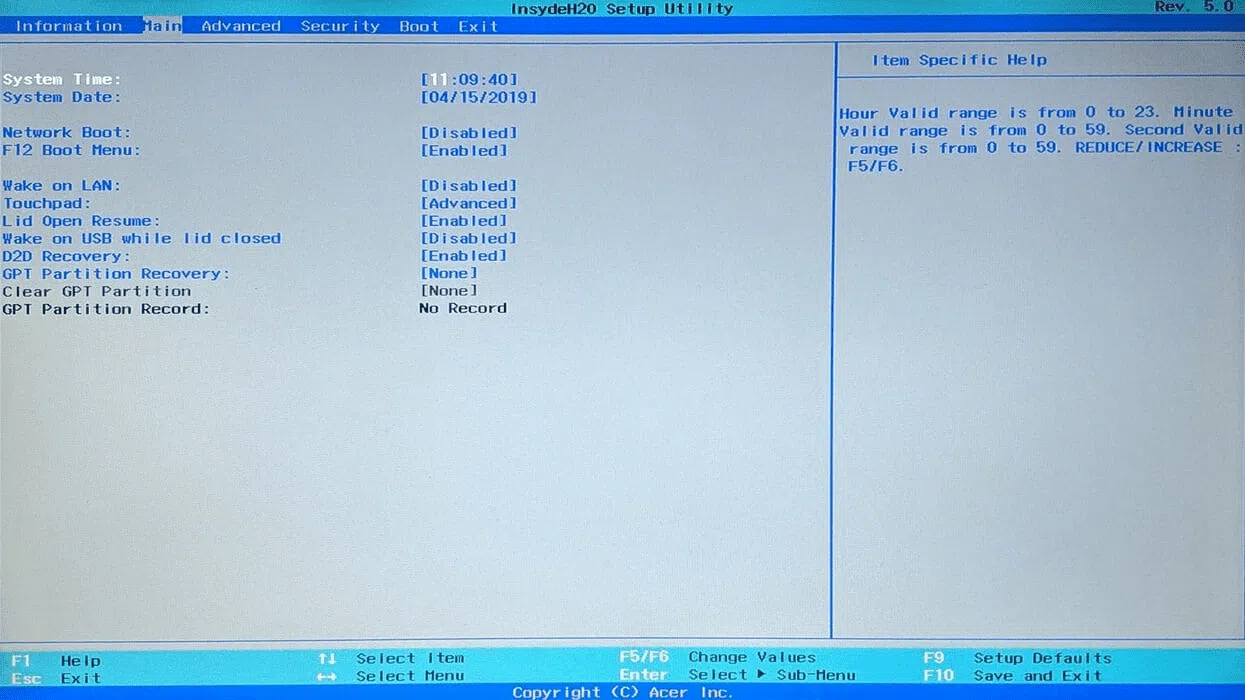
Ak si montujete nový počítač alebo uvažujete o upgrade notebooku, je normálne, že sa pýtate, či je niečo pravdy na myšlienke, že aktualizácia systému BIOS môže spôsobiť, že základná doska bude nepoužiteľná . Medzi priateľmi, ktorí odporúčajú aktualizovať systém BIOS pri prvej príležitosti, a inými, ktorí hovoria, že je to ako hrať ruskú ruletu, je ľahké skončiť tak, že neviete, čo robiť.
Realita je taká, že aktualizácia BIOSu/UEFI je chúlostivý proces, ale v dnešnej dobe, ak sa robí opatrne, nie je to monštrum, ktorého by ste sa mali báť . Napriek tomu je dôležité pochopiť, čo je BIOS, kedy má zmysel ho aktualizovať, aké sú jeho skutočné výhody a predovšetkým, akým rizikám čelíte a ako ich minimalizovať.
Čo je BIOS (alebo UEFI) a akú úlohu hrá vo vašom počítači?
BIOS (Basic Input/Output System) a jeho moderný nástupca UEFI (Unified Extensible Firmware Interface) sú v podstate základný firmvér , ktorý riadi základnú dosku pred spustením operačného systému. Je to prvý kód, ktorý sa spustí po stlačení tlačidla napájania.
V tomto prvom okamihu BIOS spustí samočinný test pri zapnutí (POST), čo je séria kontrol na overenie, či sú procesor, RAM, grafická karta, úložisko NVMe a ďalšie komponenty detekované a fungujú na základnej úrovni. Ak niečo kritické zlyhá alebo nie je rozpoznané, systém Windows, Linux alebo váš operačný systém sa ani nenačíta.
Po dokončení POST testu prichádza do hry ďalší kľúčový krok: BIOS načíta uložené možnosti konfigurácie (poradie bootovania, profily ventilátorov, RAM XMP/EXPO, nastavenia zabezpečenia atď.) a až potom odovzdá kontrolu operačnému systému . Bez funkčného a kompatibilného firmvéru sa počítač jednoducho nespustí.
BIOS navyše nie je len to „modré menu“, ku ktorému sa dostanete klávesom Delete alebo F2; je to aj vrstva, ktorá umožňuje veci ako pretaktovanie CPU a RAM , pokročilé riadenie napätia, aktiváciu technológií ako Secure Boot alebo TPM a kompatibilitu s novými generáciami procesorov a úložných jednotiek.
Kedy má zmysel aktualizovať BIOS (a kedy nie)
Vo svete hardvéru sa často používa príslovie „čo nie je pokazené, neopravuj to“ a táto filozofia určite platí aj pre BIOS. Nie je to aktualizácia, ktorú by ste mali vykonávať pravidelne ako ovládače grafickej karty alebo záplaty pre Windows.
Existujú však veľmi špecifické scenáre, kedy sa aktualizácia systému BIOS nielen odporúča, ale je takmer povinná . Dôležité je zistiť, či sa nachádzate v jednom z týchto prípadov, skôr ako systém flashujete z rozmaru alebo preto, že je to moderné.
1. Kompatibilita s novými procesormi a najnovším hardvérom
Jedným z najčastejších dôvodov aktualizácie systému BIOS je zlepšenie kompatibility s novším hardvérom, najmä s procesormi z generácií novších ako vaša základná doska. Toto je obzvlášť bežné na platformách, ktoré sa používajú niekoľko rokov, ako napríklad AM4 a AM5 od spoločnosti AMD.
Môže sa stať, že máte základnú dosku, ktorej pätica zodpovedá vášmu procesoru (napríklad pätica AM4), ale ktorá po vybalení nerozpozná daný model CPU, kým neaktualizujete systém BIOS . Toto sa často stáva, keď zostavujete počítač so základnou doskou, ktorá je už nejaký čas na sklade, a procesorom, ktorý bol uvedený na trh neskôr.
Aby sa predišlo problémom medzi používateľmi, mnohí výrobcovia pridali funkcie ako „BIOS Flashback“, ktoré umožňujú aktualizovať BIOS iba pomocou USB kľúča a napájania bez nutnosti inštalácie funkčného procesora. Predtým si niektorí ľudia museli požičať procesor od výrobcu, aby ho mohli flashovať a používať svoj vlastný... čo bola poriadna komplikácia.
Stručne povedané: ak chcete nainštalovať procesor novší ako vaša základná doska alebo použiť základnú dosku s procesorom novšej generácie , kontrola webovej stránky výrobcu a overenie minimálnej verzie systému BIOS, ktorú potrebujete, nie je voliteľné.
2. Riešenie problémov so stabilitou a modrými obrazovkami
Nie každá zvláštna systémová chyba má pôvod v BIOSe, ale existujú prípady, keď opakované pády, modré obrazovky alebo náhodné zamrznutia súvisia s poruchami firmvéru základnej dosky.
Výrobcovia vydávajú aktualizácie systému BIOS, aby opravili chyby: pamäť, ktorá sa nespustí s určitými profilmi XMP/EXPO, problémy s nestabilitou pri určitých kombináciách pamäte RAM a procesora , konflikty s radičmi úložiska alebo dokonca zamrznutie. Ak váš počítač opakovane zlyháva a iné príčiny (ovládače, teplota, napájanie atď.) boli vylúčené, oplatí sa skontrolovať zoznam zmien systému BIOS na webovej stránke výrobcu.
Napriek tomu je dôležité pochopiť, že aktualizácia systému BIOS by sa nemala používať ako „zázračný liek“ na každú modrú obrazovku. Najprv je potrebné diagnostikovať problém: pamäť, pevné disky, operačný systém, ovládače, chybné napájacie zdroje... a až keď je všetko ostatné primerane v poriadku, mali by ste zvážiť aktualizáciu systému BIOS, ak existuje verzia, ktorá konkrétne rieši typ problému, s ktorým sa stretávate.
3. Oprava bezpečnostných zraniteľností
Firmvér tiež trpí bezpečnostnými zraniteľnosťami. Útoky rootkitov na firmvér alebo nízkoúrovňové exploity ovplyvňujú BIOS alebo UEFI a umožňujú útočníkom obísť operačný systém , čo ich robí obzvlášť problematickými v profesionálnom prostredí.
Keď výrobca vydá verziu systému BIOS, ktorá opravuje kritické bezpečnostné chyby, má zmysel aktualizovať ho, aj keď sa všetko zdá v poriadku , najmä ak sa počítač používa na prácu, ukladá citlivé informácie alebo je súčasťou podnikovej siete.
Toto nenahrádza dobrý antivírus, pravidelné kontroly škodlivého softvéru a spoľahlivé bezpečnostné zásady , ale je to súčasťou komplexnej stratégie kybernetickej bezpečnosti. Firmy a správcovia systémov zvyčajne integrujú tieto aktualizácie do svojich cyklov údržby s predchádzajúcim laboratórnym testovaním a postupným nasadzovaním.
4. Vylepšenia výkonu a nové funkcie
Z času na čas prináša nová verzia systému BIOS zaujímavé dary: aktiváciu funkcií, ktoré neboli dostupné pri spustení , vylepšenie algoritmov na zvýšenie výkonu procesora, vylepšenú kompatibilitu s vysokofrekvenčnou RAM alebo podporu nových technológií portov a úložísk.
Jasným príkladom bol Ryzen 7 5800X3D, ktorý bol spočiatku uvedený na trh s určitými obmedzeniami pretaktovania z dôvodu tepelnej bezpečnosti. Neskôr niektoré základné dosky dostali aktualizácie BIOSu, ktoré rozšírili možnosti ladenia , vždy v rámci rozumných parametrov a regulácie teploty.
Je tiež bežné, že firmvér novej platformy je počas prvých mesiacov „zelený“. Postupom času výrobca vylepšuje správanie pri zvyšovaní výkonu, správu napätia a kompatibilitu s veľkými alebo veľmi rýchlymi modulmi RAM (napríklad vysokokapacitná DDR5 v Ryzen 7000), čo vedie k väčšej stabilite a niekedy aj k malému zvýšeniu výkonu.
Stručne povedané, hoci hlavným dôvodom je zvyčajne kompatibilita a bezpečnosť, niekedy aktualizácia systému BIOS odomkne funkcie, ktoré vaša základná doska naplno nevyužívala.
Skutočné riziká aktualizácie systému BIOS
Menej príjemným aspektom je, že aktualizácia systému BIOS je jedným z najcitlivejších procesov, ktoré môžete na počítači vykonať . Zriedkakedy zlyhá, ale keď sa niečo pokazí, frustrácia môže byť značná.
Hlavné riziká sa sústreďujú počas procesu flashovania, teda pri zápise nového firmvéru na čip základnej dosky. Ak sa v tomto bode niečo pokazí, môže sa stať, že základná doska sa nespustí, čo sa bežne nazýva „bricking“ (zablokovanie).
| nebezpečenstvo | Pravdepodobnosť | Dôsledok |
|---|---|---|
| Výpadok napájania počas blikania | Nízka – Stredná | Poškodený BIOS, základná doska zrejme nefunkčná |
| Inštalácia systému BIOS, ktorý nezodpovedá modelu | Stredné, ak si nedáte pozor | Úplné zlyhanie bootovania, čip je potrebné preprogramovať |
| Chyba v procese blikania | klesnúť | Počítač, ktorý sa nespustí, možná obnova, ak je k dispozícii duálny BIOS |
| Nekompatibilita s operačným systémom | klesnúť | Problémy so zavádzaním, ovládače alebo zabezpečené zavádzanie |
| Strata vlastných nastavení | Vysoký | Všetky parametre je potrebné manuálne upraviť. |
Keď je základná doska „zablokovaná“, počítač v podstate stráca schopnosť inicializovať BIOS . V niektorých modeloch so zálohou BIOSu alebo funkciou obnovy cez USB je možné firmvér stále obnoviť, ale v iných prípadoch je potrebné čip preprogramovať pomocou špecializovaného hardvéru alebo vymeniť základnú dosku.
Okrem toho všetkého existuje ďalšie bežné riziko: ľudská chyba. Výber nesprávneho súboru, aktualizácia firmvéru podobného, ale nie identického modelu alebo prerušenie procesu v domnení, že sa zasekol, sú chyby, ktoré môžu byť nákladné. Preto kladieme taký dôraz na prípravu.
Základné prípravy pred aktualizáciou systému BIOS
Predtým, ako sa čohokoľvek dotknete, stojí za to venovať dve minúty príprave. Dobrá príprava výrazne znižuje riziko katastrofy a nepríjemných prekvapení počas procesu.
Prvým krokom je presná identifikácia vášho hardvéru: presný model základnej dosky alebo notebooku , prípadne verzia (rev. 1.0, 1.1 atď.) a v prípade značkových zariadení aj celé číslo modelu. Tieto informácie nájdete na samotnej základnej doske, na krabici, v systéme BIOS a v nástrojoch ako CPU-Z.
S týmito informáciami prejdite na oficiálnu webovú stránku výrobcu, vyhľadajte svoj model a prejdite do sekcie sťahovania BIOS/UEFI. Tam uvidíte zoznam verzií s ich zoznamami zmien, v ktorých je uvedené, či pridávajú podporu pre nové procesory, opravujú problémy so stabilitou alebo opravujú zraniteľnosti . Je dôležité stiahnuť si iba súbor špecifický pre váš model a verziu.
Ďalším rozumným krokom je vytvoriť si kópiu (aj keď ručne alebo s fotografiami z telefónu) aktuálnej konfigurácie systému BIOS a v prípade potreby zálohovať informácie : poradie bootovania, profily ventilátorov, nastavenia napätia, XMP/EXPO, RAID, Secure Boot, TPM a všetky ostatné možnosti, ktoré ste zmenili oproti továrenským nastaveniam.
Nakoniec sa uistite, že zariadenie má počas celého procesu stabilný zdroj napájania . V prípade stolových počítačov je dobré vyhnúť sa napájaniu v situáciách, keď viete, že by sa mohol vypnúť istič (napríklad pri zapnutí rúry, klimatizácie atď.). V prípade notebookov nechajte nabíjačku zapojenú do zásuvky a batériu úplne nabitú.
Bežné metódy aktualizácie systému BIOS
V súčasnosti väčšina výrobcov ponúka niekoľko metód na aktualizáciu systému BIOS, niektoré sú určené pre menej skúsených používateľov a iné pre pokročilejšie. Najlepšie je zvoliť metódu odporúčanú výrobcom pre váš konkrétny model.
Aktualizácia z Windowsu (pomocný program od výrobcu)
Mnoho výrobcov poskytuje aplikácie, ktoré umožňujú aktualizovať BIOS priamo z operačného systému . Program sa stiahne z oficiálnej webovej stránky, zistí model, stiahne správnu verziu a vykoná proces flashovania a reštartovania.
Pre začínajúcich používateľov je to zvyčajne najjednoduchšia metóda, za predpokladu, že systém je stabilný a nevyskytujú sa v ňom vážne chyby . Počas aktualizácie je však dôležité zatvoriť všetky aplikácie, vypnúť úlohy náročné na zdroje a nedotýkať sa ničoho, kým sa počítač úplne nereštartuje.
Aktualizácia z bootovacieho USB alebo internej funkcie BIOS
Ďalšou bežnou metódou je stiahnutie súboru BIOS a jeho skopírovanie na USB disk , ktorý potom použije nástroj integrovaný do BIOSu/UEFI (Q-Flash, M-Flash, EZ Flash atď.). Niektoré modely dokážu dokonca prečítať súbor z USB disku bez spustenia operačného systému.
Tento prístup je štandardný, keď počítač nedokáže správne spustiť systém Windows alebo keď výrobca uvádza, že oficiálna metóda je prostredníctvom vstavaného nástroja. Zvyčajne je to celkom bezpečné, ak sa presne dodržiavajú pokyny.
Pokročilé metódy a obnova
Na pokročilejších základných doskách a notebookoch nájdete ďalšie možnosti, ako napríklad duálny BIOS (záložný čip), tlačidlá na fyzické obnovenie alebo špecifické procesy na obnovenie poškodeného BIOSu z núdzového súboru.
V podnikových prostrediach sú aktualizácie systému BIOS integrované do platforiem pre vzdialenú správu a automatizáciu s predbežným testovaním v laboratóriu, oknami údržby a telemetriou na detekciu problémov. Niektoré spoločnosti to kombinujú s nástrojmi obchodnej inteligencie a dashboardmi, aby uprednostnili, ktoré zariadenia aktualizovať na základe kritickosti a rizika.
Bežné problémy po aktualizácii systému BIOS a ako ich riešiť
Aj keď urobíte všetko správne, po záblesku sa vždy môžu objaviť nejaké nedoriešené záležitosti. Mnohé bežné problémy majú relatívne jednoduché riešenia, ak viete, kde začať hľadať a nepanikárite pri prvých príznakoch problémov.
1. Počítač sa nespustí alebo zobrazuje čiernu obrazovku.
Ak sa po aktualizácii počítač zdá byť zapnutý (ventilátory, svetlá atď.), ale obrazovka zostáva čierna, môže dôjsť ku konfliktu počas inicializácie grafickej karty alebo pamäte . Najprv skúste pripojiť monitor k inému výstupu (inému výstupu HDMI/DisplayPort alebo výstupu integrovanej grafickej karty, ak je k dispozícii).
Ak stále nemáte signál, je čas skúsiť obnoviť továrenské nastavenia systému BIOS (Vymazať CMOS). To sa dá urobiť presunutím prepojky na základnej doske alebo vybratím batérie na niekoľko minút, v závislosti od modelu. V prípade notebookov sa postup líši a je najlepšie poradiť sa s manuálom alebo technickou podporou.
V systémoch s duálnym BIOSom alebo funkciou obnovy môžete tiež skúsiť vynútiť spustenie zo záložného čipu alebo z USB disku pripraveného na obnovu podľa pokynov výrobcu.
2. Systém Windows sa nespustí alebo vyvoláva zvláštne chyby
Aktualizácia niekedy zmení rozšírené možnosti, ako napríklad režim radiča SATA (AHCI/RAID), nastavenia zabezpečeného spúšťania alebo spúšťanie UEFI/Legacy a oddiel EFI , čo môže spôsobiť, že systém Windows prestane vyhľadávať správnu inštaláciu alebo zobrazí chyby pri spúšťaní.
V týchto prípadoch prejdite do systému BIOS a skontrolujte, či sú poradie zavádzania a režim ovládača rovnaké ako pred inštaláciou flash. Ak ste používali RAID alebo BitLocker, je obzvlášť dôležité obnoviť rovnakú konfiguráciu, aby ste predišli strate prístupu k údajom.
3. Strata profilov a nastavení výkonu
Je úplne normálne, že po aktualizácii systému BIOS stratíte svoje vlastné nastavenia : profily ventilátorov, povolené XMP/EXPO, pretaktovanie CPU/integrovanej GPU, krivky napätia atď.
Preto je veľmi užitočné si vopred zapísať alebo odfotiť nastavenia. Stačí len znovu nastaviť nastavené hodnoty kľúčov , najlepšie postupne a kontrolovať stabilitu, pretože správanie nového firmvéru sa môže zmeniť.
4. Chyba alebo prerušenie počas blikania „Aktualizácia systému BIOS zlyhala“
Ak samotný proces aktualizácie zlyhá a systém to signalizuje, starostlivo skontrolujte: stiahnutý súbor, správny model, integritu sťahovaného súboru a použitú metódu. Niektoré nástroje zabraňujú použitiu nesprávnych súborov, ale nie je to vždy tak.
Ak bol výpadok spôsobený výpadkom napájania a základná doska nemá mechanizmy na obnovenie, veci sa skomplikujú. V takom prípade je rozumným postupom odniesť základnú dosku do servisu s nástrojmi na preprogramovanie čipu alebo zvážiť výmenu základnej dosky, najmä ak je v záruke.
Ďalšie klasické problémy so systémom BIOS a ich vzťah k aktualizáciám
Okrem samotného procesu flashovania existuje množstvo typických problémov súvisiacich s BIOSom , o ktorých sa oplatí vedieť, pretože niekedy je riešenie také jednoduché ako úprava a nie je potrebné sa s aktualizáciou ponáhľať.
Chyby pri zavádzaní a nesprávne poradie zariadení
Správy ako „Žiadne zavádzacie zariadenie“ alebo chyby hlásiace, že sa nenašli zavádzacie súbory, zvyčajne naznačujú, že firmvér sa pokúša zaviesť systém zo zariadenia, ktoré neobsahuje operačný systém.
Najčastejším problémom je pripojený USB disk, ktorý má potom prioritu v poradí zavádzania . Jednoducho odpojte USB disk a reštartujte počítač. Ak nie sú pripojené žiadne externé zariadenia, prejdite do systému BIOS a skontrolujte poradie zavádzania, pričom vyberte správny disk, na ktorom je nainštalovaný systém Windows.
Zamknuté heslom systému BIOS
Niektoré základné dosky a notebooky umožňujú chrániť systém BIOS alebo dokonca proces bootovania heslom . Je to dobré bezpečnostné opatrenie, ale jeho zabudnutie sa môže stať veľkým problémom.
V závislosti od výrobcu môžu existovať hlavné heslá, metódy na vymazanie pamäte CMOS pomocou prepojok alebo vybratie batérie . V prípade značkových zariadení sú mnohé z týchto procesov zdokumentované v ich oficiálnych manuáloch alebo vyžadujú technickú podporu.
Poruchy hardvéru oznámené pípnutím
Ak pri zapnutí počítača počujete sériu pípnutí namiesto zobrazenia úvodnej obrazovky , systém BIOS signalizuje hardvérovú chybu pomocou pípacích kódov. Každý vzor (napríklad 1 dlhé pípnutie nasledované 2 krátkymi pípnutiami) je spojený s konkrétnym problémom.
Tieto kódy sa líšia v závislosti od výrobcu BIOSu a základnej dosky , preto je najlepšie ich interpretovať v manuáli alebo na oficiálnej webovej stránke. Zvyčajne označujú problémy s RAM, GPU, klávesnicou alebo dokonca so samotnou základnou doskou.
Problémy spôsobené vybitou batériou systému BIOS
Ak sa čas, dátum alebo nastavenia systému BIOS stratia pri každom vypnutí počítača , je veľmi pravdepodobné, že sa vybíja batéria základnej dosky. Ide o gombíkovú batériu (zvyčajne CR2032), ktorá udržiava pamäť CMOS v stave, keď nie je k dispozícii napájanie.
Na stolnom počítači výmena batérie zahŕňa otvorenie krytu, vyhľadanie batérie na základnej doske a jej opatrné vloženie späť . Na notebookoch je to zložitejšie a často si vyžaduje demontáž a skúsenosti, takže v takom prípade je zvyčajne najlepšie poradiť sa s technikom, ak si to neviete rady sami.
Poškodenie spôsobené prepätím alebo výpadkami prúdu
Nestabilné napájanie môže poškodiť BIOS, najmä ak k prerušeniu dôjde počas bootovania alebo flashovania systému . V najlepšom prípade to dokáže opraviť jednoduchý reset; v najhoršom prípade je poškodený čip.
Pre minimalizáciu rizík sa dôrazne odporúča používať prepäťové ochrany alebo ešte lepšie UPS (neprerušiteľný zdroj napájania), najmä ak žijete v oblasti s častými výpadkami prúdu alebo s trochu „živými“ elektrickými inštaláciami.
Vírusy a malware na úrovni BIOSu
Hoci nie sú také bežné ako vírusy operačného systému, existujú špecifické hrozby pre BIOS/UEFI , ktoré môžu upraviť firmvér, skryť sa pred klasickými antivírusovými programami a vážne ohroziť bezpečnosť počítača.
V týchto prípadoch sú potrebné špecializované nástroje schopné analyzovať a čistiť firmvér ; pozrite sa , ako zistiť, či má môj počítač vírus, ak máte podozrenie na infekciu nízkej úrovne, alebo dokonca preprogramujte systém BIOS do známeho a bezpečného stavu. Preto, keď sa objaví aktualizácia zameraná na opravu bezpečnostných zraniteľností, je najlepšie ju brať veľmi vážne.
Ako často by ste mali aktualizovať BIOS a je to bezpečné?
V porovnaní s inými typmi softvéru nie sú aktualizácie systému BIOS ani časté, ani prioritné . Mnoho ľudí používa tú istú verziu roky bez akýchkoľvek problémov a to je úplne normálne.
Rozumné je občas skontrolovať webovú stránku výrobcu (napríklad občas alebo pri výmene hardvéru) a zistiť, či existujú nové verzie s dôležitými opravami , najmä pokiaľ ide o bezpečnosť alebo kompatibilitu s procesormi a pamäťou, ktoré vás zaujímajú.
Pokiaľ ide o bezpečnosť procesu, aktualizácie systému BIOS sú vo všeobecnosti bezpečné, ak sa dodrží niekoľko základných opatrení: použite presnú verziu pre váš model, neprerušujte proces flashovania, zabezpečte stabilné napájanie a postupujte podľa pokynov . Percento základných dosiek, ktoré počas aktualizácie zlyhajú, je v porovnaní s počtom flashovaní vykonaných denne veľmi nízke.
Keď počítač „zomrie“ kvôli aktualizácii systému BIOS, zvyčajne ide skôr o smolu, predčasný výpadok napájania alebo jasnú chybu používateľa (nesprávny súbor, vypnutie počas procesu atď.) než o čokoľvek iné.
Vo všeobecnosti sa netreba iracionálne báť aktualizácie systému BIOS , ale mali by ste dodržiavať správny postup a nerobiť to zbytočne. Ak váš počítač funguje dobre, nepotrebujete podporu pre nový hardvér a neexistujú žiadne relevantné bezpečnostné záplaty, ponechanie systému tak, ako je, je úplne správna možnosť.
Kľúčom je vyhodnotiť každý prípad: ak sa váš nový procesor nespustí, ak sa vyskytujú nestability, ktoré opravuje nedávna aktualizácia firmvéru, alebo ak existujú kritické zraniteľnosti ovplyvňujúce váš model, potom je aktualizácia systému BIOS rozumným technickým rozhodnutím . Starostlivou prípravou procesu, použitím správnych oficiálnych súborov a vyhýbaním sa výpadkom napájania alebo nezvyčajným experimentom počas flashovania by ste vo všeobecnosti mali získať len väčšiu stabilitu, kompatibilitu a dlhšiu životnosť počítača.
