- Interné pevné disky ponúkajú vyššiu rýchlosť, stabilitu a lepšiu cenu za gigabajt, ideálne pre systém a programy.
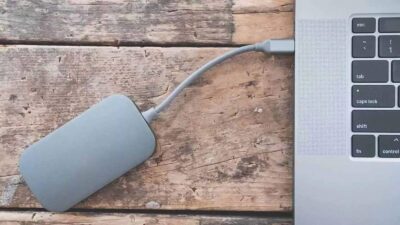
- Externé pevné disky ponúkajú prenosnosť a jednoduché používanie, ideálne na zálohovanie a prenos dát.
- Rozhranie (SATA, PCIe, USB, Thunderbolt) a technológia (HDD, SSD, NVMe) určujú skutočný výkon.
- Výber závisí od použitia: každodenný výkon, hromadné ukladanie, mobilita alebo práca v sieti/NAS.
Keď začnete hľadať možnosti úložiska, ľahko sa stratíte medzi internými pevnými diskami, externými pevnými diskami, HDD, SSD , NVMe diskami, NAS diskami a USB externými úložiskami . Zdá sa, že všetky robia to isté: ukladajú dáta. Ale v závislosti od toho, ako používate počítač a akú prioritu dávate rýchlosti, cene alebo prenosnosti, sa výber výrazne mení.
V nasledujúcich riadkoch sa bližšie pozrieme na skutočné rozdiely medzi internými a externými pevnými diskami , ako sa rôzne typy diskov (HDD, SSD, NVMe, SSHD, NAS atď.) kombinujú, aké sú výhody a nevýhody jednotlivých možností a kedy je jedna alebo druhá vhodnejšia. Cieľom je, aby ste nakoniec mali jasnú predstavu o tom, čo si kúpiť, a aby ste nemali pocit, že ste vyhodili peniaze.
Základné rozdiely medzi internými a externými pevnými diskami
Prvým hlavným rozdielom je fyzické umiestnenie pevného disku a spôsob jeho pripojenia k počítaču . Interný disk je namontovaný vo vnútri počítača a pripája sa priamo k základnej doske; externý disk je umiestnený v kryte a zvyčajne sa pripája zvonku cez USB alebo Thunderbolt.
Interný pevný disk je disk nainštalovaný vo vnútri stolného počítača, notebooku alebo servera. Je to disk, na ktorom sa zvyčajne nachádza operačný systém, programy a väčšina súborov. Pripája sa cez interné rozhrania, ako sú SATA alebo PCI-Express (v prípade NVMe SSD diskov) , čo vám umožňuje naplno využiť šírku pásma počítača a znížiť latenciu.
Externý pevný disk je na druhej strane v podstate interný pevný disk (HDD alebo SSD) umiestnený v kryte s elektronikou rozhrania, ktorá ho prispôsobuje USB , Thunderbolt, eSATA, FireWire alebo iným externým pripojeniam . Tento kryt poskytuje napájanie (prostredníctvom samotného kábla USB alebo pomocou adaptéra) a základnú fyzickú ochranu, čím sa disk mení na prenosné zariadenie, ktoré môžete podľa potreby pripájať a odpájať.
Tento fyzický rozdiel vedie k zmenám v rýchlosti, jednoduchosti používania, prenosnosti, hluku, odvode tepla a cene . Nie je to tak, že jeden je „dobrý“ a druhý „zlý“, ale skôr to, že sú navrhnuté pre rôzne kontexty: interný disk je určený na trvalú inštaláciu vo vnútri počítača; externý disk je určený na prenášanie medzi počítačmi, vytváranie záloh alebo prenos multimediálnej knižnice.
Je tiež dôležité pochopiť, že technológia interného úložiska (HDD, SSD, SSHD, NVMe) je nezávislá od toho, či je disk interný alebo externý. Môžete mať externé mechanické pevné disky alebo SSD disky, rovnako ako môžete interne nainštalovať SSD, HDD alebo NVMe disky.
Typy interných diskov: HDD, SSD, SAS, NVMe a SSHD
Interné pevné disky ponúkajú rôzne technológie s veľmi odlišnými vlastnosťami. Každá z nich má svoje miesto v závislosti od toho, či hľadáte maximálnu kapacitu, rýchlosť, odolnosť alebo rovnováhu medzi cenou a výkonom.
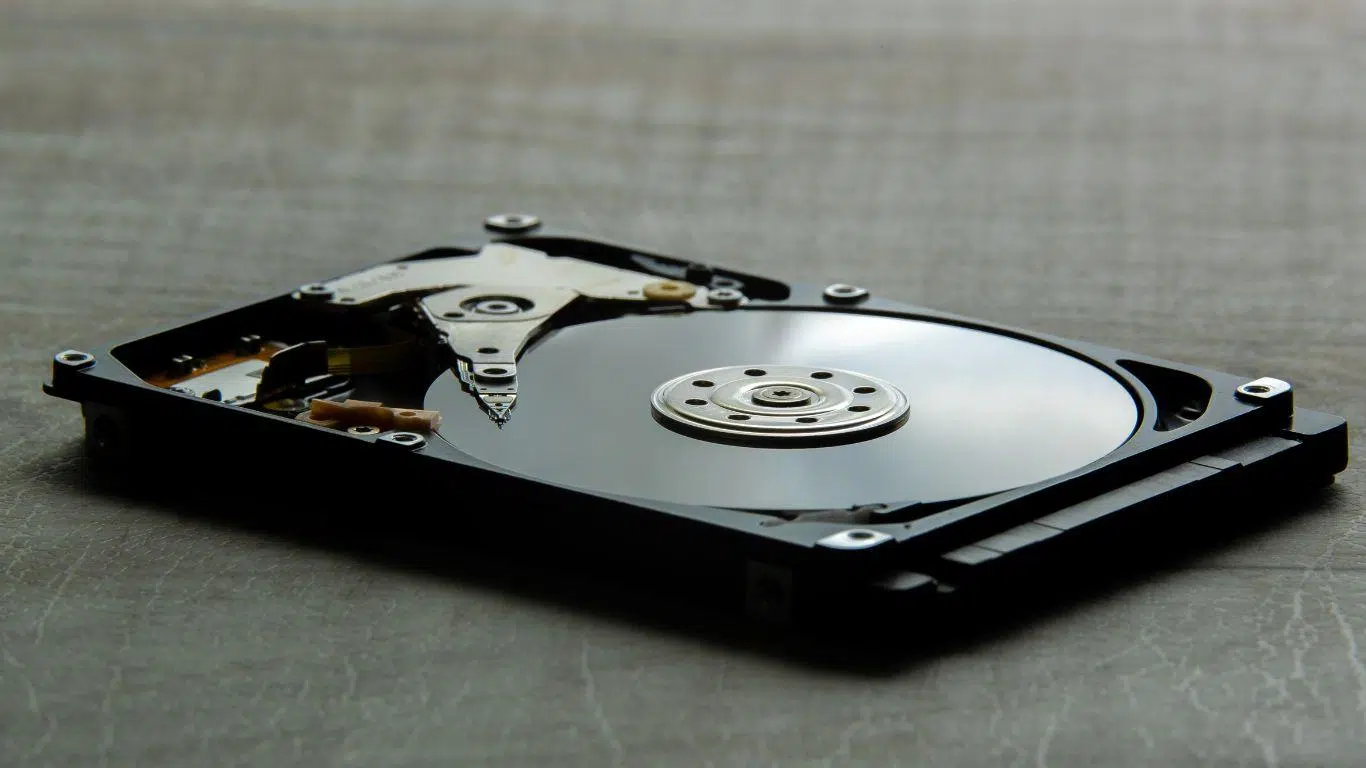
Mechanické pevné disky (HDD) SATA sú tradičným typom: magnetické platne , ktoré sa otáčajú rýchlosťou 5 400 alebo 7 200 otáčok za minútu, a čítacia/zapisovacia hlava, ktorá sa pohybuje pri čítaní alebo zápise údajov. Počítač vysiela elektrické impulzy do elektromagnetickej cievky; tá mení magnetizmus častíc na povrchu platne, čím kóduje informácie. Sú lacné, ponúkajú veľa terabajtov za málo peňazí, ale sú pomalšie, hlučnejšie, spotrebúvajú viac energie a sú náchylnejšie na poškodenie.
Pevné disky SAS (Serial Attached SCSI) sú tiež elektromechanické, ale sú určené pre profesionálne prostredie a servery . Zvyčajne sa otáčajú rýchlejšie, majú kratšie prístupové časy a sú navrhnuté tak, aby fungovali nepretržite v náročných podmienkach. Obsahujú malé elektromagnety a vysoko leštený vnútorný dizajn bez prachu a prúdiaceho vzduchu, aby sa zachovala spoľahlivosť. Na druhej strane sú drahšie a v typickom domácom počítači nedávajú zmysel.
Interné SSD disky (Solid State Drives) úplne menia tento prístup: neobsahujú žiadne pohyblivé časti, iba čipy NAND flash pamäte prispájkované na doske plošných spojov. Radič prijíma príkazy z operačného systému (číta, zapisuje, maže) a riadi spôsob ukladania a prístupu k dátam v pamäťových bunkách . Výsledkom je výrazne rýchlejší prístup, nižšia spotreba energie, nulový hluk a väčšia odolnosť voči nárazom a vibráciám.
V rámci interných SSD diskov existujú dve hlavné rodiny podľa rozhrania: SATA SSD disky , ktoré používajú rovnaký konektor a protokol ako tradičné pevné disky a sú obmedzené na približne 550 MB/s pri čítaní a 530 MB/s pri zápise; a NVMe SSD disky cez PCI-Express , ktoré sa pripájajú k zbernici PCIe (zvyčajne vo formáte M.2) a ponúkajú rýchlosti niekoľko tisíc MB/s s veľmi nízkou latenciou a vynikajúcim výkonom pri malých vstupno-výstupných operáciách.
Špeciálnym prípadom je SSHD alebo hybridný disk , ktorý kombinuje vysokokapacitný mechanický pevný disk s malou časťou flash pamäte, ktorá slúži ako vyrovnávacia pamäť. Systém naň ukladá najčastejšie používané súbory, aby sa urýchlil čas spúšťania a otvárania, zatiaľ čo zvyšok údajov zostáva na plotnách. Ponúkajú strednú cestu medzi lacnou kapacitou a určitým zlepšením rýchlosti , hoci celkom nedosahujú úroveň skutočného SSD disku.
Interné pevné disky: kľúčové technické vlastnosti
Ak sa pozriete na špecifikácie interného mechanického pevného disku, uvidíte parametre, ako sú rýchlosť otáčania, priemerný čas vyhľadávania, čas čítania/zápisu, priemerná latencia, prenosová rýchlosť, vyrovnávacia pamäť skladieb, rozhranie a lanz . Všetky tieto faktory určujú celkový výkon disku a jeho odozvu pri každodennom používaní.
Rýchlosť otáčania (iba pevný disk) udáva, koľko otáčok za minútu dosiahnu platne. Vyššie otáčky znamenajú rýchlejší prístup k akémukoľvek bodu na disku, ale aj viac hluku a tepla. Priemerný čas vyhľadávania udáva, ako dlho trvá, kým sa čítacia/zapisovacia hlava presunie na správnu stopu; čas čítania/zápisu a priemerná latencia dopĺňajú rovnicu a definujú celkový priemerný čas prístupu.
Trvalá prenosová rýchlosť meria, koľko megabajtov za sekundu dokáže disk presunúť pri nepretržitom čítaní alebo zápise. Vyrovnávacia pamäť stopy (vyrovnávacia pamäť v samotnom disku) pomáha vyhladiť špičky zaťaženia a zlepšiť výkon počas opakovaných prístupov.
V SSD diskoch je dôležitejší ako (neexistujúca) rýchlosť otáčania typ použitej NAND flash pamäte (SLC, MLC, TLC, QLC) , ovládač a rozhranie. Flash pamäť MLC zvyčajne vydrží viac cyklov zápisu ako TLC, ale je drahšia; preto mnoho výrobcov jasne neuvádza typ NAND flash pamäte, pokiaľ nejde o prémiový produkt. Dobrým pravidlom je, že ak výrobca výrazne propaguje NAND flash pamäť, zvyčajne je kvalitnejšia.
Dôležitý je aj fyzický formát : 3,5-palcové disky sa používajú predovšetkým v stolových počítačoch typu veža a ponúkajú väčšiu kapacitu, zatiaľ čo 2,5-palcové disky sa používajú v notebookoch a kompaktných zariadeniach. M.2 SSD disky a niektoré 1,8-palcové alebo podobné varianty uprednostňujú minimálnu veľkosť, ideálnu pre ultrabooky a veľmi kompaktné konfigurácie.
Ako sa starať o interný pevný disk a predĺžiť jeho životnosť
Interné pevné disky, najmä tie mechanické, si vyžadujú trochu starostlivosti. Hoci sú navrhnuté tak, aby vydržali roky, nesprávne používanie alebo silné nárazy počas prevádzky môžu výrazne skrátiť ich životnosť a spôsobiť stratu údajov.
V prípade pevných diskov (HDD) je nevyhnutné vyhnúť sa akýmkoľvek výrazným nárazom alebo vibráciám počas otáčania disku . Čítacia/zapisovacia hlava sa pohybuje v mikrónoch od povrchu disku a náraz môže spôsobiť jej zasunutie na miesto, poškriabanie povrchu a poškodenie sektorov obsahujúcich dôležité informácie.
Ďalším bodom, ktorý treba mať na pamäti, je neblokovať vetracie alebo dýchacie otvory jednotky alebo skrinky . Aj keď sú malé, zohrávajú úlohu v cirkulácii vzduchu a vyrovnávaní tlaku. Ich zablokovanie môže spôsobiť prehriatie alebo dlhodobé prevádzkové problémy.
Z logického hľadiska je veľmi užitočné rozdeliť pevný disk na aspoň dve časti : jednu pre operačný systém a aplikácie a druhú pre používateľské dáta. To uľahčuje obnovu informácií, ak sa v systéme niečo pokazí, a pomáha udržiavať vaše dáta organizované. Pravidelná defragmentácia pevných diskov (nie SSD diskov, kde sa to neodporúča) môže tiež zlepšiť výkon a zjednodušiť obnovu po chybách.
Interné SSD disky, ktoré nemajú žiadne pohyblivé časti, sú menej náchylné na otrasy, ale stále závisia od kontrolovaných teplôt, spoľahlivého napájania a primeraného počtu operácií zápisu . Flash pamäť má obmedzený počet cyklov zápisu, takže nadmerný počet operácií zápisu a mazania skracuje jej životnosť. Preto sa pri veľmi náročných pracovných zaťaženiach s nepretržitou prevádzkou odporúča vybrať si modely s kvalitnejšou NAND flash pamäťou a vysokými špecifikáciami odolnosti.
Externé pevné disky: čo sú to a na čo sa používajú
Externý pevný disk je v podstate interný pevný disk umiestnený v kryte s ovládačom USB alebo iným externým rozhraním . Tento kryt pridáva vrstvu fyzickej ochrany a prekladá príkazy počítača na čítanie/zápis do protokolu, ako je USB, Thunderbolt alebo eSATA.
Externé mechanické pevné disky (HDD) sú najbežnejšou voľbou pre zálohy, filmové knižnice, fotografie, hudbu a všeobecné hromadné ukladanie dát. Môžu ponúknuť niekoľko terabajtov za veľmi rozumnú cenu a zvyčajne sú napájané cez USB alebo napájacím adaptérom, v závislosti od modelu a veľkosti interného disku.
Externé SSD pevné disky si v posledných rokoch získali značnú popularitu. Používajú flash pamäť, rovnako ako interné SSD disky, a vďaka absencii pohyblivých častí ponúkajú vyššiu rýchlosť, lepšiu odolnosť voči nárazom, menšiu veľkosť a nulový hluk . Sú ideálne pre profesionálov, ktorí pracujú s rozsiahlymi projektmi (video, fotografie, 3D, vývoj) a potrebujú rýchlo prenášať dáta medzi počítačmi.
Existujú aj externé pevné disky s pripojením Wi-Fi alebo navrhnuté tak, aby fungovali ako malé prenosné zariadenia NAS . Tieto vám umožňujú prístup k obsahu z viacerých zariadení v rovnakej sieti bez káblov, čo je veľmi praktické pre domácnosti s mnohými počítačmi alebo pre skupinovú prácu v malom prostredí. Ako nastaviť server NAS doma môže byť užitočné, ak chcete nastaviť takýto systém.
V konečnom dôsledku to, čo odlišuje externý disk od interného, nie je ani tak technológia úložiska, ako skôr spôsob pripojenia, prenosnosť a typické použitie : prenos dát, zálohovanie alebo doplnenie úložiska počítača bez „otvorenia“ počítača.
Ako sa starať o externý pevný disk
Externé pevné disky sú svojou povahou prenosné disky náchylnejšie na otrasy, zmeny teploty a náhle odpojenia ako interné disky. Preto je vhodné prijať mimoriadne opatrenia, najmä pri práci s mechanickými pevnými diskami.
Kritickým aspektom je prevádzková teplota . Mnoho výrobcov odporúča neprekročiť 45 – 46 °C. Nenechávajte pevný disk na priamom slnečnom svetle, na routeri alebo radiátore, ani ho nepoužívajte nepretržite vo veľmi horúcom prostredí. Teplo je nepriateľom elektroniky a mechanických komponentov.
Je tiež dôležité vyhnúť sa kolísaniu napätia a prepätiu . Ak je disk napájaný napájacím adaptérom, dobrá prepäťová ochrana alebo UPS vám môže ušetriť veľa problémov. Aj pri napájaní cez USB je najlepšie vyhnúť sa lacným, preťaženým rozbočovačom, ktoré môžu produkovať nestabilné napätie. Ak váš počítač disk nerozpozná, sprievodca o tom, prečo systém Windows nerozpoznáva USB, vám môže pomôcť diagnostikovať problém.
Ďalším prirodzeným nepriateľom externých pevných diskov sú silné magnetické polia . Výkonné reproduktory, magnety alebo niektoré elektrické spotrebiče môžu interagovať s magnetickými platňami, preto je najlepšie držať disk ďalej od nich, najmä počas používania.
V prípade externých SSD diskov zostáva hlavným rizikom fyzické poškodenie a prehriatie . Hoci lepšie odolávajú nárazom, tvrdý pád môže poškodiť dosku plošných spojov alebo konektor. Mnohé modely majú zosilnené kryty, certifikáty odolnosti voči pádu alebo dokonca krytie IP proti prachu a striekajúcej vode, aby lepšie odolávali každodennému používaniu.
Rozhrania: USB vs. SATA a PCI-Express
Jedným z kľúčov k pochopeniu rozdielu medzi interným a externým SSD diskom je rozhranie, cez ktoré komunikujú s počítačom . To vysvetľuje veľkú časť skutočného rozdielu v rýchlosti medzi nimi.
Interný SATA SSD disk sa pripája priamo k SATA portu na základnej doske. Toto rozhranie je určené pre interné disky a má teoretický limit okolo 600 MB/s, čo je v súlade s typickými údajmi pre konvenčné SSD disky (v najlepšom prípade okolo 550 MB/s pri čítaní a 530 MB/s pri zápise).
Interné NVMe SSD disky s rozhraním PCIe sú v inej lige. Namiesto použitia SATA sa pripájajú priamo k zbernici PCI-Express (konektory M.2 alebo karty PCIe), čo im umožňuje dosiahnuť trvalé prenosové rýchlosti niekoľkých gigabajtov za sekundu a výrazne vyššiu priepustnosť. Pre náročné úlohy sú na inej úrovni: okamžité načítanie, spracovanie veľkých objemov dát a minimálne doby odozvy.
Pri externých pevných diskoch je situácia iná, pretože tie sa takmer vždy spoliehajú na USB alebo Thunderbolt . Externý SSD disk pripojený cez USB 2.0 bude obmedzený teoretickým maximom 480 MB/s (poznámka, megabity, nie megabajty), čo vytvára jasné úzke hrdlo: disk by mohol byť oveľa rýchlejší, ale pripojenie je príliš úzke.
Aby ste skutočne využili výhody externého SSD disku, musí byť pripojený aspoň k rozhraniu USB 3.0 (3.1 Gen 1), USB 3.1 Gen 2, USB 3.2 alebo Thunderbolt 3/4 . Tieto verzie ponúkajú výrazne vyššiu šírku pásma, dostatočnú na to, aby konkurovala interným SATA SSD diskom a v niektorých scenároch sa pri použití Thunderbolt dokonca priblížila výkonu NVMe.
Stručne povedané: aj keď existujú externé SSD disky s protokolom NVMe, skutočná rýchlosť bude určená typom portu USB/Thunderbolt a ovládačom šasi . Preto s rovnakou pamäťovou technológiou bude správne pripojený interný SSD disk takmer vždy rýchlejší a konzistentnejší ako externý.
Externý SSD vs. interný SSD: Rýchlosť, cena a prenosnosť
Pri porovnaní externého SSD disku s interným je prvým rozdielom efektívna prenosová rýchlosť . Zatiaľ čo mnohé interné SATA SSD disky dosahujú maximálnu rýchlosť okolo 550 MB/s a NVMe disky idú o niekoľko krokov vyššie, externé SSD disky majú tendenciu zaostávať kvôli svojmu rozhraniu.
Hoci existujú externé disky od značiek ako SanDisk alebo Samsung, ktoré používajú NVMe a pripájajú sa cez USB 3.2 alebo Thunderbolt, v praxi sú ich maximálne výkonnostné údaje stále nižšie ako u najlepších interných NVMe SSD diskov . Existuje na to niekoľko dôvodov: zvýšená latencia v dôsledku USB mostíka, obmedzenia protokolu, menej výkonné ovládače a vo všeobecnosti viac vrstiev medzi diskom a procesorom.
Pokiaľ ide o pomer kapacity a ceny , externé SSD disky sú tiež na tom horšie. Pri rovnakej kapacite je interný SSD disk zvyčajne výrazne lacnejší ako jeho ekvivalentná externá verzia. To dáva zmysel: kryt, USB ovládač, marketing a nižší dopyt prispievajú k vyššej cene. Ak chcete byť informovaní o trendoch cien úložísk a novinkách v oblasti úložísk, pozrite si našu sekciu noviniek o úložiskách.
Avšak, čo sa týka prenosnosti a jednoduchosti používania, externý SSD disk jednoznačne vyhráva. Nemusíte otvárať počítač ani rozoberať notebook: stačí zapojiť USB kábel a môžete začať. Každý, kto vie, ako pripojiť flash disk, ho môže používať. Navyše ho môžete nosiť vo vrecku, používať ho na viacerých zariadeniach, televízore, hernej konzole atď. bez obáv z vnútorných inštalácií.
Ak je vašou prioritou maximalizovať svoje peniaze a vyťažiť maximum z každého centa , interný SSD disk má väčší zmysel. Ak chcete rýchly disk, ktorý si môžete vziať so sebou a zdieľať medzi počítačmi, externý SSD disk je viac než opodstatnený vzhľadom na dodatočné náklady.
Životnosť a odolnosť: vnútorné vs. vonkajšie
Z čisto technického hľadiska by interný a externý SSD disk rovnakej triedy mohli mať podobnú životnosť, čo sa týka cyklov zápisu . V praxi však do hry vstupujú aj iné faktory, ktoré často vedú k tomu, že interný disk pracuje v kontrolovanejšom a stabilnejšom prostredí.
V prvom rade, interné SSD disky zvyčajne ponúkajú podrobnejšie informácie o type použitej NAND flash pamäte, ich výdrži (TBW), záruke atď. Mnohé externé SSD disky však neposkytujú toľko podrobností a jednoducho predávajú disk ako „prenosný a rýchly“. A vo všeobecnosti, keď značka nepropaguje typ NAND flash pamäte, je to zvyčajne preto, že nejde o najprémiovejšiu značku.
Na druhej strane, externý pevný disk je vystavený väčšiemu množstvu nárazov, pádov, náhlych zmien teploty, náhlych výpadkov napájania a fyzického zaobchádzania . Hoci mnohé z nich sú vystužené a majú certifikáty odolnosti, fyzické riziko je stále väčšie ako v prípade interného pevného disku zaskrutkovaného do dobre vetraného krytu.
V prípade pevných diskov, interných aj externých, je mechanika rovnaká: platne, hlavy, motory. Pri externom disku je však pravdepodobnejšie, že ho budete premiestňovať, keď je zapnutý, spadne zo stola alebo vám bude vytiahnutý kábel, čo zvyšuje pravdepodobnosť chybných sektorov alebo mechanických porúch.
Z týchto dôvodov nie je prekvapujúce, že za inak nezmenených podmienok môže interný SSD disk ponúknuť predvídateľnejšiu a stabilnejšiu životnosť ako externý disk, ktorý je vystavený väčšiemu fyzickému opotrebovaniu, najmä ak sa s ním denne nezaobchádza s veľkou opatrnosťou.
Typické prípady použitia: Kedy zvoliť interný a kedy externý?
Kľúčová otázka je nakoniec veľmi jednoduchá: na čo vlastne potrebujete pevný disk? Odpoveď na ňu zvyčajne objasní, či je vhodnejší interný disk, externý disk alebo kombinácia oboch.
Ak je vaším cieľom zlepšiť celkový výkon vášho počítača alebo notebooku , najlepšou možnosťou by mal byť interný SSD disk (SATA alebo ešte lepšie NVMe, ak ho vaša základná doska podporuje). Tu nainštalujete operačný systém a programy, ktoré používate denne; je to rozdiel, ktorý si všimnete pri každom spustení systému, otvorení aplikácie a načítaní hry. Ak nechcete všetko preinštalovať, tu je podrobný návod na klonovanie pevného disku na SSD disk.
Pre rozsiahle úložisko dát, ku ktorým nemáte neustály prístup (videotéky, rozsiahle zbierky fotografií, úplné zálohy), je ekonomickejší vysokokapacitný interný pevný disk alebo externý pevný disk. Interný disk vyžaduje otvorenie počítača a obetovanie prenosnosti, ale zvyčajne je lacnejší na terabajt a o niečo rýchlejší; externý disk vám umožní vziať si tieto dáta kamkoľvek.
Na použitie, ako ho opísal používateľ, ktorý ukladá filmy, televízne seriály, anime, mangu a videohry stiahnuté cez torrent a disk pripája iba vtedy, keď si chce niečo zahrať alebo nainštalovať hru, je konvenčný externý pevný disk úplne postačujúci . Nie je zapnutý 24 hodín denne, 7 dní v týždni; používa sa niekoľko hodín a potom sa odpojí. Pri tomto spôsobe používania nie je potrebné komplikovať veci interným diskom v kryte s ventilátorom, pokiaľ nechcete jemne doladiť teploty alebo hladinu hluku. Ak pracujete s veľkými diskami, možno vás bude zaujímať aj to, ako správne nakonfigurovať 4TB disk v systéme Windows 11.
Ak je vašou absolútnou prioritou neobmedzená prenosnosť (práca na rovnakom projekte z viacerých počítačov, prenášanie hier alebo mediálnej knižnice k priateľovi domov, presúvanie veľkých pracovných súborov medzi klientmi), externý SSD disk je ťažko prekonateľný. Kompaktný, rýchly, tichý a s veľmi nízkymi prístupovými časmi, aj keď platíte viac za gigabajt.
Ak však máte obmedzený rozpočet alebo potrebujete viac ako 2 TB , je zvyčajne rozumné zvoliť si interný SSD disk pre operačný systém a v prípade potreby aj vysokokapacitný interný HDD pre dáta. Externé SSD disky s mnohými terabajtmi úložiska sú extrémne drahé a nie vždy sa oplatia na domáce použitie.
Iné typy diskov a konfigurácií: NAS, sieťové disky a ďalšie
Okrem tradičných interných a externých pevných diskov existujú aj sieťové úložiská (NAS) . Ide o zariadenia, ktoré obsahujú jeden alebo viac pevných diskov (zvyčajne HDD, hoci sa čoraz častejšie používajú aj SSD) a pripájajú sa k lokálnej sieti cez Ethernet namiesto k jednému počítaču.
NAS umožňuje viacerým používateľom a zariadeniam (počítače, mobilné telefóny, inteligentné televízory, herné konzoly) centrálny prístup k súborom , a to aj na diaľku, ak sú správne nakonfigurované. Je ideálny pre malé firmy, domáce kancelárie alebo rodiny, ktoré chcú mať vlastný „súkromný cloud“ s automatizovanými zálohami, zdieľanou knižnicou médií a ďalšími službami.
Existujú aj pevné disky špeciálne navrhnuté pre dohľad (CCTV), servery, pracovné stanice alebo prostredia s nepretržitou prevádzkou . Zvyčajne ide o pevné disky s firmvérom optimalizovaným pre nepretržité nahrávanie videa alebo spracovanie mnohých súčasných požiadaviek, pričom sa uprednostňuje spoľahlivosť a stabilita pred čistou rýchlosťou.
Rozhranie SATA zostáva najbežnejším v stolových počítačoch a notebookoch, ale NVMe si vďaka svojmu výkonu rýchlo získava miesto v segmente SSD diskov . Pokiaľ ide o fyzické rozmery, pre stolové počítače je typický 3,5″, pre notebooky 2,5″ a pre mnohé SSD disky novej generácie M.2, s malými odchýlkami v ultrakompaktných systémoch.
Pri tejto širokej škále možností spočíva kľúč k dobrému výberu v zvážení troch premenných: typu technológie (HDD, SSD, NVMe, SSHD), tvarového faktora (interný, externý, NAS) a rozpočtu . Odtiaľ už len treba nájsť kombináciu, ktorá najlepšie vyhovuje vášmu počítačovému využitiu.
Vzhľadom na všetky vyššie uvedené skutočnosti je ľahšie pochopiť, prečo neexistuje jediné riešenie pre každého: interné disky žiaria, keď hľadáte rýchlosť, stabilitu a dobrú cenu za gigabajt , zatiaľ čo externé disky sú perfektným nástrojom na zálohovanie, prácu na cestách a prenos veľkých objemov dát; interné SSD disky a NVMe preberajú popredné miesto ako preferovaná systémová možnosť, externé SSD disky sú prémiovým prenosným riešením a pevné disky (interné alebo externé) si udržiavajú úlohu šampiónov lacnej kapacity pre tých, ktorí stále potrebujú veľa terabajtov bez toho, aby museli minúť majland.