- Prispôsobenie dotykových gest a optimalizácia obrazovky pre zlepšenie interaktivity.
- Exkluzívne softvérové nástroje, ako napríklad automatické rozpoznávanie hudby a živé titulky.
- Pokročilé nastavenia fotografií a videa s cloudovým spracovaním a vysokoúčinnými formátmi.
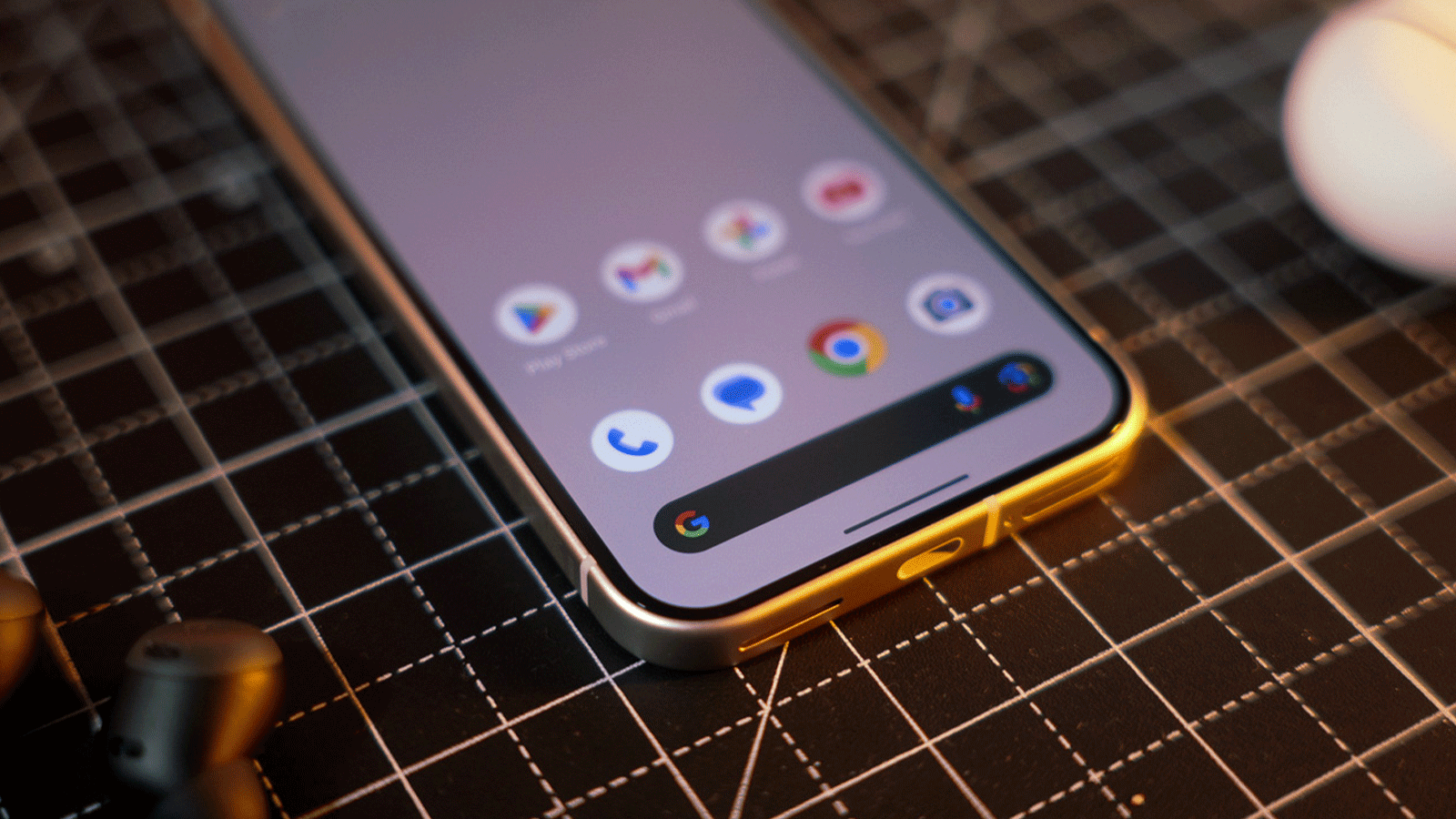
Ak máte vo vrecku telefón od Googlu, pravdepodobne už viete, že používateľský zážitok je neuveriteľne plynulý. Kúzlo týchto zariadení nespočíva ani tak v surovom výkone ich komponentov, ako skôr v optimalizovanom softvéri a exkluzívnych funkciách , vďaka ktorým všetko beží ako sen, hoci mnohé z najlepších nástrojov sú štandardne vypnuté, aby sa predišlo zahlteniu používateľa.
Vyťažiť zo svojho vybavenia maximum je nevyhnutné, pretože existujú funkcie, ktoré si človek ani nevšimne, ale úplne transformujú vašu každodennú prácu . Je to trochu podobné tomu, čo sa deje v obchodnom svete: niekedy máte neuveriteľne výkonný softvér, ale používate iba desať percent jeho funkcií, pretože vám nikto nepovedal, kde sú skryté tlačidlá.

Gestá a skratky, ktoré vám pomôžu rýchlejšie
Jedným z klenotov je Quick Touch . V podstate môžete zadnú stranu telefónu premeniť na tajné tlačidlo. Dvojitým klepnutím naň môžete telefónom otvoriť baterku, urobiť snímku obrazovky alebo spustiť asistenta. Ak ho chcete aktivovať, jednoducho prejdite do Nastavenia, potom do Systému a vyhľadajte sekciu Gestá, kde nájdete možnosť konfigurovať akcie Quick Touch.
Ďalším veľmi praktickým trikom je možnosť kopírovať položky z multitaskingu . Ak prepínate medzi aplikáciami a uvidíte odkaz alebo obrázok, ktorý sa vám páči, nemusíte sa vracať do aplikácie; stačí stlačiť a podržať položku v zobrazení nedávnych aplikácií, čím okamžite extrahujete text alebo URL adresu .
Ak chcete mať všetko pod kontrolou, nezabudnite, že môžete zmeniť správanie tlačidla napájania . Google ho štandardne zvyčajne priraďuje asistentovi Gemini, ale ak uprednostňujete klasické menu vypnutia a reštartu, môžete sa vrátiť k tradičným nastaveniam alebo sa naučiť, ako vypnúť Gemini v aplikáciách Google v časti Gestá v systémových nastaveniach.
Inteligentné a exkluzívne softvérové funkcie
Systém Now Playing je jednoducho úžasný. Je to ako mať Shazam, ktorý je stále v strehu; rozpozná hudbu, ktorá sa okolo vás prehráva, a umiestni ju na uzamknutú obrazovku bez toho, aby ste museli čokoľvek robiť , a čo je najlepšie, funguje aj vtedy, keď práve nemáte dátové pripojenie.

Pre tých, ktorí konzumujú veľa multimediálneho obsahu, sú živé titulky záchranou. Tento nástroj generuje text v reálnom čase pre akýkoľvek prehrávaný zvuk, čo je ideálne na sledovanie videí v hlučnom prostredí alebo keď pôvodný obsah nemá titulky. Táto funkcia sa vyvinula a je podobná sile Prekladača Google s hlasom v reálnom čase , ktorý už podporuje niekoľko jazykov vrátane španielčiny.
Navyše, ak máte pocit, že vám sociálne médiá kradnú život, máte možnosť pozastaviť aplikácie . Stlačením a podržaním ikony aplikácie sa zobrazia presýpacie hodiny, ktoré vám umožnia úplne stlmiť aplikáciu až do nasledujúceho dňa, čo vám pomôže znížiť rozptýlenie a znovu sa sústrediť.
Optimalizácia obrazovky a displeja
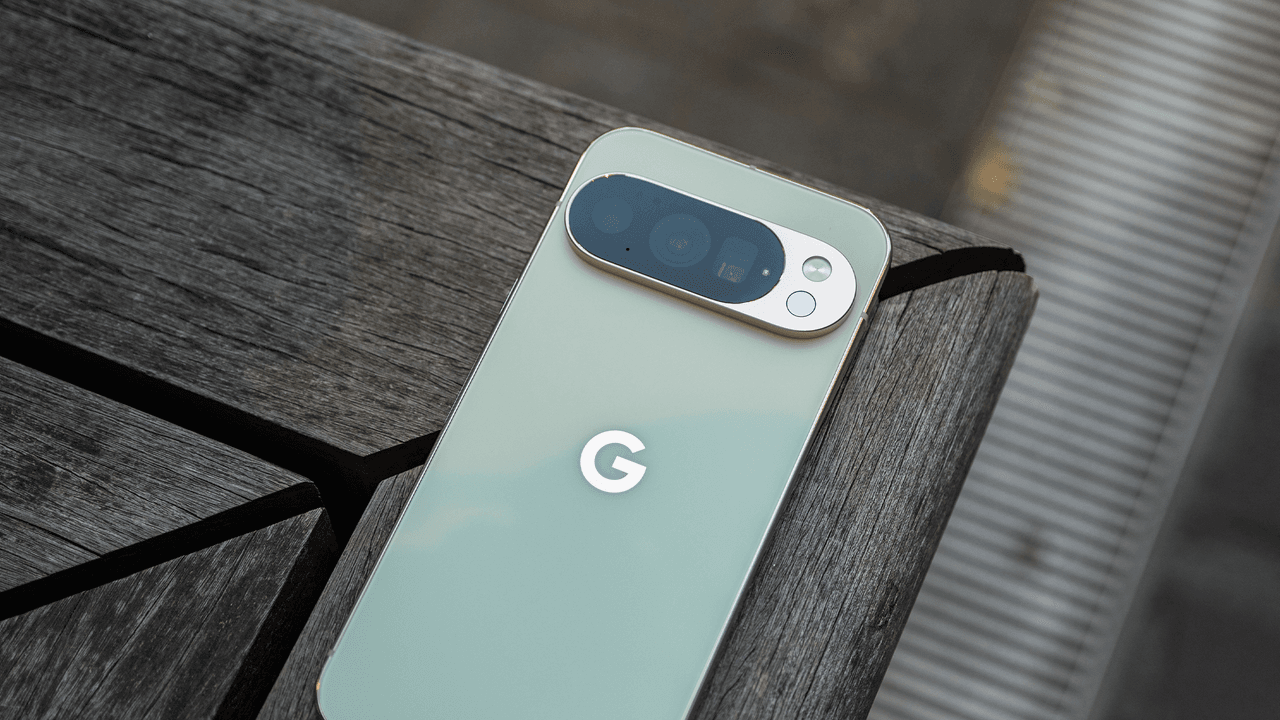
Neuspokojte sa so štandardným nastavením. Ak máte model Pro, uistite sa, že v nastaveniach Displej a dotyk je rozlíšenie obrazovky nastavené na maximum. Áno, batéria sa môže vybíjať o niečo rýchlejšie, ale vizuálna čistota je na inej úrovni a je to, čo skutočne opodstatňuje kúpu špičkového zariadenia.
Uzamknutá obrazovka ponúka aj množstvo možností prispôsobenia. Môžete aktivovať dynamické hodiny a prispôsobiť rohové skratky pre prístup k baterke alebo naplno využiť Peňaženku Google jediným klepnutím. Dokonca sa môžete pohrať s filmovými efektmi na tapete, aby ste svojim obľúbeným fotografiám dodali hĺbku.

Vylepšite si fotoaparát a video
V audiovizuálnej oblasti najnovšie modely umožňujú nahrávanie vo formáte AV1 . Tento kodek je fantastický, pretože komprimuje video a zároveň zachováva vynikajúcu kvalitu, čo vám umožňuje ušetriť veľa miesta vo vnútornej pamäti zariadenia.
Pre tých, ktorí hľadajú dokonalosť, je kľúčovým nástrojom Video Boost . Telefón nahrá klip do cloudu Google, kde sa spracuje jas, farby a stabilizácia. Hoci spracovanie trvá určitý čas, výsledkom je video v profesionálnej kvalite s výrazne menším vizuálnym šumom.
Ak používate extrémny zoom, mali by ste vedieť, že existuje Pro Res Zoom , ktorý využíva generatívnu umelú inteligenciu na vyplnenie medzier pri dosiahnutí 100-násobného priblíženia. Ak uprednostňujete prirodzenejší obraz s menším spracovaním umelou inteligenciou , môžete sťahovanie týchto modelov zakázať v ponuke nastavení fotoaparátu.
Produktivita a pokročilá bezpečnosť
Pre tých, ktorí neznášajú písať heslá, je riešením integrácia Gboardu s Bitwardenom . Umožňuje vám automaticky vyplniť vaše prihlasovacie údaje priamo z klávesnice, vďaka čomu je prístup k vašim účtom mimoriadne rýchly a bezpečný.
A ak potrebujete zdokumentovať niečo dlhé, nerobte desať snímok obrazovky za sebou. Použite posúvacie snímky obrazovky . Pri vytváraní bežnej snímky obrazovky klepnite na „Zachytiť viac“ a posúvaním nadol uložte celú webovú stránku alebo konverzáciu do jedného predĺženého obrázka.
Vlastniť zariadenie Google Pixel je ako vlastniť technologický švajčiarsky armádny nôž; akonáhle preskúmate systémové ponuky a upravíte fotoaparát, správu batérie a vlastné gestá, smartfón sa stane nekonečne silnejším nástrojom ako akákoľvek továrenská konfigurácia.