- Systém Windows 11 predstavuje rozsiahle prepracovanie ponuky Štart, panela úloh a rozhrania spolu s funkciou Snap Layouts, vylepšenými virtuálnymi plochami a inteligentnými widgetmi.
- Najnovšie verzie sú výrazne investované do umelej inteligencie s aplikáciami Copilot, Bing Chat a pokročilými funkciami v aplikáciách Fotografie, Skicár a Prieskumník, ktoré sú podporované moderným hardvérom a NPU.
- Požiadavky a zabezpečenie sú sprísnené vďaka TPM 2.0, UEFI, vylepšenému šifrovaniu, technológii Rust v jadre a odstráneniu zastaraných komponentov, zatiaľ čo zálohovanie a správa sú posilnené.
- Celkový zážitok sa zlepšuje v oblasti pripojenia, hrania hier, produktivity a PowerToys, hoci pretrváva kritika týkajúca sa herného výkonu, súkromia a niektorých hardvérových obmedzení.
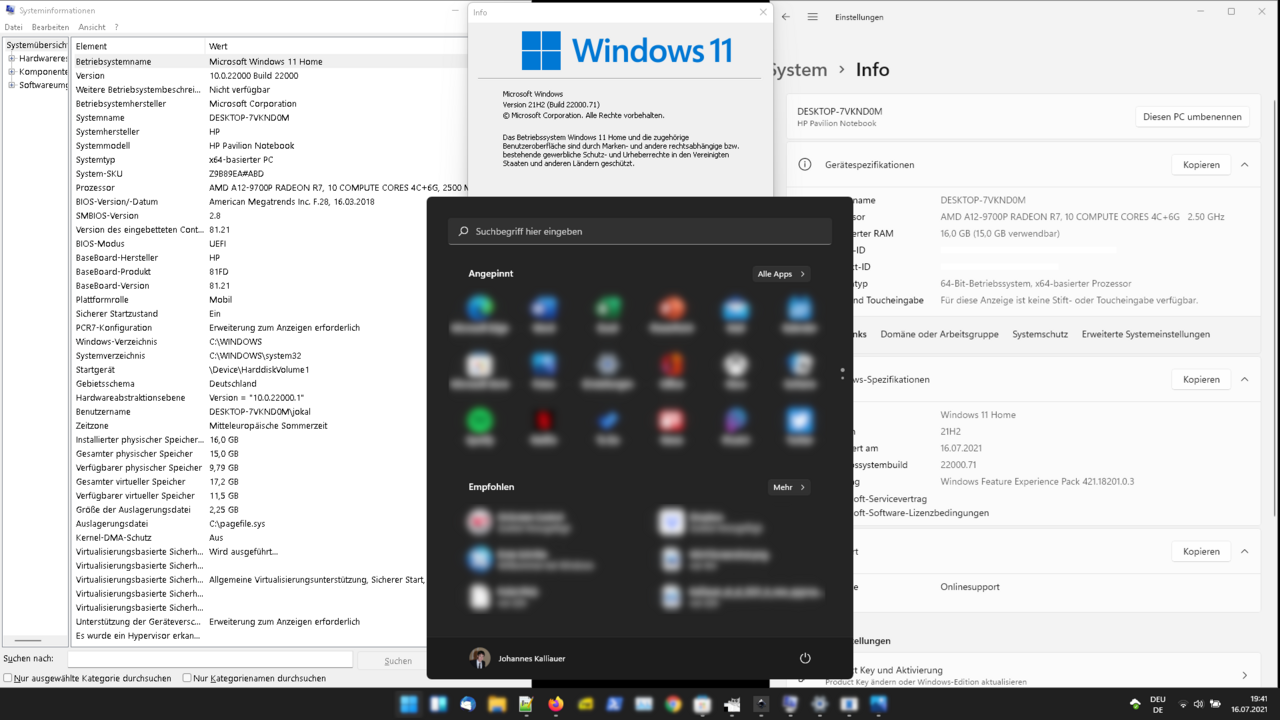
Windows 11 sa stal oveľa viac než len obyčajným faceliftom Windowsu 10. Je to platforma, ktorú Microsoft vylepšuje verziu za verziou (21H2, 22H2, 23H2, 24H2, 25H2…) s vylepšeniami v dizajne, produktivite, zabezpečení, prístupnosti a samozrejme so silným zameraním na umelú inteligenciu. Ak používate Windows 10 alebo staršiu verziu Windowsu 11, nahromadené zmeny môžu byť ohromujúce.
Táto príručka zhromažďuje a vysvetľuje všetky dôležité zmeny v systéme Windows 11 : od novej ponuky Štart, integrácie Copilota a Bingu s ChatGPT, hardvérových požiadaviek (TPM 2.0, UEFI, kompatibilné procesory), nových bezpečnostných a herných funkcií až po špecifickejšie funkcie, ako sú nové skratky, hlasové diktovanie, PowerToys a spúšťanie aplikácií pre Android. Všetko je v španielčine (Španielsko) s priamym a praktickým tónom, aby ste vedeli, čo sa zmenilo a ako to ovplyvní vás.
Čo presne je Windows 11 a ako sa vyvíjal?
Windows 11 je najnovšia verzia operačného systému od spoločnosti Microsoft a priamy nástupca systému Windows 10. Oficiálne bol vydaný 5. októbra 2021 ako bezplatný upgrade pre počítače so systémom Windows 10, ktoré spĺňali výrazne prísnejšie minimálne hardvérové požiadavky ako predchádzajúce generácie: iba 64-bitová verzia, UEFI so Secure Boot, TPM 2.0 a relatívne moderné procesory (8. generácia Intel Core a novšie, AMD Ryzen založené na Zen+ alebo vyššom a novšie SoC ARM Snapdragon).
Systém sa vo veľkej miere spolieha na prácu vykonanú na Windows 10X , zrušenom projekte, ktorý po sebe zanechal novú vycentrovanú ponuku Štart, reorganizovaný panel úloh, panel Widgety a oveľa súdržnejší a modernejší dizajn so zaoblenými okrajmi, priehľadnosťou (Mica), aktualizovanými ikonami, novou farebnou paletou a obnovenými zvukmi. Okrem toho bol Internet Explorer úplne odstránený v prospech Microsoft Edge a rozhranie Teams je integrované priamo do prostredia.
Spoločnosť Microsoft vydáva hlavné aktualizácie systému Windows 11 vo forme verzií (21H2, 22H2, 23H2, 24H2, 25H2…) a „Moments“ (balíky funkcií aktivované kumulatívnymi aktualizáciami). Napríklad verzia 25H2 je distribuovaná ako aktivačný balík pre tých, ktorí už používajú 24H2, a aktivuje nové funkcie zamerané na umelú inteligenciu, bezpečnosť a vylepšenie používateľského rozhrania naraz bez nutnosti úplnej preinštalácie systému.
Windows 11 sa zameriava na kombináciu produktivity, kreativity a hybridnej práce : integruje Microsoft 365, Xbox, cloud a kompatibilitu s aplikáciami pre Android prostredníctvom obchodu Amazon Appstore a subsystému Windows pre Android (WSA). Zároveň posilňuje zabezpečenie pomocou technológií ako VBS, HVCI, BitLocker, šifrovanie osobných údajov (PDE) a rozsiahlejšie využívanie zabezpečeného hardvéru (TPM 2.0, Secure Boot, Stack Protection atď.).
Kľúčové aktualizácie rozhrania a používateľského rozhrania
Najviditeľnejšou zmenou v systéme Windows 11 je nová ponuka Štart , ktorá je teraz umiestnená v strede panela úloh (hoci ju môžete presunúť doľava, ak chcete). Dynamické dlaždice z Windows 8/10 sú preč a nahradené čistým panelom s pripnutými aplikáciami v hornej časti a odporúčaniami (nedávne dokumenty a aplikácie) v dolnej časti. Tlačidlo zobrazuje úplný zoznam programov a vyhľadávacie pole stále funguje ako predtým: stlačte kláves Windows a začnite písať.
Táto nová úvodná obrazovka je plne prispôsobiteľná : aplikácie si môžete pripnúť alebo odopnúť, zmeniť ich usporiadanie potiahnutím myšou a nakonfigurovať, aký druh dodatočného obsahu sa má zobraziť. V časti Nastavenia > Prispôsobenie > Štart si môžete vybrať, či chcete zobraziť často používané aplikácie, naposledy pridané položky alebo naposledy otvorené súbory. Okrem toho v sekcii Priečinky si môžete vybrať, ktoré skratky sa zobrazia vedľa tlačidla napájania (Nastavenia, Prieskumník, Dokumenty atď.).
Zmenilo sa aj správanie panela úloh . Ikony sú predvolene vycentrované, na paneli úloh sa inak zoskupujú ovládacie prvky siete, zvuku, batérie a rýchlych akcií (Win + A) a oblasť oznámení sa teraz otvára pomocou Win + N alebo kliknutím na dátum a čas. Kontextové ponuky boli zjednodušené, ale na oplátku boli odstránené klasické funkcie: panel úloh už nemožno presúvať k iným okrajom, nepodporuje určité komponenty tretích strán a okná sú vždy zoskupené.
Celkový dizajn je oveľa konzistentnejší ako v systéme Windows 10. Microsoft zjednotil písma (Segoe UI vo variabilnej verzii), systémové ikony, dialógové okná (napríklad upozornenia na slabú batériu) a modernizoval plávajúce ponuky a Prieskumníka súborov. Prieskumník súborov opúšťa pás s nástrojmi v prospech kompaktnejšieho panela s nástrojmi a kontextové ponuky v hornej časti integrujú základné akcie (kopírovanie, vkladanie, premenovanie, zdieľanie, odstránenie), pričom zvyšok zostáva v sekcii „Zobraziť ďalšie možnosti“, ktorá otvára klasickú ponuku.
Nové funkcie produktivity: Snap, pracovné plochy, widgety a fokus
Jednou z najväčších silných stránok systému Windows 11 pre zlepšenie pracovných postupov sú nové rozloženia Snap Layouts . Podržaním kurzora myši nad tlačidlom maximalizácie ľubovoľného okna sa zobrazí ponuka Snap Layouts s rôznymi rozloženiami obrazovky: polovica/polovica, tretina/dve tretiny, štvordielna mriežka a ďalšie. Zoskupením viacerých okien do jedného rozloženia sa vytvorí skupina Snap Group , ktorú môžete minimalizovať a obnoviť ako jeden celok z panela úloh.
Virtuálne plochy sa výrazne zlepšili . Stlačením klávesov Windows + Tab otvoríte zobrazenie úloh, kde môžete vytvoriť viacero plôch, premenovať ich, zmeniť ich usporiadanie a dokonca každej z nich priradiť inú tapetu pre jednoduchšiu identifikáciu. Okná môžete tiež presúvať medzi plochami potiahnutím ich miniatúr alebo pomocou klávesových skratiek (Ctrl + Windows + klávesy so šípkami doľava/doprava).
Panel Widgety nahrádza starú sekciu „Správy a záujmy“ v systéme Windows 10. Otvorí sa pomocou samostatnej ikony na paneli úloh alebo stlačením klávesov Windows + W a zobrazuje prispôsobený informačný kanál s kartami o počasí, akciách, športe, úlohách, fotografiách, premávke a správach, pričom technológiu využíva Microsoft Start a umelú inteligenciu. Každý widget je možné prekonfigurovať a presunúť a môžete určiť, či vás daná položka správy zaujíma, či chcete vidieť viac alebo menej podobný obsah alebo blokovať konkrétny zdroj.
Ďalšou novou funkciou, ktorá vám má pomôcť lepšie sa sústrediť, sú sedenia sústredenia integrované do aplikácie Hodiny/Budíky. V nich si môžete naplánovať neprerušované bloky času, stlmiť upozornenia a kombinovať sedenie s hudbou alebo úlohami. To je veľmi užitočné, ak sa často strácate medzi upozorneniami z aplikácií, e-mailov alebo sociálnych médií.
Integrácia AI: Copilot, Bing Chat, Fotografie, Skicár a Prieskumník
Systém Windows 11 agresívne prijal umelú inteligenciu . V novších verziách vyhľadávacie pole na paneli úloh priamo integruje Bing Chat, ktorý je založený na modeloch podobných ChatGPT. Pri písaní sa zobrazí skratka Bing, ktorá otvorí chatbota v prehliadači Edge bez toho, aby ste museli manuálne spúšťať prehliadač alebo navštevovať webovú stránku Bing.
Prirodzeným vývojom je Windows Copilot , asistent s umelou inteligenciou integrovaný do systému, ktorý spoločnosť Microsoft zavádza postupne. Copilot dokáže odpovedať na otázky, generovať text, pomôcť s nastaveniami systému Windows a na zariadeniach Copilot+ s výkonným NPU (40 TOPS) povoliť pokročilé funkcie, ako je kontextová analýza prezeraného obsahu alebo inteligentné akcie s dokumentmi, obrázkami a oknami. Zavádzanie v Európe bolo pomalšie, ale už existujú spôsoby, ako ho aktivovať pred jeho oficiálnym spustením.
Umelá inteligencia sa dostala aj do niekoľkých kľúčových aplikácií . Aplikácia Fotografie obsahuje automatickú klasifikáciu obrázkov (účtenky, dokumenty, identifikačné karty, poznámky, snímky obrazovky), inteligentnejšie vyhľadávanie a vylepšenia orezávania a retušovania. Aplikácia Paint pridala funkcie ako Cocreator, Image Creator a „generatívne mazanie“, ktoré umožňujú používateľom vytvárať alebo upravovať obrázky z textových popisov. Tieto funkcie vyžadujú hardvér kompatibilný s Copilot+ a v mnohých prípadoch aj samostatnú NPU.
V Prieskumníkovi súborov systém Windows 11 25H2 štandardne povoľuje určité akcie s umelou inteligenciou : návrhy akcií na základe typu súboru, kontextové odporúčania a ďalšie vylepšenia vyhľadávania, ktoré boli predtým vyhradené pre podnikové prostredia. Okrem toho sa testujú funkcie ako „AI Explorer“, ktoré budú fungovať iba na zariadeniach ARM Snapdragon X Elite s 16 GB RAM alebo viac.
Nie každý je spokojný s touto všadeprítomnosťou umelej inteligencie . Mnohí kritici poukazujú na to, že Copilot zasahuje do aplikácií, kam veľa nepridáva (ako napríklad Paint alebo Poznámkový blok), a že funkcie ako Recall – určené na „zapamätanie si všetkého, čo robíte na obrazovke“ – vyvolávajú vážne obavy o súkromie, pretože vyžadujú neustále monitorovanie vašich aktivít.
Vylepšené zabezpečenie: TPM 2.0, ochrana údajov a zmeny komponentov
Jedným z dôvodov prísnych požiadaviek systému Windows 11 je bezpečnosť . Spoločnosť Microsoft štandardne vyžaduje TPM 2.0, UEFI so Secure Boot a umožňuje funkcie ako Virtualization-Based Security (VBS) a Hypervisor-Protected Code Integrity (HVCI), čo sťažuje útoky nízkej úrovne proti jadru a firmvéru.
Najnovšie verzie systému Windows 11 obsahujú ďalšie vylepšenia zabezpečenia pre domácich používateľov, ako aj pre profesionálne a vzdelávacie prostredia . Patria sem:
- BitLocker s menším počtom požiadaviekZávislosti DMA a určité moderné požiadavky na pohotovostný režim sú odstránené, čo umožňuje viacerým zariadeniam byť kandidátmi na automatické alebo manuálne šifrovanie disku.
- Hrdza v jadreMicrosoft prepisuje časti jadra v jazyku Rust, ktorý je navrhnutý tak, aby znížil zraniteľnosť pamäte a zlepšil stabilitu a výkon.
- Režim chránenej tlače systému Windows: chráni tlačové úlohy, aby sa zabezpečilo, že počas procesu nebudú zachytené ani zmanipulované.
- Šifrovanie osobných údajov (PDE) na úrovni priečinka: umožňuje šifrovať priečinky s citlivými informáciami a pridávať tak ďalšiu vrstvu ochrany.
- Kompatibilita SHA-3Na zlepšenie integrity údajov sú začlenené najnovšie kryptografické hašovacie funkcie.
- Ochrana lokálnej bezpečnostnej autority (LSA) povolená po aktualizácii: Zabezpečenie komponentu LSA je v aktualizáciách automaticky posilnené.
- Zmeny v malých a stredných podnikoch a LAPSProtokoly zdieľania súborov (SMB) sú posilnené a možnosti riešenia LAPS na správu hesiel lokálnych správcov sú vylepšené.
- Postupné rušenie nebezpečných protokolov, ako napríklad vzdialený poštový slot alebo SMBv1, ktoré sa stanú nedostupnými alebo sú predvolene vypnuté.
Zastarané komponenty, ktoré boli potenciálnymi vektormi útoku , ako napríklad PowerShell 2.0 a WMIC, boli tiež odstránené a požiadavky na určité funkcie boli sprísnené (napríklad DirectStorage a niektoré funkcie umelej inteligencie vyžadujú veľmi špecifický hardvér). Systém tiež podporuje používanie viacfaktorového overovania a biometrie s Windows Hello, kedykoľvek je to možné.
Hardvérové požiadavky: ktoré počítače môžu používať systém Windows 11
Systém Windows 11 oficiálne beží iba na 64-bitových počítačoch, ktoré spĺňajú určité minimálne požiadavky . Stručne povedané, potrebujete:
- CPU64-bitový procesor s aspoň 2 jadrami na frekvencii 1 GHz. Spoločnosť Microsoft podporuje iba procesory Intel Core 8. generácie a novšie, AMD Ryzen 2000 alebo novšie a Snapdragon 850 alebo novšie (s niekoľkými špecifickými výnimkami).
- RAMMinimálne 4 GB, hoci pre pohodlie a využitie umelej inteligencie a multitaskingu je dnes rozumných 8 GB alebo viac.
- skladovanie: aspoň 64 GB voľného miesta; pre DirectStorage sa odporúča 1 TB alebo väčší NVMe SSD a v praxi sa dôrazne odporúča používať SSD od prvého dňa.
- firmwareUEFI s povoleným zabezpečeným spustením.
- TPM 2.0: fyzický alebo integrovaný modul v CPU/základnej doske, zvyčajne vypnutý v UEFI na starších počítačoch.
- Grafkompatibilné s ovládačmi DirectX 12 alebo novším a WDDM 2.0.
- Obrazovka: uhlopriečka najmenej 9 palcov, rozlíšenie 720p a 8 bitov na farebný kanál.
- konektivitaPripojenie k internetu a Vyžaduje sa účet Microsoft v počiatočnej konfigurácii systému Windows 11 Home a od verzie 22H2 aj v systéme Pro.
Tieto minimálne požiadavky sú rozšírené o niektoré voliteľné funkcie : napríklad AI a Advanced Copilot odporúčajú 16 GB RAM a vyhradenú NPU, DirectStorage vyžaduje rýchly NVMe SSD a modernú GPU, biometrické overovanie vyžaduje infračervenú kameru alebo čítačku odtlačkov prstov a Wi-Fi 6E/7 vyžaduje špecifický hardvér.
Ak váš počítač nespĺňa požiadavku TPM 2.0 alebo váš procesor nie je uvedený v zozname , existujú neoficiálne metódy na inštaláciu systému Windows 11 úpravou registra alebo použitím vlastných ISO súborov. Spoločnosť Microsoft varuje, že tieto počítače nemusia dostávať všetky aktualizácie, najmä aktualizácie zabezpečenia, a môžu sa vyskytnúť ďalšie problémy. Komunita však zdokumentovala relatívne jednoduché spôsoby, ako tieto obmedzenia obísť.
Inštalácia, aktualizácia a zálohovanie v systéme Windows 11
Ak už používate aktivovanú licenciu systému Windows 10 , aktualizácia na systém Windows 11 je bezplatná, pokiaľ je váš počítač kompatibilný. „Oficiálny“ spôsob, ako to urobiť, je prostredníctvom služby Windows Update.
- otvára Nastavenia > Windows Update a kliknite na Skontrolujte aktualizácie.
- Ak je váš počítač oprávnený a spoločnosť Microsoft overila daný model, zobrazí sa správa o aktualizácii na systém Windows 11 a tlačidlo . Stiahnite a nainštalujte.
- Proces môže chvíľu trvať a bude vyžadovať jeden alebo viac reštartov.
Pred prechodom je vhodné vytvoriť si zálohu . Systém Windows 11 ponúka niekoľko možností:
- Zálohovanie systému Windows (moderná aplikácia): od Nastavenia > Kontá > Zálohovanie systému Windows Môžete aktivovať možnosť „Zapamätať si moje preferencie“, aby ste uložili systémové nastavenia, kombinácie zvukov, aplikácie a ďalšie nastavenia spojené s vaším účtom Microsoft a obnovili ich na novom zariadení.
- Klasické nástroje ovládacieho panelaStará funkcia zálohovania (z dedičstva systému Windows 7) umožňuje vytvárať kompletné obrazy systému na externých diskoch, čo je ideálne na obnovenie celého počítača v prípade katastrofy.
Ak bol váš počítač dodaný bez operačného systému (FreeDOS) alebo chcete čistú inštaláciu , môžete si vytvoriť bootovací USB disk pomocou oficiálneho nástroja od spoločnosti Microsoft, spustiť z neho systém a postupovať podľa pokynov sprievodcu. Počas inštalácie sa zobrazí výzva na zadanie produktového kľúča alebo na prihlásenie pomocou vášho účtu Microsoft, aby ste použili digitálnu autorizáciu (predtým známu ako digitálna licencia).
Keď sa niečo pokazí, najrýchlejším riešením je obnovenie továrenských nastavení . V časti Nastavenia > Systém > Obnovenie máte možnosť Obnoviť tento počítač . Sprievodca vám umožňuje:
- Ponechajte si alebo vymažte svoje osobné súbory.
- Preinštalujte z lokálneho obrazu alebo si stiahnite novú kópiu systému Windows z cloudu.
Ak nechcete trvalo prepojiť svoj počítač s účtom Microsoft , existuje trik na používanie lokálneho účtu: počas inštalácie alebo prvého spustenia odpojte počítač od internetu tesne pred prihlásením alebo neskôr, keď ste v systéme Windows 11, prejdite do časti Nastavenia účtu a prepnite z účtu Microsoft na lokálny účet.
Pripojenie a zariadenia: telefón, Bluetooth, tlačiarne a sieť
Systém Windows 11 výrazne vylepšuje integráciu s vaším mobilným zariadením . Vďaka aplikácii Mobile Link v počítači a funkcii „Link to Windows“ v systéme Android (alebo špecializovanej integrácii pre iPhone) si môžete prezerať a spravovať upozornenia, odosielať a prijímať SMS správy, telefonovať, pristupovať k nedávnym fotografiám a dokonca, v závislosti od modelu telefónu, ovládať aplikácie telefónu z počítača.
Správa Bluetooth je tiež vylepšená vďaka inteligentnejšej detekcii . Systém štandardne vyhľadáva všetky typy zariadení, ale zobrazuje iba tie najbežnejšie (slúchadlá, ovládače, klávesnice, myši atď.). Ak zistí niečo nezvyčajné, ponúkne možnosť Zobraziť všetky zariadenia na vyhľadanie a pripojenie menej bežného príslušenstva, čo je obzvlášť užitočné v prostrediach s mnohými zariadeniami v blízkosti.
Nastavenia siete a Wi-Fi boli prepracované pre jednoduchší prístup . Napríklad heslo bezdrôtovej siete sa teraz zobrazuje v hornej časti vlastností siete v časti Nastavenia > Sieť a internet > Wi-Fi , čo uľahčuje jeho kopírovanie alebo prezeranie bez nutnosti prehľadávania. Okrem toho bol nástroj „Získať pomoc“ vylepšený o pokročilú diagnostiku siete, možnosť vybrať si rozhranie na ladenie a detekciu problémov s ovládačmi alebo inými hardvérovými komponentmi.
V oblasti tlačiarní ponúka systém Windows 11 jednoduchšie, ale prehľadnejšie ovládanie . V tlačovom fronte môžete úlohy pozastaviť a obnoviť len niekoľkými kliknutiami a v časti Nastavenia > Bluetooth a zariadenia > Tlačiarne a skenery môžete jednoducho premenovať tlačiarne, upraviť možnosti a zobraziť stavy. Rozhranie úložných priestorov bolo tiež prepracované tak, aby lepšie zobrazovalo stavy, použitú kapacitu a odkazy na relevantné možnosti.
Správa načúvacích prístrojov a zariadení Bluetooth LE je nakoniec centralizovaná v časti Nastavenia > Prístupnosť > Načúvacie prístroje , čo umožňuje presnejšie ovládanie týchto periférií, čo je kľúčové pre používateľov s problémami so sluchom.
Prístupnosť zvuku, mikrofónu, kamery a multimédií
Systém Windows 11 obsahuje veľmi užitočný nástroj na testovanie mikrofónu pre streamerov, pracovníkov na diaľku a hráčov . V časti Nastavenia > Systém > Zvuk sa v rámci vlastností mikrofónu nachádza nástroj, ktorý vám umožňuje nahrať krátky klip v režime „Predvolený“ a v režime „Komunikácia“, prehrať oba režimy a porovnať, ako váš hlas znie pri každej metóde spracovania.
Tento nástroj nemení nastavenia natrvalo; slúži iba ako testovacie prostredie . Je však ideálny na kontrolu špeciálnych efektov zahrnutých v niektorých zvukových ovládačoch (potlačenie šumu, vylepšenie hlasu atď.), ako aj na vyhodnotenie funkcie Voice Clarity , ktorá zlepšuje čistotu reči. Prepínaním režimov môžete zistiť, ktorá konfigurácia funguje najlepšie pre hovory alebo nahrávky.
Ak chcete skontrolovať, či vaša webová kamera funguje správne, máte dve jednoduché možnosti . Prvou je použiť natívnu aplikáciu Fotoaparát systému Windows , ktorá zobrazuje živý prenos a umožňuje vám fotografovať alebo nahrávať videá. Druhou je použiť webové stránky ako webcamtests.com , ktoré rozpoznajú vašu kameru, zobrazia jej rozlíšenie a špecifikácie a pomôžu vám overiť, či je všetko v poriadku.
Pokiaľ ide o vizuálnu prístupnosť, systém Windows 11 rozširuje možnosti farebných filtrov . V časti Nastavenia > Prístupnosť > Farebné filtre môžete upraviť intenzitu a zosilnenie a vybrať filter, ktorý najlepšie vyhovuje prípadom farebnej slepoty alebo slabozrakosti. V časti Nastavenia > Systém > Zobrazenie > Správa farieb sa tiež pridáva nová stránka správy farieb, ktorá umožňuje pridávať a odoberať profily pre každý monitor, definovať predvolené profily a povoliť automatickú správu farieb.
Ďalším dôležitým vylepšením je Moderátor . Režim skúšky je teraz responzívnejší, čo uľahčuje čítanie a navigáciu vo veľkých dokumentoch, najmä v prehliadači Microsoft Edge. Moderátora môžete aktivovať pomocou klávesov Windows + Ctrl + Enter a po otvorení môžete režim skúšky povoliť pomocou klávesov Caps Lock + medzerník, aby ste sa v obsahu pohybovali rýchlejšie.
Grafický výkon, displej, hranie hier a obnovovacia frekvencia
Pokiaľ ide o grafiku, systém Windows 11 obsahuje podporu pre dynamickú obnovovaciu frekvenciu (DRR) . V nastaveniach monitora môžete aktivovať prepínač, ktorý umožňuje systému Windows automaticky upraviť obnovovaciu frekvenciu na zvolenú rýchlosť, čím sa znižuje spotreba energie, keď nepotrebujete toľko Hz, a zvyšuje sa pri pohybe alebo rolovaní.
Logika výberu obnovovacej frekvencie bola vylepšená pre viacero monitorov . Systém Windows teraz môže na každom displeji používať rôzne obnovovacie frekvencie v závislosti od jeho možností a zobrazovaného obsahu. Ak je povolený režim DDR a máte zapnutý šetrič batérie, systém bude udržiavať najnižšiu možnú obnovovaciu frekvenciu, kým nevypnete režim šetriča batérie.
Ak chcete manuálne zmeniť obnovovaciu frekvenciu obrazovky , prejdite do časti Nastavenia > Systém > Displej > Rozšírené zobrazenie a v časti „Vybrať obnovovaciu frekvenciu“ vyberte požadovanú hodnotu. Zobrazia sa iba obnovovacie frekvencie, ktoré váš monitor podporuje, a to v rozsahu od 60 Hz do 120 Hz, 144 Hz alebo vyššie na herných monitoroch.
Systém Windows 11 tiež výrazne podporuje hranie hier vďaka DirectStorage a Auto HDR , technológiám zdedeným z konzoly Xbox Series X|S. DirectStorage skracuje časy načítavania kompatibilných hier vďaka použitiu diskov NVMe SSD a priamejšej dátovej cesty k grafickej karte. Auto HDR automaticky rozširuje dynamický rozsah titulov SDR na kompatibilných HDR monitoroch, čím poskytuje živšie farby a lepší kontrast.
Napriek týmto vylepšeniam to nie sú pre hráčov len dobré správy . Niekoľko analýz od roku 2024 zistilo, že niektoré hry (ako napríklad Cyberpunk 2077 a A Plague Tale: Requiem) dosahujú v určitých konfiguráciách až o 10 % lepší výkon v systéme Windows 10 ako v systéme Windows 11. Toto, spolu s menej prepracovaným zážitkom na prenosných konzolách, ako je ROG Ally, v porovnaní so SteamOS, vyvolalo diskusiu o tom, či je systém Windows 11 dostatočne optimalizovaný pre hranie hier vo všetkých situáciách.
Aplikácie, Microsoft Store, Android a bloatware
Obchod Microsoft Store v systéme Windows 11 sa výrazne líši od toho, ktorý sme poznali vo Windowse 10. Bol prepracovaný tak, aby bol rýchlejší, bezpečnejší a otvorenejší pre rôzne typy aplikácií: UWP, tradičné Win32, PWA (progresívne webové aplikácie) a hry. Spoločnosť Microsoft tiež zmiernila svoje pravidlá týkajúce sa provízií, čo povzbudilo viac vývojárov, aby tam publikovali svoj softvér.
Jedným z najväčších sľubov systému Windows 11 bolo spúšťanie aplikácií pre Android . To sa dosahuje prostredníctvom subsystému Windows pre Android (WSA) a obchodu Amazon Appstore . Z obchodu si môžete nainštalovať obchod Amazon Appstore a prostredníctvom neho sťahovať mobilné aplikácie, ktoré fungujú ako ďalšie okná v systéme. Oficiálny katalóg zostáva v porovnaní s obchodom Google Play obmedzený, ale je možné manuálne nainštalovať súbory APK, aby ste si rozšírili možnosti (ak akceptujete s tým spojené riziká).
Zároveň sa niekoľko klasických aplikácií pre Windows stalo nezávislými od systému a teraz sa aktualizujú oddelene z Obchodu: Skicár, Fotografie, Pošta, Kalendár atď. Iné boli odstránené z predvolenej inštalácie (3D prehliadač, Skicár 3D, OneNote pre Windows 10, Skype, Microsoft Pay) alebo boli označené na budúce odstránenie, napríklad WordPad.
Ak chcete vyčistiť systém od bloatwaru a predinštalovaných aplikácií , môžete použiť skripty ako Windows Debloater , ktorý sa spúšťa z PowerShellu. Typický príkaz je:
iwr -useb https://git.io/debloat|iex
Tento program stiahne a spustí nástroj, ktorý vám umožní naraz odstrániť všetky nepotrebné aplikácie alebo vytvoriť vlastný zoznam aplikácií, ktoré chcete odstrániť. Je však dôležité vedieť, čo robíte, a ak je to možné, vopred vytvoriť bod obnovenia alebo zálohu, pretože by ste mohli odstrániť komponenty, ktoré budete neskôr ľutovať.
PowerToys: pokročilé funkcie, ktoré vám pomôžu čo najlepšie využiť systém Windows 11
PowerToys je sada oficiálnych nástrojov pre pokročilých používateľov , ktorí chcú posunúť prispôsobenie a produktivitu na vyššiu úroveň. Sťahujú sa ako jedna aplikácia a v nej môžete aktivovať alebo deaktivovať moduly, ako sú tieto:
- Vždy v popredí: opraví okno tak, aby bolo vždy viditeľné nad ostatnými.
- Prebudiť: udržiava počítač aktívny bez nutnosti dotýkať sa možností napájania.
- Zberač farieb: globálny nástroj na získanie farebných kódov z ľubovoľného bodu na obrazovke.
- FancyZones: pokročilý správca zón okien na vytváranie zložitých vzorov dlaždíc.
- Súbor Zámočník: zobrazuje, ktoré procesy používajú súbor alebo priečinok.
- Zmena veľkosti obrázkov: pridá do kontextovej ponuky rýchlu možnosť zmeny veľkosti obrázkov.
- Správca klávesnicePriraďte klávesy a skratky podľa svojich potrieb.
- PowerRename: pokročilé hromadné premenovanie súborov so vzormi.
- Spustenie PowerToysRýchly spúšťač podobný Spotlightu, ktorý otvára aplikácie a súbory zadaním ich názvu.
- Rýchly prízvuk: pomáha vám písať znaky s diakritikou, keď ich vaša klávesnica štandardne nepodporuje.
- Extraktor textu: extrahuje text z ľubovoľného miesta na obrazovke, ako keby ste vykonávali okamžité OCR.
- Sprievodca skratkami: prekrytie, ktoré zobrazuje klávesové skratky systému Windows 11.
Tieto nástroje premenia štandardný Windows 11 na prispôsobiteľný švajčiarsky nôž bez nutnosti inštalácie množstva programov tretích strán. Sú obzvlášť užitočné pre vývojárov, dizajnérov a používateľov, ktorí trávia veľa hodín pred svojimi počítačmi.
Súkromie, kritika a vnímanie používateľov
Napriek technickému pokroku sa systém Windows 11 nezaobišiel bez kontroverzií . Požiadavka TPM 2.0, uzavretý zoznam kompatibilných procesorov a povinnosť používať účet Microsoft v mnohých edíciách vyvolali odpor, najmä medzi používateľmi s výkonnými, ale „starými“ počítačmi, čo sa týka oficiálnej podpory.
Ďalším významným zdrojom trenia je súkromie a intenzívne využívanie telemetrie a umelej inteligencie . Funkcie ako Copilot, integrácia Bingu do vyhľadávania a funkcie ako Recall vyvolávajú obavy, že systém príliš pozorne monitoruje každý váš pohyb. Mnoho používateľov sa rozhodne čo najviac obmedziť povolenia v časti Nastavenia > Súkromie a zabezpečenie , kde môžete ovládať prístup k fotoaparátu, mikrofónu, polohe, histórii aktivít, prispôsobeniu reklám a ďalším funkciám.
Čo sa týka výkonu, celkový pocit je horkosladký . Na jednej strane je Windows 11 vizuálne plynulejší, rýchlo sa spúšťa na modernom hardvéri a dobre funguje s dotykovými notebookmi, stylusmi a hlasovým ovládaním. Na druhej strane, niektoré benchmarky a reálne skúsenosti ukazujú, že v určitých scenároch (najmä pri hraní hier) má Windows 10 stále lepší výkon, čo vedie mnohých hráčov k tomu, že buď neaktualizujú systém, alebo sa dokonca vrátia k predchádzajúcej verzii.
Analytici poukazujú na to, že Windows 11 predstavuje jasný vývoj oproti Windowsu 10 v dizajne, bezpečnosti a funkčnosti, ale tiež trpí nekonzistentnosťou rozhrania a pochybnými rozhodnutiami (ako napríklad komplikácia procesu zmeny predvoleného prehliadača, čo ich EÚ prinútila opraviť, alebo odstránenie klasických možností z panela úloh). Prijatie bolo pomalšie, ako Microsoft očakával, dokonca sa uchýlil k pretrvávajúcim upozorneniam, aby povzbudil používateľov Windowsu 10 k prechodu.
V tejto súvislosti mnoho používateľov a firiem stále zvažuje, či prejsť na novšiu verziu alebo nie , najmä preto, že podpora systému Windows 10 sa končí. Dobrou správou je, že systém Windows 11 sa s každou verziou neustále vylepšuje, s čoraz väčším zameraním na bezpečnosť, zodpovednú umelú inteligenciu a plynulejší zážitok. Ak je teda váš počítač kompatibilný a správne nakonfigurujete svoje súkromie a aplikácie, môžete využívať väčšinu jeho nových funkcií bez toho, aby ste museli obetovať kontrolu nad tým, čo sa deje na vašom počítači.