Mať notebook je úžasné kvôli mobilite, ktorú nám poskytuje, ale existuje tichý nepriateľ, ktorý si nakoniec vyberie svoju daň na každom: výdrž batérie. Je normálne, že výdrž batérie sa časom znižuje, ale nemusíte sa zmieriť s tým, že sa vybije žmurknutím oka, ak od prvého dňa použijete niekoľko šikovných vylepšení.
Kľúčom nie je menej používať zariadenie, ale vedieť, ako ho spravovať. Často robíme základné chyby, ako napríklad nechávame ho zapojené celé týždne alebo čakáme, kým sa samo vypne, než ho nabijeme, čo v podstate urýchľuje starnutie jeho vnútorných chemických zložiek. Tu je všetko, čo potrebujete vedieť, aby vaša batéria vyzerala a fungovala dobre oveľa dlhšie.

Tajomstvo rozsahu 20 % – 80 %
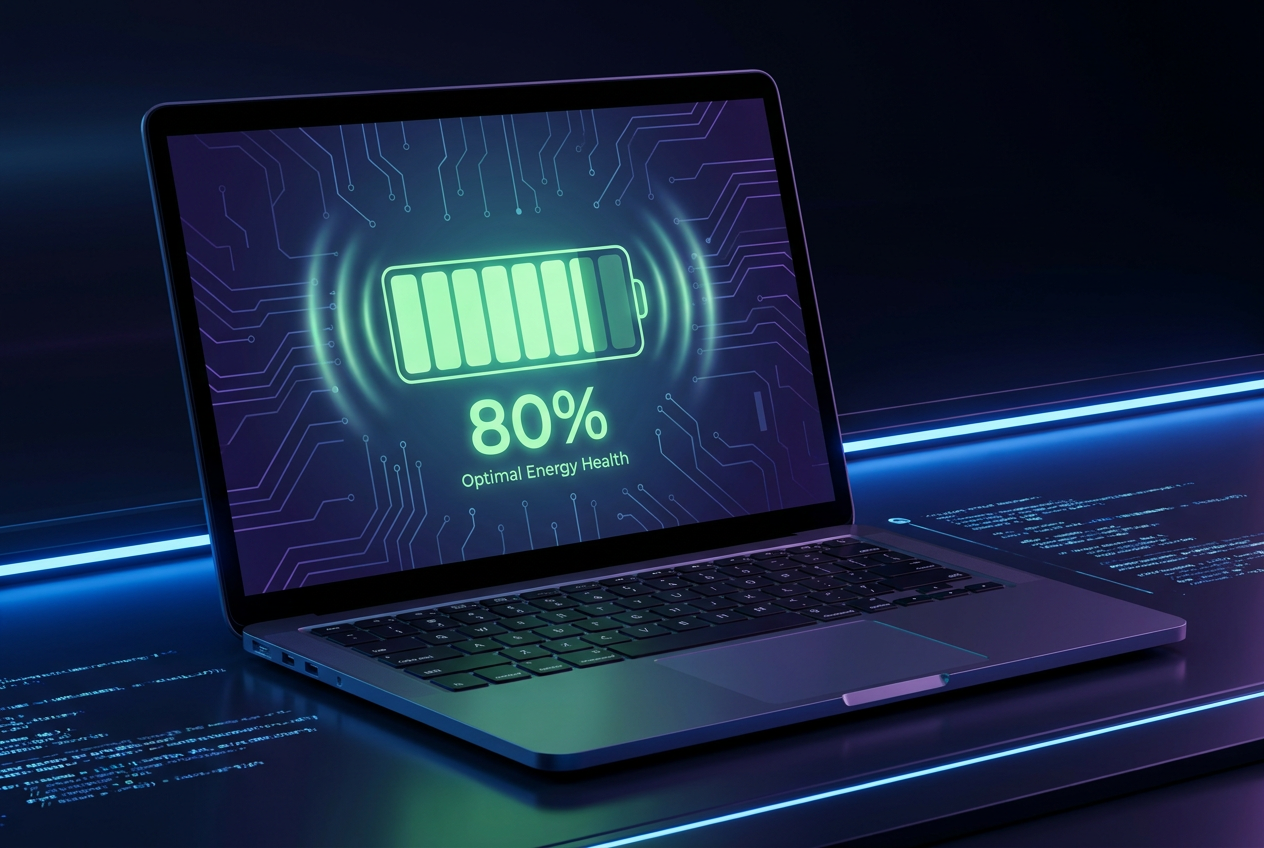
Ak chcete zabrániť predčasnému opotrebovaniu batérie, vyhýbajte sa extrémom. Lítium-iónové batérie veľmi trpia, keď sú úplne vybité alebo keď sú nútené dosiahnuť 100 % a zostať na tejto úrovni. V ideálnom prípade by ste mali udržiavať nabitie v strednom rozsahu , konkrétne medzi 20 % a 80 %, čo je úroveň, pri ktorej sa batéria cíti najpohodlnejšie a je najmenej namáhaná.
Keď zariadenie nabijeme nad 80 %, rýchlosť nabíjania drasticky klesne a teplo sa zvyšuje, pretože sa snaží zaplniť tých posledné percentuálne body, čo vedie k väčšiemu chemickému opotrebovaniu . Preto je obmedzenie maximálneho nabitia najlepšou stratégiou na predĺženie životnosti batérie z dlhodobého hľadiska.

Ako obmedziť nabíjanie na základe značky vášho notebooku
Keďže systém Windows 11 neobsahuje univerzálnu vstavanú možnosť na obmedzenie používania súborov, každý výrobca si vytvoril vlastný nástroj. Niekedy sú tieto nástroje predinštalované (hoci sa môžu zdať ako bloatware, sú to jediné, ktoré skutočne stoja za to), alebo si ich musíte stiahnuť z oficiálnej webovej stránky.
- Lenovo: Aplikácia sa používa Lenovo výhodaV sekcii energie vyhľadajte „Prah nabitia batérie“, kde nastavíte limit medzi 75 % a 80 %.
- ASUS: skrz MyASUSV sekcii prispôsobenia si môžete vybrať buď „Vyvážený režim“ (80 %), alebo „Režim maximálnej životnosti“ (60 %).
- HP: Tu sa veci menia, keďže sa to zvyčajne riadi z BIOS / UEFIPo reštarte stlačte kláves F10 a vyhľadajte „Adaptive Battery Optimizer“. Jeho stav môžete skontrolovať aj vstupom do diagnostickej ponuky pomocou klávesu F2.
- acer: Musíte zadať Centrum starostlivosti o AcerPrejdite na kartu Skontrolovať a aktivujte možnosť „Limit nabíjania batérie“.
- MSI: použitím Dračie centrum alebo MSI Center, v Battery Master si môžete zvoliť režim „Balanced“ pre 80 % alebo režim „Best for Battery“ pre 60 %.
- Spoločnosť Dell: Nástroj je Dell power managerV nastaveniach batérie vyberte možnosť „Primárne striedavý prúd“, aby systém automaticky obmedzil nabíjanie.
- LG: použitie Inteligentný asistent LGkde si môžete aktivovať možnosť predĺženia výdrže batérie nastavením limitu na 80 %.
- Microsoft Surface: Tieto tablety/notebooky zahŕňajú Inteligentné nabíjanieNaučí sa vaše zvyky a obmedzí nabíjanie na 80 %, ak zistí, že ste neustále pripojení.
Smrteľní nepriatelia autonómie
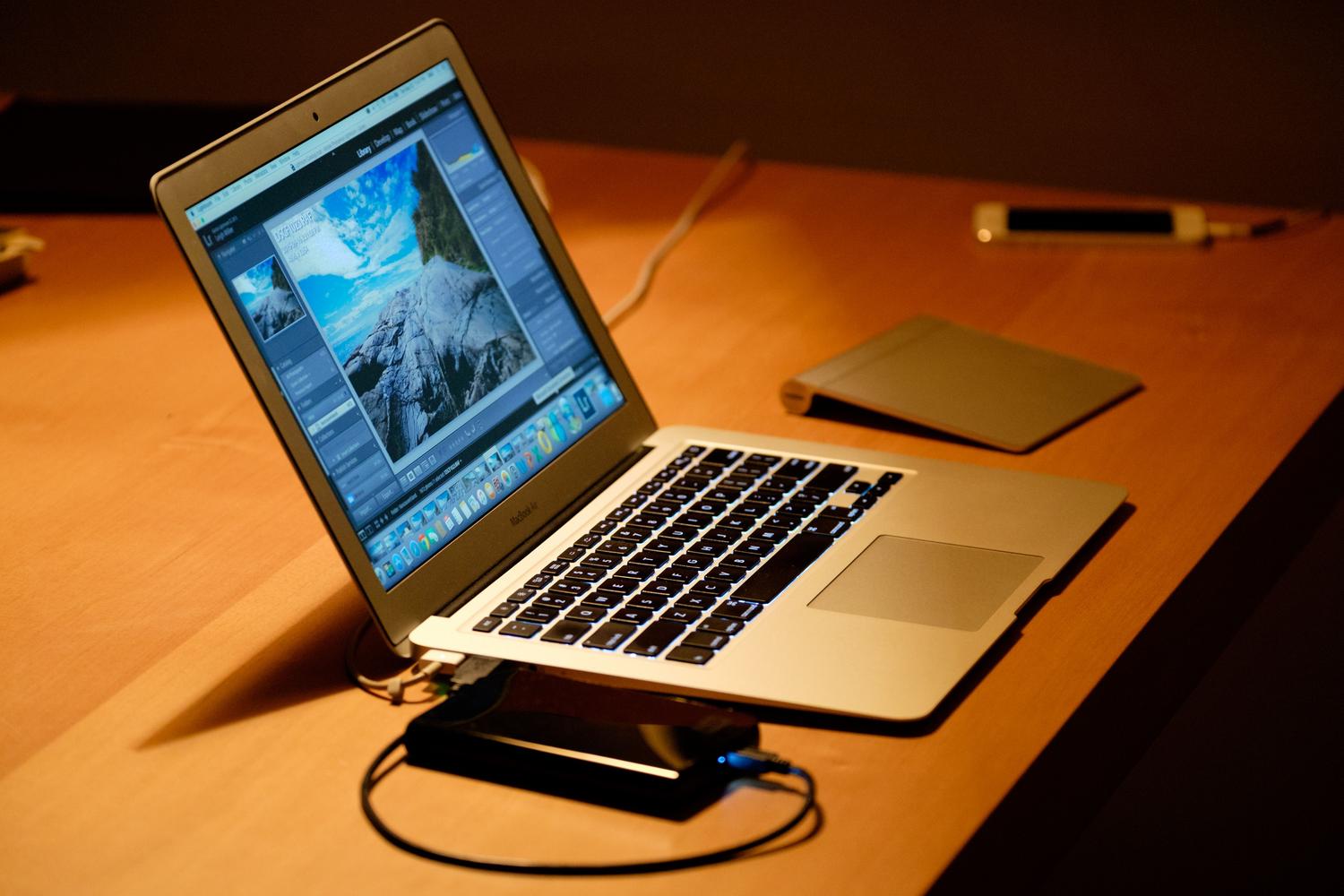
Nejde len o percento nabitia batérie; vonkajšie faktory môžu vašu batériu zničiť rekordne rýchlo. Prvým a najnebezpečnejším je teplo. Vysoké teploty urýchľujú chemickú degradáciu . Preto je používanie notebooku na posteli, prikrývkach alebo vankúšoch obrovskou chybou, pretože blokuje vetracie mriežky a zachytáva teplo.
Aby ste sa tomu vyhli, je najlepšie vždy používať rovné, tvrdé povrchy. Ak hráte náročné hry alebo upravujete video, investícia do chladiacej podložky nie je luxus, ale nevyhnutnosť na udržanie teploty medzi 0 a 35 °C.

Ďalšie tipy na optimalizáciu dennej spotreby
Okrem obmedzenia výdrže batérie existujú malé kroky, ktoré ju výrazne zlepšia. Napríklad zníženie jasu obrazovky len o 20 % má skutočný vplyv. Je tiež rozumné vypnúť Bluetooth, Wi-Fi alebo podsvietenie klávesnice, keď ich nepoužívate, a zatvoriť karty prehliadača, ktoré sú otvorené niekoľko dní a spotrebúvajú RAM a energiu na pozadí.
Pokiaľ ide o softvér, vždy udržiavajte ovládače a systém aktuálne . Aktualizácie firmvéru často optimalizujú správu napájania, čím zvyšujú efektivitu hardvéru. Ak si všimnete, že percento nabitia batérie kolíše alebo je nepresné, môžete skúsiť mesačnú kalibráciu batérie : nabite ju na 100 %, nechajte ju úplne vybiť, kým sa nevypne, a potom ju znova úplne nabite bez prerušenia.
Tí, ktorí potrebujú vymeniť batériu, by sa mali vyhnúť lacným, generickým kópiám. Vždy si vyberajte originálne komponenty alebo komponenty od známych značiek , pretože nekvalitné batérie nielenže vydržia kratšie, ale môžu tiež spôsobiť nebezpečné prehriatie zvyšku zariadenia.
Starostlivosť o zdravie batérie zahŕňa vyhýbanie sa extrémnemu nabíjaniu, boj proti nadmernému teplu prostredníctvom dobrého vetrania a spoliehanie sa na nástroje správy od každého výrobcu, aby sa percento udržalo okolo 80 %, a to v kombinácii s vedomým využívaním jasu a procesov na pozadí.
