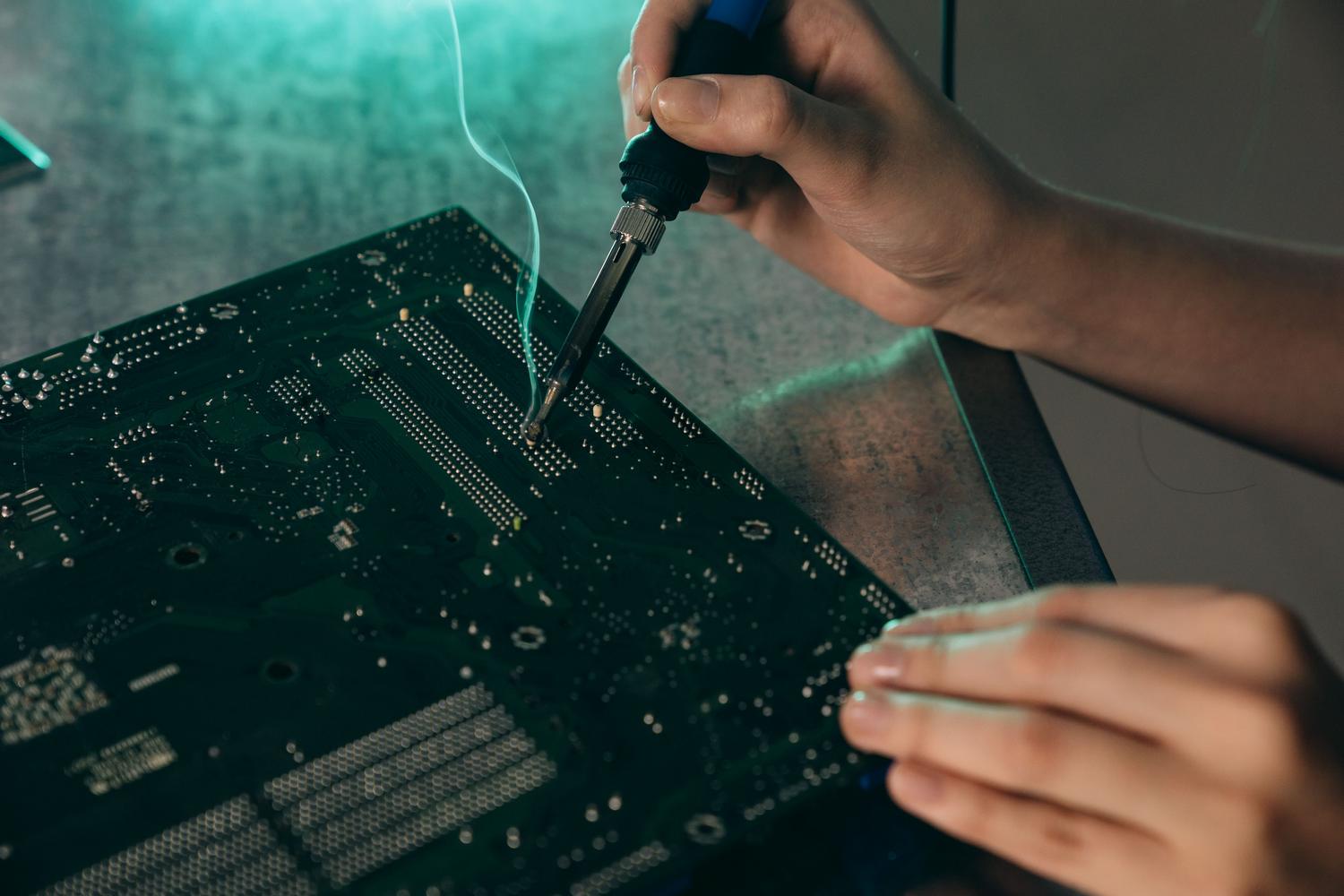
Nie je nič frustrujúcejšie, ako keď sa pokúsite zapojiť USB kľúč alebo myš a zistíte, že USB port vášho počítača sa stratil. Či už je konektor fyzicky uvoľnený, funguje iba vtedy, ak kábel pohnete pod určitým uhlom, alebo systém ani nezistí, že je niečo zapojené. Tieto zlyhania sú každodennou záležitosťou. v údržbe hardvéru.
Dobrou správou je, že hoci sa to môže zdať ako koniec sveta, drvivú väčšinu týchto problémov možno vyriešiť bez toho, aby ste museli vyhodiť počítač z okna alebo minúť majland na novú základnú dosku. jednoduché nastavenia vo Windowse Od chirurgických zákrokov so zváračkou existuje viacero spôsobov, ako obnoviť funkčnosť vašich portov a predĺžiť životnosť vášho stroja.

Prečo prestávajú fungovať USB porty?
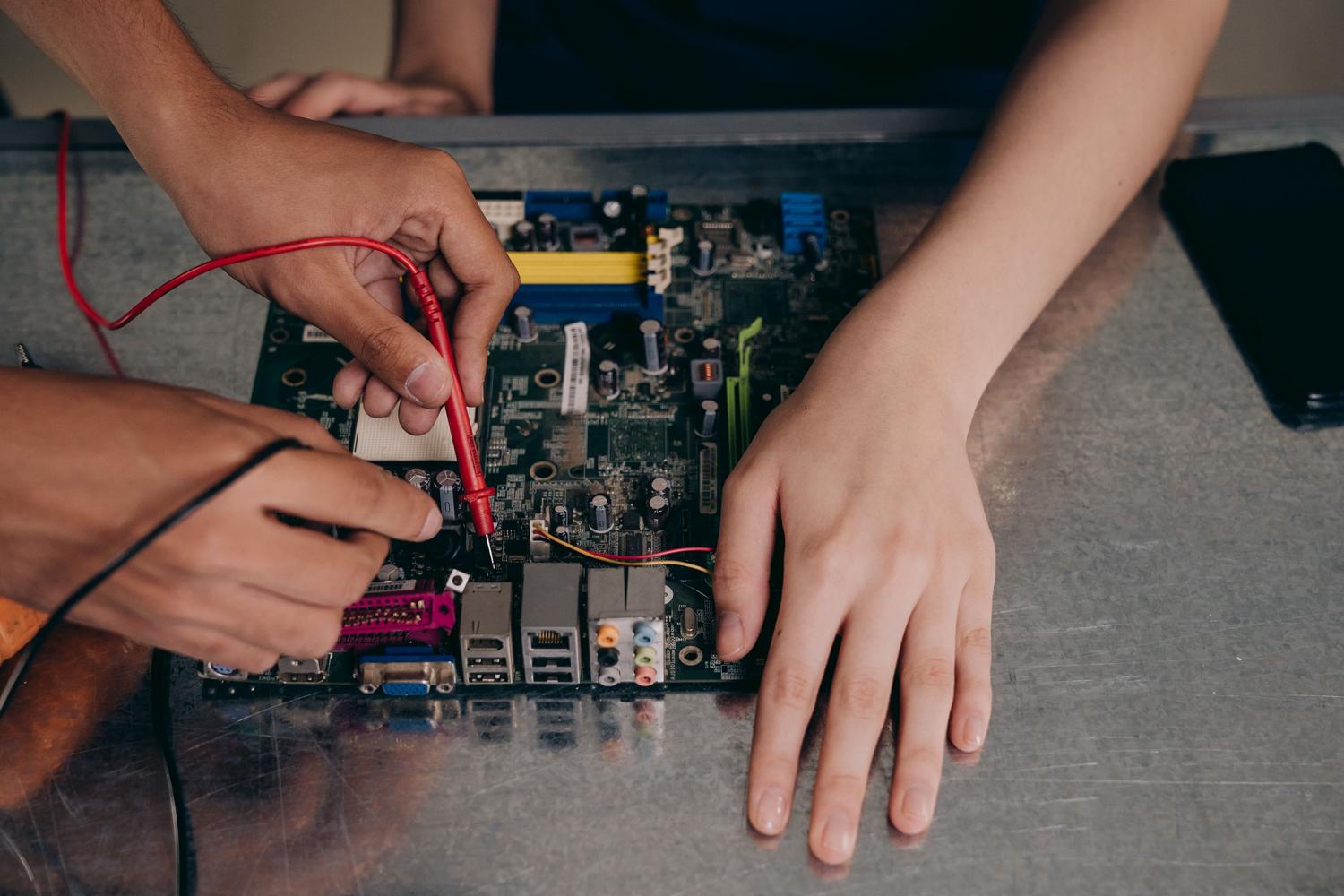
Najčastejšou príčinou je bezpochyby Opotrebovanie z intenzívneho používaniaNeustále vkladanie a vyberanie zariadení môže ohnúť alebo zlomiť vnútorné kovové výstupky a mechanický tlak nakoniec rozbije spájkované spoje, ktoré spájajú konektor so základnou doskou. V stolových počítačoch sú predné porty obzvlášť zraniteľné, pretože sú zvyčajne vystavené väčším vibráciám a trhaniu ako zadné porty.
Musíme tiež zohľadniť elektrické a environmentálne nehodyPrepätie môže poškodiť čip USB ovládača, čím sa port stane nepoužiteľným, aj keď sa zdá byť úplne v poriadku. Na druhej strane, vlhkosť, nahromadený prach a mastnota vytvárajú korozívne procesy, ktoré narúšajú prenos dát a spôsobujú prerušované alebo neexistujúce pripojenia.
Kroky pre presnú diagnózu
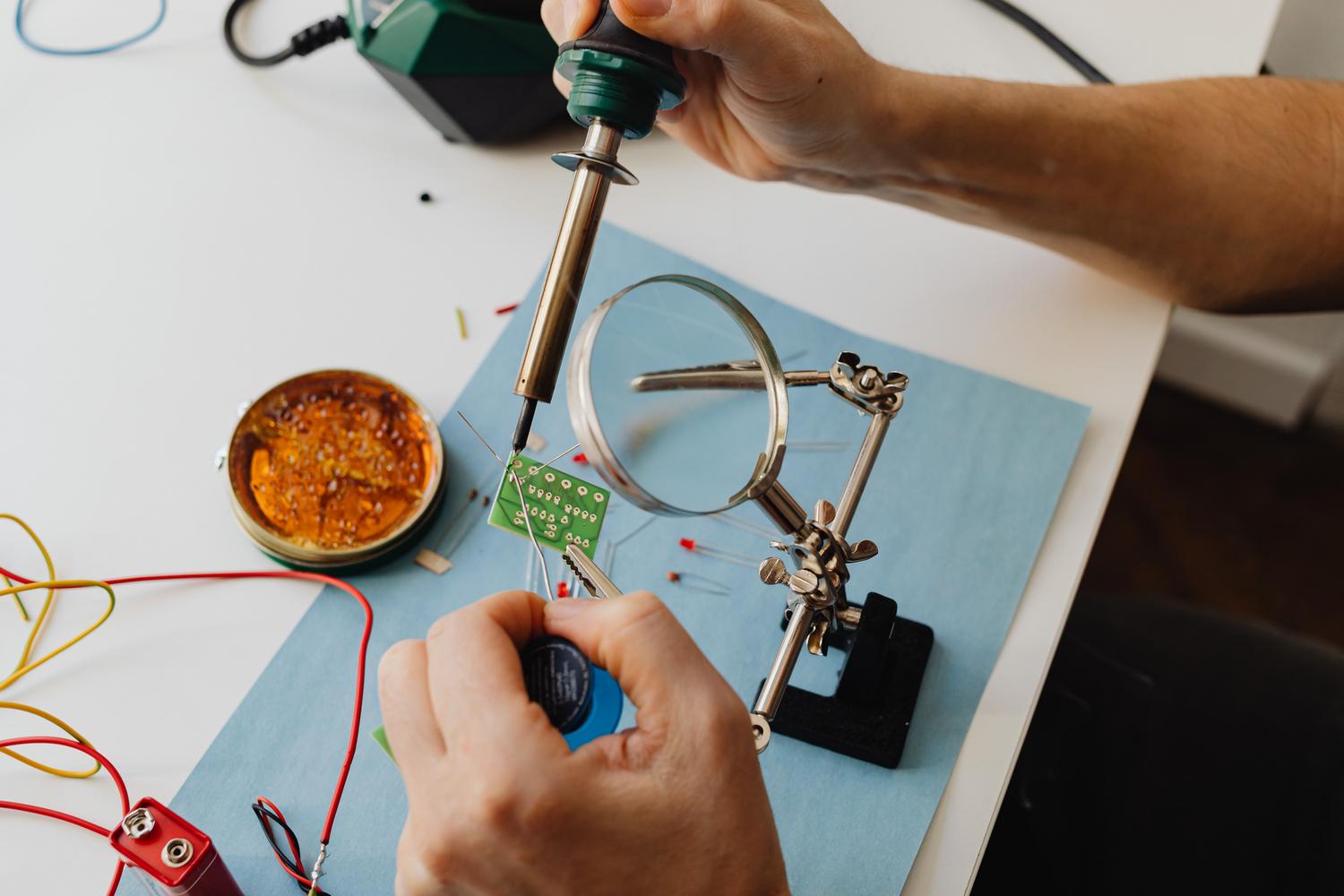
Predtým, ako vytiahnete spájkovačku, musíte sa zahrať na detektíva, aby ste presne určili príčinu problému. Najprv vylúčte samotné periférne zariadenie ako príčinu; vyskúšajte zariadenie na inom počítači alebo skontrolujte, či máte... Pamäť USB nebola rozpoznanáAk problém v porte pretrváva, vizuálna kontrola lupou alebo mikroskopom Je nevyhnutný na detekciu ohnutých pinov, zažratých nečistôt alebo prasknutých spájkovaných spojov.

Na elektronickej úrovni vám použitie multimetra umožňuje skontrolovať elektrická kontinuita medzi portom a doskou. Ak zariadenie prijíma napájanie (svetlá svietia), ale neprenáša dáta, problém je zvyčajne na pinoch 2 a 3. Ak nie je napájanie, chyba môže byť na pine 1 (5V napájanie) alebo pine 4 (uzemnenie). V zložitejších prípadoch sa na analýzu, či dátové signály správne prichádzajú do ovládača, používajú osciloskopy.
Softvérové a konfiguračné riešenia
Niekedy je hardvér neporušený a vinníkom je operačný systém. Vo Windowse 10 alebo 11 je veľmi bežné, že Hostiteľské ovládače USB poškodiť. Účinným riešením je prejsť do Správcu zariadení, odinštalovať ovládače USB a reštartovať počítač, najmä ak hľadáte Prečo systém Windows nerozpoznáva USB disk? a ako to napraviť.
Ďalším častým problémom je Selektívne pozastavenie USBSelektívny režim spánku je funkcia šetrenia energie, ktorá vypne port, aby sa šetrila batéria, najmä na prenosných počítačoch. Tento problém sa dá vyriešiť zmenou rozšírených nastavení napájania v ovládacom paneli a vypnutím selektívneho režimu spánku. Aj keď nič z toho nefunguje, Reset systému BIOS alebo UEFI Dokáže priviesť späť k životu porty, ktoré boli omylom deaktivované na úrovni firmvéru.

Techniky fyzikálnej opravy a mikrospájkovania
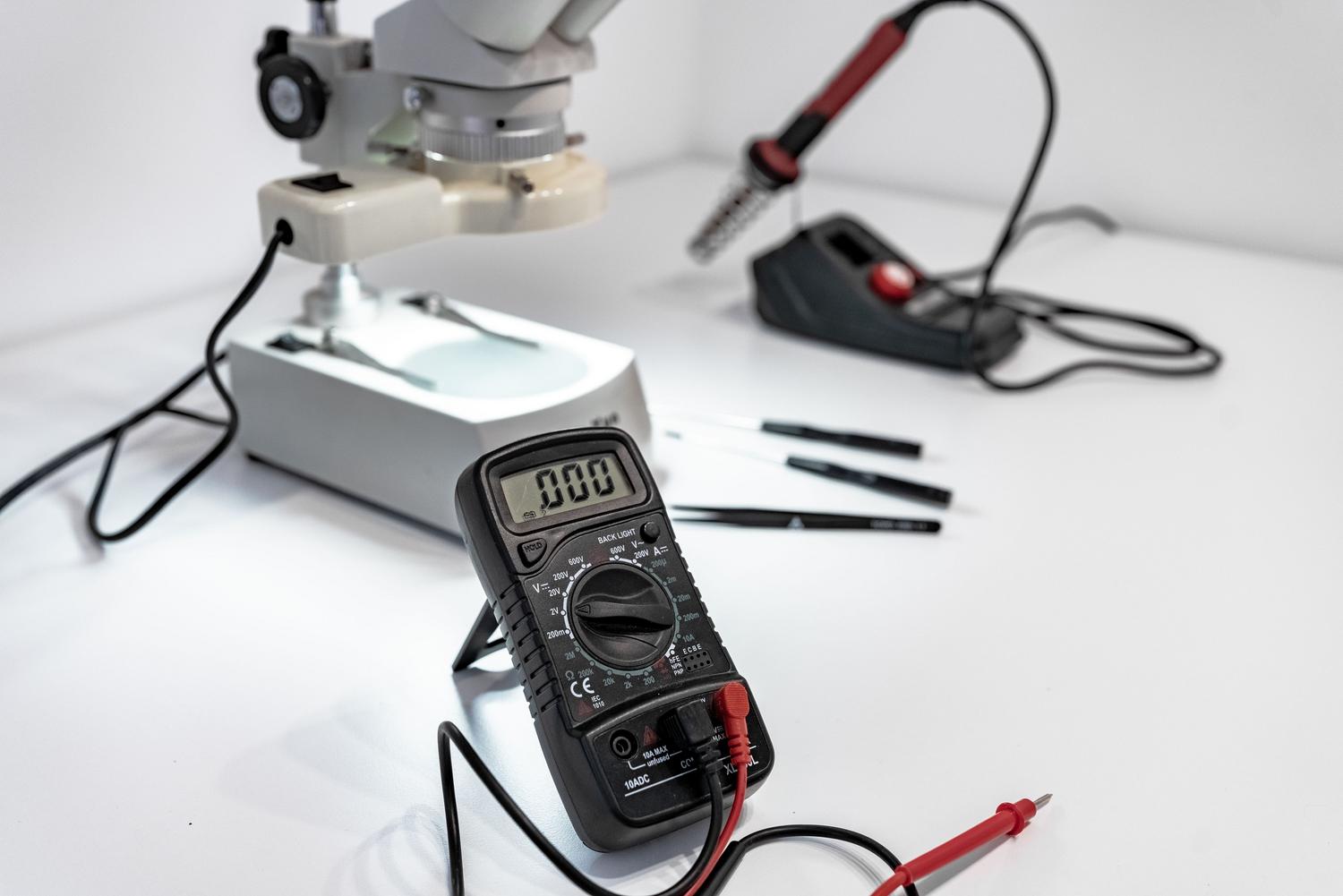
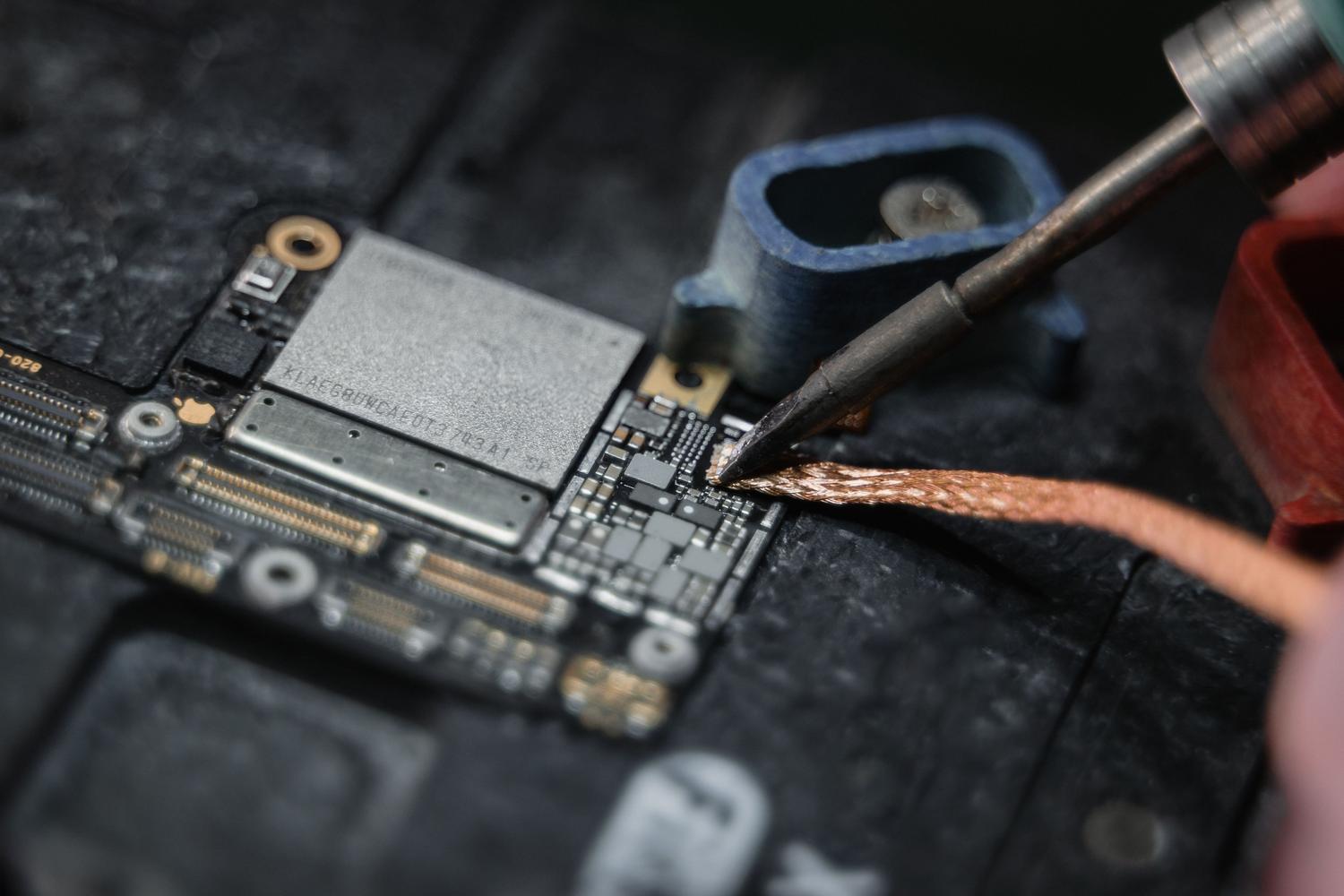
Keď je poškodenie mechanické, vstupujeme do oblasti elektroniky. Ak je port uvoľnený, na odstránenie poškodeného konektora bez poškodenia medených vodičov je potrebná teplovzdušná stanica. Je nevyhnutné pracovať s kontrolované teploty (zvyčajne medzi 310 °C a 350 °C) a použite tavidlo, aby ste zabezpečili, že spájkovaný spoj je čistý a pevný.
V situáciách, keď port odtrhol vodiče zo základnej dosky, rekonštrukcia smaltovaným medeným drôtomTento proces zahŕňa manuálne vytvorenie mostíka z pinu konektora k ďalšiemu použiteľnému bodu v obvode. Riešením v prípade porúch čipu riadiacej jednotky je... rebalovanie alebo výmena integrovaného obvodu BGA, čo je vysoko presná práca, ktorá si vyžaduje špecializované stroje, aby sa zabránilo deformácii dosky plošných spojov.
Údržba na zabránenie budúcim poruchám
Aby ste tomu zabránili v opakovaní, je najlepšie netlačiť na konektor silou a nenechávať káble USB voľne visieť, čo by naň mohlo vyvíjať tlak. regulátory napätia Chráni vnútorné komponenty pred prepätím, ktoré by mohlo poškodiť ovládače. Okrem toho pravidelné čistenie stlačeným vzduchom zabraňuje nahromadeným vláknam, ktoré by mohli spôsobiť skraty alebo prerušované spojenie.
Majte na pamäti, že oprava konektora je často až o 80 % lacnejšia ako výmena celej dosky, okrem toho zabraňuje strate údajov a znižuje elektronický odpad. Kľúčom je... Netlačte na port silou keď začne zlyhávať, pretože menšie poškodenie spájkovaného spoja sa oveľa ľahšie opravuje ako úplne odtrhnutý medený vodič.
Obnovenie USB pripojenia zahŕňa logickú analýzu, ktorá začína čistením a kontrolou ovládačov a v prípade štrukturálneho poškodenia prechádza fyzickým zásahom prostredníctvom mikrospájkovania. Či už optimalizáciou správy napájania v systéme Windows alebo obnovou poškodených vodičov na základnej doske, je možné obnoviť funkčnosť akéhokoľvek zariadenia, čím sa predíde zbytočným výdavkom na nový hardvér a uprednostní sa špecializovaná technická oprava.
