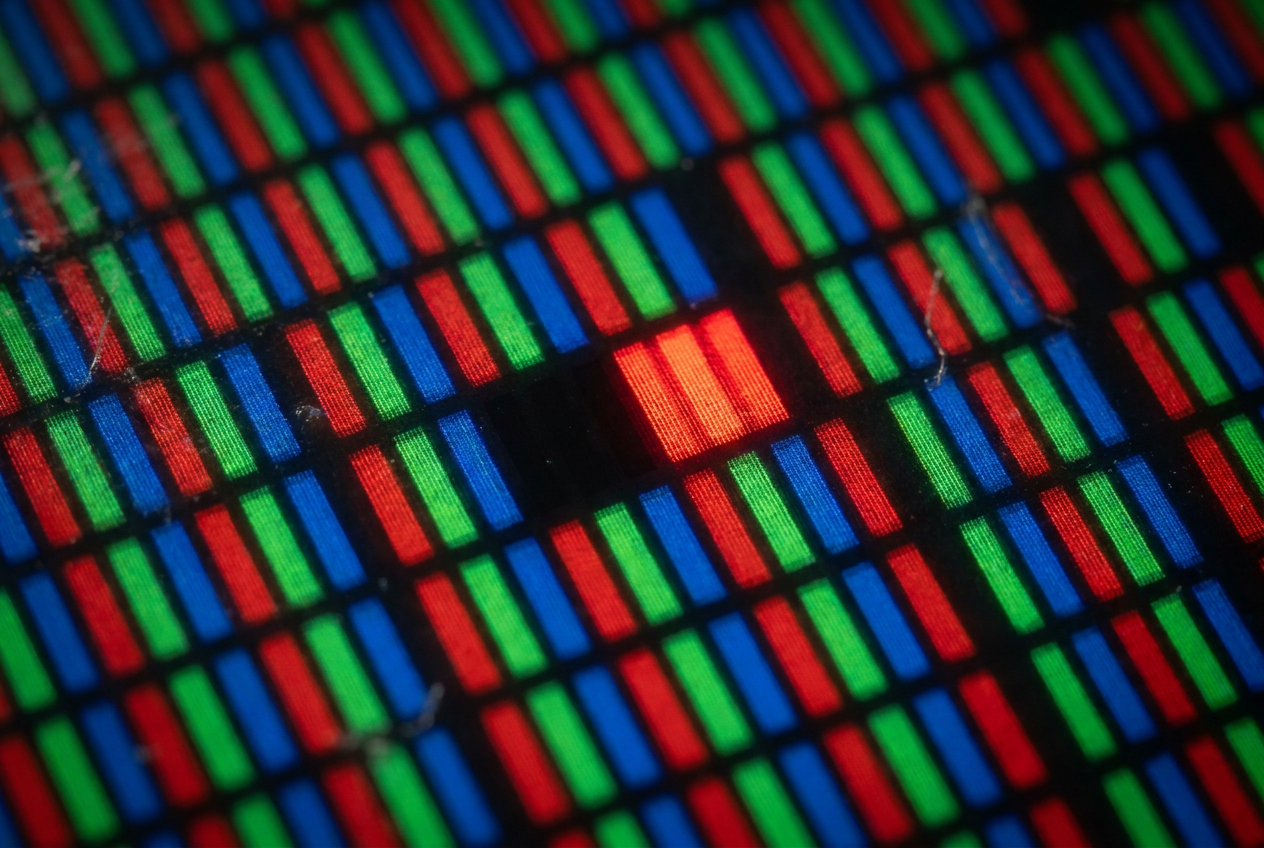
Mať na obrazovke čiernu alebo farebnú škvrnu môže byť skutočnou nočnou morou, najmä ak ste niekto, kto sa pri práci alebo hraní nevie prestať pozerať na tú malú chybičku. Ak sa na to záruka nevzťahuje, je pochopiteľné, že si môžete myslieť, že váš monitor sa nedá opraviť, ale skôr ako stratíte nádej, Existuje niekoľko domácich prostriedkov čo by vám mohlo zachrániť deň bez toho, aby ste museli minúť čo i len jedno euro.
V prvom rade nepanikárte ani nezačnite zúfalo stláčať obrazovku, pretože by ste mohli situáciu zhoršiť a nechať panel v ešte horšom stave ako predtým. V tomto článku si to rozoberieme krok za krokom. ako identifikovať typ poruchy ktoré máte a aké manévre môžete vyskúšať, aby váš monitor opäť vyzeral bezchybne, pričom vždy zohľadnite riziká každej technológie.

Čo sa presne deje na vašej obrazovke?
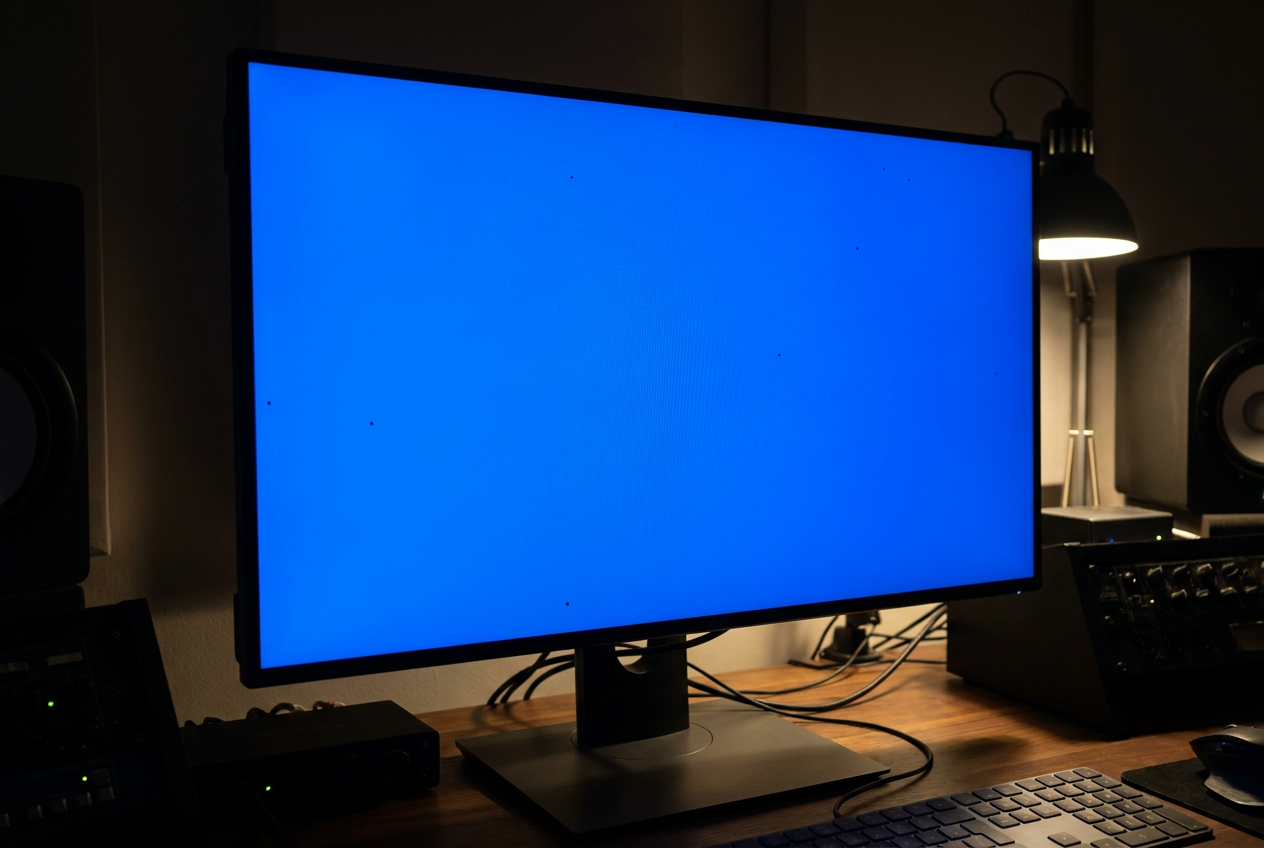
No todos los puntos defectuosos son iguales, aunque solemos llamarlos a todos «píxeles muertos» por simplificar. En realidad, hay tres tipos distintos. El mŕtvy pixel Je najproblematickejší; zvyčajne sa javí ako čierny (alebo niekedy biely) a na nič nereaguje, pretože úplne prestal prijímať energiu. Na druhej strane máme uzamknutý pixel, que es aquel que se ha quedado «pillado» en un color primario (rojo, verde o azul) y no cambia aunque la imagen lo requiera.
Existujú aj takí, ktorí sa nazývajú nejasné pixelyIde o pixely, ktoré nie sú úplne mŕtve alebo zablokované, ale reagujú pomaly alebo zobrazujú iný jas ako ostatné, čo vytvára nepríjemnú vizuálnu nekonzistentnosť. Pre lepšie pochopenie je pixel v podstate súbor troch mikroskopických žiaroviek; ak jedna zlyhá alebo sa zasekne, výsledkom je toto. nesúrodý bod na obrázku to nás robí tak zúfalými.
Bežné príčiny týchto porúch
Monitor sa niekedy dodáva z výroby chybný, pretože na výrobných linkách je takmer nevyhnutné, že niektoré panely budú mať nejakú chybu v dôsledku... obrovská hustota komponentovČím vyššie je rozlíšenie obrazovky, tým väčšia je pravdepodobnosť zlyhania niektorého prvku, a to čisto zo štatistík. Existujú však aj vonkajšie príčiny, ktorým sa môžeme vyhnúť.
- Nadmerný tlak: Umiestnenie ťažkých predmetov na monitor alebo Vyčistite monitor počítača bez jeho poškodenia príliš silné stlačenie panela.
- Prirodzené nosenie: Postupom času sa elektronické súčiastky môžu opotrebovať.
- Fyzikálne vplyvy: Náhodný náraz môže odpojiť vnútorné obvody pixelu.
- Enviromentálne faktory: Náhle zmeny teploty alebo extrémna vlhkosť.
- Výrobné chyby: Poruchy tranzistorov alebo poľa tekutých kryštálov.
Ako zistiť a diagnostikovať problém
Ak si nie ste istí, či ide o mŕtvy pixel alebo len o čiastočku prachu, najlepšie je použiť softvérové nástroje. Webové stránky ako Test mŕtvych pixelov ktoré vyplnia obrazovku plnými farbami (červená, zelená, modrá, biela a čierna). Takto môžete pokojne analyzovať povrch a zistiť, či sa na ňom nachádzajú nejaké body, ktoré nemeniť farbu v závislosti od pozadia.
Zlatým tipom pre tých, ktorí kupujú nové alebo použité monitory, je vykonať skenovanie pomocou fotoaparát mobilného telefónu s použitím zoomu hneď ako zapnete zariadenie. Týmto spôsobom môžete dokázať, že chyba už bola na mieste a nebola vašou vinou, čo výrazne zjednoduší proces. reklamácia alebo uplatnenie práva na odstúpenie od zmluvy, ak ste nakupovali online.
Metódy, ako sa pokúsiť oživiť mŕtvy pixel
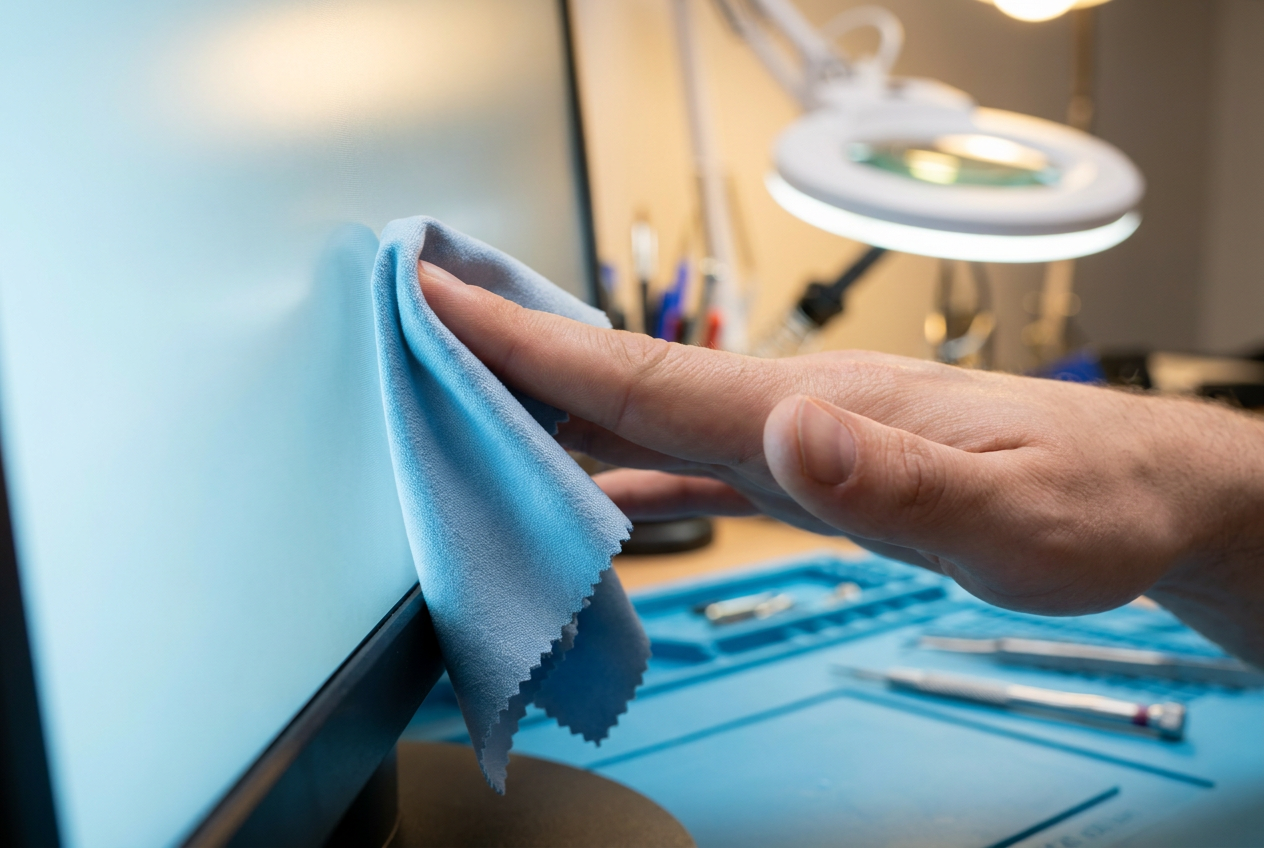
Buďme úprimní: mŕtve pixely sú zvyčajne nezvratné, pretože predstavujú fyzické zlyhanie. Ak je však problém... slabé elektrické pripojenieNa LCD obrazovkách niekedy funguje manuálna metóda. Najprv úplne vypnite počítač a monitor. Potom pomocou mäkká handrička z mikrovláknaĽahko, vysoko lokálne zatlačte priamo na poškodené miesto.
Pokračujte stlačením tlačidla a zapnite monitor a počítač. Po načítaní obrazu opatrne odstráňte handričku. Cieľom je prinútiť tekutý kryštál, aby sa pohol a Obnovte elektrické pripojenieJe dôležité netlačiť príliš silno, pretože by ste mohli poškriabať antireflexnú vrstvu alebo okolo nej vytvoriť ďalšie mŕtve pixely.
Riešenia pre zaseknuté pixely
Tieto sú oveľa optimistickejšie s úspešnosťou blízkou 50 %. Keďže pixel prijíma energiu, ale nemení farbu, riešením je stresujte to pomocou softvéruVeľmi účinným nástrojom je JScreenFix, ktorý generuje pole farieb blikajúcich veľmi vysokou rýchlosťou (60-krát za sekundu).
Aby to bolo účinné, nechajte monitor pred spustením niekoľko hodín vychladnúť. Potom spustite webovú stránku. režim celej obrazovky (F11) a umiestnite farebný rámček na zablokovaný pixel aspoň na 15 minút, ideálne ho však nechajte tak. do jednej hodiny. Esto obliga a la «bombilla» a cambiar de estado rápidamente, lo que a menudo desbloquea el subpíxel atascado.
Úvahy podľa typu panela
Nie všetky obrazovky reagujú na tieto triky rovnako a použitie nesprávnej techniky môže byť fatálne. TN panely Sú štrukturálne robustnejšie, ale ich mŕtve pixely sú často trvalé. V IPS a VA panelyJemný tlak môže fungovať, hoci pri VA svetlách musíte byť mimoriadne opatrní, aby ste neovplyvnili rovnomernosť svetla.
Na druhej strane, ak máte a OLED monitorZabudnite na akýkoľvek fyzický tlak. Tieto panely neobsahujú tekuté kryštály, ale organické diódy; tlak na obrazovku by mohol rozdrviť štruktúru diódy a spôsobiť... trvalé a nenapraviteľné poškodeniePre OLED displeje je jedinou odporúčanou možnosťou použitie funkcií čistenia alebo obnovy pixelov, ktoré sú už integrované v ponuke monitora.
Ak bodka pretrváva aj po všetkých týchto pokusoch, s najväčšou pravdepodobnosťou ide o fyzické poškodenie tranzistora. Ak je monitor v záruke, skontrolujte zásady výrobcu, pretože niektoré vyžadujú minimálny počet mŕtvych pixelov akceptovať zmenu panela. Ak nie je pokrytie, zhodnoťte, či je umiestnenie prístupového bodu dostatočne nevýhodné na to, aby sa ospravedlnil nákup nového zariadenia, alebo či môžete jednoducho nauč sa to ignorovať v priebehu času.