- Latencia je technické oneskorenie spôsobené spracovaním hardvéru a softvéru počas nahrávania.
- Audacity má natívne nástroje na úpravu tempa a rýchlosti skladieb bez zmeny pôvodnej výšky tónu.
- Použitie externého zvukového rozhrania je dokonalým riešením na zníženie oneskorenia vstupu a výstupu.
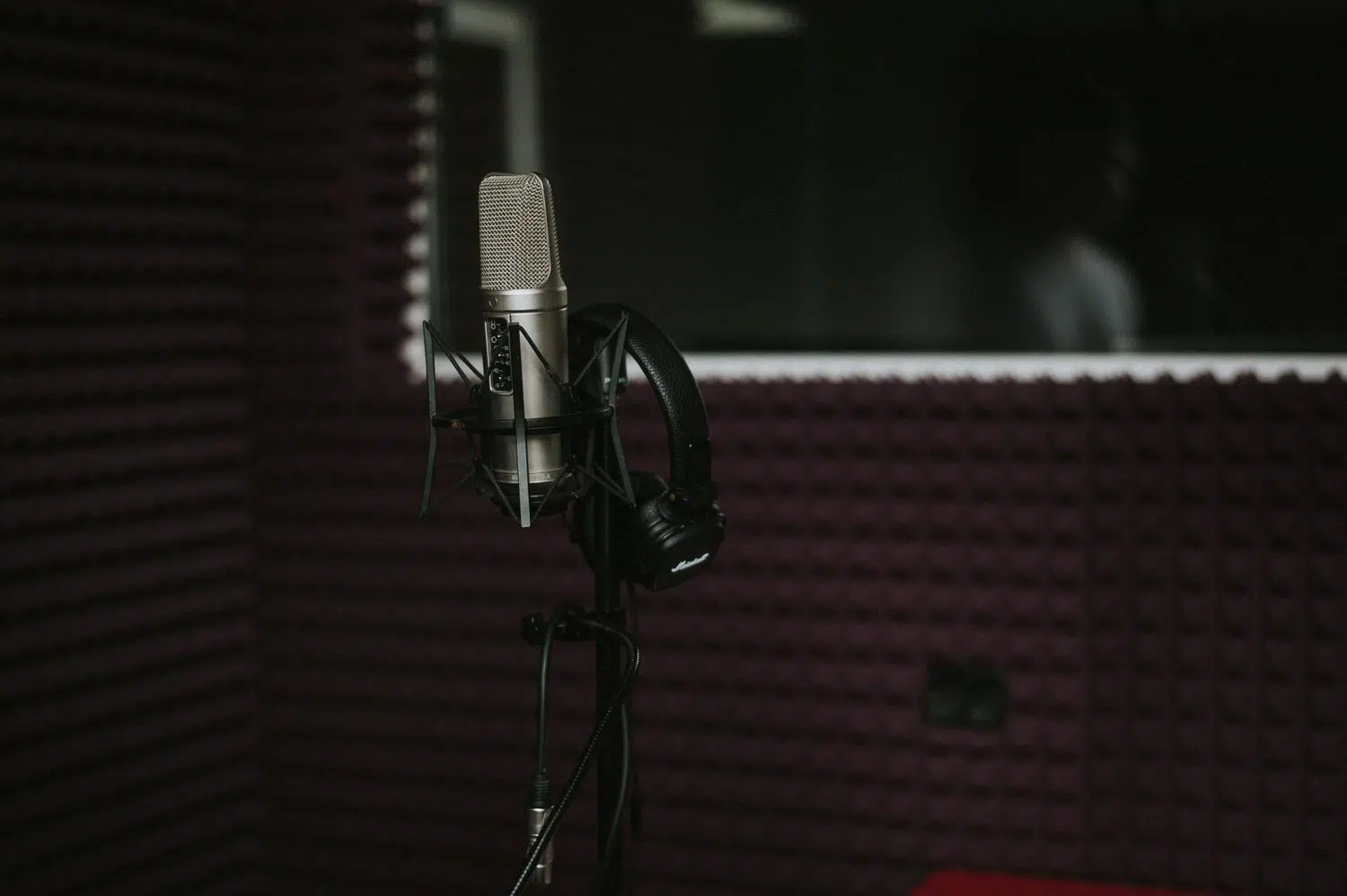
Ak ste sa niekedy pokúsili nahrať hudobný nástroj alebo svoj hlas cez existujúcu stopu v Audacity a po stlačení tlačidla prehrávania ste si všimli, že vaša nahrávka znie trochu nekvalitne , nezúfajte. Je to veľmi častý problém, najmä ak začínate vo svete domácich štúdií a nemáte k dispozícii profesionálne vybavenie.
Tento jav, ktorý sa môže pohybovať od niekoľkých milisekúnd až po veľmi citeľné oneskorenie, sa technicky nazýva zvuková latencia . V podstate ide o čas, ktorý počítač potrebuje na spracovanie zvuku prichádzajúceho cez mikrofón a jeho odoslanie späť do slúchadiel, čo spôsobuje, že skladba nie je synchronizovaná so sprievodnou stopou.
Pochopenie latencie a hardvéru

K latencii dochádza, pretože integrovaná zvuková karta vo väčšine počítačov nie je určená na profesionálne prehrávanie zvuku. Dátový tok musí pred zápisom na disk prejsť niekoľkými procesmi a táto krátka cesta spôsobuje, že sa skladba nahrá neskoro . Aj pri rýchlych reflexoch alebo krátkych kábloch je úzkym hrdlom hardvér.
Na trvalé vyriešenie tohto problému je najlepším riešením investovať do externého zvukového rozhrania (ako napríklad od M-Audio alebo Behringer). Tieto rozhrania sú optimalizované na spracovanie zvuku takmer v reálnom čase, čím sa drasticky znižuje latencia. Ak hľadáte kvalitu, skúste nájsť také, ktoré podporuje 24-bitové nahrávky pre väčší dynamický rozsah. Pamätajte tiež, že ak používate dynamické mikrofóny, ako napríklad Shure SM58, nepotrebujete fantomové napájanie, ale mixážny pult s predzosilňovačom pomôže zabezpečiť čistejší signál a predíde problémom s impedanciou tým, že sa vyhnete priamemu pripojeniu mikrofónu k počítaču.
Rýchle triky na opravu problémov so synchronizáciou v Audacity

Ak si momentálne nemôžete kúpiť hardvér, existujú spôsoby, ako to obísť v samotnom programe. Jedným z najjednoduchších riešení je pracovať priamo s priebehom zvuku . Ak si na začiatku nahrávky všimnete ticho v dôsledku oneskorenia, môžete jednoducho vybrať tento extra kúsok a odstrániť ho manuálnym posunutím stopy doľava, kým sa nezhoduje s rytmom.
Ďalšou možnosťou je skontrolovať nastavenia nahrávania. Niekedy je povolená možnosť prehrávania skladby počas nahrávania , čo môže vytvoriť umelé oneskorenie jednej alebo dvoch sekúnd, ktoré niekoho privádza do šialenstva. V ideálnom prípade by ste mali nechať zaškrtnutú iba možnosť remixovať iné skladby počas nahrávania novej, čím zabránite tomu, aby monitorovanie v reálnom čase narušilo synchronizáciu.
Presné nastavenie rytmu a rýchlosti

Keď problémom nie je jednoduché posunutie, ale skôr to, že rýchlosť nahrávania presne nezodpovedá sprievodnej stope (čo je typické pre živé vystúpenia, kde tempo kolíše), Audacity ponúka výkonné nástroje na manipuláciu s trvaním klipu bez toho, aby sa hlas stal vysokým alebo nízkym.
- Zmena rytmu: Je to hlavný nástroj na synchronizáciu. Umožňuje vám zmeniť celkovú dĺžku skladby v sekundách alebo úderoch za minútu. bez zmeny tónuJe ideálny na úpravu štúdiového záberu na živú nahrávku.
- Rýchlosť zmeny: Na rozdiel od predchádzajúceho efektu, tento mení výšku tónu. Ak zrýchlite skladbu, bude znieť vyššie; ak ju spomalíte, bude znieť nižšie.
Pre profesionálne ladenie je najlepšie pracovať v blokoch alebo sekciách . Ak sa rytmus v skladbe mení, môžete použiť funkciu Rozdeliť klipy (Ctrl+I) na rozdelenie skladby na verše a refrény. Týmto spôsobom môžete zmerať presné trvanie referenčného segmentu a rovnakú hodnotu použiť na segment, ktorý chcete opraviť, čím dosiahnete presnú synchronizáciu.
Konečné miešanie a optimalizácia

Keď sú stopy zarovnané, ďalším krokom je dosiahnuť, aby zneli ucelene. Ak mixujete štúdiovú stopu so živou stopou, môžete na vyváženie hlasitosti použiť zvukový mixér alebo ovládanie gainu v hlavičke každej stopy. Je dôležité sledovať VU meter, aby ste predišli prekročeniu 0 dB špičkami , pretože by to spôsobilo nepríjemné orezávanie.
Pre prirodzenejší dojem môžete použiť nástroj obálka na vytvorenie plynulých prechodov alebo zoslabovaní. Ak je živý zvuk veľmi rozmazaný, najrozumnejším prístupom je nechať štúdiovú stopu ako základ a pridať iba ambientné sample od publika, aby sa zachovala kvalita zvuku bez straty podstaty udalosti.
Ovládanie latencie a načasovania v Audacity si vyžaduje kombináciu dobrého vybavenia a trpezlivosti s editačnými nástrojmi. Či už investovaním do špecializovaného rozhrania, manuálnym nastavením oneskorenia na priebehu alebo použitím efektu zmeny blokového tempa, je úplne možné dosiahnuť dokonalú synchronizáciu všetkých skladieb a eliminovať tak otravné prestávky, ktoré ničia akúkoľvek nahrávku.