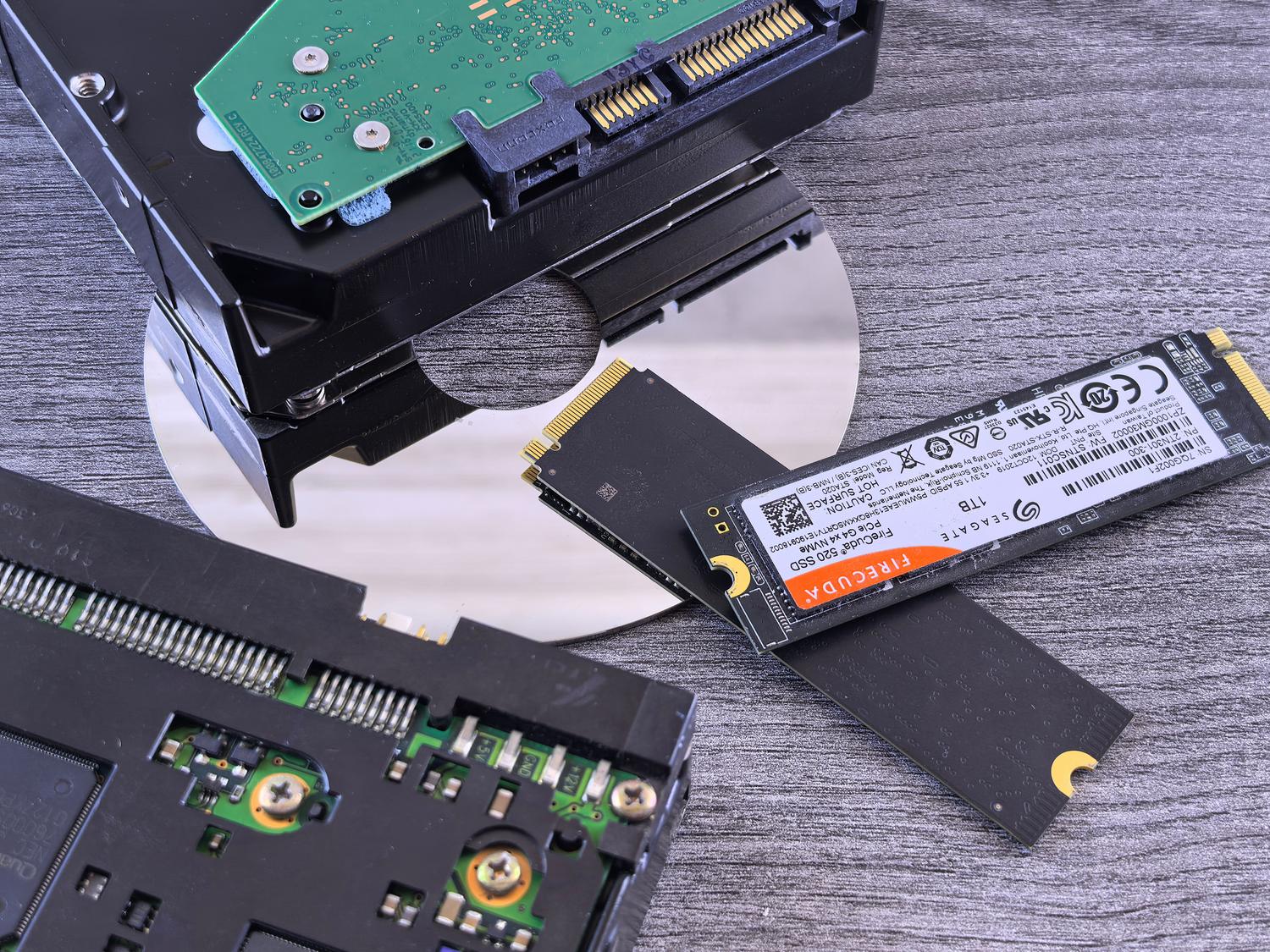
Ak ste niekedy mali pocit, že váš počítač beží pomalšie ako zvyčajne, počuli ste zvláštne zvuky, ako napríklad klikanie pri zapnutí, alebo ste sa jednoducho pýtali, či sú vaše súbory v bezpečí, pravdepodobne potrebujete... zistiť, či sa pevný disk blíži k zlyhaniu na ochranu vašich informácií. Nemusíte byť počítačový expert, aby ste vedeli, že pevné disky nie sú večné; či už ide o starý mechanický HDD alebo moderný NVMe SSD, všetky majú svoju životnosť. dátum spotreby vyznačený opotrebovaním fyzické alebo elektronické.
Aby sme sa vyhli hraniu ruskej rulety s našimi údajmi, existuje bezplatný a vysoko spoľahlivý nástroj s názvom CrystalDiskInfo. Tento softvér sa stal štandardom pre každého technika alebo používateľa, ktorý chce... očakávať katastrofálne zlyhaniečo nám umožňuje čítať vnútorné údaje na disku, aby sme vedeli, či by sme mali vytvoriť urgentnú zálohu, alebo či môžeme pokojne prehliadať internet ešte nejaký čas.

Čo presne je CrystalDiskInfo?

V podstate ide o monitorovací program určený pre Windows, ktorý číta technológiu SMART (technológia samomonitorovania, analýzy a reportovania). Este sistema viene integrado de fábrica en casi todos los medios de almacenamiento modernos y actúa como una especie de «caja negra» que registra errores, temperaturas y el desgaste general de la unidad. Gracias a esto, CrystalDiskInfo puede decirnos si el estado de nuestro disco es Dobré, opatrné alebo zlé.
Softvér vytvoril japonský programátor Noriyuki Miyazaki pod značkou Crystal Dew World v roku 2008. Odvtedy sa vyvinul tak, aby bol kompatibilný s... obrovské množstvo zariadení, vrátane SATA diskov, SSD diskyPodporované sú disky NVMe, USB disky, SD karty a konfigurácie RAID, pokiaľ ich operačný systém rozpozná. Je však dôležité poznamenať, že ho nemožno použiť na monitorovanie sieťových diskov alebo zariadení NAS.
Podrobná analýza rozhrania a kľúčových parametrov

Keď spustíte program, prvá vec, ktorú si všimnete, je indikátor celkového stavu. Pre SSD disky je to obzvlášť užitočné, pretože zobrazuje približné percento životnostiNajlepšie je však považovať to za odhad založený na priemere výrobcu a nie za absolútnu pravdu. Okrem toho si môžeme pozrieť technické údaje, ako je firmvér, sériové číslo, rozhranie pripojenia a písmeno jednotky.

En la parte derecha, encontramos estadísticas fundamentales que nos cuentan la «historia» del disco: cuántos Celkový počet prečítaných a zapísaných údajov (pre SSD disky je dôležité poznať TBW alebo počet zapísaných terabajtov), koľkokrát bol počítač zapnutý a celkový počet prevádzkových hodín. V prípade mechanických pevných diskov bude tiež ukazovať rýchlosť otáčania platní.
Ako interpretovať kritické ukazovatele SMART

Hoci program zobrazuje dlhý zoznam atribútov, niektoré z nich sú skutočnými varovnými signálmi, ak sa začnú objavovať. Je nevyhnutné ich monitorovať. prerozdelené sektory (ID 05)Ide o oblasti disku, ktoré zlyhali a boli nahradené náhradnými sektormi; ak je táto hodnota väčšia ako nula, spoľahlivosť disku prudko klesá. Musíme tiež venovať pozornosť tomu, čakajúce sektory (ID C5) a neopraviteľné chyby (ID C6), pretože naznačujú, že existujú údaje, ktoré by sa nedali obnoviť.
- Teplota (ID C2): Nadmerné teplo skracuje životnosť hardvéru. Za normálnych okolností by teplota mala zostať modrá, ale ak prekročí 55 °C pre pevné disky alebo 70 °C pre SSD disky, je vhodné to skontrolovať. Ako ovládať teplotu pevných diskov.
- Miera chybovosti čítania (ID 01): Ak sa táto hodnota rýchlo zvyšuje, zvyčajne sa vyskytujú problémy s čítacími hlavami disku.
- Počet opakovaných roztočení (ID 0A): Len pre pevné disky; ak sa tanier nespustí na prvý pokus, máme vážny mechanický problém.
Vlastná inštalácia a konfigurácia

Ak chcete získať softvér, najlepšou možnosťou je navštíviť webovú stránku CrystalMark a vybrať si Standard EditionK dispozícii je prenosná ZIP verzia, čo znamená, že nevyžaduje žiadnu inštaláciu a možno ju spustiť priamo z USB disku, čo je veľmi výhodné pre technikov. Minimálne požiadavky sú jednoduché, hoci funkcie e-mailových upozornení vyžadujú [názov konkrétneho softvéru/systému]. .NET Framework 4.8 alebo novšíA pre podporu NVMe je potrebný Windows 10 alebo Server 2016 alebo novší.

Jednou z najsilnejších funkcií je schopnosť nastaviť automatické upozorneniaMôžeme definovať vlastné limity pre teplotu alebo počet chýb, takže program nás upozorní zvukom alebo oznámením na obrazovke hneď, ako parameter prekročí normálny rozsah, čím nám ušetrí potrebu otvárať aplikáciu každý deň.
Akčný plán pre rizikové situácie
Ak po otvorení programu vidíme, že stavový kruh je žltý (Pozor) alebo červený (Zlý), nie je dôvod na paniku, ale konať rýchlo. Lo primero y más importante es realizar una copia de seguridad completa de toda la información sensible. Un disco en estado «Malo» puede dejar de funcionar en cuestión de horas o días, especialmente si escuchamos ruidos mecánicos como clicks repetitivos.
Ak sa rozhodneme disk zlikvidovať, len vyprázdnenie koša nestačí. Na ochranu nášho súkromia je správny postup niekoľkokrát naformátujte disk Alebo použite softvér na prepisovanie údajov predtým, ako zariadenie odnesiete do zberného dvora. Ak sa váš počítač spúšťa večne dlho a Správca úloh neustále zobrazuje 100 % využitie disku, je to jasný signál, že hardvér dosiahol koniec svojej životnosti a je potrebné ho vymeniť za SSD disk, aby ste vdýchli počítaču nový život.
Najlepšou stratégiou na predchádzanie nepríjemným prekvapeniam je pravidelná kontrola každých šesť mesiacov pomocou CrystalDiskInfo. Monitorovaním opotrebovania buniek NAND v SSD diskoch alebo stavu platní v HDD diskoch môžeme s pokojom na duši plánovať migráciu dát a zabezpečiť, aby naše dokumenty a spomienky nezmizli v dôsledku predvídateľnej technickej poruchy.
