- Podrobná správa prístupu k osobným údajom, ako je kamera, mikrofón a poloha na zariadeniach so systémom Android.
- Pokročilé zabezpečenie a ovládacie prvky OAuth pre správcov a organizácie Google Workspace.
- Procesy autorizácie a zrušenia povolení pri vývoji v jazyku Google Apps Script.
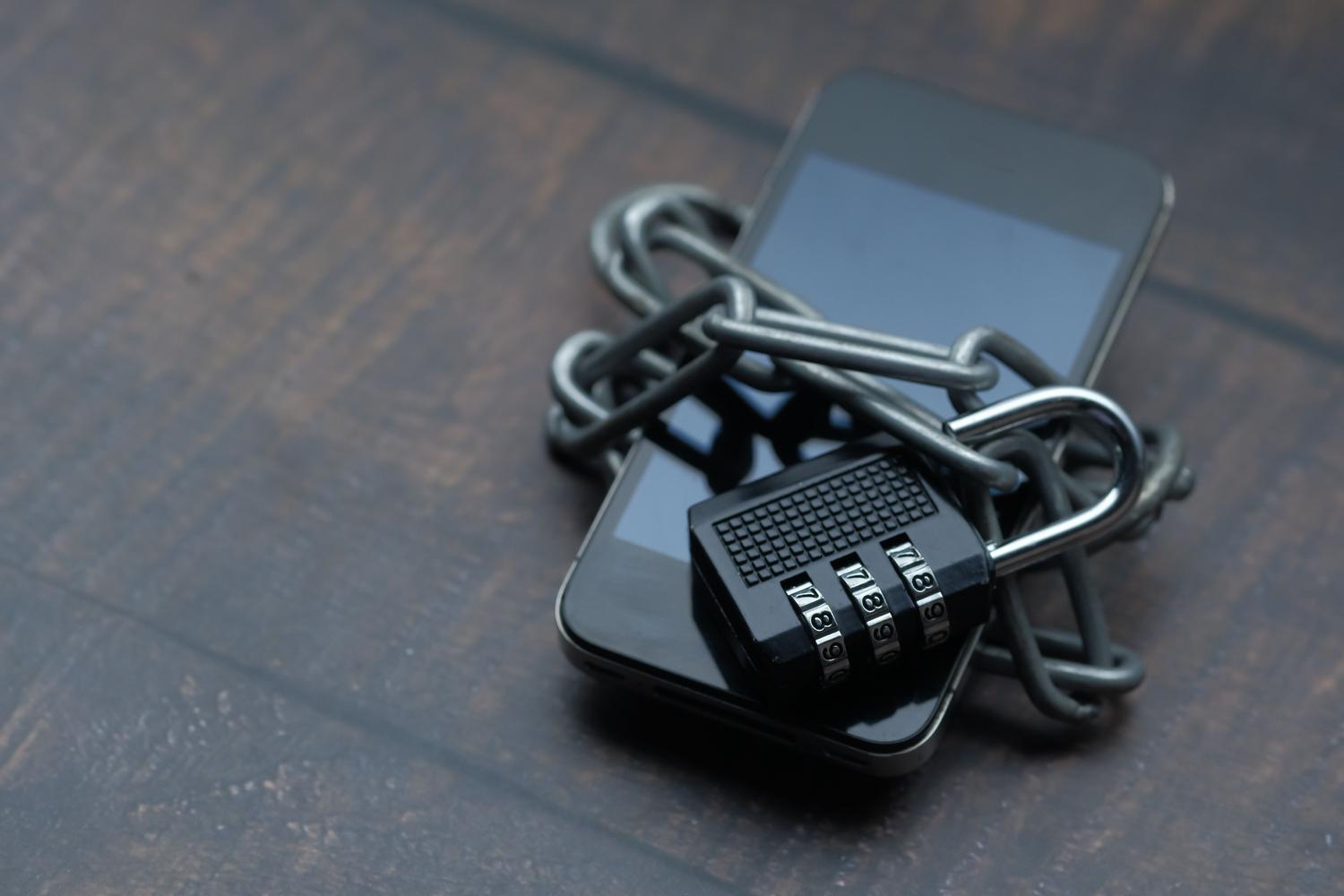
Pravdepodobne ste si všimli, že keď si do telefónu nainštalujete akúkoľvek aplikáciu, začnú sa objavovať vyskakovacie okná so žiadosťou o prístup k rôznym veciam. V ekosystéme Google je to jednoducho spôsob, ako správne fungujú nástroje ako Assistant alebo Lens. pracuje na plnú kapacitu a dať vám odpovede, ktoré sú skutočne užitočné v závislosti od toho, kde sa nachádzate alebo čo robíte.
Problém je v tom, že nie vždy chápeme, prečo aplikácia potrebuje čítať naše kontakty alebo pristupovať k nášmu kalendáru. Preto je pochopenie fungovania týchto systémov kľúčové. povolenia za behu Je nevyhnutné vyhnúť sa prístupu k väčšiemu množstvu údajov, ako je nevyhnutne potrebné, a mať svoje súkromie pod kontrolou, či už ako bežný používateľ, vývojár alebo správca spoločnosti.

Riadenie prístupu na vašom zariadení so systémom Android

Keď používate aplikáciu Google na tablete alebo smartfóne, systém si vyžiada povolenie na prístup ku konkrétnym údajom. Napríklad, ak chcete, aby vám Google Assistant naplánoval stretnutie, dáva zmysel, že by musel... Povolenie na používanie KalendáraPodobne aj používanie funkcie Lens vyžaduje prístup k fotoaparátu na preklad textu v reálnom čase alebo identifikáciu objektov, pričom tento prístup sa automaticky zdieľa s Vyhľadávaním Google.
Pokiaľ ide o súbory, Lens vás požiada o prístup do galérie, aby ste mohli vyhľadajte informácie o snímkach obrazovky alebo uložené fotografie. Pokiaľ ide o kontakty, toto povolenie umožňuje Asistentovi uskutočňovať hovory alebo Lens vytvoriť kartu kontaktu, keď odfotíte vizitku. Dôležitým bodom je poloha: aby vám vyhľadávač povedal, kde sa nachádza najbližší bankomat, potrebuje vaše presné umiestneniehoci niekedy používa poslednú zaznamenanú pozíciu, aby bol rýchlejší.
El micrófono es otra pieza clave, esencial para que el comando «Hey Google» funcione en segundo plano. Por otro lado, los permisos de teléfono y SMS permiten que el Asistente gestione llamadas y mensajes, basándose en tu denník hovorov aby vám navrhoval ľudí, s ktorými najčastejšie komunikujete. Nakoniec, Bluetooth je mostík, ktorý spája Asistenta s vašimi slúchadlami, hodinkami Wear OS alebo systémom Android Auto vo vašom aute.

Ako manuálne spravovať a obmedzovať povolenia

Ak máte pocit, že príliš veľa aplikácií špehuje vaše dáta, Android ponúka správca povolení Veľmi intuitívne. Stačí prejsť do Nastavenia, potom do Zabezpečenie a súkromie a nakoniec do Súkromie, aby ste videli, ktoré aplikácie majú prístup ku každému senzoru alebo údajom. Odtiaľ môžete zmeniť nastavenie ľubovoľnej aplikácie individuálne.
Jednou veľmi užitočnou funkciou je možnosť automaticky odstrániť povolenia aplikácií, ktoré ste dlhšie neotvárali. Ak chcete túto funkciu aktivovať, prejdite do sekcie Aplikácie, vyberte požadovanú aplikáciu a aktivujte možnosť pozastavenia aktivity. Ak si chcete byť istí, môžete zakázať globálny prístup ku kamere alebo mikrofónu z ovládacích prvkov ochrany osobných údajov, čím sa zablokuje akýkoľvek pokus o nahrávanie bez ohľadu na aplikáciu.

Správa povolení v organizačných a pracovných prostrediach

Pre tých, ktorí spravujú firemné účty, sú veci vážnejšie. Prístup je možné ovládať prostredníctvom konzoly správcu pomocou Protokoly OAuth 2.0Existujú tri typy aplikácií: aplikácie vlastnené spoločnosťou Google, interné (vytvorené samotnou organizáciou) a externé. Správcovia môžu tieto aplikácie kategorizovať takto: Spoľahlivý, obmedzený, uzamknutý alebo s prístupom ku konkrétnym údajom.
Es posible restringir el acceso a servicios sensibles como Gmail, Drive o Chat. Por ejemplo, si configuras el Calendario como «Restringido», solo las apps de confianza podrán leer esos datos. Google también identifica los vysokorizikový rozsah OAuth, ako napríklad možnosť mazať súbory na Disku alebo odosielať e-maily v mene používateľa, čo umožňuje správcovi tieto akcie cielene blokovať, aby sa zabránilo úniku informácií.
V prípade vzdelávacích inštitúcií sa môžu uplatňovať rôzne pravidlá v závislosti od veku študenta, čo umožňuje používateľov mladších ako 18 rokov Požiadajte o prístup k blokovaným aplikáciám pod dohľadom učiteľa alebo administrátora, ktorý môže žiadosť po preskúmaní schváliť alebo zamietnuť. Funkcie Google Učebne a požadovanú aplikáciu.

Povolenia pre vývojárov a Google Apps Script
Ak programujete pomocou Apps Scriptu, viete, že systém analyzuje kód, aby zistiť, ktoré služby sa používajú (napríklad SpreadsheetApp) a určiť, ktoré rozsahy OAuth sú potrebné. Ak používateľ nedal súhlas, pred spustením skriptu sa zobrazí dialógové okno autorizácie.
Jedným trikom na zlepšenie súkromia v pluginoch je použitie anotácií. @OnlyCurrentDocTo znamená, že aplikácia vyžaduje prístup iba k súbor sa upravuje a nie k celej knižnici dokumentov používateľa. Ak chcete niekedy zablokovať prístup, môžete tak urobiť v sekcii Zabezpečenie vo svojom účte Google odstránením pripojenia ku konkrétnej aplikácii.
Je dôležité pamätať na to, že aplikácie, ktoré používajú citlivý alebo obmedzený rozsah Musia prejsť overovacím procesom spoločnosti Google. V opačnom prípade sa používateľom zobrazí upozornenie, že aplikácia nebola overená, čo môže vyvolať nedôveru, ak nie je účel nástroja správne oznámený.
Správa súkromia v spoločnosti Google je viacvrstvový proces, ktorý siaha od jednoduchého zapnutia fotoaparátu v telefóne až po konfiguráciu zložitých rozhraní API v podnikovej konzole. Udržiavanie aktívnej kontroly nad tým, ktoré služby majú prístup k vašim informáciám – či už kontrolou správcu súkromia systému Android alebo auditom tokenov OAuth v aplikácii Workspace – je jediný spôsob, ako si užiť automatizáciu bez ohrozenia osobnej alebo firemnej bezpečnosti.
