- Ethernetový port RJ45 je základným rozhraním pre káblové LAN pripojenia a ponúka vyššiu stabilitu a rýchlosť ako Wi-Fi.
- Existujú rôzne kategórie káblov a rýchlostí, od rýchleho Ethernetu až po 10 Gigabit, kde najpomalší komponent obmedzuje celkový výkon.
- Moderné prepínače používajú špecifické nomenklatúry (F, G, E, S) na rozlíšenie rýchlosti a typu pripojenia svojich portov.
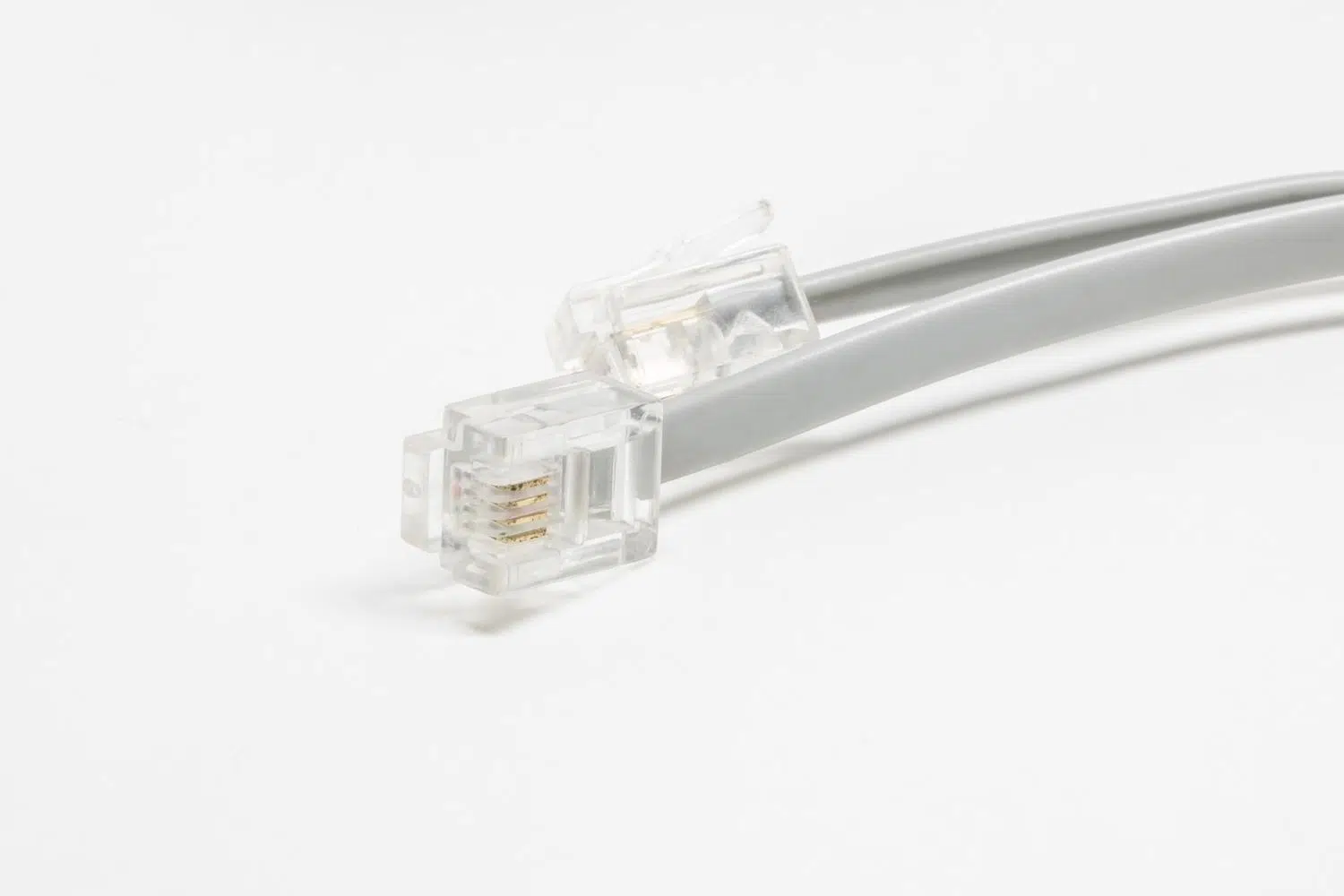
Keď hovoríme o nastavovaní siete doma alebo v kancelárii, veľmi bežne sa stretávame so slávnym ethernetovým portom , obdĺžnikovým konektorom, ktorý vyzerá ako telefónny konektor, ale je o niečo širší. Hoci nás dnes Wi-Fi rozmaznáva pohodlím, že nemáme povaľované káble, realita je taká, že pre tých, ktorí hľadajú čistý výkon a stabilitu , nič neprekoná dobré káblové pripojenie.
V tomto článku sa ponoríme do toho, čo presne tento konektor je, ako rozlišovať medzi typmi portov, ktoré sa nachádzajú na profesionálnych prepínačoch, a ktoré káble by sme mali použiť, aby sme sa vyhli vytvoreniu úzkeho hrdla v našej sieti. Od histórie Roberta Metcalfa až po najnovšie optické moduly si objasníme, ako funguje ekosystém káblových sietí.

Srdce siete: Port RJ45
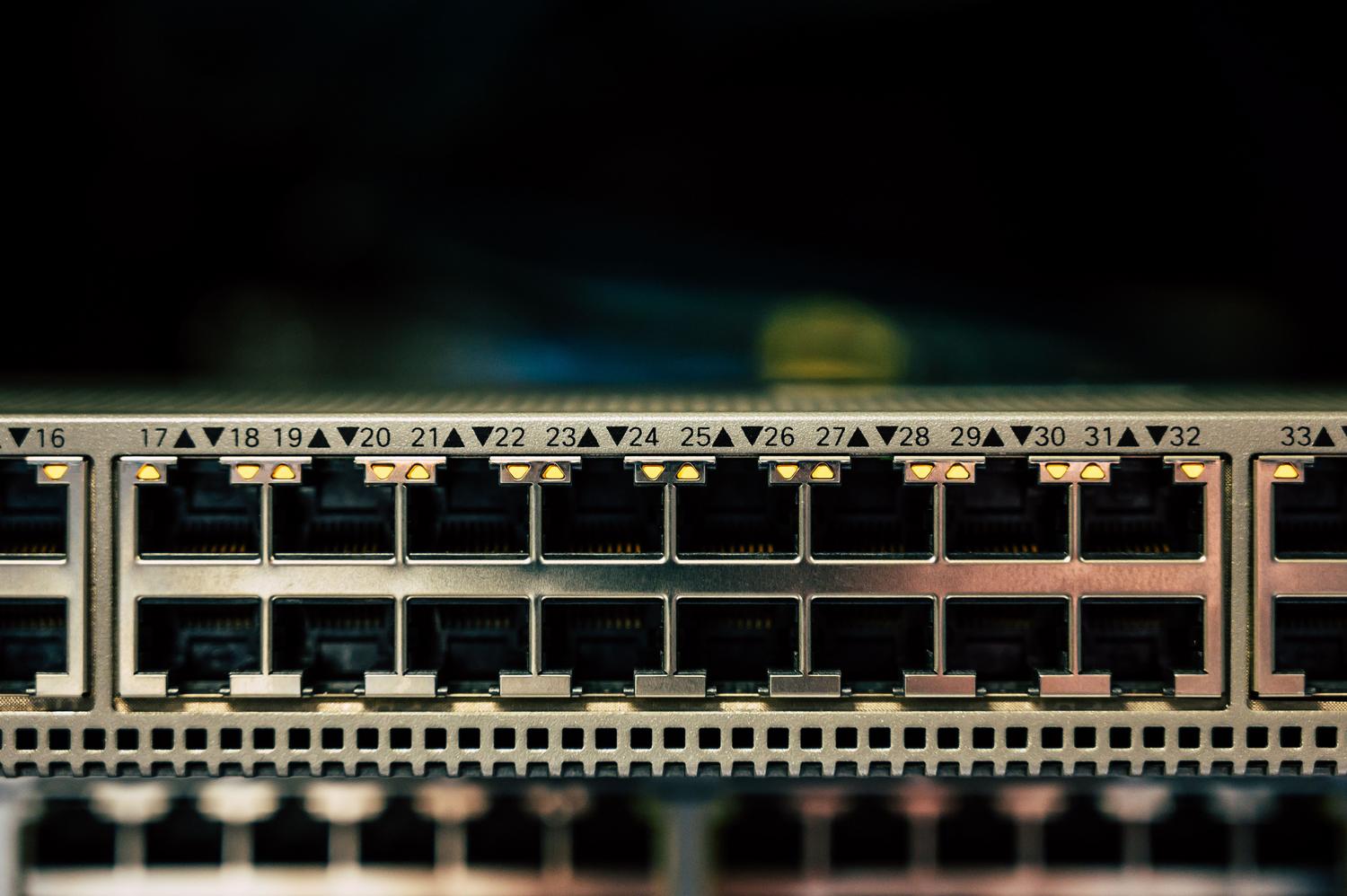
Ethernetový port, technicky známy ako konektor RJ45 alebo LAN port, je fyzický vstupný bod, ktorý umožňuje vášmu zariadeniu komunikovať so smerovačom, prepínačom alebo modemom. Ľahko sa rozozná podľa obdĺžnikového tvaru a uzamykacieho mechanizmu s plastovou sponou, ktorá zabraňuje náhodnému odpojeniu kábla.
Pri pohľade dovnútra vidíme, že má osem kovových pinov usporiadaných v jednom rade. V závislosti od zariadenia sa orientácia pinov môže líšiť; napríklad na notebookoch zvyčajne smerujú nadol, zatiaľ čo na stolových počítačoch zvyčajne smerujú von. V podstate ide o zlatý štandard pre dátovú prevádzku v lokálnych sieťach a jeden z najzákladnejších typov portov pre PC .
Prečo stále používať káble v dobe Wi-Fi?
Dobre, Wi-Fi je skvelé pre váš telefón, ale pre online hranie alebo videohovory je káblové pripojenie kráľom. Hlavnou výhodou je, že ponúka maximálnu šírku pásma vášho internetového plánu bez rušenia stien alebo susedov. Navyše, latencia je výrazne nižšia , čo každý hráč vie, že je rozdielom medzi výhrou a prehrou v zápase.

Ďalším kľúčovým bodom je stabilita pripojenia , pretože eliminujeme náhodné výpadky typické pre rádiové vlny. A pokiaľ ide o bezpečnosť, kábel je oveľa ťažšie zachytiť ako bezdrôtový signál šíriaci sa vzduchom. Nakoniec je to definícia plug-and-play: pripojíte kábel a ste pripojení, bez nutnosti konfigurácie hesiel alebo SSID.
Rýchlosti a kategórie káblov: Nekupujte len tak hocičo
Veľmi častou chybou je kúpa drahého routera a použitie starého kábla, ktorý sa váľa v zásuvke. Pri Ethernete je pravidlo jednoduché: najpomalší komponent určuje rýchlosť . Ak máte sieťovú kartu s rýchlosťou 1 Gb/s, ale kábel Cat 5, vaša skutočná rýchlosť bude iba 100 Mb/s.
- Kategória 5: Je to zastaraná technológia, ktorá dosahuje iba 100 Mbps. V dnešnej dobe neodporúča sa pretože by to obmedzilo akékoľvek moderné vybavenie.
- Kategória 5e: Minimálny prijateľný štandard, ktorý treba dosiahnuť Gigabitový Ethernet (1 Gb/s) na vzdialenosti až 100 metrov.
- Kategória 6: Ideálne pre tých, ktorí si chcú hrať na istotu, pretože podporuje rýchlosť 1 Gb/s a na krátke vzdialenosti (až 55 m) dokáže dosiahnuť rýchlosť 10 Gb/s. Je to tá správna možnosť. vyváženejšie pre budúcnosť.
- Kategória 6a a 7: Sú navrhnuté pre vysoký výkon, podporujú rýchlosť 10 Gb/s na dlhé vzdialenosti a Cat 7 obsahuje... prémiové brnenie aby sa predišlo rušeniu v priemyselnom prostredí.

Pochopenie portov profesionálneho prepínača
Ak ste niekedy konfigurovali sieťový prepínač, určite ste si všimli, že porty nie sú vždy pomenované rovnako. Aby ste sa vyhli nejasnostiam, musíte poznať konvencie označovania používané výrobcami:
Port F (Fast Ethernet) je najzákladnejší, obmedzený na 100 Mbps. Je ideálny pre tlačiarne alebo terminály, ktoré nevyžadujú vysoké rýchlosti. Na druhej strane, port G (Gigabit Ethernet) je súčasným štandardom a umožňuje rýchlosti až 1000 Mbps. Môže byť buď elektrický (UTP kábel), alebo optický, ktorý vyžaduje modul SFP na pripojenie optického kábla.
Keď vidíme port E , máme na mysli štandardné ethernetové rozhranie pre LAN. Port S (sériový) je trochu odlišný; je to vysokorýchlostné rozhranie, ktoré sa primárne používa na prepojenie smerovačov v podnikových sieťach. Nakoniec, konzolový port je ten, ktorý technici používajú na lokálnu správu zariadení pomocou príkazov.
Mágia optických vlákien: Optické moduly a SFP
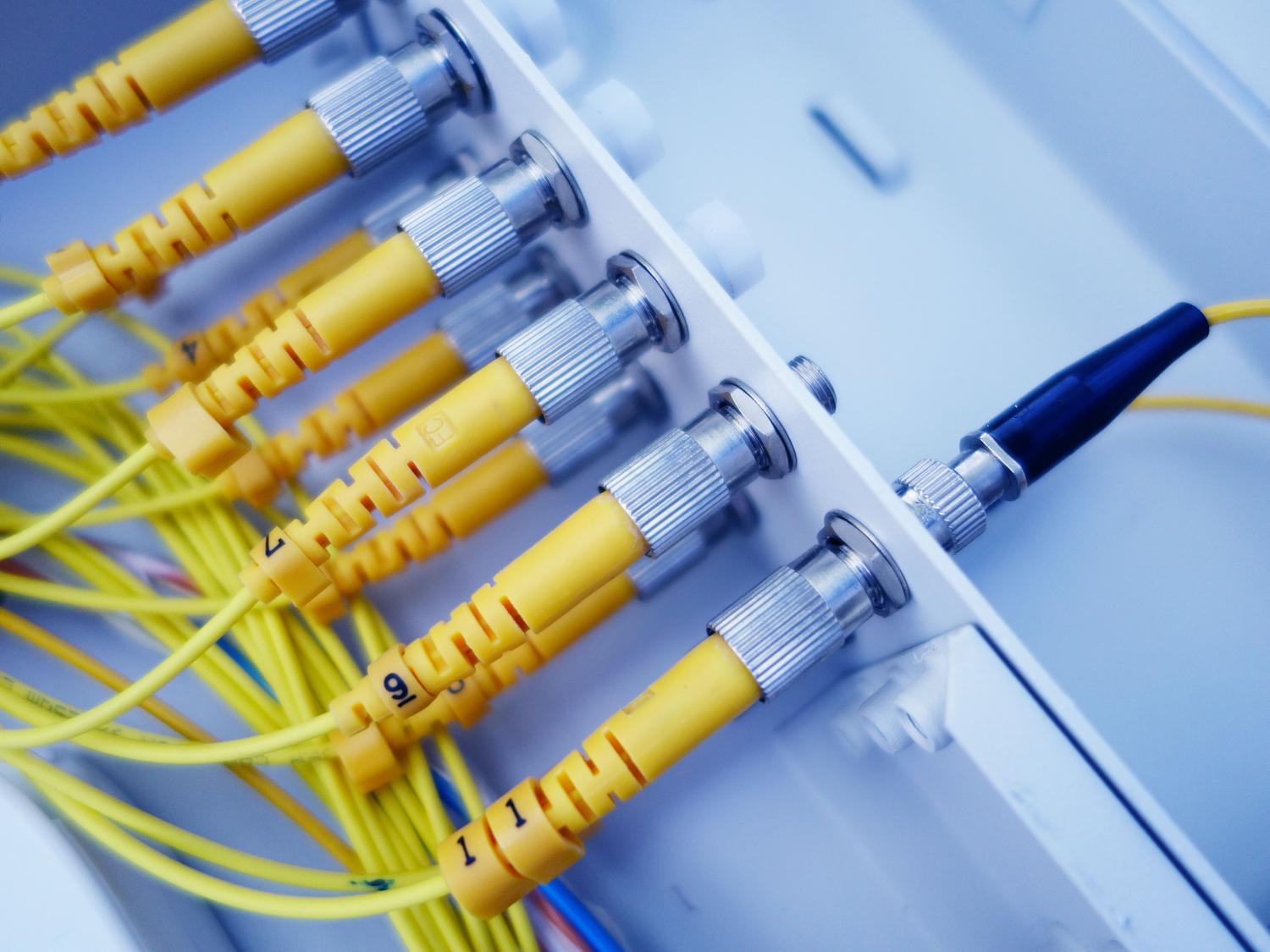
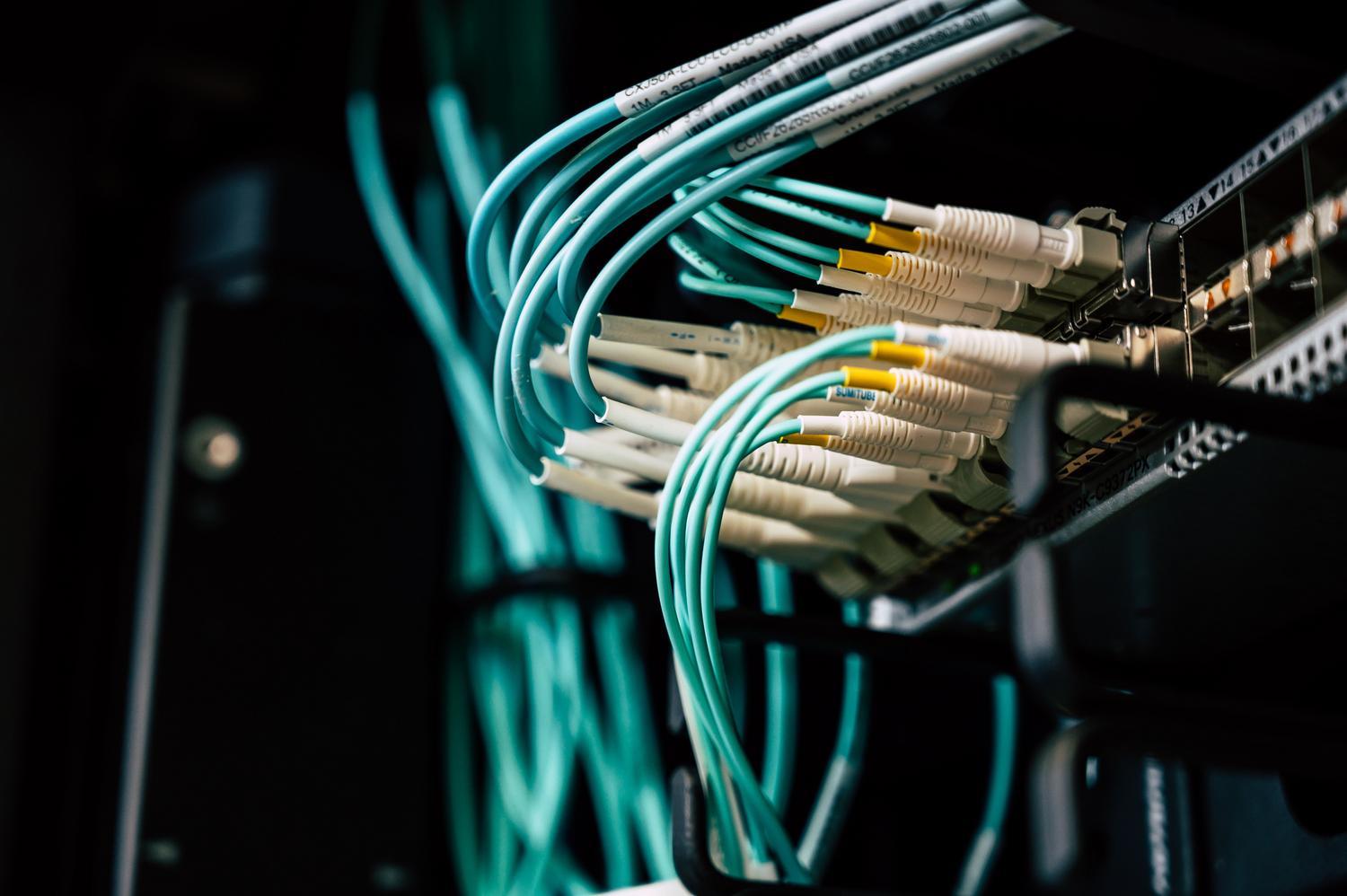
V prostrediach, kde 100 metrov nestačí, prichádza na rad optický kábel. Na jeho použitie v prepínači potrebujeme transceiverové moduly. Existujú jednovláknové (simplexné) transceivery, ktoré integrujú transceiver do jedného rozhrania a pomocou jednomódového vlákna dokážu dosiahnuť vzdialenosti až 200 km. Existujú aj dvojvláknové (duplexné) transceivery , ktoré oddeľujú prenos od príjmu.

Ak použijeme multimódové optické vlákno, vzdialenosť je kratšia (zvyčajne do 550 m alebo 2 km), ale je to ekonomickejšie pre prepojenie serverovní v rámci tej istej budovy. Tieto moduly sú kompatibilné nielen s Ethernetom, ale aj so štandardmi FibreChannel pre ukladanie dát.
Pohľad do histórie: Odkaz Metcalfeovcov
Všetko sa to začalo v 70. rokoch 20. storočia. Robert Metcalfe, inšpirovaný havajskou sieťou ALOHA, navrhol protokol s názvom CSMA/CD . Myšlienka bola taká, že počítače by pred vysielaním počúvali, či je kanál voľný; ak by dva vysielali súčasne, došlo by ku kolízii a systém by čakal náhodný čas, kým by sa o to pokúsil znova.
V spoločnosti Xerox PARC vytvorili Metcalfe a David Boggs prvú ethernetovú sieť cez koaxiálny kábel . Je zaujímavé, že názov pochádza zo starovekej teórie fyzického éteru vypĺňajúceho priestor. Hoci sme prešli od koaxiálneho kábla ku krútenému páru a potom k optickému vláknu, podstata štandardizácie komunikácie na vrstve dátového spojenia (IEEE 802.3) zostáva základom internetu dodnes.
Rýchla diagnostika: LED diódy portu
Takmer všetky ethernetové porty majú dve kontrolky, ktoré vám informujú o dianí bez nutnosti otvárať akýkoľvek softvér. Ak svieti nepretržite zelené svetlo , fyzické pripojenie funguje perfektne a dosahuje maximálnu rýchlosť. Ak svieti jantárovo alebo oranžovo , neznamená to, že došlo k chybe, ale skôr to, že pripojenie dosiahlo nižšiu rýchlosť (napríklad 100 Mbps na porte, ktorý zvládol 1 Gbps).

Blikanie týchto kontroliek jednoducho signalizuje, že prenos dát je aktívny . Ak však kontrolky nesvietia, problém je vážny: buď je kábel poškodený, port smerovača je vypnutý alebo je sieťový adaptér vypnutý v systéme BIOS alebo Správcovi zariadení.
Riešenia pre zariadenia bez integrovaného portu
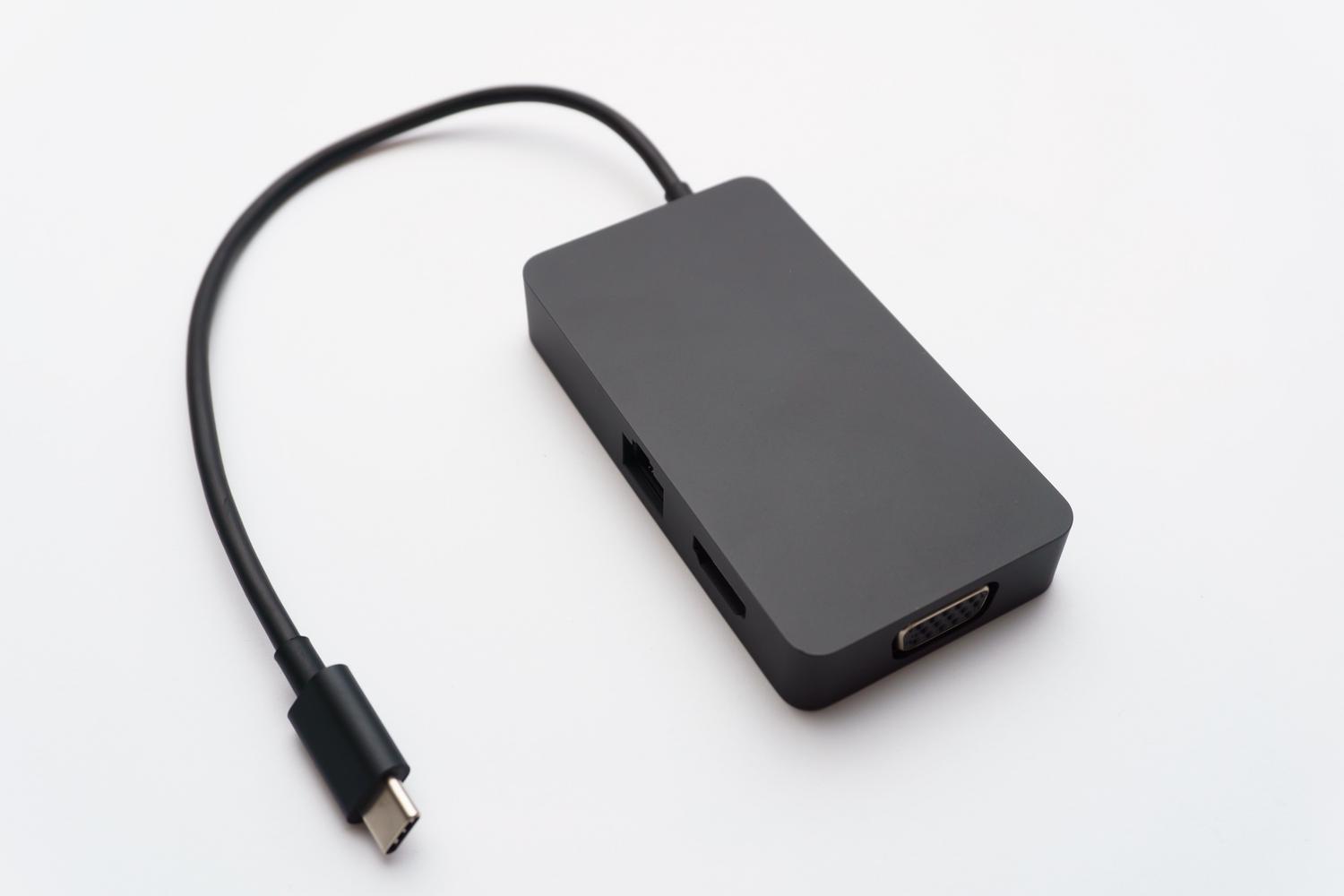
Je veľmi bežné, že moderné notebooky, najmä tie ultratenké, už neobsahujú port RJ45, aby sa ušetrilo miesto. Na vyriešenie tohto problému máme dve možnosti. Adaptéry USB-Ethernet sú najlacnejšou a najprenosnejšou voľbou, ideálnou na cesty. Na druhej strane, dokovacie stanice sú dokonalým riešením pre stolné počítače, pretože poskytujú Ethernet, viacero monitorov a napájanie pomocou jediného kábla USB-C.
Celá sieťová infraštruktúra, od sieťovej karty (NIC) až po prepínač a kábel, musí byť koordinovaná. Vedomie, ako rozlišovať medzi DTE (koncové zariadenie , napríklad počítač) a DCE (komunikačné zariadenie, napríklad smerovač), nám umožňuje navrhovať efektívne siete, ktoré plne využívajú rýchlosti 10 Gbps a vyššie, čím sa zabezpečí plynulý tok informácií po digitálnej diaľnici.
