- Ide o extrémnu ochranu určenú pre používateľov, ktorí sú vystavení riziku sofistikovaných útokov spyware, ako je napríklad Pegasus.
- Obmedzuje funkcie aplikácií Správy, FaceTime, Safari a fyzické pripojenia, aby sa znížila plocha pre útok.
- Aktivuje sa z ponuky Súkromie a zabezpečenie a vyžaduje reštart zariadenia.
- Umožňuje vám spravovať výnimky pre webové stránky a dôveryhodné kontakty na obnovenie určitých funkcií.
Predstavte si svoj iPhone ako osobný trezor, kde ukladáte všetko od najintímnejších fotografií až po bankové heslá a pracovné tajomstvá. Vo svete, kde kybernetické útoky už nie sú len pokusmi o krádež hesla, ale plnohodnotnými špionážnymi operáciami, sa spoločnosť Apple rozhodla vytvoriť digitálny bunker pre tých, ktorí sú skutočným cieľom profesionálnych hackerov.
Hovoríme o izolačnom režime, nástroji, ktorý nie je pre každého, ale pre tých, ktorí pracujú s informáciami tak citlivými, že by mohli prilákať kyberzločincov . Nie je to len jednoduchý antivírus; je to extrémne posilnenie systému, ktoré výmenou za odstránenie niektorých vymožeností zatvorí všetky možné dvere, aby sa zabránilo neoprávnenému prístupu.
Čo presne je izolačný režim a pre koho je určený?
Táto funkcia, dostupná od verzie iOS 16, je priamou reakciou na útoky typu zero-click . Tieto sú najnebezpečnejšie, pretože používateľ nemusí robiť nič; nie je potrebné kliknúť na zvláštny odkaz ani stiahnuť podozrivý súbor, aby bol telefón napadnutý. Najznámejším príkladom je softvér Pegasus od spoločnosti NSO Group , ktorý sa používa na špehovanie politikov, novinárov a aktivistov na celom svete.
Ak ste priemerný používateľ, ktorý používa svoj telefón iba na sociálne siete a zábavu, pravdepodobne budete mať pocit, že je to prehnaná reakcia. Spoločnosť Apple odporúča aktivovať ho predovšetkým v prípade, že ste investigatívny novinár , obhajca ľudských práv, vysokopostavený vládny úradník alebo niekto, kto pracuje s citlivými údajmi. V podstate, ak si myslíte, že by ste mohli byť terčom štátnej sledovacej operácie , tento režim je pre vás.
Aké obmedzenia prináša aktivácia tejto ochrany?
Aktivácia režimu izolácie je ako prepnutie telefónu do režimu prežitia: zabezpečenie je maximalizované, ale používateľský zážitok sa stáva o niečo obmedzujúcejším. Aby sa znížila plocha útoku, systém obmedzuje kritické funkcie nasledovne:
- Správy a FaceTime: V aplikácii Správy je väčšina príloh uzamknutá (okrem niektorých fotografií, videí a zvukových súborov) a ukážky odkazov zmiznú. Vo FaceTime môžete prijímať hovory iba od ľudí, u ktorých ste sa už zaregistrovali. volal si za posledných 30 dní.
- Navigácia na webe: Safari prestane používať zložité webové technológie (ako napríklad kompiláciu JIT JavaScript), čo môže spôsobiť dlhšie načítanie niektorých webových stránok alebo Zdroje nie sú viditeľné. originály a obrázky sú nahradené ikonami.
- Fotografie a služby Apple: Informácie o polohe sa pri zdieľaní obrázkov odstránia a zdieľané albumy Zmiznú zo zariadenia. Okrem toho sú prichádzajúce pozvánky do služieb, ako je aplikácia Domácnosť alebo Game Center, blokované, ak neexistuje žiadny predchádzajúci vzťah.
- Pripojiteľnosť a profily: Ak chcete pripojiť iPhone k počítaču alebo príslušenstvu pomocou kábla, zariadenie Musí byť odomknutéKompatibilita s mobilnými sieťami 2G a 3G je tiež vypnutá a nie je možné nainštalovať nové konfiguračné alebo správne (MDM) profily.
Je dôležité poznamenať, že tieto obmedzenia sa týkajú predovšetkým natívnych aplikácií od spoločnosti Apple. Napríklad, ak používate WhatsApp alebo prehliadače tretích strán , niektoré z týchto obmedzení nemusia byť také viditeľné, hoci celková bezpečnosť systému zostáva robustná.
Podrobný návod na aktiváciu bezpečnostného režimu
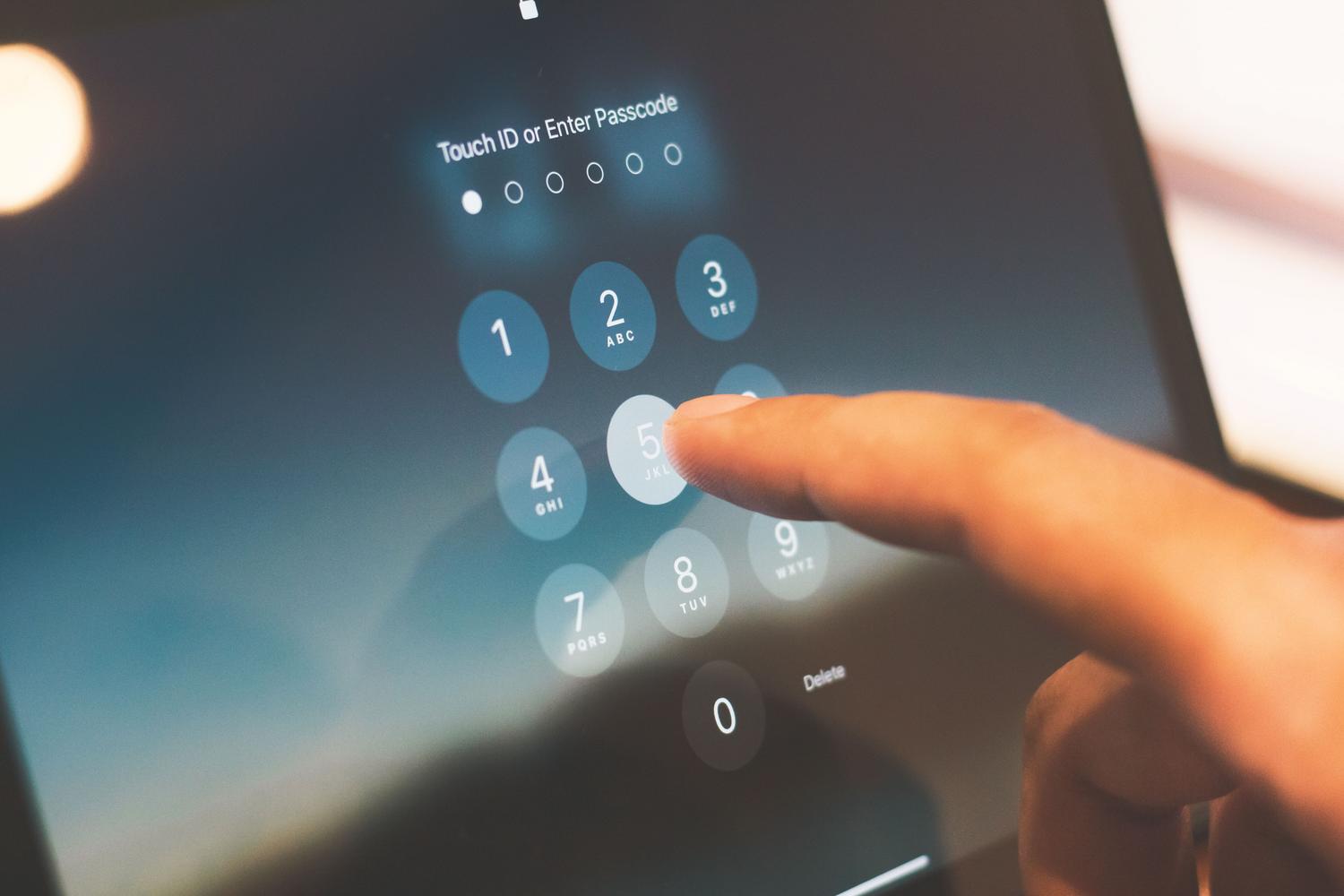
Ak ste sa rozhodli, že potrebujete túto úroveň ochrany, proces je pomerne jednoduchý, hoci na uplatnenie zmien je potrebný reštart zariadenia . Na svojom iPhone alebo iPade postupujte podľa týchto krokov:
- Vstúpte do aplikácie nastavenie.
- Nájdite a vyberte sekciu Ochrana osobných údajov a bezpečnosť.
- Prejdite na spodok obrazovky a zadajte izolačný režim a kliknite na Aktivovať.
- Potvrďte akciu a vyberte Aktivujte a reštartujtea po zobrazení výzvy zadajte odomykací kód.
Ak používate Mac so systémom macOS Ventura alebo novším, postup je podobný: prejdite do ponuky Apple, vyberte položku Nastavenia systému , potom položku Súkromie a zabezpečenie a zapnite režim izolácie. Veľmi užitočnou funkciou je, že počnúc systémom iOS 17, ak ju povolíte na svojom iPhone, systém ponúkne rozšírenie ochrany na vaše ďalšie kompatibilné zariadenia vrátane hodiniek Apple Watch.
Ako spravovať výnimky bez straty funkčnosti
Spoločnosť Apple vie, že existujú webové stránky alebo ľudia, ktorým úplne dôverujete, takže vám umožňuje vytvoriť si bielu listinu . Majte na pamäti, že to mierne znižuje bezpečnosť, preto to robte iba v nevyhnutných prípadoch.
Ak chcete v prehliadači Safari vylúčiť webovú stránku, môžete tak urobiť počas prehliadania klepnutím na ponuku stránky a výberom položky Nastavenia webových stránok . Celý zoznam môžete spravovať aj v časti Nastavenia > Súkromie a zabezpečenie > Režim izolácie > Prispôsobiť webové stránky . Podobne môžete pridať konkrétne kontakty v sekcii Prispôsobiť kontakty , aby obmedzenia správ neovplyvnili tieto vybrané osoby.
Tento extrémny bezpečnostný systém nie je štítom pred bežným phishingom alebo neopatrnou krádežou hesla, ale skôr bariérou proti žoldnierskemu spywaru . Pre každodenné použitie je najlepšie kombinovať tento režim (ak ste považovaní za vysoko rizikovú osobu) s dobrou digitálnou hygienou, udržiavaním softvéru aktualizovaného a používaním dvojstupňového overovania na všetkých vašich účtoch.
Prepnutím iPhonu do režimu izolácie sa zariadenie premení na digitálnu pevnosť, čím sa obetuje pohodlie v prospech absolútneho pokoja pred cielenými útokmi. Hoci obmedzuje prehliadanie, prílohy správ a fyzické pripojenia, ponúka bezkonkurenčnú ochranu pred najmodernejším špionážnym softvérom na svete, vďaka čomu je dokonalým nástrojom pre tých, ktorí pracujú s kritickými informáciami.