- XAML Studio vam omogoča urejanje in predogled XAML v živo, z resnično interakcijo na vmesniku.
- Vključuje napredna orodja, kot so odpravljanje napak pri vezavah, urejevalnik konteksta podatkov in vizualni raziskovalci.
- Prenesete ga lahko iz trgovine Microsoft Store ali pa ga prevedete iz odprtokodnega repozitorija pod licenco MIT.
- Ponuja nadzor nad telemetrijo in je namenjen lajšanju frustracij oblikovalcev Visual Studia.
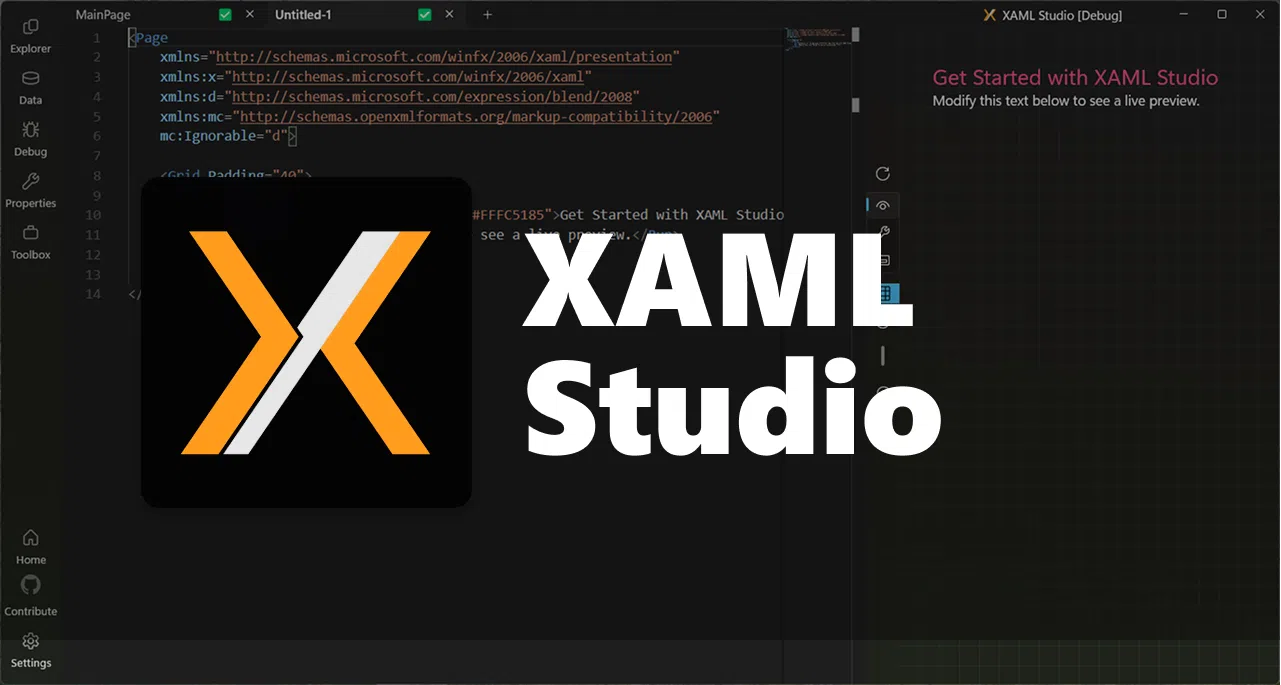
Če v sistemu Windows ustvarjate vmesnike z XAML , ste verjetno naleteli na težave z oblikovalnikom Visual Studia, neskončne čase prevajanja ali napake pri vezavi podatkov, ki jih je bilo nemogoče najti. Tukaj pride na vrsto XAML Studio, aplikacija, zasnovana prav za to, da vam omogoča hitro in manj težavno testiranje, odpravljanje napak in eksperimentiranje z XAML .
V tem članku si bomo podrobno ogledali, kaj je XAML Studio, kako vam pomaga v nekaj minutah izdelati prototipe vmesnikov WinUI in UWP , katera orodja ponuja za odpravljanje napak v povezavah, upravljanje testnih podatkov, navigacijo po vizualnem drevesu in še veliko več. Videli boste tudi, kako ga prenesti iz trgovine Microsoft Store, kakšne so zahteve, če ga želite prevesti iz izvorne kode, in kako se vse to ujema s trenutnim kontekstom razvijalcev, ki so nekoliko siti oblikovalcev Visual Studia.
Kaj je XAML Studio in za koga je namenjen?
XAML Studio je aplikacija za Windows, osredotočena na razvoj XAML , prvotno ustvarjena kot projekt Microsoft Garage, zdaj pa izdana kot projekt odprte kode znotraj fundacije .NET. Njen glavni namen je omogočiti pisanje XAML, takojšen ogled delovanja in interakcijo z vmesnikom, kot da bi bil del vaše lastne aplikacije.
Posebej je namenjen razvijalcem, ki delajo z aplikacijami WinUI XAML in UWP , čeprav je zelo uporaben tudi, če prihajate iz WPF-ja in želite eksperimentirati s sodobnimi oblikovalskimi koncepti, slogi, predlogami in vizualnimi stanji Fluent, ne da bi morali vsakič zgraditi celovito rešitev.
Za razliko od Visual Studia, ki je bolj usmerjen v celoten razvojni cikel, XAML Studio deluje kot laboratorij idej za vizualno plast : kopirate fragment XAML, ga prilepite, prilagodite, takoj vidite rezultat, se igrate s podatki, preverite vezave in ko ste zadovoljni, kodo prenesete v svoj pravi projekt.
Poleg tega je, ker gre za odprtokodni projekt, njegov razvoj odprt za skupnost: vsak razvijalec lahko pregleda kodo, predlaga spremembe , predloži izboljšave in sodeluje v razpravi o novih funkcijah prek javnega repozitorija.
Ključne značilnosti XAML Studia za izdelavo prototipov vmesnikov
Ena od prednosti programa XAML Studio je, da združuje nabor orodij v eni sami aplikaciji, zasnovani za testiranje načrtov, ustvarjanje postavitev zaslona in odpravljanje napak v povezavah z minimalnim časom izpada. Ne gre le za pregledovalnik XAML, temveč za interaktivno okolje za hitro spreminjanje uporabniškega vmesnika.
Med njegovimi najpomembnejšimi zmožnostmi je urejanje v živo: v urejevalniku lahko pišete ali spreminjate kodo XAML in si takoj ogledate popolnoma delujoč predogled . To okno za predogled omogoča resnično interakcijo: pritiskanje gumbov, spreminjanje stanj, premikanje drsnikov ali testiranje vedenja, tako kot bi to storili v končni aplikaciji.
Druga presenetljiva lastnost je možnost eksperimentiranja z navigacijo XAML z uporabo drobtinske sledi. To vam omogoča enostavno premikanje po kompleksnih strukturah, natančen pregled nad tem, kje v drevesu delate, in hitro iskanje elementov, ki jih želite prilagoditi.
Poleg tega XAML Studio vključuje nabor bližnjic in možnosti hitrega predogleda: ponovno nalaganje vsebine, aktiviranje mrež za poravnavo, uporaba izrezovanja ali spreminjanje tem, vse iz menija za hiter dostop, ki je zasnovan za poenostavitev cikla poskusov in napak.
Urejanje v živo in interakcija predogleda
Temelj XAML Studia je njegov sistem za urejanje v živo in interakcijo , funkcija urejanja v živo, ki odpravlja potrebo po prevajanju celotne rešitve vsakič, ko spremenite barvo, razmik ali predlogo. Napišete kodo, jo shranite ali celo pustite neshranjeno in vmesnik se osveži, tako da lahko rezultat vidite takoj.
Ta predogled je popolnoma interaktiven, kar pomeni, da lahko preizkusite vedenje vmesnika v resničnem svetu : krmarite po kontrolnikih, sprožate dogodke in vidite, kako se elementi obnašajo, ko so slogi, sprožilci in vizualna stanja združeni. To je rešilna rešitev za izdelavo prototipov, saj vam pomaga, da se veliko hitreje odločite, kaj je videti dobro in kaj ne.
Poleg tega XAML Studio vključuje vodila za poravnavo na površini za oblikovanje , kar olajša dosledno pozicioniranje elementov in zaznavanje nepravilnih poravnav, ki bi sicer ostale neopažene. To vam omogoča, da dosežete čistejšo postavitev, ne da bi morali izvajati nešteto prilagoditev slepih robov.
V kompleksnih oblikovalskih sistemih, kjer WinUI in Fluent ponujata veliko možnosti s sencami, zaobljenimi robovi in prilagodljivimi postavitvami, vam dobro integriran interaktivni predogled pomaga preprečiti veliko frustracij, značilnih za fino nastavitev v produkciji.
Odpravljanje napak v vezavah in raziskovanje vizualnega drevesa
Ena od resničnih težav v WPF, UWP ali WinUI so tihe napake pri vezavi podatkov . Ko vezava ne uspe, pogosto vidite le prazno vrednost in malo drugega, zaradi česar je težko razumeti, kaj se dogaja. XAML Studio vključuje razhroščevalnik vezav, zasnovan za osvetlitev tovrstnih težav.
Z orodjem za odpravljanje napak pri vezavah lahko vizualno pregledate, kako so lastnosti vašega modela povezane s kontrolniki v vmesniku. Orodje prikaže stanje vsake vezave, zadnje uporabljene vrednosti in vam pomaga hitro ugotoviti, katera vezava ne deluje in zakaj. Pri kompleksnih maketah z velikimi količinami podatkov to prihrani veliko časa.
V povezavi s tem XAML Studio integrira vizualne raziskovalce dreves in vizualna stanja , do katerih lahko dostopate na plošči Lastnosti. Vizualni raziskovalec dreves vam prikaže celotno hierarhijo kontrolnikov in elementov, ki sestavljajo zaslon, kar vam omogoča, da izberete katero koli vozlišče in si ogledate njegove lastnosti, sloge in odnose.
Vizualni raziskovalec stanj pa omogoča enostaven ogled in preklapljanje med različnimi stanji pogleda (na primer normalno, poudarjeno, pritisnjeno, onemogočeno), kar je ključnega pomena pri delu s kontrolniki po meri ali naprednimi predlogami. To vam omogoča hitro preizkusiti, kako vsako stanje vpliva na vašo zasnovo, ne da bi morali vsako situacijo ročno vsiliti v dejanski aplikaciji.
Upravljanje podatkov z urejevalnikom konteksta podatkov
Testiranje vmesnika brez pravih podatkov je kot načrtovanje na slepo. Zato XAML Studio vključuje urejevalnik konteksta podatkov , orodje, ki vam omogoča enostavno definiranje konteksta podatkov vašega pogleda, da ga napolnite s testnimi informacijami.
V tem urejevalniku lahko povežete svoj uporabniški vmesnik s statičnimi in dinamičnimi viri podatkov: na primer, naložite JSON iz lokalne datoteke ali REST API-ja in ga uporabite kot DataContext za svoje kontrolnike. To vam omogoča, da vidite, kako se postavitev obnaša z dolgim besedilom, velikimi zbirkami ali mejnimi vrednostmi, kar je ključnega pomena za robustno zasnovo.
Ta možnost kombiniranja XAML s testnimi podatki, ne da bi morali nastaviti celotno infrastrukturo aplikacije, vam omogoča hitrejše ponavljanje vizualnega videza in distribucije informacij ter vam prihrani nastavitev ad hoc vzorčnih projektov samo zato, da bi videli, kako je obrazec videti z dejanskimi podatki.
XAML Studio lahko obnovi dokumente in njihov podatkovni kontekst tudi ob ponovnem odprtju aplikacije, zahvaljujoč sistemu samodejnega shranjevanja, ki vam prihrani ponovno konfiguriranje vira podatkov vsakič, ko želite nadaljevati s testiranjem določene zasnove.
Orodja za produktivnost: IntelliSense, samodejno shranjevanje in drugo
Poleg zgolj vizualnih funkcij XAML Studio integrira več orodij za produktivnost, ki olajšajo vaše vsakodnevno delo pri intenzivnem pisanju XAML . Ena najbolj uporabnih je podpora za IntelliSense, ki med tipkanjem predlaga lastnosti, tipe, imena kontrolnikov in imenske prostore.
Ta IntelliSense ne le pospeši pisanje kode, temveč tudi pomaga preprečiti tipkarske napake v vezavah, poteh in atributih , zlasti v dolgih strukturah slogov, predlog ali skupnih virov. Če že poznate IntelliSense v Visual Studiu, se boste počutili kot doma.
Druga zelo praktična funkcija je samodejno shranjevanje in obnavljanje dokumentov . XAML Studio lahko samodejno shrani vaše delo in ob ponovnem odprtju aplikacije pridobi zavihke in dokumente, ki ste jih uporabljali, tako da lahko nadaljujete točno tam, kjer ste končali, ne da bi morali odpirati datoteke eno za drugo.
Vmesnik vključuje orodjarno za dokumentacijo, ki služi kot bližnjica do primerov, pomoči in referenc za kontrolnike in lastnosti. To vam omogoča, da si ogledate dokumentacijo, ne da bi zapustili orodje , kar je še posebej priročno pri testiranju manj znanih API-jev ali lastnosti, specifičnih za WinUI.
Pripomočki za oblikovanje: Fluent UI, vodniki in imenski prostori
Novejše različice projekta so imele prenovljen vmesnik, ki temelji na Fluent UI , Microsoftovem sodobnem oblikovalskem sistemu. Ta posodobitev je opazna tako v vizualnem videzu orodja kot v načinu, kako integrira trenutne kontrole, teme in postavitve.
Za lažjo postavitev XAML Studio vključuje vodila za poravnavo in mreže na površini za predogled. Ta vodila olajšajo poravnavo robov, odmikov in postavitev ter so še posebej uporabna, ko poskušate podvojiti popolne zasnove ali ko želite zagotoviti, da so elementi pravilno poravnani, ne da bi morali vse ročno izmeriti.
Drugo področje, kjer orodje pomaga, je upravljanje imenskih prostorov XAML. Z njegovimi pomočniki za imenske prostore lahko učinkoviteje dodajate in popravljate datoteke XML, s čimer se izognete pogosti težavi nepopolnih ali podvojenih deklaracij, ki porušijo oznako ali ustvarijo nadležna opozorila.
Vključene so bile tudi manjše izboljšave za vsakodnevno uporabo, kot je možnost podvajanja odprtih zavihkov iz kontekstnega menija , kar je odlično, če želite eksperimentirati z dvema različicama iste postavitve, ne da bi pri tem izgubili prvotno različico ali morali ustvariti novo datoteko iz nič.
Podpora za mape in upravljanje virov
Ena glavnih novosti v XAML Studiu je podpora za zunanje mape in vire . To pomeni, da lahko delate z naborom povezanih datotek, ne le z eno samo izolirano datoteko XAML.
Zahvaljujoč tej funkciji lahko aplikacija nalaga slike iz map, datotek z oblikovalskimi podatki in drugih dodatnih virov, ki običajno spremljajo dejanske vmesnike. Na primer, lahko imate nabor testnih slik za vrtiljak, ikone za gumbe ali datoteke JSON, ki delujejo kot vir podatkov.
Ta podpora za mape XAML Studio precej bolj približa resničnemu delovnemu procesu in ga ne naredi zgolj preprostega peskovnika. Omogoča vam nastavitev majhnih testnih scenarijev, ki posnemajo strukturo virov celotne aplikacije , vendar z lahkotnostjo okolja, zasnovanega izključno za izdelavo prototipov.
Zaradi vsega tega je XAML Studio v kombinaciji z ostalimi orodji za predogled, vezavo in navigacijo zelo privlačna možnost za tiste, ki želijo izboljšati svoje zaslone, preden jih integrirajo v zahtevnejšo rešitev.
Prenos iz trgovine Microsoft Store in ročna namestitev
Za večino uporabnikov je najlažji način za začetek prenos XAML Studio neposredno iz trgovine Microsoft Store . Tam je na voljo kot brezplačna aplikacija, zato jo morate le poiskati, namestiti in začeti eksperimentirati z XAML v nekaj minutah.
Različica v trgovini je po razpoložljivih informacijah še vedno na veji 1.1, medtem ko najaktivnejši razvoj poteka na veji dev v repozitoriju projektov. To je pomembno, če želite dostopati do najnovejših funkcij ali prispevati k razvoju, saj lahko pride do razlik med tem, kar vidite v trgovini, in tem, kar je v izvorni kodi.
Če ga raje namestite ročno iz repozitorija ali pa ga sami prevedete, morate upoštevati številne minimalne zahteve, povezane z Visual Studiom, da zagotovite pravilno delovanje.
Prevajanje XAML Studia iz izvorne kode
Če želite iti še korak dlje in prevesti XAML Studio iz njegove izvorne kode , boste morali svoje okolje v Visual Studiu pripraviti s posebnimi komponentami, namenjenimi razvoju sodobnih aplikacij za Windows.
Najprej morate v Visual Studiu namestiti delovno obremenitev za razvoj aplikacij za Windows . Ta delovna obremenitev vključuje vse, kar je povezano z aplikacijami UWP, WinUI in drugimi sodobnimi tehnologijami XAML na platformi Windows.
Poleg tega boste morali imeti nameščena orodja Universal Windows Platform in poseben komplet za razvoj programske opreme Windows SDK 17763. Brez tega kompleta za razvoj programske opreme se nekateri deli projekta morda ne bodo pravilno prevedli, zato je priporočljivo, da to preverite v namestitvenem programu za Visual Studio, preden odprete rešitev.
Ko imate vse komponente, se ob odprtju repozitorija prepričajte, da je projekt z imenom XAMLStudio označen kot zagonski projekt znotraj rešitve. Nato preprosto pritisnite F5, da se aplikacija zažene v načinu za odpravljanje napak in jo zaženete iz svojega razvojnega okolja.
Projekt odprte kode, licence in kodeks ravnanja
Ker je objavljen kot projekt .NET Foundation , se XAML Studio distribuira pod licenco MIT, eno najbolj permisivnih licenc za odprtokodno programsko opremo. To pomeni, da lahko kodo pregledujete, spreminjate, ponovno uporabljate in prispevate k njej dokaj svobodno, če le spoštujete običajne pogoje pripisovanja.
Repozitorij vključuje datoteko NOTICE.json z navedbo avtorjev tretjih oseb , ki se ujema z informacijami, prikazanimi v sami aplikaciji glede uporabljenih zunanjih knjižnic. Če vas skrbi skladnost z licencami v poslovnih okoljih, je ta datoteka uporaben vir za ogled vključenih komponent.
Projekt je sprejel Microsoftov kodeks ravnanja za odprtokodno programsko opremo , zato sodelovanje v vprašanjih, zahtevah za prevzem ali razpravah zahteva upoštevanje jasnih pravil ravnanja: spoštovanje, profesionalnost in ničelna toleranca do nadlegovanja. Na voljo je tudi stran s pogostimi vprašanji o kodeksu ravnanja in kontaktni naslov ( [email protected] ) za vprašanja ali težave.
Za tiste, ki želijo aktivno sodelovati, datoteka CONTRIBUTING.md opisuje, kako predlagati spremembe, oddati prispevke in prijaviti težave . Podrobno opisuje priporočen način dela z vejami, potek dela pregleda kode in druge praktične vidike sodelovanja pri projektu.
Telemetrija, zasebnost in zbiranje podatkov
Tako kot mnoge druge sodobne aplikacije je tudi XAML Studio vključeval mehanizme telemetrije za zbiranje podatkov o uporabi , s ciljem razumeti, katere funkcije se najpogosteje uporabljajo, kako aplikacija deluje na dokumentih različnih velikosti in katere vrste napak se pojavljajo najpogosteje.
Dobra novica je, da aplikacija sama ponuja jasen nadzor nad to telemetrijo: na strani z nastavitvami lahko v razdelku Povratne informacije možnost Diagnostični podatki spremenite na »Ne«, da onemogočite zbiranje podatkov iz same porazdeljene aplikacije.
Omeniti velja, da je bil App Center – platforma, ki se uporablja kot osnova za telemetrijo – po podatkih projekta opuščen in da se aktivna telemetrija v različici v2 trenutno ne uporablja , medtem ko se odloča o alternativni rešitvi za diagnostiko.
V vsakem primeru Microsoft navaja, da lahko programska oprema zbira podatke o uporabi aplikacij, ki bi jih lahko uporabili za izboljšanje storitev in izdelkov . Če kot razvijalec uporabljate funkcije, ki lahko zbirajo podatke končnih uporabnikov (na primer integracije storitev v vaših lastnih aplikacijah), morate upoštevati veljavno zakonodajo in zagotoviti ustrezna obvestila in pravilnike o zasebnosti, pri čemer morate po potrebi dodati povezavo do Microsoftove izjave o zasebnosti.
Blagovna znamka, logotipi in uporaba blagovnih znamk
Repozitorij in sama aplikacija lahko vsebujeta blagovne znamke in logotipe Microsofta ali drugih tretjih oseb. Projekt jasno navaja, da je uporaba teh blagovnih znamk predmet uradnih smernic za blagovno znamko Microsofta.
Če se odločite za ustvarjanje spremenjenih različic projekta ali alternativnih distribucij, morate to storiti na način, ki ne povzroča zmede ali namiguje na uradno sponzorstvo s strani Microsofta, kadar takšno razmerje ne obstaja. To pravilo je še posebej pomembno, če distribuirate binarne datoteke ali integrirate dele projekta v komercialne izdelke.
Podobno so vsi logotipi ali blagovne znamke tretjih oseb, uporabljeni v kodi, predmet politik teh tretjih oseb, zato je priporočljivo pregledati te vidike, če nameravate velike dele aplikacije ponovno uporabiti v svojih javnih projektih.
Kontekst: Frustracija nad oblikovalci Visual Studia in vrednostjo XAML Studia
Izid XAML Studia kot odprtokodnega projekta je prišel v času, ko so mnogi razvijalci izražali nezadovoljstvo z vizualnimi oblikovalci Visual Studia . Težave z zmogljivostjo, zrušitve, nedosledno delovanje in težave pri odpravljanju napak v kompleksnem XAML so bile ponavljajoče se pritožbe.
V tem scenariju se XAML Studio dojema kot nekakšen izhodni ventil: lahko orodje, posebej osredotočeno na načrtovanje in testiranje XAML, ki zmanjšuje nekaj trenja tradicionalnega cikla urejanja-prevajanja-izvajanja. Njegov cilj ni nadomestiti Visual Studia, temveč dopolniti njegovo strokovno znanje na področju, kjer najbolj škoduje: hitra iteracija vmesnika.
Ta pristop je skladen tudi s pomisleki učnih tehnologij, kot so WinUI, WPF ali UWP. Za mnoge je lahko kombinacija datotek .sln, kompleksnih konfiguracij in pakiranja v izvedljive datoteke prava nadloga, zlasti na začetku. Samostojno orodje, ki se osredotoča izključno na plast XAML, olajša proces učenja in eksperimentiranja.
Skratka, XAML Studio je našel svojo nišo kot zelo cenjena aplikacija za tiste, ki velik del svojega časa posvečajo gradnji in izpopolnjevanju uporabniških vmesnikov v ekosistemu Windows, saj ponuja bolj agilno in manj okorno okolje za vsakodnevno upravljanje XAML.
Za vse, ki začenjajo s C#, WPF, UWP ali WinUI, ali za tiste, ki so že osiveli pri XAML, a se še vedno spopadajo s počasnim testiranjem in zmedenim odpravljanjem napak, predstavlja orodje, kot je XAML Studio, pri roki pomembno spremembo v načinu pristopa k izdelavi prototipov , odpravljanju napak v kompleksnih vezavah in preverjanju zasnov pred njihovo integracijo v velike projekte – vse to s prilagodljivostjo odprtokodnega projekta in brezskrbnostjo, saj lahko nadzorujete, kateri podatki se delijo in kako se uporabljajo.