- Ikonografija sistema Windows 11 uporablja ikone aplikacij in sistema kot dosleden vizualni jezik za dejanja, stanja in koncepte.
- Pisava Segoe Fluent Icons opredeljuje minimalističen, geometrijski in prilagodljiv slog, ki poenoti simbole sistema.
- Ikone sistema Windows so se razvile iz črno-belih risb v kompleksne vektorske nabore, usklajene s slogom Fluent Design.
- Windows 11 predstavlja prenovljen paket ikon, ki opušča žive ploščice in krepi vizualno jasnost in doslednost.
Če vsak dan uporabljate Windows 11, ste verjetno opazili, da je sistem poln majhnih simbolov povsod: na namizju, v opravilni vrstici , v oknih in celo v aplikacijah. Te ikone niso namenjene okrasju ; delujejo kot vizualni jezik, tako da lahko na prvi pogled razumete, kaj se dogaja v vašem računalniku.
Čeprav se morda zdi nepomembno, vam razumevanje pomena ikon sistema Windows 11 pomaga hitreje krmariti po sistemu, se izogniti neumnim napakam in izkoristiti funkcije, ki jih pogosto ne opazimo. Poleg tega se za vsako ikono skriva celoten proces oblikovanja, zgodovine in evolucije, ki pojasnjuje, zakaj Windows vidimo tako, kot ga vidimo danes.
Kaj je ikonografija v sistemu Windows 11 in za kaj se uporablja?
Ko govorimo o ikonografiji v sistemu Windows 11, se sklicujemo na niz slik, piktogramov in vizualnih simbolov , ki se pojavljajo v celotnem operacijskem sistemu in njegovih aplikacijah. Ti elementi delujejo kot metafore: predstavljajo dejanja (ikona koša za brisanje datotek), stanja (oblak s kljukico, ki označuje uspešno sinhronizacijo) ali koncepte (mapa, ki označuje vsebnik datotek).
Microsoft to ikonografijo dosledno uporablja v celotnem sistemu Windows 11, tako da ko enkrat razumete pomen simbola, ga lahko takoj prepoznate kjer koli v sistemu . To zmanjša besedilo na zaslonu, pospeši navigacijo in izboljša dostopnost za vse vrste uporabnikov.
Znotraj tega vizualnega jezika Windows 11 loči predvsem tri glavne kategorije ikon : ikone aplikacij, sistemske ikone in ikone vrst datotek. Pri vsakodnevni uporabi imajo ikone aplikacij in sistema največji vpliv na uporabniško izkušnjo, zato se bomo osredotočili nanje.
Ikone aplikacij v sistemu Windows 11
Ikone aplikacij so tisto, kar prepozna vsak program, nameščen v vašem računalniku . To je tisto, kar vidite na namizju, v meniju Start, v opravilni vrstici in v raziskovalcu datotek, ko brskate po izvedljivih datotekah ali bližnjicah.
Njihova glavna funkcija je, da služijo kot bližnjica za zagon aplikacije, delujejo pa tudi kot obraz aplikacije v celotnem ekosistemu Windows : pojavljajo se na seznamih programov, v obvestilih, pogovornih oknih, preklopniku opravil in še veliko več. Zato Microsoft vztraja, da mora vsaka ikona aplikacije izražati bistvo tega, kar program počne.
Priporočilo za oblikovanje je, da te ikone uporabljajo jasno vizualno metaforo za glavno funkcijo aplikacije. Na primer, glasbena nota za predvajalnik glasbe, svinčnik na dokumentu za urejevalnik besedil ali stiliziran kalkulator za aplikacijo za preglednice. Bolj neposredna kot je metafora, hitreje bo uporabnik vzpostavil povezavo.
Microsoft ponuja posebne smernice za oblikovalce in razvijalce za ustvarjanje ikon, skladnih z operacijskim sistemom Windows 11, pri čemer upošteva vidike, kot so splošna oblika, barvna paleta, sence, raven podrobnosti in kako se ikona prilagaja različnim velikostim in ločljivostim . Cilj je, da je ista ikona prepoznavna tako v zelo majhnih kot velikih velikostih.
Sistemske ikone in pisava Segoe Fluent Icons
Poleg ikon aplikacij Windows 11 uporablja tako imenovane sistemske ikone za notranje elemente vmesnika: gumbe ukazne vrstice, ikone za navigacijo, indikatorje stanja , kontrolnike v kontekstnih menijih in številne druge dele uporabniške izkušnje.
V sistemu Windows 11 ti ukazni simboli temeljijo na specifični pisavi, imenovani Segoe Fluent Icons . Namesto da bi bili posamezne slike, se obravnavajo kot glifi znotraj pisave, kar omogoča enostavno prilagajanje velikosti, ohranjanje doslednega sloga in zagotavljanje dobre integracije z ostalim besedilom in vizualnimi elementi.
Vsi znaki v tej pisavi so narisani z eno samo, monolinijskim slogom poteze , kot da bi bili narisani v eni neprekinjeni potezi s črto konstantne debeline 1 epx. Ta minimalistični pristop se ujema s čistejšo in sodobnejšo estetiko sistema Windows 11.
Zasnova ikon Segoe Fluent sledi trem ključnim estetskim načelom: minimalističnemu, harmoničnemu in razvitemu. »Minimalno« pomeni, da vsak glif vključuje le bistvene podrobnosti; »harmonično« pomeni, da temelji na preprostih in doslednih geometrijskih oblikah ; »razvito« pa pomeni, da uporablja sodobne metafore, ki jih lahko vsak trenutni uporabnik zlahka razume.
Microsoft razvijalcem priporoča uporabo teh sistemskih ikon v lastnih aplikacijah, da dosežejo dosleden vmesnik z operacijskim sistemom Windows 11, tako v slogu kot v delovanju. Na ta način sta gumb za iskanje ali ikona za skupno rabo videti enako v vseh aplikacijah in uporabniku se ni treba znova učiti njihovih pomenov.
Velikost in metrike ikon v sistemu Windows 11
Pomembna podrobnost oblikovanja ikon v sistemu Windows 11 je način obravnavanja velikosti. V pisavi Segoe Fluent Icons je vsak glif zasnovan tako, da se uporabna površina ikone prilega znotraj kvadrata em , ki je tipična merska enota v digitalni tipografiji.
To pomeni, da če nastavite velikost pisave na 16 epx, se nastala ikona obnaša enakovredno sliki velikosti 16x16 epx. Zaradi te neposredne povezave je spreminjanje velikosti in poravnava ikon v orodnih vrsticah, menijih in drugih komponentah veliko bolj predvidljiva tako za oblikovalce kot za razvijalce.
Zahvaljujoč temu modelu se lahko ikone jasno prilagajajo različnim velikostim, ne da bi pri tem izgubile berljivost ali postale vizualno popačene. To je način poenotenja načina uporabe SVG ali bitnih ikon z logiko vektorske pisave.
Modifikatorji ikon: kako spremeniti pomen
Ena od tehnik ikonografije v sistemu Windows 11 je kombinacija osnovnih ikon z ikonami modifikatorjev za ustvarjanje novih vizualnih pomenov , ne da bi bilo treba oblikovati popolnoma nov piktogram iz nič.
Osnovne ikone so glavni element vizualne metafore: monitor na primer predstavlja prikazovalno napravo, oblak storitev v oblaku ali mapa vsebnik datotek. Te osnovne ikone zasedajo večino razpoložljivega prostora , ker so jedro sporočila, ki se prenaša.
Na to osnovno ikono je mogoče namestiti ikono modifikatorja, da prilagodite ali izboljšate njen pomen. Ti modifikatorji so običajno postavljeni v enega od spodnjih kvadrantov ikone, tako da so jasno vidni, ne da bi zakrivali glavni element. Tipični primeri vključujejo majhen znak plus, ki označuje »novo«, krožno puščico za »sinhronizirano« ali križec za »napaka«.
Ta sistem omogoča dosleden prikaz različnih stanj za isti objekt: na primer ikona običajnega uporabnika, ista ikona z majhno ključavnico, ki označuje zaščiten račun, ali s križcem za onemogočen račun. Uporabnik se nauči osnov in nato mora le še interpretirati modifikator.
Uporaba plasti v ikonah sistema Windows 11
Poleg modifikatorjev Windows 11 uporablja plasti ikon za predstavitev sprememb stanja. Prekrivanje dveh glifov vam omogoča ustvarjanje različnih različic istega simbola , ki na primer označujejo, ali je nekaj aktivno, izbrano, zaustavljeno ali deaktivirano.
Ta tehnika plastenja je še posebej uporabna v bogatih vmesnikih, kot so napredne orodne vrstice ali nadzorne plošče, kjer je pomembno označiti stanja, ne da bi jih preobremenili z besedilom. Z enostavno spremembo plasti ali z dodajanjem majhnega dodatnega elementa ikona takoj sporoči drugačno situacijo (na primer zvonec s črto, ki označuje, da so obvestila utišana).
Kulturni pomen in lokacija ikon
Čeprav pogosto velja, da so slike univerzalne, Microsoft opozarja, da ima ikonografija tudi pomembne kulturne nianse . Isti simbol je lahko v eni državi nevtralen, v drugi pa velja za nenavadnega ali celo žaljivega.
Zato je priporočljivo, da se ikone preverijo glede na kontekst uporabe in ciljno publiko. V večini primerov tradicionalni "prevod" ni potreben, vendar je priporočljivo upoštevati, ali so določene roke, kretnje, predmeti ali reference razumljive in sprejemljive v različnih kulturah . To merilo velja tako za ikone sistema Windows 11 kot za tiste, ki so zasnovane za aplikacije, ki se izvajajo v sistemu.
Načela za ustvarjanje dobrih ikon aplikacij
Microsoft je določil niz splošnih načel, s katerimi zagotavlja, da ikone aplikacij v sistemu Windows omogočajo dosledno in prijetno izkušnjo. Prvo je preprostost: priporočljive so čiste, jasne in brezčasne ikone , ki jih je mogoče razumeti na prvi pogled in niso odvisne od drobnih podrobnosti, ki se pri majhnih velikostih izgubijo.
Drugi steber je ohraniti njihovo univerzalnost. To pomeni izogibanje preveč zapletenim ali abstraktnim oblikam, ki jih lahko razlagajo le določeni ljudje. V skladu s to miselnostjo se spodbuja ustvarjanje vključujočih ikon, ki jih je enostavno razumeti v katerem koli kulturnem kontekstu , in sicer na podlagi običajnih človeških motivacij in ne preveč lokaliziranih referenc.
Tretje načelo bi lahko povzeli kot »naredi manj, a bolje«. Dobro oblikovana ikona ne potrebuje stotin elementov; vsako podrobnost je treba skrbno premisliti, da se doda vrednost . Ideja je, da ikona povzame aplikacijo ali funkcijo v enem samem vizualnem elementu, z uporabo preprostih oblik, prosojnosti, kjer je to primerno, in zadržane uporabe dekorativnih učinkov.
Kje se v sistemu Windows 11 prikažejo ikone aplikacij?
Ikone aplikacij v sistemu Windows 11 so prisotne na več mestih, kot si morda sprva mislite. Niso le na namizju ali v opravilni vrstici: pojavijo se v meniju Start , iskalni vrstici , preklopniku opravil (Alt+Tab), območju za obvestila in v številnih sistemskih pogovornih oknih.
Uporabljajo se tudi v trgovini Microsoft Store, na seznamih nameščenih programov, v privzetih nastavitvah aplikacij in v različnih razdelkih z nastavitvami. Zato Microsoft poudarja, da je ikona prvi vtis o aplikaciji : uporabnik se pogosto odloči, ali bo program odprl ali ne, na podlagi tega, kaj ta majhna grafika sporoča.
Kako oblikovati in zgraditi ikone za Windows 11
Za ustvarjanje ikon aplikacij, ki se dobro ujemajo z operacijskim sistemom Windows 11, uradni vodniki priporočajo delo z jasno metaforo, skrbno izbiro barvne palete in pozornost na medsebojno delovanje svetlobe in sence. Cilj je, da je ikona funkcionalna, estetsko privlačna in zlahka prepoznavna tako v svetlem kot temnem načinu.
Druga ključna točka je, da se mora nabor ikon aplikacije pravilno skalirati. Priporočljivo je pripraviti elemente, ki so videti dobro na različnih velikostih in gostotah zaslona , od najmanjših pogledov do največjih bližnjic, pri čemer se prepričajte, da se ne pikselizirajo ali izgubijo vizualne privlačnosti.
Za aplikacije, ki se izvajajo tudi v sistemu Windows 10, obstajajo dodatni dejavniki, kot je združljivost z dinamičnimi ikonami ali »živimi ploščicami«, ki jih je sistem uporabljal za prikaz posodobljenih informacij v meniju Start. Čeprav so te žive ploščice v sistemu Windows 11 manj izrazite, ostajajo veljavne številne starejše smernice glede ostrine, kontrasta in vizualne preprostosti.
Zgodovinski razvoj ikon sistema Windows do sistema Windows 11
Da bi razumeli, zakaj so ikone sistema Windows 11 takšne, kot so, si je koristno na hitro ogledati njihovo zgodovino. Sodobne računalniške ikone segajo v sedemdeseta leta prejšnjega stoletja, ko je raziskovalni laboratorij Xerox PARC začel eksperimentirati z grafičnimi vmesniki , ki so besedilne ukaze nadomestili z vizualnimi elementi. Ti zgodnji piktogrami so bili podobni jamskim poslikavam: zelo preprosti simboli, ki predstavljajo predmete in dejanja.
Sčasoma je ta ideja dosegla komercialne sisteme. Apple Macintosh in Microsoft Windows sta v svoje grafične vmesnike vključila ikone, da bi olajšala upravljanje računalnikov nestrokovnim uporabnikom. V zgodnjih različicah sistema Windows so te ikone predstavljale predvsem bližnjice do programov in pogonov , vendar so se postopoma razširile in vključevale datoteke, mape, ukaze in praktično vse sistemske procese.
Tudi oblika in tehnologija ikon sta se razvijali. Glede na operacijski sistem so se uporabljale različne vrste slikovnih datotek ali posebne binarne oblike; v primeru sistema Windows je bila najbolj značilna končnica .ico. Sčasoma so se pojavila specializirana orodja za ustvarjanje in urejanje ikon, Windows pa je razširil svoje privzete pakete ikon.
Ikone v zgodnejših različicah: Windows 1.x in 2.x
V začetnih različicah sistema Windows 1.x (1985) in Windows 2.x (1987) so bile ikone zelo osnovne. Prikazane so bile le, ko so bili programi minimizirani, bodisi na dnu zaslona bodisi na namizju. Bile so preproste črno-bele risbe velikosti 32 × 32 slikovnih pik , omejene z zmogljivostmi takratne strojne opreme.
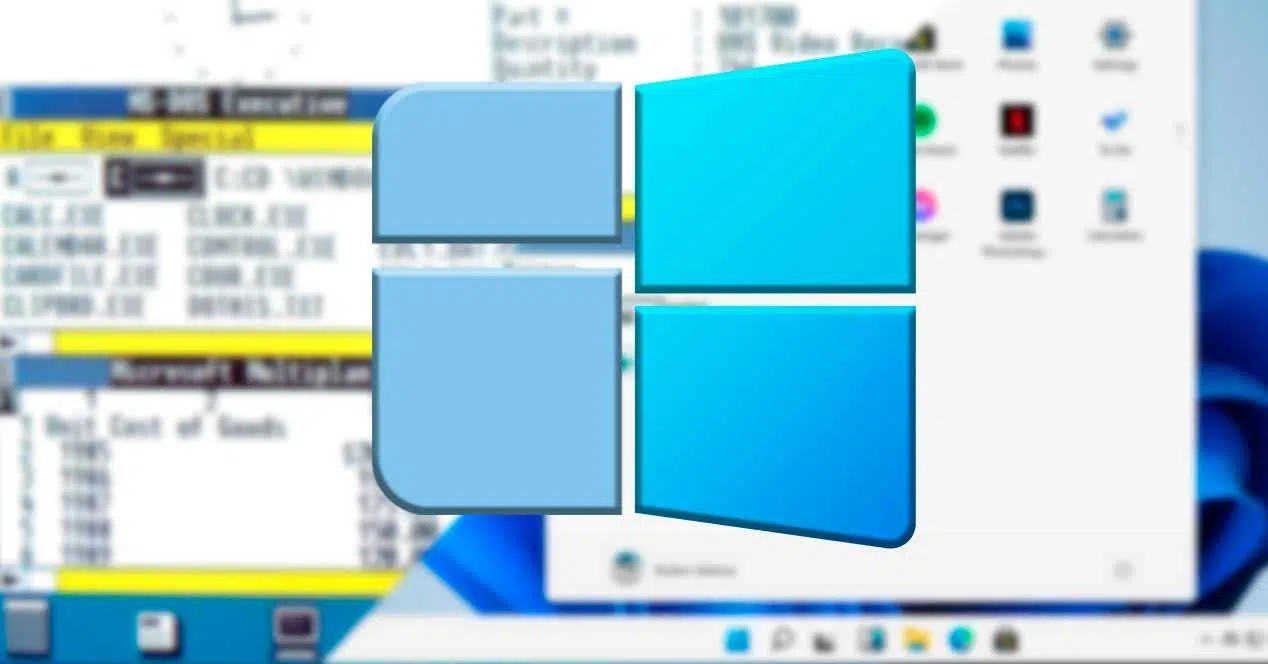
V tistih letih je Windows deloval kot nekakšna grafična plast na vrhu MS-DOS-a, za zagon aplikacij pa je bil uporabljen upravitelj z imenom »MS-DOS Executive«, ki sploh ni prikazoval ikon, temveč le seznam imen datotek. Vizualna izkušnja je bila v primerjavi z današnjo izjemno rudimentarna.
Prihod barv: Windows 3.0 in 3.1
Windows 3.0 (1990) je pomenil pomemben skok naprej: ikone so začele prikazovati 16 barv v isti velikosti 32 × 32 slikovnih pik in so pridobile nekoliko tridimenzionalen videz s simuliranimi sencami. Oblikovalka Susan Kare, znana po svojem prejšnjem delu na Macintoshu, je bila ključna za ta novi slog, ki je združeval zabavo in profesionalnost.
Ta različica je bila prva, ki je v sistemu Windows uvedla barvne ikone in ustvarila vizualne arhetipe, ki so vplivali na številne nadaljnje izdaje. Windows 3.1 (1992) je ohranil ločljivost in 16-barvno paleto, vendar je izboljšal podrobnosti z mešanjem barv, ki je simuliralo večjo globino in bolj niansirane sence. Šlo je za izpopolnitev že uveljavljenega in ne za revolucijo.
Od sistema Windows 95 do sistema Windows 2000: več velikosti in barv
Windows 95 je pomenil prelomnico ne le v celotnem vmesniku, temveč tudi v ikonah. Številne so bile preoblikovane, čeprav jih je bilo kar nekaj podedovanih neposredno iz sistema Windows 3.1. Standardno so ostale 32 × 32 slikovnih pik in 16 barv , vendar je Win32 API že omogočal ikone do 256 × 256 slikovnih pik in 16,7 milijona barv.
Dodatni paket Microsoft Plus! je populariziral uporabo bogatejših barvnih načinov, ki so omogočili do 65.536 barv z določeno možnostjo ali celo ročnimi prilagoditvami v sistemskem registru. Nekatere ikone, kot je ikona disketnega pogona, so desetletja ostale praktično nespremenjene, dokler niso bile pred kratkim posodobljene.
Windows 98 je posodobil velik del nabora ikon in privzeto uvedel 256-barvne ikone, pri čemer je ohranil privzeto velikost 32 × 32 slikovnih pik, a prvič dodal večjo možnost 48 × 48 slikovnih pik, idealno za zaslone z višjo ločljivostjo . Ponovno je bila prisotna mešanica novih ikon in drugih, podedovanih iz sistema Windows 95 in celo sistema Windows 3.1.
Windows 2000 in Windows Me sta nadaljevala ta trend in ohranila 256 barv ter velikosti 32x32 in 48x48. Več pomembnih ikon, kot je »Moj računalnik«, je bilo posodobljenih z dodatnimi podrobnostmi, vendar brez prelomnih sprememb. Windows Me je pravzaprav ponovno uporabil številne ikone iz sistema Windows 2000.
XP, Vista in 7: doba sijaja in preglednosti
Z operacijskim sistemom Windows XP (2001) so ikone naredile še en velik korak naprej. Prvič so bile podprte 32-bitne ikone z alfa kanalom , kar je pomenilo 16,7 milijona barv in resnično prosojnost, kar je omogočilo mehke sence in učinke stekla. Robovi so bili zglajeni, kar je odpravilo klasične nazobčane robove.
Kar zadeva slog, se je XP odmaknil od starejšega pristopa sistema Windows 3.0 in sprejel ikone z zaobljenimi vogali, izrazitimi prelivi in bolj tridimenzionalnim videzom. Vse sistemske ikone niso bile preoblikovane; veliko manj pogosto uporabljenih je ostalo uporabljenih iz prejšnjih različic, vendar se je celoten občutek namizja opazno spremenil.
Windows Vista (2007) je predstavil vizualno temo Aero s prosojnostmi in sijajnimi učinki, ki so definirali tudi ikone. Windows je prvič dobavljen s paketom ikon, katerega privzeta velikost je bila 256 × 256 slikovnih pik , ki jo je sistem dinamično prilagajal glede na nastavitve vsakega uporabnika. Estetika je bila prefinjena in popolnoma usklajena z novim vmesnikom.
Windows 7 (2009) je skoraj v celoti uporabil nabor ikon iz Viste, pri čemer je naredil manjše prilagoditve nekaterih elementov, kot sta ikoni nadzorne plošče in programa Paint. Prenovljene ikone so začele omiliti pretirano svetlost in glasnost ter se postopoma preusmerile k bolj ploskemu in preprostejšemu slogu.
Windows 8, 10 in preskok k Fluent Designu
Z operacijskim sistemom Windows 8 (2012) je Microsoft poskušal korenito spremeniti svoj vmesnik, ki temelji na ploščicah in je zasnovan za zaslone na dotik. Uvedene so bile »žive ploščice« – dinamične ploščice, ki so lahko prikazovale posodobljene informacije – in v tem kontekstu so številne ikone aplikacij postale bele silhuete na enobarvnem ozadju . To je bila drastična sprememba v primerjavi z volumetričnimi ikonami v sistemih Vista in 7.
Na klasičnem namizju pa je bilo še vedno prisotnih veliko tradicionalnih ikon, podedovanih iz sistema Windows 7, kar je povzročilo nekoliko mešan slog. Windows 10 (2015) je ohranil to dvojnost: po eni strani je obdržal žive ploščice, po drugi strani pa je še naprej ponovno uporabljal številne ikone iz prejšnjih različic z manjšimi spremembami in bolj gladkimi prelivi.
Microsoft je leta 2017 začel dolgoročen proces prenove, znan kot Fluent Design , s ciljem odpraviti vizualne nedoslednosti in celotnemu sistemu dati bolj koherentno identiteto. Leta 2020 so se začele uvajati nove ikone za aplikacije, kot so Pošta in koledar, Kalkulator, Glasba, Filmi in TV ter Alarmi in ura, ki so imele večjo globino, barve in občutek gibanja.
Windows 11: Nov paket ikon in slovo od živih ploščic
Windows 11 na tej poti predstavlja prelomnico. Sistem se poslavlja od "živih ploščic" in dokončno opušča koncept Metro iz sistema Windows 8 ter se odloča za bolj povezano okolje s sredinsko postavljeno opravilno vrstico, zaobljenimi vogali in prenovljenim menijem Start . V tem kontekstu so tudi ikone skoraj v celoti preoblikovane.
Microsoft je pripravil praktično nov paket ikon za sistemske mape, diskovne pogone, elemente namizja in osnovne aplikacije. Te ikone bolje delujejo v temnem načinu, saj opuščajo preveč poenostavljen slog v korist gladkih prelivov, živahnih barv in nove estetike družin Segoe in Fluent Design.
Mape, nadzorna plošča, raziskovalec datotek in določeni gumbi so bili prenovljeni, kar prispeva k sodobnejšemu in bolj povezanemu občutku v celotnem okolju sistema Windows 11. Splošno soglasje tistih, ki so preizkusili predogledne različice, je, da so ikone privlačnejše in doslednejše kot v sistemu Windows 10, zaradi česar se sistem zdi kot resnično nova generacija.
Skrivnost nekaterih uporabniških ikon v skupnih okoljih
V računalnikih, kjer se prijavlja več ljudi, je pogosto mogoče najti uporabniške ikone z rahlimi razlikami v obliki ali indikatorjih . Pojavijo se lahko na primer različne silhuete glave in ramen z bolj generičnimi ali bolj stiliziranimi oblikami ali z značilnimi značilnostmi, ki niso vedno očitne.
V mnogih primerih te razlike niso odvisne od določenega uporabnika, temveč od notranjih stanj sistema, vrst računov ali sprememb konfiguracije (lokalni računi, Microsoftovi računi, računi, povezani z domeno, začasni profili itd.). To pojasnjuje, zakaj lahko uporabnik po posodobitvi ali spremembi stanja en dan prikaže eno vrsto silhuete, naslednji dan pa drugo.
Te razlike običajno niso nič kritičnega; gre zgolj za vizualne predstavitve, kako sistem v danem trenutku razvršča ali prepozna ta profil. Kljub temu te vrste podrobnosti pogosto vzbujajo radovednost, saj ni vedno jasne dokumentacije za vsako majhno ikono , ki se pojavi v sistemu Windows.
Če upoštevamo, da te uporabniške ikone odražajo stanja, nastavitve ali vrste računov, se izognemo obsedenosti z majhnimi grafičnimi razlikami, ki v praksi ne vplivajo na varnost ali vsakodnevno delovanje računalnika.
Ves ta razvoj in oblikovalske odločitve skupaj pomenijo, da ko uporabljamo Windows 11, komuniciramo z vizualnim jezikom, ki je bil skrbno oblikovan več kot tri desetletja. Razumevanje pomena ikon sistema Windows 11 , njihovega izvora in njihovih notranjih pravil vam omogoča lažje krmarjenje po sistemu, boljšo uporabo njegovih funkcij in cenjenje dela, ki stoji za vsakim majhnim simbolom, ki ga vidite na zaslonu.