- Opravilna vrstica sistema Windows 11 centralizira dostop do aplikacij, iskanja, obvestil in hitrih sistemskih možnosti.
- Ikone je mogoče pripeti, odpeti in prerazporediti, vendar je svoboda premikanja vrstice ali ustvarjanja orodnih vrstic zmanjšana.
- Registracija in aplikacije drugih ponudnikov vam omogočajo, da obnovite nekatere klasične prilagoditve, s spremembami položaja in videza.
- Lokacija in slog vrstice vplivata na produktivnost glede na vrsto monitorja in uporabniški profil.
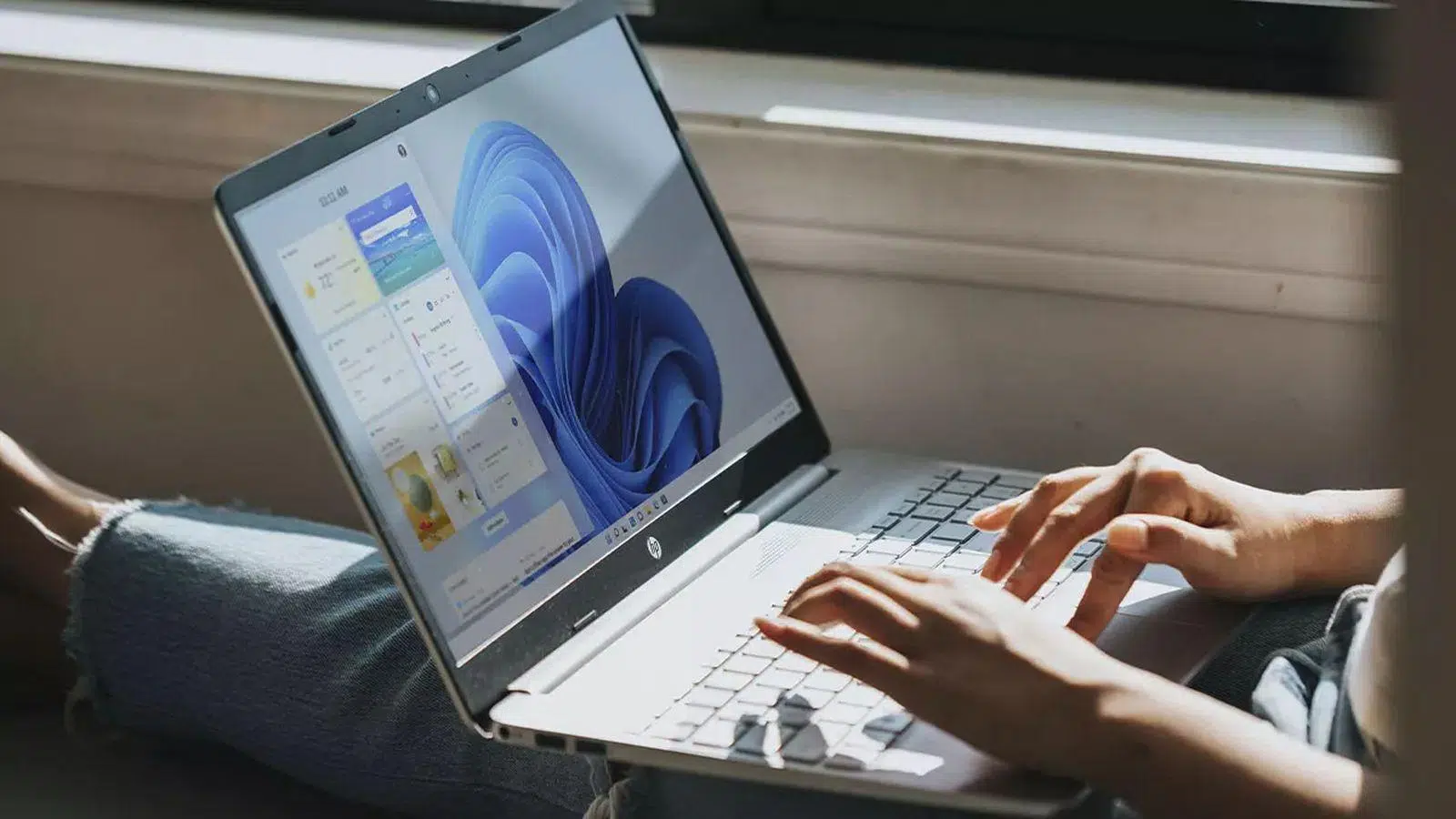
Opravilna vrstica sistema Windows 11 je postala eden najbolj odmevnih elementov sistema, pa naj bo to na bolje ali slabše. Vedno je vidna, središče za večopravilnost in hiter dostop, a je bila deležna tudi precejšnjih kritik zaradi sprememb v primerjavi s prejšnjimi različicami.
V tem članku boste našli popoln vodnik po opravilni vrstici sistema Windows 11 : kako pripeti in odpeti aplikacije, kako prerazporediti ikone, katere glavne elemente vsebuje, kako jo premakniti ali poskusiti spremeniti njen položaj, katere napredne možnosti ponuja register, kako uporabljati aplikacije drugih proizvajalcev za njeno prilagajanje (vključno s preglednostjo) in predvsem kako jo kar najbolje izkoristiti glede na vaš delovni tok.
Kaj je opravilna vrstica v sistemu Windows 11 in kako deluje?
Opravilna vrstica v sistemu Windows 11 deluje kot osrednja plošča za dostop do aplikacij, funkcij in obvestil . Običajno je prikazana na dnu zaslona, čeprav je v tem sistemu njen položaj veliko bolj omejen kot v sistemih Windows 7, 8 ali 10.
V glavnem delu opravilne vrstice lahko pripnete svoje najljubše programe , da so vedno dostopni, in si ogledate, katere aplikacije se izvajajo. Ikone lahko preprosto premikate z vlečenjem in spuščanjem, kar vam omogoča, da opravilno vrstico organizirate po svojih željah in najpogosteje uporabljene aplikacije ohranite na vrhu zaslona.
Ko je aplikacija odprta, Windows 11 pod njeno ikono v opravilni vrstici prikaže majhno črto ali podčrtano črto. Trenutno aktivno okno je označeno, običajno z barvo poudarka sistemske teme, kar olajša prepoznavanje programa v ospredju.
Celotna zasnova je namenjena nemotenemu krmarjenju med aplikacijami in večopravilnosti : en sam klik za preklapljanje med okni, drugi za odpiranje menija Start, iskanja ali območja za obvestila. Težava za številne izkušene uporabnike je, da je več klasičnih funkcij izginilo ali pa je bilo znatno omejeno.
Kako pripeti, odpeti in prerazporediti aplikacije v opravilni vrstici
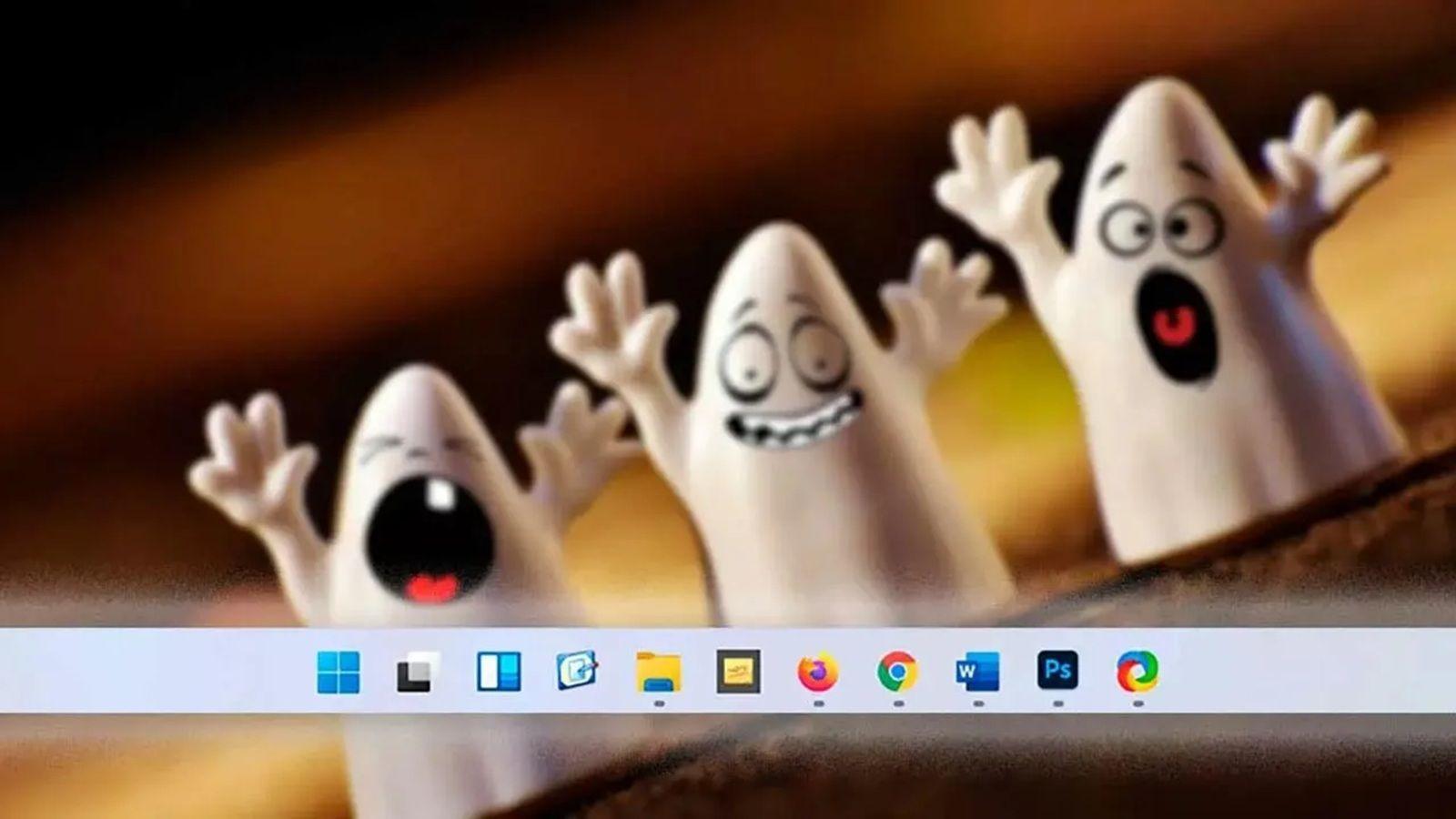
Eno najpogostejših dejanj v sistemu Windows 11 je pripenjanje aplikacij v opravilno vrstico za trajne bližnjice. To lahko storite na več načinov in vsi so preprosti.
Prva možnost je uporaba iskalnega polja v opravilni vrstici . Vnesite ime aplikacije, ki jo želite pripeti, z desno miškino tipko kliknite rezultat in izberite možnost »Pripni v opravilno vrstico« . Od tega trenutka naprej bo ikona ostala pripeta, tudi če aplikacijo zaprete.
Če je aplikacija že odprta, je postopek še hitrejši: z desno miškino tipko kliknite njeno ikono v opravilni vrstici in izberite možnost Pripni na opravilno vrstico . Delovanje je enako, vendar je ni treba iskati.
Ko želite sprostiti prostor, preprosto odpnite aplikacijo . To storite tako, da z desno miškino tipko kliknete pripeto ikono in izberete Odpni iz opravilne vrstice . Program bo ostal nameščen; izginila bo le bližnjica.
Pomembna je tudi organizacija: če ste naveličani trenutne razporeditve, povlecite katero koli ikono na drugo mesto v opravilni vrstici in jo spustite. Windows 11 takoj prerazporedi druge ikone , tako da lahko združite delovna orodja, igre, brskalnike ali druge kategorije glede na svoje nastavitve.
Glavni elementi opravilne vrstice sistema Windows 11
Poleg ikon programov opravilna vrstica sistema Windows 11 vključuje še več ključnih komponent, ki olajšajo vsakodnevna opravila . Nekatere so zelo vidne (na primer gumb Start), druge pa manj opazne, vendar vse prispevajo k celotni izkušnji.
Gumb Domov
Gumb Start je klasična ikona sistema Windows, ki se privzeto nahaja na sredini opravilne vrstice (čeprav konceptualno velja za prvo na levi). Od tu lahko dostopate do aplikacij, pripetih datotek in nastavitev.
Meni Start lahko odprete tako, da pritisnete tipko z logotipom sistema Windows na tipkovnici ali kliknete ustrezno ikono v opravilni vrstici. Če uporabljate bralnik zaslona, boste ob gibanju miške nad njim zaslišali poziv »Gumb Start«.
Ko je meni odprt, preprosto vnesite ime katere koli aplikacije, nastavitve ali dokumenta, ki ga želite najti. Za navigacijo po predlogih uporabite puščični tipki gor in dol ter pritisnite Enter, da zaženete izbrano dejanje.
iskanje
Ikona ali polje za iskanje se nahaja desno od gumba Start. Omogoča vam hitro iskanje datotek, aplikacij, nastavitev ali celo spletnih rezultatov , odvisno od vaših nastavitev iskanja.
Če ga želite zagnati s tipkovnico, uporabite kombinacijo tipk Windows + S. Lahko pa kliknete ikono za iskanje v opravilni vrstici in začnete tipkati. Nato s tipko Tab preklapljajte med kategorijami rezultatov, s puščičnimi tipkami pa se pomikajte po seznamu.
Pogled na opravila in virtualna namizja
Gumb Pogled opravil omogoča dostop do zelo uporabne funkcije: virtualnih namizij , ki dopolnjujejo orodja, kot je Upravitelj opravil sistema Windows . Omogočajo vam organizacijo delovnega prostora tako, da na primer odprete eno namizje za prosti čas, drugo za osebne projekte in tretje za delo.
Pritisnite Windows + Tab , da odprete pogled opravil. Videli boste mrežo odprtih oken in na vrhu ali dnu sličice razpoložljivih namizij. Za navigacijo med možnostmi uporabite Tab in puščične tipke, za preklapljanje med namizji pa pritisnite Enter.
Sistemska vrstica (območje za obvestila)
Na skrajni desni strani vrstice je sistemska vrstica oziroma območje za obvestila. Tam se prikažejo pomembne ikone, kot so internetna povezava, glasnost zvoka, stanje baterije, OneDrive, ura in središče za obvestila.
Če imate raje tipkovnico, lahko s tipko Windows + B skočite neposredno v sistemsko vrstico in začnete krmariti po ikonah z levo in desno puščično tipko. S pritiskom na tipko Enter odprete meni, povezan z vsakim elementom, na primer izbirnik omrežja Wi-Fi ali ploščo z zvokom.
Druga kombinacija tipk je Windows + N , ki odpre center za obvestila, kjer so združena sistemska opozorila, obvestila aplikacij in opomniki. Vse to je del izkušnje opravilne vrstice, čeprav je vizualno videti kot ločeno območje.
Hitra namestitev, Wi-Fi in dostopnost
Zraven sistemske vrstice ima Windows 11 integrirano ploščo s hitrimi nastavitvami . Odpre se s tipko Windows + A in prikaže bližnjice do Wi-Fi-ja, Bluetootha, letalskega načina, glasnosti, svetlosti in drugih prilagodljivih kontrolnikov.
V tej plošči gumb Upravljanje povezav Wi-Fi omogoča osvežitev seznama razpoložljivih omrežij. Preprosto ga izberite, pritisnite Enter in nato uporabite ikono za osvežitev, da sistem znova poišče bližnje dostopne točke.
Bližnjica za dostopnost se prikaže tudi v Hitrih nastavitvah . Tam se odpre plavajoči meni s povečevalnim steklom, barvnimi filtri, pripovedovalcem, mono zvokom, podnapisi v živo in različnimi možnostmi, ki so zasnovane tako, da ljudem z različnimi potrebami olajšajo uporabo aplikacije.
Če želite iti še dlje, je na voljo posebna storitev podpore za dostopnost podjetja Microsoft (Answer Desk Accessibility), ki je na voljo domačim uporabnikom, podjetjem in javnim upravam, s podporo celo v znakovnem jeziku v več jezikih.
Varno odstranite strojno opremo in uporabite zaslonsko tipkovnico
Ikona za varno odstranjevanje strojne opreme se običajno prikaže v sistemski vrstici . Njen namen je zagotoviti, da so vse operacije branja in pisanja na zunanji napravi (kot je pogon USB) dokončane, preden jo fizično odstranite.
S pritiskom na Windows + B odprete sistemsko vrstico in s puščičnimi tipkami najdete ikono za varno izmetavanje. S pritiskom na Enter se prikaže seznam priključenih naprav; izberite tisto, ki jo želite odstraniti, znova pritisnite Enter in sistem bo pokazal, da je varno prekiniti povezavo.
Poleg tega Windows 11 vključuje zaslonsko tipkovnico (OSK) , ki se na zaslonu prikaže kot vizualna tipkovnica. Zelo uporabna je, če nimate fizične tipkovnice ali imate težave z njeno uporabo: preprosto kliknite miško ali tapnite zaslonske tipke za tipkanje.
Kako spremeniti položaj opravilne vrstice v sistemu Windows 11
Eden najbolj kontroverznih vidikov sistema Windows 11 je, da je opravilna vrstica izgubila veliko prilagodljivosti, ki jo je imela v prejšnjih različicah. Z enostavnim vlečenjem je ni več mogoče premakniti na katero koli stran zaslona, vsaj uradno ne.
V starejših različicah sistema Windows ste lahko preprosto odklenili opravilno vrstico , kliknili z levo tipko miške in jo povleči na drug rob zaslona: zgornji, levi ali desni. To klasično vedenje v sodobnem sistemu Windows 11 ni več na voljo.
Kljub temu obstaja več pristopov: od popravljanja sistemskega registra v starejših različicah sistema Windows 11 do uporabe aplikacij drugih proizvajalcev, ki simulirajo številne možnosti prilagajanja, ki jih je Microsoft odstranil ali skril.
Spremenite opravilno vrstico iz registra (samo starejše različice)
V sistemu Windows 11 obstaja metoda za spreminjanje položaja opravilne vrstice z urejevalnikom registra , čeprav je treba jasno povedati, da je delovala (in z niansami) le v prejšnjih različicah sistema, kot sta 22H1 ali testne različice, in da je dotikanje registra vedno povezano s tveganjem.
Preden začnete, je priporočljivo ustvariti točko za obnovitev sistema . Tako se lahko v primeru težav vrnete v prejšnje stanje. Ko je varnostno kopiranje končano, so standardni koraki naslednji:
- Pritisnite Windows + R da odprete polje Zaženi.
- Napišite regedit in potrdite, da odprete urejevalnik registra.
- Navigacija do poti HKEY_CURRENT_USER > Programska oprema > Microsoft > Windows > CurrentVersion > Explorer > StuckRects3.
- Poiščite vrednost, imenovano Nastavitve in ga odprite.
- V oknu za urejanje poiščite ustrezen stolpec ali položaj (običajno je stolpec »FE« omenjen v binarnih podatkih).
- Spremenite vrednost, ki se običajno prikaže kot 03 na enega od naslednjih načinov, odvisno od želenega položaja:
- 00 da postavite vrstico na levo.
- 01 da ga postavite na vrh.
- 02 da ga pošljem na desno stran.
- Shranite spremembe, zaprite urejevalnik registra in Znova zaženite sistem.
Ta trik je bil zelo priljubljen med tistimi, ki so želeli opravilno vrstico vrniti na zgornji ali stranski rob , vendar je Microsoft v poznejših posodobitvah zaprl vrata, zato danes morda ne bo deloval, povzročal vizualne napake ali pa ga sistem preprosto prezre.
Odklepanje in premikanje vrstice v starejših različicah sistema Windows
V sistemu Windows 10 in starejših različicah je bilo običajno, da se opravilna vrstica odklene, da se je lahko prosto premikala. Postopek je vključeval desni klik na opravilno vrstico in počistite polje »Zakleni opravilno vrstico«, ki je privzeto omogočeno.
Ko je odklenjeno, lahko z levo tipko miške kliknete na katero koli prazno območje, pridržite in povlečete vrstico do katerega koli roba zaslona: zgoraj, spodaj, desno ali levo, vedno blizu roba monitorja.
Ko ste našli idealen položaj, je bilo najbolje, da ponovno omogočite možnost Zakleni opravilno vrstico . To vam je preprečilo, da bi jo pomotoma premaknili pri klikanju ali vlečenju oken blizu roba.
V sistemu Windows 11 to vedenje ni izvorno na voljo za spreminjanje položaja opravilne vrstice. Možnost zaklepanja nadzoruje druge vidike, vendar vam ne omogoča prostega vlečenja kot v preteklosti, kar je povzročilo precejšnje nezadovoljstvo med uporabniki, ki so vajeni te prilagodljivosti.
Zunanje aplikacije za premikanje in prilagajanje vrstice
Zaradi vseh teh omejitev se mnogi uporabniki odločijo za uporabo programske opreme drugih proizvajalcev, da bi obnovili del nekdanje zmogljivosti opravilne vrstice . Ti programi uporabnikom omogočajo premikanje opravilne vrstice, spreminjanje njenega delovanja ali obnovitev odstranjenih funkcij.
En primer, omenjen v nekaterih vadnicah, je orodje, znano kot StarAllBack (ali podobne različice), ki ponuja možnost postavitve opravilne vrstice na različne strani zaslona in obnovitev klasičnega sloga sistema Windows 10 ali celo starejših različic.
Te aplikacije običajno posnemajo originalno funkcionalnost: spremenite lahko lokacijo, velikost in vedenje ikon ter celo spremenite meni Start, da bo bolj podoben staremu. Najboljše pri tem je, da se v mnogih primerih spremembe uporabijo takoj in brez ponovnega zagona.
Po drugi strani pa obstaja cel ekosistem orodij, namenjenih konfiguriranju opravilne vrstice, kot so pripomočki, osredotočeni na preglednost, napredno združevanje ali ustvarjanje območij ikon po meri. Slaba stran je, da boste odvisni od razvijalcev tretjih oseb in upali, da vsaka posodobitev sistema Windows ne bo prekinila njihovega dela.
Zakaj spremeniti lokacijo opravilne vrstice?
Mnogi mislijo, da je premikanje opravilne vrstice zgolj estetska izbira, vendar lahko dejansko znatno izboljša produktivnost in udobje . Glede na vrsto dela, ki ga opravljate, in monitor, ki ga uporabljate, je lahko en ali drug položaj zelo smiseln.
Če delate z več monitorji ali zasloni v pokončni usmerjenosti , lahko postavitev opravilne vrstice na določeno stran pomaga zmanjšati premikanje miške in ohraniti vidnost najpomembnejših oken ali orodij. To ne bo razširjena rešitev, vendar bo za nekatere strokovnjake bistveno vplivala.
Nekateri uporabniki imajo raje orodno vrstico navpično ob straneh, ker menijo, da tako sprosti dragoceno višino na dnu zaslona. To je še posebej uporabno, če pogosto delate z dolgimi dokumenti, obsežnimi seznami ali spletnimi stranmi, ki se berejo od zgoraj navzdol.
Drugim se zdi priročno postaviti vrstico na vrh , zlasti tistim, ki delajo na področju oblikovanja, montaže videoposnetkov ali nalog, kjer časovnice in palete orodij zasedajo velik del osrednjega in spodnjega območja brez prekinitev.
Na ultraširokokotnih monitorjih se mnogi odločijo, da opravilno vrstico postavijo na stran , da bi bolje izkoristili dodaten vodoravni prostor. Na ta način se vmesnik bolje prilagodi razmerjem zaslona in višine ne zapravljate na zelo širokem spodnjem pasu.
Prednosti glede na vaš uporabniški profil
Vsi ne uporabljajo računalnika na enak način, kar neposredno vpliva na to, kako naj konfiguriramo opravilno vrstico . Glede na to, ali programirate, oblikujete, pišete ali preprosto brskate, boste imeli raje en položaj kot drugega.
Tisti, ki programirajo, pišejo ali delajo z dolgimi besedilnimi dokumenti, imajo pogosto koristi od maksimiranja navpičnega prostora . Zanje je postavitev opravilne vrstice na levo ali desno stran zelo praktična, saj na zaslonu pusti vidnih več vrstic in zmanjša potrebo po nenehnem pomikanju.
Grafični oblikovalci in video montažerji običajno raje uporabljajo orodno vrstico na vrhu. To sprosti spodnje območje za časovnice, plošče z učinki in zvočne posnetke, kar zmanjša število nenamernih klikov in pospeši potek dela.
Uporabniki ultraširokokotnih monitorjev, kot smo že omenili, imajo koristi od postavitve opravilne vrstice na eno stran , s čimer izkoristijo vodoravno širino za ikone, bližnjice ali informacijske plošče, ne da bi zavzeli toliko prostora v glavnem pogledu vsebine.
Navsezadnje ni enega samega "najboljšega" položaja. Vse je odvisno od vaših navad, vašega delovnega procesa in načina gledanja na zaslon . Možnost premikanja drsnika je bila ravno tisto, kar je vsem omogočalo, da si Windows prilagodijo po svojih željah, kar mnogi v sistemu Windows 11 pogrešajo.
Prozornost in videz palice: TranslucentTB in podjetje
Poleg položaja je razpravo sprožila tudi vizualna podoba opravilne vrstice . Nekaterim uporabnikom je všeč zasnova sistema Windows 11, medtem ko drugih ne prepriča ozadje, barva ali stopnja prosojnosti.
Če želite videti ozadje namizja v celozaslonskem načinu, ne da bi opravilna vrstica prekrivala del slike, so orodja, kot je TranslucentTB, lahko odlična za vas. Ta majhen, brezplačen program lahko prenesete iz trgovine Microsoft Store in je združljiv z operacijskim sistemom Windows 10 in Windows 11.
Njegova glavna funkcija je narediti opravilno vrstico prosojno ali polprosojno , omogoča pa tudi uporabo učinkov zameglitve, prilagoditev motnosti in sprememb barv. Vse to z minimalno porabo virov in brez potrebe po zapletenih konfiguracijah.
Po namestitvi program postavi ikono v sistemsko vrstico . Tam z desnim klikom na miško dostopate do različnih možnosti videza. Konfigurirate lahko slog za namizje, drugega za aktivno okno, drugega za meni Start in še enega za maksimizirane aplikacije.
Rezultat je vrstica, ki se brezhibno zlije z ozadjem in poudari le ikone, ki jih resnično potrebujete . Za tiste, ki cenijo skrbno izbrano ozadje (na primer osebno fotografijo ali ilustracijo), ta rešitev omogoča, da ga predstavijo, ne da bi pri tem žrtvovali funkcionalnost.
Med izkušenimi uporabniki se ponavljajo pritožbe glede izginotja klasičnih orodnih vrstic iz opravilne vrstice in radikalne spremembe menija Start. Za mnoge je novi pristop manj praktičen in bolj usmerjen na vsebino, ki jih ne zanima.
Nekateri uporabniki že desetletja ne uporabljajo bližnjic na namizju, ker imajo raje orodne vrstice, ugnezdene v opravilni vrstici . Prej so lahko ustvarili mape z bližnjicami, jih spremenili v orodne vrstice, jih preimenovali in spremenili njihove ikone ter imeli zelo organizirane hierarhične menije.
V sistemu Windows 11 je ta možnost močno omejena. Zdaj lahko mapo pripnete v opravilno vrstico, vendar ikon ali imen ne morete več prilagajati na enak način niti ustvarjati resnično vgnezdenih orodnih vrstic z več nivoji.
Tisti, ki so se od časov sistema Windows Vista zanašali na to funkcijo kot nadomestilo za meni Start, se zdaj znajdejo v meniju Start, polnem promoviranih elementov, priporočil in aplikacij, ki jih ne uporabljajo , ter s funkcijo iskanja, ki se po njihovem mnenju ne osredotoča vedno na nameščene aplikacije.
Trenutno ni uradne kode ali rešitve, ki jo podpira Microsoft, ki bi natančno obnovila funkcionalnost ugnezdene orodne vrstice v sistemu Windows 11. Nekateri programi drugih proizvajalcev so blizu temu, vendar mnogi niso zasnovani za posnemanje tega specifičnega primera uporabe.
Za temi pritožbami se skriva temeljna ideja: opravilna vrstica in meni Start sta bila prej zelo prilagodljiva , kar je uporabnikom omogočalo, da ju prilagodijo svojemu delovnemu procesu. S spremembami v sistemu Windows 11 se je ta možnost prilagajanja zmanjšala in delno preusmerila na zunanja orodja.
Če želite podobno izkušnjo kot prej, je danes najučinkovitejši pristop še vedno kombinacija notranjih možnosti sistema Windows 11 (pripenjanje aplikacij, organiziranje ikon, samodejno skrivanje opravilne vrstice itd.) z zunanjimi pripomočki, kot je TranslucentTB ali alternativne rešitve v meniju Start, pri čemer vedno preverite njihovo zanesljivost in vzdrževanje.
Na splošno ostaja opravilna vrstica sistema Windows 11 središče večopravilnosti in ponuja številne zmogljive funkcije, vendar je splošni občutek med zahtevnimi uporabniki, da je Microsoft žrtvoval nekaj svobode prilagajanja v korist bolj enotne zasnove, kar je odprlo vrata ekosistemu orodij drugih proizvajalcev, ki poskušajo obnoviti sposobnost vrstice, da se resnično prilagodi vsakemu načinu dela.