- PhotoGIMP je brezplačen popravek, ki prilagodi vmesnik in bližnjice programa GIMP 3.0+ tako, da so podobni klasičnemu okolju Adobe Photoshop.
- Projekt reorganizira orodja, plošče in domači zaslon, ne da bi pri tem spremenil notranje funkcije GIMP-a ali omejil uporabo vtičnikov in razširitev.
- Njegov glavni cilj je znižati vstopno oviro pri prehodu s Photoshopa, pri čemer bi izkoristili moč GIMP-a, vendar z bolj znano izkušnjo.
- Namestitev je sestavljena iz kopiranja konfiguracijskih datotek v mapo GIMP po izdelavi varnostne kopije, brez potrebe po namestitvenih programih ali posebnih dovoljenjih.
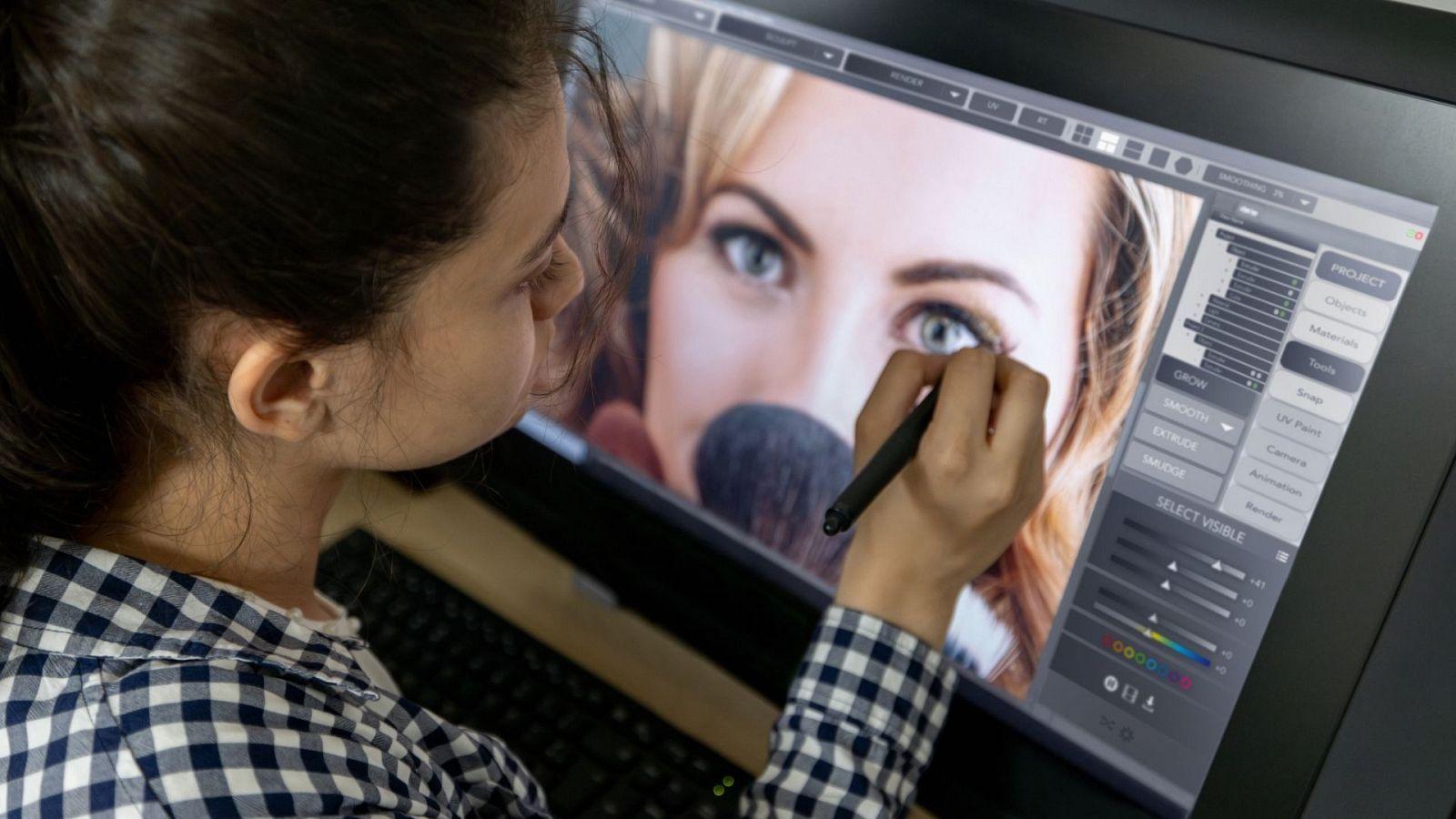
PhotoGIMP je postal eden najbolj odmevnih popravkov v svetu brezplačne programske opreme, saj neposredno obravnava enega največjih problemov za tiste, ki želijo prenehati plačevati naročnino na Adobe : prehod s Photoshopa na GIMP. Ne gre za nov program niti za vzporedno različico, temveč za niz prilagoditev in konfiguracijskih datotek, ki spremenijo videz in potek dela GIMP-a tako, da sta čim bolj podobna klasičnemu okolju Photoshopa.
Čeprav se zamenjava urejevalnika slik morda zdi tako preprosta kot namestitev druge aplikacije, je v praksi veliko bolj zapletena. Leta navade, vkoreninjene bližnjice in plošče, postavljene »povsod«, tehtajo več, kot se zdi. Tukaj pride na vrsto PhotoGIMP: brezplačen, v skupnosti razvit popravek , ki poskuša premostiti vrzel med vesoljem Adobe in GIMP 3.0+ ter zmanjšati šok ob prvem odpiranju programa, ki na prvi pogled sploh ni podoben tistemu, kar ste uporabljali pol življenja.
Kaj točno je PhotoGIMP in kaj ni?
Najprej je treba pojasniti, da PhotoGIMP ni samostojen urejevalnik slik . Ni neposredni konkurent ali ločen "fork" programa GIMP, temveč paket za prilagajanje, ki se namesti na GIMP 3.0 ali novejše različice. Njegova funkcija je spremeniti privzete nastavitve programa, tako da so njegov vmesnik, organizacija orodij in bližnjice na tipkovnici zelo znani vsem, ki prihajajo iz Photoshopa.
V praksi PhotoGIMP deluje kot napredna »preobleka« v kombinaciji z delujočim profilom . Spremeni vrstni red plošč, prilagodi bližnjice na tipkovnici na podlagi uradne dokumentacije Adobe za Windows, spremeni pozdravni zaslon, preimenuje zaganjalnik programov in celo vključi lastne ikone. Vse to se odkrito distribuira prek GitHuba, kjer se projekt vzdržuje kot skupnostna pobuda.
Ključni vidik je, da ne dodaja nobenih novih funkcij urejanja, ki jih GIMP že nima . Mehanizem za retuširanje, notranja orodja, filtri in programska logika ostajajo popolnoma enaki. PhotoGIMP vse to zavije v vizualno in uporabno plast, ki je veliko bližje Photoshopu, tako da ima uporabnik manj skrbi za ponovno učenje vmesnika in lahko začne delati z manj trenja.
Zakaj je tako težko preklopiti iz Photoshopa na GIMP?
Ko nekdo razmišlja o tem, da bi opustil Photoshop, se razprava običajno osredotoči na to, ali ima alternativa vse funkcije, ki jih potrebuje. Vendar pa prava ovira skoraj nikoli ni zgolj tehnična . Večina profesionalnih in naprednih uporabnikov naleti na veliko bolj subtilno oviro: mišični spomin.
Možgani že leta avtomatizirajo kretnje, bližnjice in majhne rutine : vedeti na pamet, kje je vsako orodje, ne da bi ga pogledali, skoraj refleksno pritiskati kombinacije tipk, vleči plošče na natančne položaje ... Ko prvič odprete GIMP, se vse to implicitno znanje sesuje. Orodja so na različnih mestih, bližnjice se spremenijo in vmesnik sledi drugačni logiki. Občutek, da sem »pristal na drugem planetu«, je precej resničen.
V tem kontekstu je pristop PhotoGIMP popolnoma smiseln : namesto da bi vas prosil, da nenadoma izbrišete leta navad, poskuša poustvariti znano okolje okoli GIMP-a. Ta začetna domačnost je lahko razlika med tem, ali boste po dveh dneh obupali ali pa si boste vzeli čas, da odkrijete, da je GIMP 3.0, ko boste preboleli začetni vizualni šok, dozorel in ponuja široko paleto možnosti za retuširanje fotografij, kompozicijo in oblikovanje.
Poleg tega je vse več uporabnikov previdnih glede Adobejevih trajnih naročnin . Iskanje delovnega toka zunaj Adobejevega ekosistema je postalo prednostna naloga za številne fotografe, oblikovalce in ustvarjalce vsebin. PhotoGIMP ne dela čudežev, vendar zmanjšuje začetno trenje, ki pogosto onemogoči vsak poskus selitve.
Glavne značilnosti PhotoGIMP kot vizualne alternative Photoshopu
Bistvo PhotoGIMP-a je v tem, kako reorganizira in "prilagodi" GIMP, da bi bil podoben Photoshopu. Ne gre le za spremembo nekaj ikon, temveč za prilagoditev celotnega delovnega prostora, da je prehod čim bolj nemoten.
Ena najbolj opaznih sprememb je reorganizacija orodij, ki posnemajo klasično postavitev Photoshopa . Stranske vrstice, glavna paleta orodij in plošče so prestrukturirane tako, da so podobne tistim, ki bi jih našli v urejevalniku Adobe. To vključuje postavitev kontekstnih menijev, palet slojev, zgodovine, čopičev in drugih elementov, ki jih pogosto uporabljajo fotografi in oblikovalci.
Druga ključna lastnost so bližnjice na tipkovnici, podobne tistim v Photoshopu, zlasti v sistemu Windows . PhotoGIMP te bližnjice prilagaja uradni dokumentaciji Adobeja, zato pogosti ukazi, kot so preoblikovanje, podvajanje, izbiranje in odznačitev, uporabljajo enakovredne bližnjice. To je ključnega pomena za tiste, ki že leta delajo s bližnjicami na tipkovnici in se ne želijo znova učiti na ducate kombinacij.
Popravek uvaja tudi nov prilagojen zagonski zaslon , ki standardni zaganjalnik GIMP nadomešča z lastno predstavitvijo PhotoGIMP. Poleg tega je uporabljena privzeta konfiguracija, ki maksimizira prostor na platnu z zmanjšanjem nepotrebnih vrstic in dajanjem prednosti delovnemu območju. Za tiste, ki ure in ure retuširajo slike, je več vidnega prostora brez motenj ključnega pomena.
Končno PhotoGIMP doda ikono in ime po meri prek datoteke .desktop (na sistemih, ki to podpirajo), tako da se program lahko prikaže v zaganjalniku sistema z drugačno identiteto. Za končnega uporabnika se zdi, kot da bi odprl "drug" urejevalnik, čeprav je to še vedno isti stari GIMP z novo podobo.
Kaj se resnično spremeni v vmesniku GIMP 3.0+
GIMP se že nekaj časa razvija in s prihodom različice 3.0 so se izboljšali stabilnost, združljivost in celotna uporabniška izkušnja . Kljub temu je bila ena od ponavljajočih se kritik njegov vmesnik: ne zato, ker bi bil popolnoma neuporaben, ampak zato, ker v primerjavi s Photoshopovo dodelano in izpopolnjeno zasnovo zaostaja v vizualni doslednosti in privlačnosti.
Tukaj pride prav PhotoGIMP, ki ponuja skoraj popolno preobrazbo videza brez dotikanja notranjega mehanizma . Uporaba popravka ustvari okolje, ki močno spominja na Photoshop: postavitev plošče, organizacija menijev, čistejša tipografija in celoten slog, ki je bližje tistemu, kar vidimo v Adobejevem programu.
Paket vključuje vizualno prenovo elementov, kot so teme in pisave , s ciljem doseči bolj profesionalen in dosleden videz. To ni le kozmetična sprememba, ki bi se zgodila po muhi: ko osem ur na dan preživite pred istim urednikom, te subtilne spremembe bistveno vplivajo na udobje in občutek nadzora.
Poudariti velja, da vse izvorne funkcije GIMP-a ostajajo nedotaknjene . Združljive vtičnike, skripte in razširitve je še vedno mogoče namestiti, tako kot v izvirnem programu. Pravzaprav lahko tisti, ki GIMP že poznajo, uporabljajo PhotoGIMP preprosto za izboljšanje vizualnega vmesnika, ne da bi se morali odpovedati svojim najljubšim orodjem ali vtičnikom.
Vendar pa so nekateri uporabniki opazili, da kljub splošnim izboljšavam vmesnika nekateri vidiki funkcionalnosti GIMP-a ostajajo nespremenjeni . Na primer, upravljanje plavajoče izbire se lahko zdi moteče, če prihajate iz Photoshopa, določena dejanja (kot je risanje preprostih geometrijskih oblik, kot so popolni krogi) pa niso tako enostavno dostopna ali izpopolnjena, kot bi pričakovali. Te omejitve niso krivda PhotoGIMP-a, temveč posledica GIMP-ove inherentne filozofije in razvoja.
Prednosti in omejitve uporabe PhotoGIMP v primerjavi s Photoshopom in drugimi urejevalniki
Mnogi uporabniki, ki so preizkusili PhotoGIMP, so precej jasni: ni Photoshop, vendar je na področju brezplačne programske opreme ena najboljših možnosti za urejanje fotografij . Kombinacija notranje moči GIMP-a z uporabniku prijaznejšim vmesnikom za veterane Adobeja ga naredi zelo resno alternativo za širok spekter opravil.
Med glavnimi prednostmi je najpomembnejša cena: GIMP in PhotoGIMP sta popolnoma brezplačna in odprtokodna . V primerjavi z obvezno naročnino za Photoshop ali licencami za druge programe, kot je Capture One, je možnost delujočega poteka dela brez mesečnih plačil prepričljiv argument, zlasti za napredne amaterje, študente ali profesionalce z omejenim proračunom.
Druga prednost je prilagodljivost in svoboda, značilna za prosto programsko opremo . Niste odvisni od odločitev enega samega podjetja, program lahko prilagodite z razširitvami, skupnost pa ima besedo pri njegovem razvoju. Za tiste, ki želijo pobegniti "tiraniji" velikih komercialnih paketov, ima to skoraj ideološko komponento.
Kljub temu bodimo realni: ekosistem, ki ga tvorita Photoshop in Capture One, je v nekaterih vidikih še vedno daleč pred drugimi , zlasti pri profesionalnih delovnih procesih na visoki ravni. Napredne funkcije retuširanja, globoka integracija z drugimi programi v paketu, optimizirana zmogljivost za določene procese in visoko izpopolnjeni algoritmi za obrezovanje in izbiro so področja, kjer GIMP še vedno zaostaja.
Obstaja nekaj dokaj enostavnih mnenj o tej zadevi: za nekatere zahtevne uporabnike je GIMP-ovo orodje za plavajoče izbiranje nerodno , sistem za ustvarjanje preprostih oblik (kot so popolni krogi) pa se zdi manj intuitiven kot v Photoshopu. Pogosto se omenja tudi, da so Adobejevi pametni algoritmi za izbiranje in obrezovanje še vedno vrhunski, zlasti pri delu z velikimi količinami slik ali zelo zapletenimi izrezi.
Skratka, PhotoGIMP ne spremeni GIMP-a čarobno v popoln klon Photoshopa . Kar pa naredi, je, da znatno izboljša uporabniško izkušnjo v smislu vmesnika, postavitve orodij in bližnjic na tipkovnici. Za mnoge ljudi je ta izboljšava več kot dovolj, da prekličejo naročnino na Adobe in udobno delajo vsak dan.
Kako prenesti PhotoGIMP in predpogoji
Pred namestitvijo programa PhotoGIMP morate imeti v sistemu nameščen program GIMP 3.0 ali novejšo različico. Popravek je zasnovan posebej za te sodobne različice urejevalnika, zato ga posodobite, če še vedno uporabljate starejšo različico.
Ko imate nameščen GIMP 3.0+, morate obiskati uradni repozitorij projekta na GitHubu , kjer je nameščena najnovejša različica programa PhotoGIMP. Tam boste našli potrebne datoteke in običajno podrobna navodila za vsako platformo (Windows, Linux in macOS). Projekt se distribuira brezplačno, brez registracije ali zahtev za aktivacijo.
Obstaja zelo pomembna podrobnost, ki je ne gre spregledati: PhotoGIMP prepiše del nastavitev GIMP-a . To pomeni, da če ste program že prilagodili po svojih željah, lahko te nastavitve izgubite med namestitvijo popravka. Zato je zelo priporočljivo, da pred kakršnimi koli spremembami varnostno kopirate mapo s konfiguracijo.
Lokacija te mape se razlikuje glede na operacijski sistem. V sistemu Windows jo običajno najdete v mapi: AppData/Roaming/GIMP/3.0. V sistemih Linux in macOS se najpogosteje nahaja v mapi: ~/.config/GIMP/3.0. Priporočljivo je, da preverite določeno pot v namestitvi, da se izognete napakam in zagotovite, da shranite celotno kopijo drugje na disku.
Kar zadeva tehnični postopek, niso potrebne skrbniške pravice niti ni treba zagnati dodatnih namestitvenih programov . PhotoGIMP deluje preprosto tako, da datoteke kopira in prilepi v ustrezne mape, vedno z zaprtim GIMPom, da se izognemo konfliktom, ki jih povzroči prepisovanje nastavitev.
Osnovni koraki za namestitev in aktivacijo PhotoGIMP v GIMP 3.0+
Ko veste, kje se nahaja vaša konfiguracijska mapa GIMP in ste naredili ustrezno varnostno kopijo, je postopek namestitve PhotoGIMP dokaj preprost . Kljub temu je dobro pregledati ključne korake, da ne bi spregledali česa pomembnega.
Prvi korak je, da pred namestitvijo popravka vsaj enkrat odprete GIMP 3.0 . To programu omogoča, da ustvari vse svoje začetne konfiguracijske datoteke. Če namestite GIMP in namestite PhotoGIMP, ne da bi ga prej zagnali, lahko nekatere mape manjkajo in popravek morda ne bo pravilno nameščen.
Nato prenesite paket PhotoGIMP za vaš operacijski sistem z GitHuba . Običajno je na voljo v stisnjeni datoteki s strukturo map, ki odraža konfiguracijo GIMP. Za lažji dostop do njene vsebine izvlecite to datoteko na začasno mesto.
Ko je GIMP popolnoma zaprt, je naslednji korak kopiranje vsebine razpakirane mape PhotoGIMP in njeno lepljenje v konfiguracijsko mapo GIMP (AppData/Roaming/GIMP/3.0 v sistemu Windows ali ~/.config/GIMP/3.0 v sistemu Linux in macOS). Ko vas sistem vpraša, ali želite zamenjati datoteke, bi moral biti odgovor pritrdilen, saj je prav to bistvo: zamenjati prvotno konfiguracijo s prilagojenimi nastavitvami popravka.
Ko je kopiranje končano, preprosto znova odprite GIMP . Če je šlo vse po načrtih, se mora program zagnati z novim domačim zaslonom PhotoGIMP, reorganiziranimi stranskimi vrsticami, ploščami v bolj »Photoshopovskih« položajih in prilagojenimi bližnjicami. Od tega trenutka naprej se bo vaš GIMP obnašal kot hibrid med svojim prvotnim bistvom in vmesnikom, ki ste ga bili vajeni v Photoshopu.
Če kadar koli niste povsem zadovoljni s spremembo ali želite preprosto eksperimentirati z izvirnim vmesnikom, preprosto izbrišite ali preimenujte mapo s spremenjeno konfiguracijo in obnovite varnostno kopijo, ki ste jo ustvarili prvotno. Ko boste znova zagnali GIMP, bo program ustvaril čisto konfiguracijo s standardnim videzom.
Tisti, ki so že preizkusili PhotoGIMP, se strinjajo v eni stvari: popravek ne odpravlja temeljnih razlik med GIMP-om in Photoshopom , vendar znatno zmanjša občutek nenavadnosti pri preklapljanju med okolji. Za tiste, ki se želijo izogniti naročniškemu modelu, ne da bi pri tem žrtvovali preveč udobja, lahko ta majhna plast prilagajanja postane nepogrešljiv zaveznik.
Da bi ocenili, ali se splača preklopiti, je pomembno, da ste iskreni glede svojih dejanskih potreb: če delate z izjemno naprednimi delovnimi procesi in se zanašate na vse vidike ekosistema Adobe ali zmogljivosti programa Capture One, potem »brezplačni Photoshop« morda še ni pripravljen nadomestiti vsega. Toda za veliko večino uporabnikov, ki izvajajo intenzivno retuširanje fotografij, kompleksne kompozicije in redno oblikovalsko delo, GIMP 3.0 v kombinaciji s PhotoGIMP ponuja zelo privlačno ravnovesje med močjo, svobodo in obvladljivo krivuljo učenja , zlasti za tiste, ki imajo dolgoletne izkušnje z uporabo Photoshopa.
