- Dostopajte z Alt+preslednico za iskanje po spletu, aplikacijah in lokalnih datotekah, razvrščenih po viru
- Integracija objektiva in načina umetne inteligence za povzetke, prevode in naravne poizvedbe
- Google Essentials na prenosnikih HP: Storitve, Igre Play in Google One
- Namestitev Chroma in uvajanje MSI-jev iz konzole za upravljanje

Googlova integracija z operacijskim sistemom Windows je naredila pomemben korak naprej zaradi nove eksperimentalne namizne aplikacije , ki deluje v ozadju in uporabnikom omogoča iskanje brez preklapljanja med okni. Ta ponudba, ki je na voljo prek storitve Labs, uvaja iskalno polje sproti in možnosti, ki jih poganja umetna inteligenca, ki spominjajo na izkušnje, kot sta Spotlight ali paleta ukazov PowerToys.
Hkrati Google s partnerstvom s HP-jem uvaja program za osebne računalnike z imenom Essentials, ki je zasnovan za odkrivanje in nameščanje storitev, kot so Fotografije, Sporočila, Drive in celo Igre Google Play , neposredno v računalnike z operacijskim sistemom Windows. Za dokončanje ekosistema ostajajo na voljo uradni vodniki za namestitev Chroma v sisteme Windows, Mac in Linux, skupaj z navodili za podjetja za uvajanje aplikacij MSI iz upravljalne konzole.
Googlova nova aplikacija za Windows: kaj je to in zakaj je pomembna
Google je predstavil eksperimentalno namizno aplikacijo za Windows, zasnovano za pospešitev iskanja, ne da bi pri tem motila vaš delovni proces. Namesto odpiranja brskalnika se lahko na vrhu katere koli aplikacije prikaže iskalno polje, ki vam omogoča iskanje informacij na spletu in vsebine iz vašega računalnika.
Priklic je takojšen: preprosto pritisnite Alt + preslednico, da odprete vmesnik. Deluje ne glede na to, kaj je na zaslonu (urejevalnik besedil, celozaslonska igra itd.), ker se postopek izvaja v ozadju in prekriva lahek, minimalističen iskalnik čez vse, kar počnete.
To iskalno polje sprejema poizvedbe iz različnih virov: spleta, nameščenih aplikacij, lokalnih datotek in dokumentov, shranjenih v storitvi Google Drive . Rezultate organizira tudi po viru in kategoriji, da lahko preprosto ugotovite, ali nekaj izvira iz shrambe vašega računalnika ali iz vašega Google Clouda.
V spletnem svetu posnema običajne načine iskanja: povezave, slike, zemljevide, knjige in druge rezultate, značilne za Googlovo izkušnjo, k čemur dodaja povzetke, ki jih ustvarja umetna inteligenca, in način umetne inteligence , ki omogoča postavljanje poizvedb v naravnem jeziku in nadaljevanje z nadaljnjimi vprašanji.
Dodana vrednost izhaja iz neposredne integracije Google Lens v aplikacijo : na zaslonu lahko izberete karkoli za prevajanje tekstur, prepoznavanje besedila ali reševanje vaj, ne da bi morali preklapljati med programi. Vse to je trenutno na voljo kot poskus v Labs za Windows 10 in Windows 11, sprva v angleščini in Združenih državah Amerike.
Bližnjice, vmesnik in potek uporabe
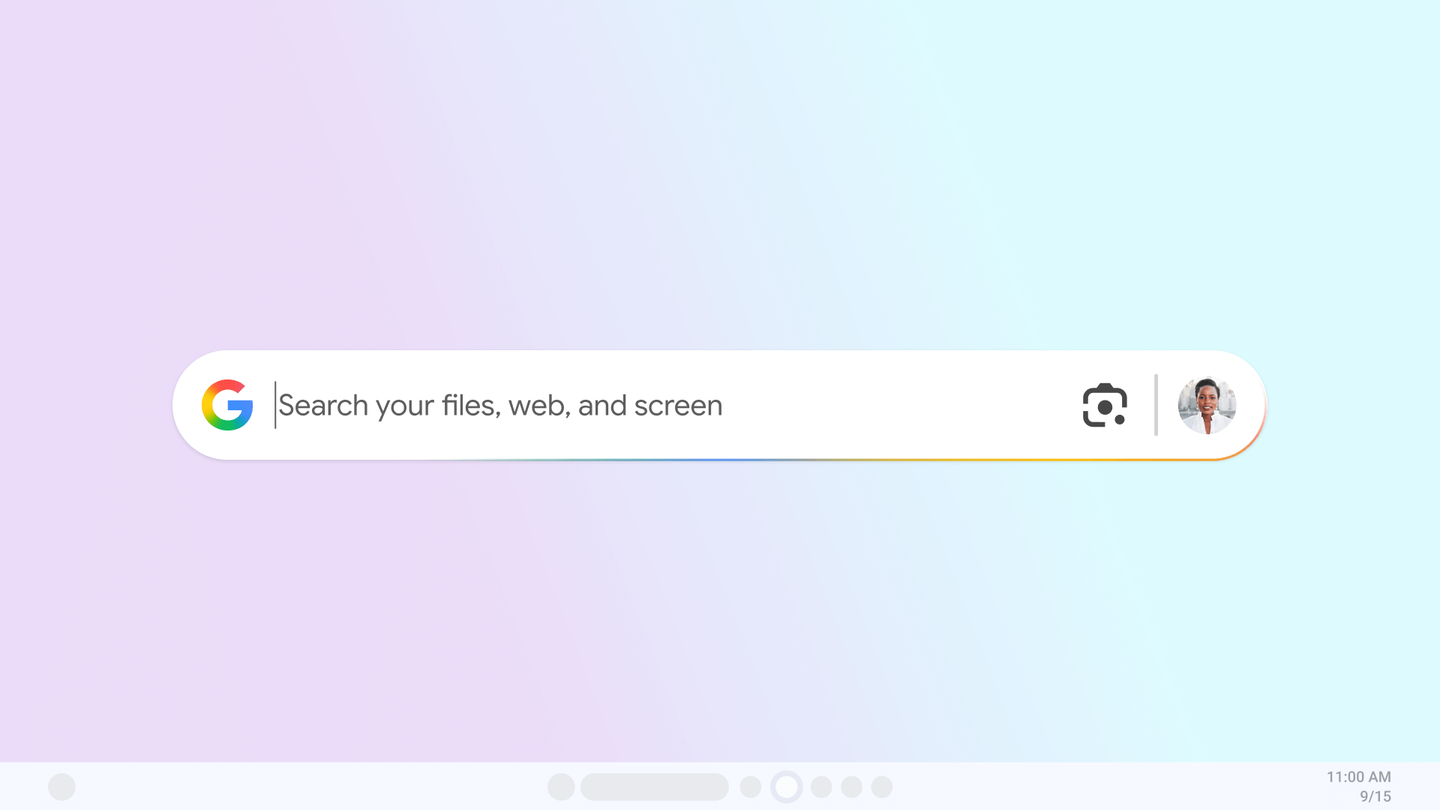
Dostop do iskalne vrstice prek tipke Alt + preslednica je osrednjega pomena: iskalno vrstico navadite uporabljati, kot da bi šlo za sistemski HUD, kjer koli že ste. Ne prekine vašega početja in ko zaprete okno, se vrnete točno tja, kjer ste bili.
Vmesnik je eno samo polje, ki spominja na Spotlight v sistemu macOS ali paleto PowerToys v sistemu Windows; vtipkate, pritisnete Enter in aplikacija vrne rezultate iz spleta in naprave , pri čemer daje prednost jasnosti naslovov, ikon in poti, da lahko hitro najdete, kar potrebujete.
Ko iskanje cilja na lokalno vsebino (aplikacije, dokumente, mape), aplikacija prikaže sezname, razvrščene po vrsti in viru , kar olajša razlikovanje med datotekami, shranjenimi na trdem disku računalnika, in datotekami v storitvi Google Drive. To zmanjša število klikov in čas preklapljanja.
Ne glede na to, ali gre za kompleksno poizvedbo ali odprto temo, vam način umetne inteligence in povzetki umetne inteligence pomagajo razumeti in izboljšati odgovor, ne da bi morali odpirati dodatne zavihke. Z vgrajeno lečo pa je izbira dela zaslona za prevajanje ali rešitev nečesa takojšnja.
Pomembno je vedeti, da gre za eksperimentalno programsko opremo: lahko pride do nedoslednosti ali občasnih napak . Kljub temu je to zanimiva možnost za tiste, ki si želijo globlje integracije med svojim računalnikom in Googlovimi storitvami.
Google Essentials v sistemu Windows: storitve, igre in začetna namestitev v sistemih HP
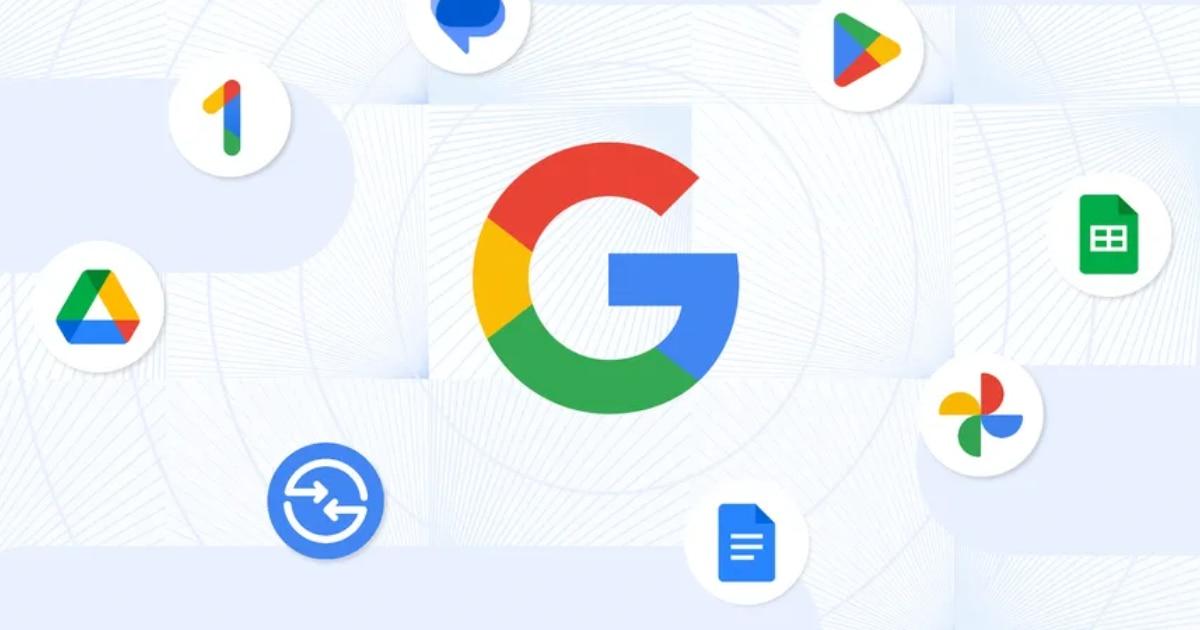
Vzporedno je Google napovedal Essentials , program, ki poenostavlja namestitev in dostop do več storitev podjetja v računalnikih z operacijskim sistemom Windows. Ideja je, da lahko pri nastavitvi novega računalnika neposredno odkrijete in namestite orodja, kot so Google Photos, Google Messages, Google Drive in Google Docs.
Predstavitev nakazuje, da bo poleg sklicevanj na Preglednice na voljo tudi dostop do storitev Nearby Share in Google One , kar kaže, da paket deluje kot izhodišče in katalog za več aplikacij in pripomočkov v Googlovem ekosistemu v sistemu Windows.
Prvenec prihaja s strani HP-ja: Essentials bo prednameščen na linijah, kot so Spectre, Envy, Pavilion, OMEN, Victus in HP Brand , kmalu pa bo na voljo tudi za OmniBook. Zdi se, da gre za aplikacijo, do katere lahko dostopate iz menija Start po prvem zagonu računalnika.
Google pričakuje, da bo v prihodnjih mesecih razširil paket Essentials na več prenosnih in namiznih računalnikov , čeprav še ni podrobno opisal univerzalnega načina javnega prenosa (na primer ene same datoteke .exe za kateri koli osebni računalnik). Zaenkrat HP-jeva prizadevanja služijo kot vodilna sila za pospešitev njegovega dosega v ekosistemu Windows.
Poleg tega se program povezuje z Google Play Games za računalnik , kar odpira vrata do tisočih mobilnih iger in domačih naslovov v katalogu, vključno s priljubljenimi primeri, kot sta Clash of Clans in CookieRun: Tower of Adventures, s sinhronizacijo napredka in nagradami, ko se prijavite s svojim računom. Google je tudi napovedal, da lahko kadar koli odstranite katero koli storitev – ali celoten paket Essentials – in omenja možnost pridobitve 2-mesečnega preizkusa Google One s 100 GB prostora za shranjevanje, kar izboljša začetek za tiste, ki potrebujejo shranjevanje v oblaku.
Namestitev Google Chroma in sistemske zahteve v sistemih Windows, Mac in Linux
Namestite Chrome v sistemu Windows
- Na vašem računalniku, prenesite namestitveno datoteko z uradne strani.
- Zaženite namestitveni program in sledite navodilom na zaslonuČe vas Windows vpraša: »Ali želite tej aplikaciji dovoliti spreminjanje vaše naprave?«, izberite Da.
- Ko je postopek končan, odprt krom in opravite začetne prilagoditve.
Če ste uporabljali drug brskalnik, vam Chrome omogoča uvoz zaznamkov, zgodovine in nastavitev , da bo prehod lažji.
Namestitev Chroma brez povezave (Windows)
- Z drugega računalnika, Prenesite poseben namestitveni program za namestitev brez povezave.
- Na dnu strani »Družina Chrome« pojdite na Druge platforme.
- Izberite ciljni operacijski sistem in prenesite datoteko.
- premaknite datoteko v računalnik, na katerega želite namestiti Chrome.
- Zaženite namestitveni program in sledite korakom na zaslonu dokler ni dokončan.
Namestite Chrome na Mac
Za uporabo Chroma v računalniku Mac potrebujete macOS 12 Monterey ali novejši . Postopek je preprost in uporabnikom macOS-a znan.
- Razrešnica datoteka »googlechrome.dmg«.
- Odprite ga in v pojavnem oknu povlecite Chrome v mapo Aplikacije.
- Morda vas bodo vprašali za skrbniško gesloČe ga nimate, povlecite Chrome na mesto, kjer imate dovoljenja (npr. na namizje) in ga zaženite od tam.
Po namestitvi lahko nosilec izvržete iz programa Finder, da odstranite vse preostale namestitvene datoteke.
Namestite Chrome v Linux
V Linuxu se uporablja lasten upravitelj programske opreme distribucije in potrebne so skrbniške pravice.
- Razrešnica pravi namestitveni paket za vašo distribucijo.
- Odprite ga in izberite Sprejmi/Namesti paket za obdelavo s strani upravitelja programske opreme.
Chrome se integrira v upravitelja, da prejema samodejne posodobitve v skladu s pravilnikom posamezne distribucije.
Sistemske zahteve
- Windows z Intelovim procesorjemWindows 10 ali novejši, procesor Pentium 4 ali novejši, ki podpira SSE3.
- Windows s procesorjem ARM: Windows 11 ali novejši.
- MacmacOS 12 Monterey ali novejši.
- Linux (bita 64)Ubuntu 18.04+, Debian 10+, openSUSE 15.5+ ali Fedora 39+; procesor Pentium 4 ali novejši z SSE3.
Upoštevajte, da če vaš Mac uporablja starejše različice sistema macOS (na primer macOS 10.6 do 10.12 ), vaš računalnik ne bo več prejemal posodobitev za Chrome. S prenosom Chroma se strinjate z Googlovimi pogoji storitve in pogoji storitve za Chrome/ChromeOS.
Na voljo so tudi namestitveni programi za posebne primere (na primer 64-bitni Windows 11/10, Windows 11 ARM ali starejše izdaje ), če so podprti; idealno bi bilo, da izberete paket, ki ga za vaš sistem priporoča uradno spletno mesto.
Uvajanje programske opreme MSI v sistem Windows iz konzole Google Admin
Če upravljate naprave Windows v skrbništvu, vam Google omogoča namestitev aplikacij MSI z uporabo nastavitev po meri v konzoli za upravljanje. Postopek zahteva konfiguracijsko datoteko XML, zgoščeno vrednost paketa in ID izdelka MSI.
1. korak: Pridobite podatke in ustvarite XML
- Prenesite MSI aplikacije s spletnega mesta prodajalca ali s strežnika, dostopnega prek http/https/ftp. Na primer, namestitveni program 7-Zip je mogoče dobiti z javnega URL-ja projekta.
- Odprite PowerShell in ga zaženite Get-FileHash -PotPotDoDatoteke -Algoritem SHA256 za izračun zgoščene vrednosti. Zapišite vrnjeni 64-mestni niz.
- Za ID izdelka, uporabite skript PowerShell, kot je ta, in ga shranite kot Get-MSIFileInformation.ps1:
param($Path,$Property)
try {
  $WindowsInstaller = New-Object -ComObject WindowsInstaller.Installer
  $MSIDatabase = $WindowsInstaller.GetType().InvokeMember("OpenDatabase","InvokeMethod",$Null,$WindowsInstaller,@($Path.FullName,0))
  $Query = "SELECT Value FROM Property WHERE Property = '$($Property)'"
  $View = $MSIDatabase.GetType().InvokeMember("OpenView","InvokeMethod",$null,$MSIDatabase,($Query))
  $View.GetType().InvokeMember("Execute", "InvokeMethod", $null, $View, $null)
  $Record = $View.GetType().InvokeMember("Fetch","InvokeMethod",$null,$View,$null)
  $Value = $Record.GetType().InvokeMember("StringData","GetProperty",$null,$Record,1)
  return $Value
}catch { Write-Output $_.Exception.Message}
Nato zaženite skript z nastavitvijo -Property ProductCode , da dobite identifikator v zavitih oklepajih, na primer {23170F69-40C1-2702-1900-00001000000}.
Z uporabo URL-ja MSI, zgoščene vrednosti in ID-ja izdelka ustvarite naslednji XML tihe namestitve (vrednosti, označene s krepko pisavo, prilagodite glede na vaš paket):
<MsiInstallJob>
  <Product Version="1.0.0">
    <Download>
      <ContentURLList>
        <ContentURL>MSI-URL</ContentURL>
      </ContentURLList>
    </Download>
    <Enforcement>
      <CommandLine>/quiet</CommandLine>
      <TimeOut>5</TimeOut>
      <RetryCount>3</RetryCount>
      <RetryInterval>5</RetryInterval>
    </Enforcement>
    <Validation>
      <FileHash>{FileHash}</FileHash>
    </Validation>
  </Product>
</MsiInstallJob>
Po potrebi lahko prilagodite parametre uveljavljanja (na primer ukazno vrstico ali čase) v skladu z Microsoftovo dokumentacijo.
2. korak: Dodajte nastavitev po meri
- V upravljalni konzoli pojdite na Nastavitve po meri in doda novo nastavitev.
- Za polje OMA-URI izberite EnterpriseDesktop in uporabite pot:
./Naprava/Proizvajalec/MSFT/Upravljanje namiznih aplikacij za podjetja/MSI/ /PrenesiNamesti. - Zamenjajte ProductID s kodo MSI, kodiranje ključev: %7BIDProduct%7D. Na primer za 7-Zip:
./Device/Vendor/MSFT/EnterpriseDesktopAppManagement/MSI/%7B23170F69-40C1-2702-1900-00001000000%7D/DownloadInstall. - Dodeli a Prepoznavno ime (npr. »Namesti 7-Zip 19.0«).
- V razdelku Vrsta podatkov izberite Niz (XML), naložite datoteko XML in po potrebi dodajte opis.
- Izberite organizacijske enote namembnega kraja in uporablja politiko.
Namestitev lahko traja do tri ure, ko je naprava povezana s spletom ; če je brez povezave, se bo namestila, ko se boste znova povezali.
3. korak: Preverite namestitev in po potrebi odstranite
Za potrditev namestitve v konzoli pojdite na Končne točke , izberite napravo in preverite razdelek Nameščene aplikacije, da preverite, ali se prikaže pričakovani paket.
Če morate odstraniti aplikacijo, nameščeno prek nastavitev po meri, poiščite povezano nastavitev v ustrezni organizacijski enoti in jo izbrišite ali onemogočite. Če podorganizacijska enota podeduje nastavitev, jo lahko onemogočite samo za to vejo; vedno jo lahko ponovno podedujete in jo znova namestite.
Nova aplikacija Google za Windows poenostavlja iskanje v celotnem okolju; Essentials prinaša storitve in igre na namizne računalnike s podporo HP, priročniki za namestitev in uvajanje pa dopolnjujejo bolj integriran ekosistem za uporabnike in skrbnike z bližnjicami, umetno inteligenco in centraliziranimi možnostmi upravljanja, ki pospešijo vsakodnevna opravila.
