- BIOS/UEFI nadzoruje postopek zagona in osnovno konfiguracijo strojne opreme, vključno s pomnilnikom, napajanjem, varnostjo in napravami.
- Do vdelane programske opreme lahko dostopate s pritiskom na določene tipke ob vklopu (Del, F2, F10…) ali iz naprednih menijev sistema Windows.
- Aktiviranje profilov XMP/EXPO, prilagajanje vrstnega reda zagona in omogočanje virtualizacije so ključne spremembe za kar najboljši izkoristek računalnika.
- Spreminjanje napetosti ali posodabljanje BIOS-a prinaša tveganja, zato je najbolje upoštevati navodila proizvajalca in uporabljati varne vrednosti.
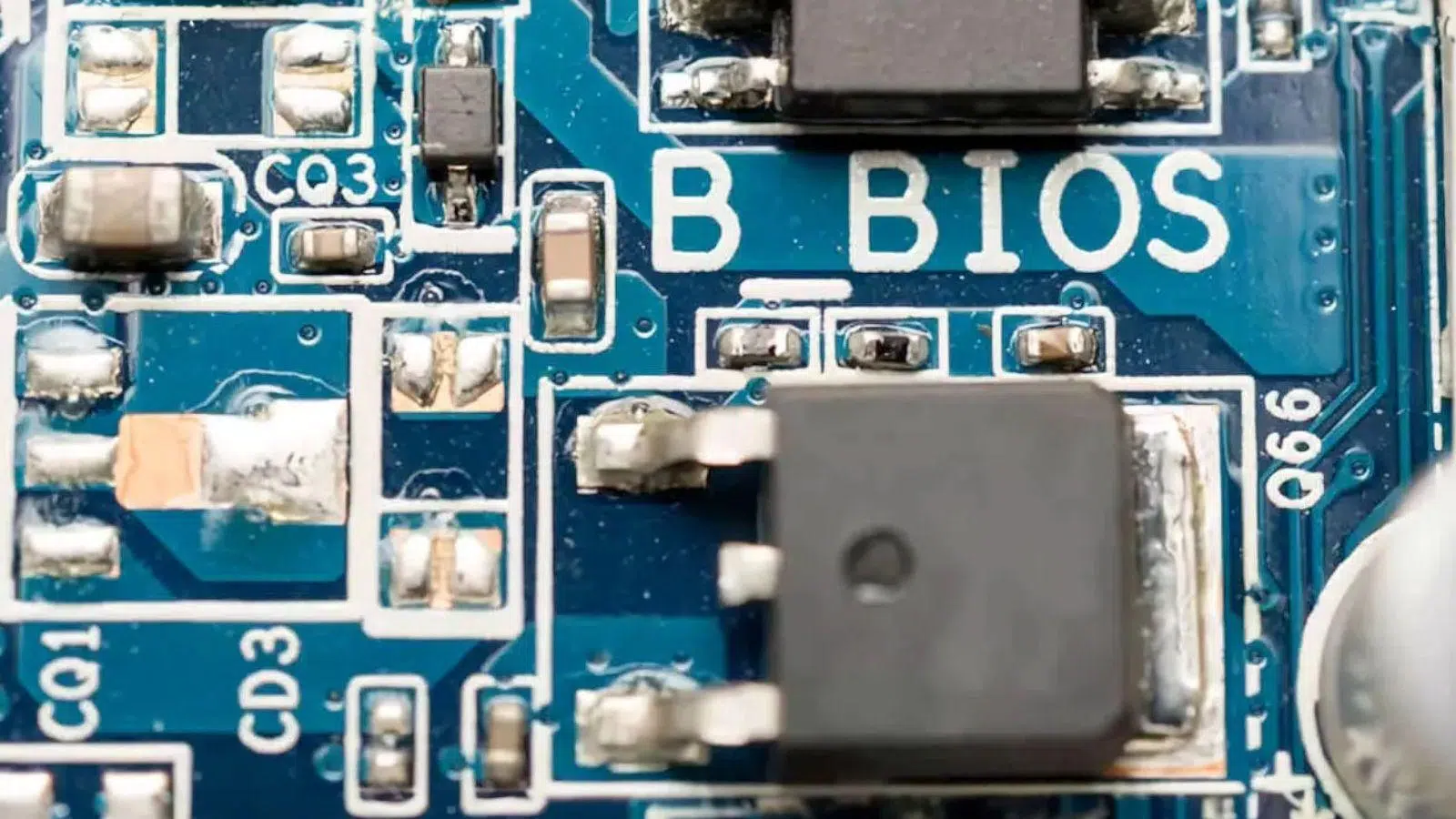
Če se sprašujete, kako konfigurirati BIOS ali UEFI v računalniku, da bi kar najbolje izkoristili strojno opremo, ste prišli na pravo mesto. Morda se vam bo prvič zdelo nekoliko zastrašujoče, a z nekaj informacijami in zdravo pametjo boste lahko prilagodili ključne možnosti, ne da bi pri tem ogrozili svoj računalnik.
BIOS (oziroma sodobni UEFI) je vdelana programska oprema, ki nadzoruje postopek zagona računalnika in osnovno konfiguracijo : vrstni red zagona, ventilatorje, napajanje, profile RAM-a, varnost in tako naprej. Ni igrača, a tudi ni pošast; razumevanje delovanja posamezne komponente vam bo omogočilo izboljšanje delovanja, omogočanje funkcij, ki so privzeto onemogočene, in odpravljanje težav z zagonom.
Kaj je BIOS in kaj je UEFI danes
Čeprav skoraj vsi še vedno iz navade pravijo "BIOS" , je v večini sodobnih računalnikov v resnici UEFI (Unified Extensible Firmware Interface). Z vidika uporabnika opravlja isto funkcijo, vendar dodaja napredne funkcije in uporabniku prijaznejši vmesnik.
UEFI je sodobna zamenjava za klasični BIOS , ki lahko celo simulira starejši način, imenovan Legacy ali CSM, da ostane združljiv s starejšimi diski in operacijskimi sistemi, ki namesto GPT uporabljajo MBR. Če morate izvesti selitev, lahko disk MBR pretvorite v GPT, da izkoristite prednosti UEFI.
Med najbolj očitnimi razlikami so možnost uporabe miške v grafičnem vmesniku , podpora za velike diske, hitrejši časi zagona in varnostne možnosti, kot sta Secure Boot in bolj neposredna uporaba modulov TPM. Kljub temu so imena mnogih možnosti zelo podobna imenovanju v tradicionalnem BIOS-u.
Kako vstopiti v BIOS ali UEFI pri zagonu računalnika
Prvi korak do spreminjanja česar koli je poznavanje dostopa do menija BIOS/UEFI . Klasična metoda je, da ob vklopu računalnika pritisnete določeno tipko desno, preden se operacijski sistem začne nalagati.
Okno, v katerem lahko vnesete podatke, je zelo kratko, včasih komaj sekundo . Če prekoračite časovno omejitev in vidite, da se Windows začne nalagati, boste morali znova zagnati računalnik in poskusiti znova. Dobra referenca je, da tipko pritisnete takoj, ko na zaslonu vidite logotip proizvajalca.
Pravilna tipka je odvisna od znamke matične plošče ali prenosnika, čeprav obstaja nekaj zelo pogostih vzorcev. To so najpogostejše kombinacije za vstop v BIOS ali UEFI:
- Splošno (veliko namiznih računalnikov): Tipka Delete (DEL) je običajno najpogostejša. V drugih primerih se uporabljajo F1, F2, F10 ali Esc.
- ASUS, ASRock, Acer, Gigabyte/Aorus, MSI: običajno F2 ali Supr.
- Dell: F2 ali F12, odvisno od modela.
- Lenovo: F2 ali kombinacija Fn + F2 na nekaterih prenosnikih.
- HB: F10 kot glavna tipka za dostop.
- Microsoft Surface ali drugi s fizičnimi gumbi: Ob vklopu pritisnite in držite tipko za glasnost +.
- Samsung in Toshiba: običajno F2.
- Sony: Lahko je F2, F3 ali F1, odvisno od ekipe.
Če ne veste, katero matično ploščo imate, lahko preverite proizvajalca v sistemu Windows . Zaženite diagnostično orodje DirectX tako, da v iskalno vrstico ali pogovorno okno Zaženi (Win + R) vnesete dxdiag . Na zavihku Sistem boste videli polje »Proizvajalec sistema«, ki vam bo dalo namig, kateri ključ uporabiti.
Kako vstopiti v BIOS iz sistema Windows brez težav s ključem
V mnogih sodobnih računalnikih, zlasti tistih z omogočenim hitrim zagonom v sistemu Windows , je med zagonom komaj dovolj časa za pritisk tipke BIOS. V teh primerih operacijski sistem sam omogoča neposreden dostop do vdelane programske opreme UEFI, s čimer se odpravi potreba po vrsti neuspelih ponovnih zagonov.
Dokaj preprost način je uporaba nastavitev sistema Windows . Tam lahko prisilite poseben ponovni zagon, ki vas bo preusmeril v meni pred zagonom, kjer boste našli možnost za vstop v nastavitve UEFI.
Če želite do njega dostopati prek nastavitev, sledite temu postopku v sistemu Windows 10 ali 11 :
- Odprite konfiguracija iz sistema Windows iz menija Start (ikona zobnika).
- Vstopite v razdelek Posodobitev in varnost (ali Sistem > Obnovitev, odvisno od različice).
- Poiščite razdelek Izterjava.
- Znotraj okrevanja, v Napreden začetekPritisnite gumb za ponovni zagon.
Po ponovnem zagonu se bo prikazal meni z naprednimi možnostmi zagona . Tam boste morali izbrati:
- Odpravljanje težav (Odpravljanje težav).
- Potem Napredne možnosti.
- In končno Nastavitve vdelane programske opreme UEFI (ali nastavitve vdelane programske opreme UEFI).
Po potrditvi se bo računalnik znova zagnal in vstopili boste v BIOS/UEFI, ne da bi morali v pravem trenutku večkrat pritisniti F2 ali Delete. To je zelo priročen način, ko ste že v sistemu Windows.
Obstaja še hitrejši način iz samega menija za napajanje. Če želite dostopati do istega naprednega zagonskega menija, ne da bi morali iti v Nastavitve, naredite naslednje:
- Odprite možnosti zaustavitve sistema Windows (Start > gumb za vklop).
- držite tipko Shift tipkovnica.
- Medtem ko še vedno držite tipko Shift, kliknite z miško na Znova zaženite.
Sistem se bo zagnal v meni Napredne možnosti zagona, o katerem smo pravkar razpravljali, in od tam naprej so koraki enaki: Odpravljanje težav > Napredne možnosti > Nastavitve vdelane programske opreme UEFI. To je zelo praktičen način za vstop v BIOS, ne da bi bilo treba natančno časovno načrtovati postopek zagona.
Uporaba zagonskega diska za dostop do BIOS-a
Če se Windows ne zažene in ne morete uporabljati njegovih menijev, imate še vedno alternativo: zagonski disk ali pogon USB . Z njim lahko naložite orodja za obnovitev sistema Windows in od tam dostopate do vdelane programske opreme UEFI, tudi če se vaš glavni sistem ne zažene.
Ta metoda je še posebej uporabna, če delate z Linuxom ali drugimi operacijskimi sistemi , saj se dostop do vdelane programske opreme znotraj samega sistema lahko razlikuje. Vendar pa ne velja za računalnike Apple (Mac), saj njihovi postopki zagona in vdelana programska oprema delujejo drugače in ne uporabljajo standardnega BIOS-a/UEFI-ja za računalnike.
Težava je v tem, da morate za uporabo te metode imeti BIOS že konfiguriran za zagon z USB-ja . Če ni, boste naleteli na začaran krog: BIOS mora ukazati zagon z USB-ja, zagon z USB-ja pa mora biti omogočen tudi za dostop do določenih orodij.
Kljub temu je vredno imeti pripravljen zagonski USB pogon in, če je mogoče, nastaviti zagon z USB-ja kot prednostno možnost v nujnih primerih. To bo neverjetno uporabno za diagnosticiranje diskov, zagon testne distribucije Linuxa ali zagon obnovitvenega okolja sistema Windows, ko naletite na modri zaslon smrti (BSOD).
Ko se zaženete z namestitvenega ali popravljalnega USB pogona sistema Windows , je pot običajno:
- Izberite Popravila opreme namesto Namesti.
- Obiščite Odpravljanje težav.
- Prijavite se Napredne možnosti.
- Izberite Nastavitve vdelane programske opreme UEFI in kliknite na Ponovni zagon.
Po potrditvi se bo računalnik znova zagnal neposredno v BIOS/UEFI . To je zelo priročna bližnjica, ko se glavni sistem ne zažene, saj vam prihrani čakanje, da se Windows pravilno naloži, preden lahko prilagodite nastavitve vdelane programske opreme.
Grafični vmesnik UEFI: primer z matičnimi ploščami ASUS
Številne sodobne matične plošče, kot so tiste znamke ASUS, imajo v vmesniku UEFI grafični vmesnik , ki omogoča navigacijo z miško in ogled sistemskih informacij na zelo vizualen način. Je veliko bolj uporabniku prijazen kot klasični modri meni z navadnim besedilom.
Ko vstopite v grafični vmesnik ASUS UEFI (na primer na platformi AM4 s čipsetom X570 in procesorjem Ryzen), je prva stvar, ki jo običajno vidite, povzetek stanja sistema : hitrosti ventilatorjev, priključeni diski (HDD, SSD, NVMe), količina in frekvenca RAM-a, temperatura procesorja, napetosti, model matične plošče, datum in čas itd.
Na tej začetni plošči lahko z miško krmarite , aktivirate hitre profile ventilatorjev, izberete osnovno prioriteto zagona in skočite na napredne menije. ASUS običajno ponuja »EZ Mode« in »Advanced Mode« za uporabnike z različnimi stopnjami izkušenj.
Glavni del (osnovne informacije)
Na zavihku Glavno so običajno prikazane splošne informacije o sistemu : model in frekvenca procesorja, količina pomnilnika, nameščena različica BIOS-a/UEFI-ja, serijska številka ter datum in čas sistema. To je kot "tehnične specifikacije" vašega računalnika v vdelani programski opremi.
Na tem področju skoraj ni kritičnih nastavitev. Ena redkih stvari, ki jih lahko preprosto spremenite, je jezik vmesnika UEFI . Nekatere vdelane programske opreme vključujejo španščino, druge samo angleščino in nekaj dodatnih jezikov. Mnogi ljudje raje pustijo angleščino, ker večina vadnic, forumov in dokumentacije uporablja te izraze.
Meni Extreme Tweaker ali Tweaker (overclocking in zmogljivost)
Na matičnih ploščah ASUS, namenjenih igram iger ali sistemom srednjega/visokega cenovnega razreda, boste našli meni z imenom Extreme Tweaker ali preprosto Tweaker . Ta razdelek je osrednje središče za prilagajanje frekvenc in napetosti tako za procesor kot za RAM.
Če nimate izkušenj, je najbolje, da se v tem razdelku ne preveč igrate . Spreminjanje parametrov, ne da bi vedeli, kaj počnete, lahko povzroči pregrevanje, naključne ponovne zagone, zrušitve ali celo trajne poškodbe, če previsoko nastavite napetost. Za overklokerje in napredne uporabnike je to čisto zlato, vendar morate ravnati izjemno previdno.
V tem meniju boste našli ključne možnosti , na primer:
- Uglaševalec za overklokiranje z umetno inteligenco: To določa, kako bo pomnilnik konfiguriran. Nastavi se lahko na Samodejno, Ročno ali pa se uporabijo profili, kot sta DOCP/XMP/EXPO, da se zagotovi delovanje RAM-a na oglaševanih frekvencah.
- Frekvenca pomnilnika: vam omogoča, da izberete Delovna frekvenca RAM-aBrez aktiviranja profilov XMP/EXPO veliko modulov ostane na 2133/2400/4800 MHz namesto 3200/3600/6000 MHz, kot je navedeno na škatli.
- Frekvenca FCLK (na AMD): nadzoruje pogostost Avtobus Infinity Fabrickar vpliva na delovanje notranje komunikacije med procesorjem, pomnilnikom in drugimi komponentami.
- Izboljšanje osnovne zmogljivosti: Uporablja se za omogočanje ali onemogočanje funkcij. Turbo Boost/Turbo Coreki omogočajo procesorju, da samodejno poveča frekvenco, ko je na voljo dovolj toplotnega prostora.
- Razmerje med jedri procesorja: Prilagodite množitelj procesorja, da spremenite njegovo osnovno frekvenco; to je eden od temeljev ročnega overklokiranja.
- TPU (procesorska enota TurboV): Omogoča dostop do samodejnih profilov overklokiranja ali naprednih nastavitev frekvence in napetosti, ki jih nadzoruje sama matična plošča.
Zelo pogosta in dokaj varna praksa za večino uporabnikov je aktiviranje profila XMP/EXPO vašega RAM-a . To bo vašim modulom omogočilo delovanje s predvideno hitrostjo, namesto da bi bili omejeni na konzervativne privzete nastavitve.
Napredni meni: Napajanje, procesor in periferne naprave
V razdelku Napredno (včasih imenovanem Napredno, ACPI, Upravljanje porabe ali podobno ) je osredotočeno veliko možnosti upravljanja porabe energije in podrobna konfiguracija strojne opreme, integrirane na plošči.
Tukaj boste običajno našli podmenije za APM/ACPI (napredno upravljanje porabe energije), možnosti, povezane z odzivom računalnika na izpad električne energije, načini spanja in nadaljevanja ter tudi aktivacijo določenih funkcij procesorja.
Nekatere tipične možnosti, ki jih boste videli v tem razdelku, so:
- ErP/EuP (izdelki, povezani z energijo): Ta funkcija uravnava porabo energije, ko je naprava izklopljena ali v načinu mirovanja. Če je omogočena, bo naprava porabila manj kot 1 W (ali celo 0,5 W), vendar je ne boste mogli vklopiti s tipkovnico/miško ali polniti naprav USB, ko je izklopljena.
- Obnova izgube izmeničnega napajanja: omogoča vam, da določite, kaj naj računalnik stori po izpad električne energijeLahko ga pustite v načinu Izklopljeno (ostane izklopljeno) ali Vklopljeno (samodejno se vklopi, ko se napajanje ponovno vklopi).
- Vklop z RTC: dovoljuje samodejno aktivacijo opreme ob določenem času z uporabo ura realnega časa plošče.
- Vklop prek PCIe / Wake-on-LAN: omogoča računalniku zbudi se na daljavo prek omrežne kartice, ki se pogosto uporablja v profesionalnem okolju.
- Možnosti CPU, SMT, SATA, USB itd.: Številni sistemi BIOS/UEFI imajo podzavihke za omogočanje/onemogočanje sočasnega navajanja niti (SMT), vrat SATA, USB, integriranih zvočnih kartic, integriranega grafičnega procesorja in drugih perifernih naprav.
Na nekaterih matičnih ploščah boste videli ločen zavihek z imenom Periferne naprave ali Naprave , ki posebej združuje možnosti USB, SATA, video, zvok in omrežje. Ne glede na to, ali ste v razdelku Napredno ali Periferne naprave, je ideja enaka: nadzorovati, katera integrirana strojna oprema je aktivna in kako se obnaša.
Spremlja: temperature, napetosti in ventilatorje
Zavihek Monitor je običajno namenjen podrobnemu spremljanju stanja sistema . To je idealno mesto za preverjanje, ali računalnik deluje v razumnih mejah, še posebej, če ste prilagodili parametre delovanja.
V tem razdelku si lahko ogledate temperature procesorja, matične plošče in drugih senzorjev v °C in °F, napetosti glavnih napajalnih vodov (12 V, 5 V, 3.3 V), hitrost ventilatorjev, priključenih na matično ploščo, in v nekaterih primerih tudi nastavljive krivulje ventilatorjev.
Te informacije so zelo uporabne, ko se vaš računalnik ne zažene pravilno ali se nepričakovano izklopi . Če po overklokiranju ali spreminjanju profilov pomnilnika opazite neenakomerne temperature ali nenormalne napetosti, boste vedeli, da je čas, da razveljavite nastavitve v BIOS-u ali se vrnete na privzete nastavitve.
Zagon, zagon ali prioriteta zagona: upravljanje zagona
Zagonski razdelek se običajno imenuje Zagon, Zagon ali Prioriteta zagona , odvisno od proizvajalca. Je eden najpomembnejših razdelkov za namestitev operacijskih sistemov, uporabo zagonskih pogonov ali diagnosticiranje težav pri zagonu.
Tukaj lahko določite, katera naprava se najprej preveri za zagon : primarni SSD, drug trdi disk, pogon DVD, USB-ključ ali celo omrežje. Ko boste formatirali ali nameščali sistem Windows ali Linux, boste morali spremeniti ta vrstni red, da se bo računalnik zagnal s pravilnega namestitvenega medija.
Nekatere najpogostejše možnosti v tem meniju so:
- Konfiguracija zagona: splošni zagonski nadzor, vključno Hitri zagon da se sistem hitreje zažene.
- CSM (modul za podporo združljivosti) ali podedovani način: Aktivira način združljivosti za zagon kot tradicionalni BIOS in sprejema diske s particijami MBR.
- Secure Boot: varnostni mehanizem, ki dovoljuje zagon samo operacijskih sistemov podpisano in zaupanja vrednopreprečevanje zagona nizkonivojske zlonamerne programske opreme.
- Prednostne naloge možnosti zagona: Na tem seznamu nastavite natančen vrstni red zagona (možnost zagona št. 1, št. 2 itd.). Običajno bi moral biti pogon SSD z operacijskim sistemom prvi po namestitvi.
- Podpora za gonilnik AMI Native NVMe: lasten krmilnik za prepoznavanje NVMe pogoniČe uporabljate to vrsto diska, mora biti omogočeno.
Upoštevajte, da če spremenite vrstni red zagona, na primer tako, da najprej vstavite pogon USB, bo ta nastavitev ostala v veljavi, dokler je ne spremenite . Če pustite zagonski pogon USB priključen, se bo računalnik morda poskušal zagnati z njega namesto dostopa do običajnega operacijskega sistema.
Orodja in varnost: Pripomočki in zaščita
Nekateri proizvajalci, kot je ASUS, vključujejo zavihek Orodja z dodatnimi funkcijami. Drugi te funkcije združujejo pod Varnost . V obeh primerih boste tukaj običajno našli možnosti posodobitve vdelane programske opreme in gesla.
Na matičnih ploščah ASUS je eno od glavnih orodij ASUS EZ Flash 3 Utility , ki omogoča bliskovno posodabljanje UEFI-ja z USB-ključka ali, pri nekaterih modelih, neposredno z interneta. MSI ima M-Flash, Gigabyte ponuja Q-Flash, vendar je ideja enaka: posodobiti BIOS/UEFI brez potrebe po zunanjih programih v sistemu Windows.
V razdelku za varnost lahko konfigurirate gesla za dostop do BIOS-a ali za omogočanje zagona sistema. Tukaj so na mnogih matičnih ploščah omogočeni tudi moduli zaupanja vredne platforme (TPM) in funkcije, kot je varen zagon. Nekatere starejše različice BIOS-a imajo meni, imenovan Nastavitev funkcij TCG ali TPM, ki omogoča upravljanje teh možnosti.
Izhod iz menija: Shranjevanje, zavrženje in obnovitev vrednosti
Ko končate s prilagajanjem nastavitev, se boste morali odločiti, ali boste spremembe shranili ali zavrgli . Vse to se upravlja na zavihku Izhod, ki je običajno zadnji zavihek v vmesniku.
V skoraj vseh sodobnih BIOS-ih/UEFI-jih boste našli možnosti, kot so :
- Naloži optimizirane/optimalne privzete nastavitve: Obnovi priporočene tovarniške nastavitve proizvajalca. To je zelo uporabno, če so kakršne koli spremembe povzročile nestabilnost naprave.
- Shrani spremembe in ponastavi (ali Shrani in izhod): shrani vse narejene spremembe in ponovno zaženite računalnikObičajno ga je mogoče aktivirati tudi s tipko F10.
- Zavrzi spremembe in izhod: Zapustite BIOS, ne da bi shranili spremembe, ki ste jih spremenili med to sejo.
V nekaterih računalnikih se po izbiri ene od teh možnosti prikaže potrditveno okno z vprašanjem, ali ste prepričani. Ko potrdite, se bo računalnik znova zagnal in spremembe uporabil (ali ne) glede na vašo izbiro.
Klasični besedilni BIOS: primer z Lenovom
Mnogi prenosniki, računalniki znanih blagovnih znamk in mini osebni računalniki še vedno uporabljajo klasičen besedilni vmesnik BIOS-a , pogosto zasnovan na APTIO podjetja AMI ali drugih razvijalcev. Ni miške ali dovršene grafike, vendar koncept menijev in zavihkov ostaja.
V tem okolju se premikate s puščičnimi tipkami na tipkovnici, tipko Enter za potrditev in nekaterimi bližnjicami, ki so običajno prikazane na dnu zaslona (na primer F9 za privzete vrednosti, F10 za shranjevanje, Esc za vrnitev).
Glavni zaslon je spet izhodišče, ki prikazuje povzetek osnovne konfiguracije (CPU, RAM, različica BIOS-a, datum in ura). Od tam lahko dostopate do drugih zavihkov: Naprave, Napredno, Napajanje, Varnost, Zagon in Izhod.
V tipičnem Lenovo BIOS- u meni Naprave ali Periferne naprave združuje konfiguracijo integriranih perifernih naprav:
- Nastavitev USB-ja: Možnosti za vrata USB (omogočanje/onemogočanje, združljivost s starejšimi sistemi itd.).
- Nastavitev SATA: Nadzor vrat SATA, način AHCI/RAID in prepoznavanje diska.
- Nastavitev videa: nastavitve Vgrajeni GPU ali glavni video izhod.
- Nastavitev zvoka: aktivacija in parametri integrirane zvočne kartice.
- Nastavitev omrežja: konfiguracija omrežnega adapterja, zagon PXE, prebujanje po lokalnem omrežju itd.
Na zavihku Napredno boste morda videli le nekaj takega kot Nastavitev procesorja (CPU Setup ), ki se osredotoča na nastavitve procesorja: tehnologije virtualizacije, Hyper-Threading/SMT, možnosti varčevanja z energijo jedra itd.
Zavihek Napajanje ali Upravljanje porabe združuje možnosti, povezane s porabo , samodejnim vklopom po izpadu električne energije, obnašanjem različnih energijskih stanj in specifičnimi funkcijami proizvajalca.
V razdelku Varnost je združena večina varnostnih nastavitev vdelane programske opreme : skrbniška in uporabniška gesla za vstop v nastavitve, aktivacija varnega zagona na združljivih napravah in upravljanje TPM (prek menijev, kot je nastavitev funkcij TCG).
V meniju Startup (Zagon) boste našli ekvivalent menija Boot (Zagon) v grafičnih sistemih UEFI : vrstni red zagona, Fast Boot (Hitri zagon), Legacy/UEFI način itd. Tam se odločite, s katere naprave se bo sistem zagnal.
Končno, zavihek Izhod deluje zelo podobno kot sodobni UEFI: omogoča shranjevanje in izhod, izhod brez shranjevanja ali nalaganje optimalnih vrednosti . Izbira ene od teh možnosti običajno odpre pogovorno okno, ki zahteva potrditev, in računalnik se takoj zatem znova zažene.
Katere nastavitve BIOS-a je vredno spremeniti
Vse možnosti BIOS-a niso namenjene vsakodnevni uporabi, vendar obstaja nabor posebej zanimivih nastavitev za izboljšanje zmogljivosti, združljivosti ali funkcionalnosti računalnika.
Eden najjasnejših primerov so profili XMP/EXPO RAM-a . Ko kupite module DDR4 ali DDR5, na škatli vidite na primer 3200, 3600 ali 6000 MHz, ko pa jih namestite in preverite s programom za spremljanje, se pogosto zdi, da delujejo na nižji frekvenci (na primer 4800 MHz namesto 6000 MHz za DDR5).
To je zato, ker imajo moduli nabor privzetih varnih vrednosti (JEDEC) z nižjimi frekvencami in visokozmogljiv profil, shranjen kot XMP (Intel) ali EXPO (AMD), ki se ne aktivira samodejno. Da bi RAM deloval s pričakovano hitrostjo, morate vstopiti v BIOS in aktivirati ta profil v ustreznem meniju (Tweaker, AI Overclocker, OC itd.).
Obstajajo tudi druge funkcije, namenjene overklokiranju procesorja in integrirane grafike , čeprav so te bolj napredne. Zahtevajo globlje razumevanje napetosti, temperatur in stabilnosti. Če niste prepričani, kaj počnete, je najbolje, da se držite zmernih overklokov ali pa jih celo pustite pri miru.
Poleg zmogljivosti obstajajo še ključne možnosti za določene profesionalne uporabe . Če želite na primer delati z virtualnimi stroji, morate v BIOS-u zagotoviti, da je virtualizacija strojne opreme (Intel VT-x/VT-d ali AMD-V/SVM) omogočena. Brez nje nekateri hipervizorji in napredne funkcije preprosto ne bodo delovali ali pa bodo delovali bistveno slabše.
Kot lahko vidite, se BIOS ne uporablja le za zagon sistema; odloča tudi o tem, ali vaš računalnik resnično izkoristi tisto, za kar ste plačali za strojno opremo , ali pa ostane privzeto omejen s konzervativnimi tovarniškimi nastavitvami.
Tveganja in previdnostni ukrepi pri spreminjanju parametrov v BIOS-u
Eden največjih strahov uporabnikov je spreminjanje BIOS-a in prenehanje delovanja računalnika . In čeprav je res, da lahko stvari postanejo zapletene, če določene vrednosti spremenite naključno, je tudi res, da je tveganje minimalno, če se držite osnovnih nastavitev.
Spreminjanje parametrov, kot je omogočanje XMP/EXPO za RAM ali spreminjanje vrstnega reda zagona, je relativno varno, če veste, kaj počnete. Večina težav nastane pri manipuliranju z napetostmi, omejitvami porabe energije ali agresivnimi časi pomnilnika brez predhodnih izkušenj.
Upoštevajte, da BIOS shrani spremembe zagona, dokler jih ne razveljavite . Če konfigurirate računalnik tako, da se najprej zažene z USB-ja in nato priključite zagonski USB-pogon, se operacijski sistem morda ne bo prikazal in obtičali boste v namestitvenem okolju, ne da bi razumeli, kaj se je zgodilo.
Druga kritična točka so posodobitve BIOS-a/UEFI-ja . Te so pogosto potrebne za podporo novim procesorjem, odpravljanje napak ali izboljšanje stabilnosti, vendar jih je treba izvajati previdno. Če med programiranjem prekinete napajanje (na primer zaradi izpada električne energije), lahko pride do poškodbe BIOS-a (zamašitve), kar računalnika sploh ne zažene.
Pred posodabljanjem preberite navodila proizvajalca , uporabite pravilno orodje (EZ Flash, Q-Flash, M-Flash itd.) in po možnosti imejte stabilno napajanje (idealno z UPS-om). Vedno imejte v mislih, da bo postopek trajal nekaj minut, med katerimi se ne smete ničesar dotikati.
Če kdaj kaj zamočite z nastavitvijo napačne vrednosti, večina sodobnih matičnih plošč vključuje mehanizme za obnovitev : brisanje ključev ali pinov CMOS, samodejni ponovni zagon po več napakah pri zagonu ali celo dvojni BIOS na vrhunskih matičnih ploščah. Preden zadenete paniko, si oglejte priročnik za matično ploščo.
BIOS/UEFI je zmogljivo, a varno orodje za konfiguracijo, če ga uporabljate odgovorno . Če prilagajate le nastavitve, ki jih razumete, in ste previdni, lahko svoj sistem natančno prilagodite za boljšo zmogljivost, večjo vsestranskost in pripravljenost na izredne razmere, ne da bi morali biti strokovnjak za elektroniko.

Kazalo
- 1 Kaj je BIOS in kaj je UEFI danes
- 2 Kako vstopiti v BIOS ali UEFI pri zagonu računalnika
- 3 Kako vstopiti v BIOS iz sistema Windows brez težav s ključem
- 4 Uporaba zagonskega diska za dostop do BIOS-a
- 5 Grafični vmesnik UEFI: primer z matičnimi ploščami ASUS
- 5.1 Glavni del (osnovne informacije)
- 5.2 Meni Extreme Tweaker ali Tweaker (overclocking in zmogljivost)
- 5.3 Napredni meni: Napajanje, procesor in periferne naprave
- 5.4 Spremlja: temperature, napetosti in ventilatorje
- 5.5 Zagon, zagon ali prioriteta zagona: upravljanje zagona
- 5.6 Orodja in varnost: Pripomočki in zaščita
- 5.7 Izhod iz menija: Shranjevanje, zavrženje in obnovitev vrednosti
- 6 Klasični besedilni BIOS: primer z Lenovom
- 7 Katere nastavitve BIOS-a je vredno spremeniti
- 8 Tveganja in previdnostni ukrepi pri spreminjanju parametrov v BIOS-u
