- Centralizacija ROM-ov in podatkov na NAS omogoča priročen dostop iz več naprav in izboljša varnost v primerjavi z ohlapnimi zunanjimi pogoni.
- Ločevanje diska po temi, pomembnosti in uporabi pomaga pri odločanju, kaj se bo dogajalo na posameznem nosilcu podatkov ali disku, kar zmanjša obrabo in olajša varnostno kopiranje.
- Konfiguriranje RAID-a in preslikava map NAS kot omrežnih pogonov omogoča, da emulatorji in upravitelji ROM-ov delujejo, kot da bi bilo vse lokalno.
- Dobro konfiguriran NAS lahko deluje tudi kot zasebni oblak za timsko delo, ki samodejno sinhronizira projekte in zbirke.
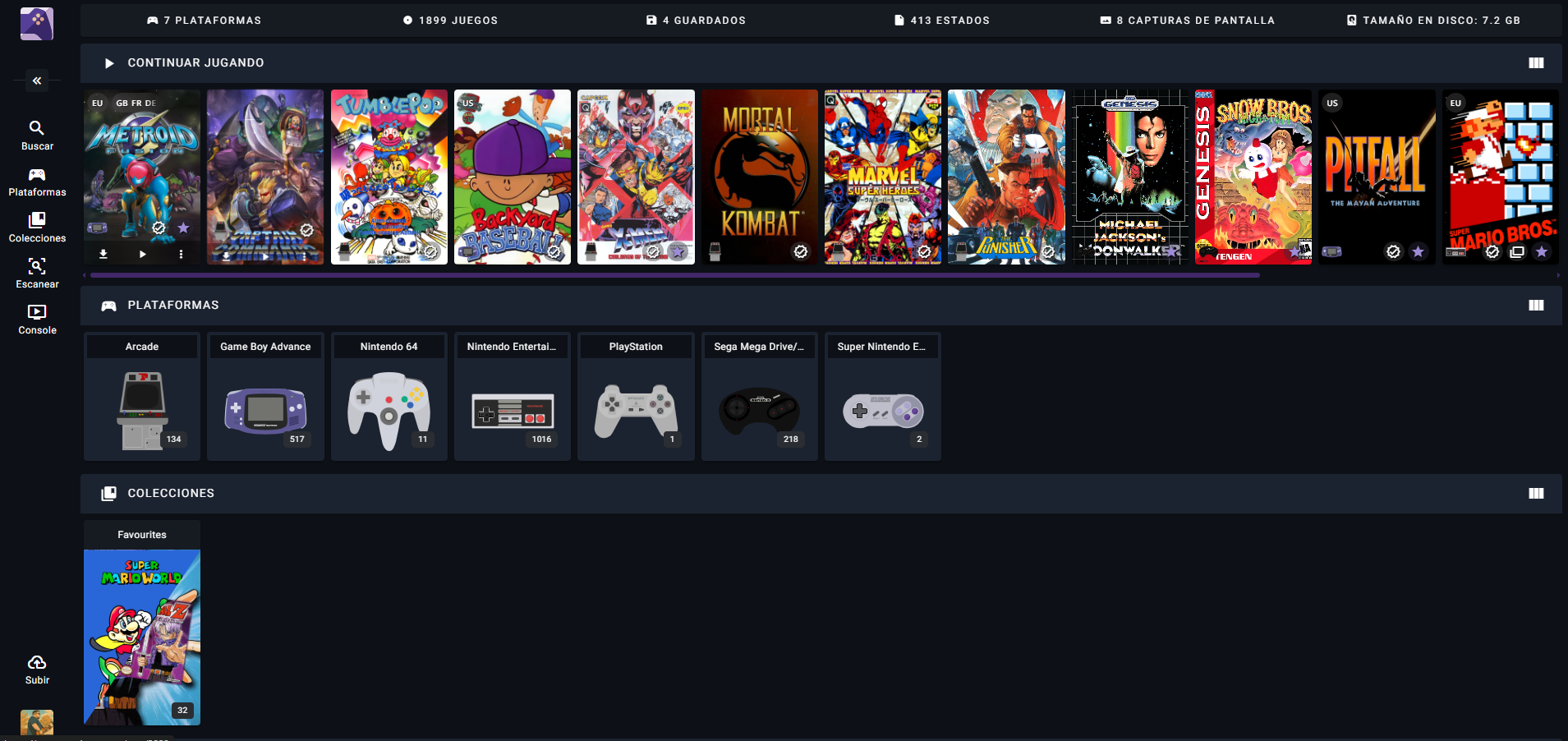
Če ste se odločili sestaviti vrhunsko zbirko retro ROM-ov na strežniku NAS , ki bi jo lahko predvajali iz dnevne sobe ali katere koli druge naprave doma, je normalno, da se sprva počutite nekoliko izgubljeno. Med EmuDeckom, Steam ROM Managerjem, SMB, RAID-om, varnostnimi kopijami in terminologijo, kot je "brez uvoda", se zdi, da potrebujete diplomo, da bi vse to razumeli.
Dobra novica je, da lahko z minimalnim načrtovanjem imate zelo priročen sistem, kjer so vsi vaši ROM-i organizirani, varni in dostopni z vašega mini računalnika, Steam Decka ali katere koli druge naprave v omrežju. V tem članku bomo združili več delov: kako uporabljati NAS, kako organizirati mape, katera vrsta RAID-a (ali pomanjkanje le-tega) je prava za vas, kako preslikati pogone v sistemu Windows in kako se vse to ujema z upravljanjem ROM-ov in retro zbirk.
Kaj je NAS in zakaj je tako dobra ideja za vaše ROM-e?
NAS (omrežno priključeno shranjevanje) je v bistvu mini računalnik, zasnovan skoraj izključno za shranjevanje . Ni le zunanji trdi disk: ima svoj operacijski sistem, se prek kabla poveže z vašim lokalnim omrežjem in vam omogoča, da doma ustvarite svoj »zasebni oblak« za dostop do datotek iz katere koli naprave.
Za veliko zbirko ROM-ov je NAS idealen, saj centralizira vso vsebino na enem mestu : vaš mini računalnik, Steam Deck (prek omrežja), prenosnik ali celo druge naprave lahko berejo ROM-e z istega mesta, ne da bi jih bilo treba podvajati na vsaki kartici SD.
Poleg tega številne naprave NAS omogočajo konfiguriranje RAID-a in hitrih bralnih/pisalnih nosilcev , kar je zelo uporabno, če želite delati z velikimi datotekami (na primer s celimi zbirkami ISO-jev za sisteme, kot sta PS2 ali GameCube, ali celo s foto in video projekti). Če pa ste tudi ustvarjalec vsebin, je to uporabno tako za vaše ROM-e kot za vaše profesionalne projekte.
Druga močna stran je, da sodobni NAS ponuja možnosti, kot so avtomatizacija, medijski strežniki in oddaljeni dostop . To pomeni, da ga lahko na primer uporabljate kot strežnik za filme/TV-oddaje in hkrati kot knjižnico ROM za emulator vaše dnevne sobe.
Izbira NAS-a in diskov: moč, reže in zanesljivost
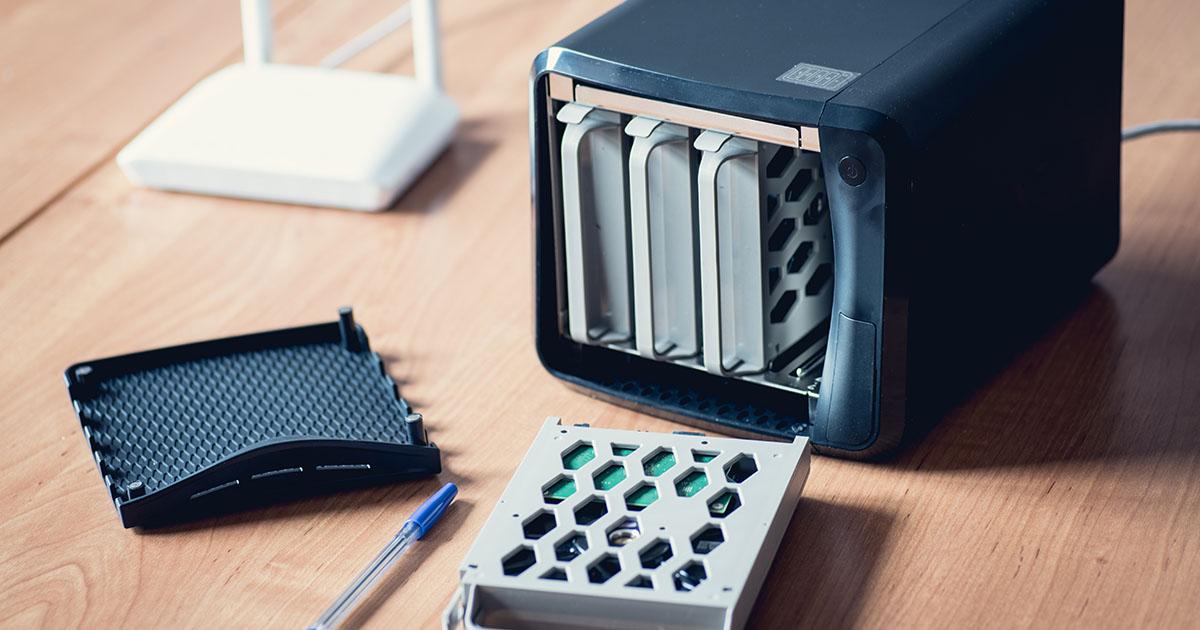
Pri nakupu NAS strežnika za shranjevanje ROM-ov ni enega samega pravilnega odgovora, saj je odvisno od vašega proračuna, potrebnega prostora za shranjevanje in želene zmogljivosti . Obstajajo zelo preprosti modeli z dvema ležiščema in veliko zmogljivejši s 6, 8 ali več ležišči, 10GbE vrati, Thunderbolt, režami M.2 in tako naprej.
Blagovne znamke, kot sta QNAP in Synology, so pogoste, ker ponujajo zelo celovite ekosisteme z uporabniku prijazno programsko opremo . Nekateri ustvarjalci na primer uporabljajo modele, kot sta QNAP TVS-672XT (6 rež) ali QNAP TS-832X (8 rež), v kombinaciji z 10 Gb omrežjem, da lahko urejajo neposredno na NAS-u, praktično brez opazne razlike v primerjavi z lokalnim SSD-jem.
Poleg specifičnega modela upoštevajte vidike, kot so število ležišč za pogone, zmogljivost 10GbE, združljivost z RAID in, če vas zanima, prihodnja širitev. Če je vaš cilj imeti ogromno zbirko ROM-ov (več terabajtov), je morda primeren NAS s 4 ali več ležišči, kar omogoča prihodnjo rast, ne da bi vam v prvem letu zmanjkalo prostora za shranjevanje.
Kar zadeva trde diske, je idealno uporabljati trde diske, posebej zasnovane za NAS , saj so izdelani za neprekinjeno delovanje več ur skozi leta. Tipični primeri so Seagate IronWolf in Western Digital Red, serija, namenjena 24/7 uporabi in ponuja boljšo zanesljivost kot standardni namizni diski.
Upoštevajte, da je skupna potrebna kapaciteta odvisna od vaših ROM-ov in drugih podatkov : če boste poleg iger shranjevali fotografije, domače videoposnetke ali profesionalne video projekte, boste verjetno želeli izbrati večje pogone (na primer 4 TB, 6 TB ali več na ležišče).
Povezovanje NAS-ja z omrežjem in računalnikom: hitrost in možnosti
Za udobno predvajanje ROM-ov, shranjenih na vašem NAS-ju, je ključnega pomena, da omrežna povezava ni ozko grlo . Če ga boste uporabljali samo za ROM-e in običajne datoteke, je običajno zadostna gigabitna (1 Gb) žična povezava, če pa nameravate urejati tudi velike video datoteke ali delati z ogromnimi datotekami, boste morda želeli nadgraditi na 10 Gb.
Najboljši način, da kar najbolje izkoristite sodoben NAS, je, da ga prek visokokakovostnega ethernetnega kabla (kot je Cat7) povežete z usmerjevalnikom, stikalom ali neposredno z 10 Gb omrežno kartico računalnika. Nekatere naprave NAS omogočajo tudi neposredno povezavo Thunderbolt z računalnikom za izjemno visoke hitrosti, vendar preden to storite, preverite, ali vaš računalnik podpira to vrsto povezave.
Če vaš računalnik nima vgrajenih 10GbE vrat, lahko dodate 10Gb PCIe kartico (kot je QXG-10G1T v ekosistemu QNAP) in jo povežete z NAS prek združljivega 10GbE stikala. Ob pravilni konfiguraciji lahko dosežete dejanske hitrosti 900–1000 MB/s, kar je neverjetno hitro za delo v realnem času.
Z eno ali več napravami NAS v vašem omrežju bo zelo uporabno stikalo 10GbE, ki omogoča povezavo več naprav brez omejitev hitrosti . Dober primer so modeli, kot je QNAP QSW-1208-8C: lahko povežete svoj NAS, službeni računalnik, mini računalnik v dnevni sobi itd. in vsi se lahko vidijo z veliko hitrostjo.
Druga možnost je uporaba usmerjevalnika izključno kot stikala, kar je mogoče, vendar običajno precej omeji zmogljivost, saj usmerjevalniki, ki jih zagotavljajo ponudniki internetnih storitev, le redko ponujajo vrata 10 GbE ali celo dobro trajno zmogljivost pri 1 Gb z veliko povezavami. Če je vaša uporaba majhna in ne potrebujete visokih hitrosti, bi to morda delovalo, če pa želite nekaj bolj robustnega, je namensko stikalo resna možnost.
Na voljo imate tudi možnost, da NAS povežete neposredno z računalnikom prek kabla , brez uporabe usmerjevalnika ali stikala, vendar v tem primeru izgubite možnost ustvarjanja zasebnega oblaka, dostopnega od zunaj doma, ali souporabe NAS-a z več napravami hkrati.
Prvi koraki pri nastavitvi NAS-a
Začetna namestitev NAS-a običajno sledi dokaj podobnemu vzorcu, čeprav ima vsaka znamka svojega čarovnika in pripomočke . Na splošno osnovna namestitev vključuje namestitev vsaj enega diska, vklop NAS-a in dostop do njegovega upravljalnega vmesnika prek spletnega brskalnika.
Prvi korak je, da v reže vstavite enega ali več trdih diskov (ali SSD/NVMe diskov, če vaš NAS to podpira), jih namestite v pladnje in potisnete v ohišje v skladu z navodili proizvajalca. Nato priključite napajalni kabel in omrežni kabel(e) na usmerjevalnik ali stikalo ter vklopite NAS.
Ko se naprava zažene, lahko njen IP-naslov v lokalnem omrežju poiščete na več načinov . Pri nekaterih modelih (kot so nekatere naprave QNAP) lahko s pritiskom gumba na sprednji plošči prikažete IP-naslov na zaslonu. Pri drugih lahko uporabite namenske aplikacije, kot je QFinder (QNAP), ali splošna orodja za skeniranje omrežja.
V sistemu macOS vam lahko aplikacije, kot je Discovery, pomagajo pri zaznavanju NAS-ja. V sistemu Windows se pogosto prikaže neposredno v Raziskovalcu pod »Omrežje«. Ko najdete naslov IP (nekaj takega kot 192.168.1.13), ga vnesite v brskalnik in sledite čarovniku za namestitev, ki ga je zagotovil proizvajalec.
Med čarovnikom za nastavitev lahko določite stvari, kot so ime NAS-a, uporabniško ime in geslo skrbnika, časovni pas in, kar je zelo pomembno, vrsto IP-naslova, ki ga bo uporabljal. Da bi se izognili težavam v prihodnosti, je priporočljivo konfigurirati statični IP-naslov namesto samodejnega, da NAS ne bo spremenil svojega naslova vsakič, ko znova zaženete omrežje.
Pri tej začetni nastavitvi sistem običajno pripravi in formatira diske, namesti vdelano programsko opremo (npr. QTS na QNAP) in jo pripravi za začetek ustvarjanja skupnih nosilcev podatkov in map. Nato se lahko prijavite s svojim uporabniškim imenom in geslom, da natančno prilagodite preostale nastavitve.
RAID, nosilci in kako vplivajo na vaše ROM-e
Eden ključnih vidikov nastavitve NAS je odločitev, ali boste uporabili RAID in kakšno raven potrebujete . RAID (redundantno polje neodvisnih diskov) je preprosto način, kako sistem združuje več diskov v enega ali več logičnih nosilcev, z različnimi prioritetami med hitrostjo in varnostjo.
Obstaja veliko ravni RAID, vendar so v tipičnih domačih in ustvarjalnih scenarijih običajno najpomembnejši RAID 0, RAID 5 in RAID 6. RAID 0 združuje več diskov, s čimer se poveča njihova zmogljivost in znatno poveča hitrost, vendar brez redundance: če en disk odpove, izgubite vse. RAID 5 porazdeli podatke in pariteto na več diskov, kar omogoča, da eden odpove brez izgube podatkov. RAID 6 lahko prenese okvaro dveh diskov na račun uporabe večjega prostora za pariteto.
V kontekstu videoposnetkov, fotografij ali velikih knjižnic ROM-ov je RAID 5 klasika, saj ponuja dobro ravnovesje med varnostjo in zmogljivostjo : če imate v RAID 5 6 diskov, se branje porazdeli med 5 od njih (eden shranjuje podatke o pariteti), tako da lahko dosežete zelo visoke hitrosti, dovolj velike celo za urejanje 8K RAW videoposnetkov, če je vaša omrežna povezava dovolj dobra.
Vendar pa ima lahko uporaba RAID-a za vsebine, ki nenehno obremenjujejo disk, kot so mape za prenos torrentov ali eMule, ki ves dan berejo in pišejo , neželen učinek: namesto da bi obrabili samo en disk, obrabite vse diske, ki so del RAID-a.
Zato mnogi uporabniki mape, ki so pogosto uporabljene in katerih vsebina ni "nenadomestljiva" (na primer filmi, glasba, ROM-i za prenos itd.) , raje shranijo na diske, ki niso RAID, ali pa jih vsaj ločijo od diskov, ki vsebujejo resnično kritične podatke, kot so družinske fotografije ali pomembni dokumenti.
Pri ustvarjanju nosilcev podatkov vam sistemi, kot je QNAP, omogočajo izbiro med statičnimi nosilci podatkov in "debelimi" nosilci podatkov (ali "debelim nosilcem podatkov"), povezanimi z RAID poljem . Če iščete največjo hitrost in preprostost na enem samem disku, je statični nosilec podatkov običajno dobra možnost; če želite RAID, boste običajno ustvarili "debel nosilec podatkov" na izbranem nizu diskov in nato od tam definirali mape v skupni rabi.
Kako organizirati mape in diske: ROM-e, večpredstavnost in podatke
Preden začnete kopirati svoje zbirke, si je vredno vzeti trenutek in načrtovati, kako boste organizirali svoje mape . Če to storite pravilno že od samega začetka, si boste prihranili veliko glavobolov pri iskanju stvari, upravljanju varnostnih kopij in odločanju, kaj gre v polje RAID in kaj ne.
Dober način razmišljanja o strukturi je ustvariti tristopenjsko klasifikacijo: po temi, po pomembnosti podatkov in po pogosti uporabi/dostopu . Od tam naprej vsako vrsto informacij dodelite disku ali nosilcu, ki ji najbolj ustreza.
Pri razvrščanju po temah lahko to razdelite na večje bloke, kot so:
- Multimedia: Video (filmi in serije), glasba, fotografije in domači videoposnetki.
- Podatki in aplikacije: dokumenti (Word, Excel, PDF…), namestitveni programi in prenosne aplikacije.
- Prenosi: torrenti, eMule, generični prenosi, začasni paketi ROM-ov.
Nato v lestvici pomembnosti razdelite tisto, kar resnično želite zaščititi z intenzivnim varnostnim kopiranjem (družinske fotografije, domači videoposnetki, osebni dokumenti, delovni projekti) od tistega, kar bi, čeprav je boleče izgubiti, lahko z nekaj truda prenesli ali obnovili (ROM-i, filmi, glasba, namestitveni programi itd.).
Tretji dejavnik je stalna uporaba ali dostop do diska. To vključuje mape torrent, eMule in druge prenose, ki so aktivni in se nalagajo skoraj ves dan . Ta vrsta uporabe močno obremenjuje disk v primerjavi s fotografijami ali dokumenti, ki se berejo le občasno.
Če imate NAS z dvema diskoma , je zelo smiselna strategija dodeliti:
- disco 1vse, kar se intenzivno uporablja in ni kritično (videoposnetki, glasba, prenosi, splošni ROM-i).
- disco 2: vse, kar je resnično pomembno (domače fotografije in videoposnetki, dokumenti, osebni podatki), kar boste tudi varnostno kopirali na zunanji pogon.
Po tej logiki bi ga lahko distribuirali takole:
Disk 1: »Zamenljiva« multimedija, prenosi in ROM-i
Ta pogon bo praktično vedno buden, ker vsebuje torrente, filme, ROM-e in drugo pogosto uporabljeno vsebino . Smiselno bi bilo, da sem postavite naslednje:
- /zvezek1/video: filmi, serije, preneseni videoposnetki.
- /glasnost1/glasba: glasbena zbirka.
- /zvezek1/Aplikacije: prenesene aplikacije, prenosne datoteke ali namestitvene datoteke, ki jih želite obdržati.
- /zvezek1/Prenosi: splošna mapa za prenose brskalnika itd.
- /volume1/Prenosi/Torrent in /volume1/Prenosi/Emule: posebne mape za odjemalce za prenos.
- /zvezek1/ROM-i: Struktura glavnega ROM-a po sistemih, če se odločite, da splošni ROM-i niso kritične informacije.
Upoštevajte, da smo izpustili fotografije in domače videoposnetke ter osebne dokumente , ki bodo za brezskrbnost in zunanje varnostno kopiranje shranjeni na drugem trdem disku.
Disk 2: Pomembni podatki, osebne fotografije in videoposnetki
Drugi pogon je rezerviran za vse, česar bi bila izguba tragedija: fotografije, družinski videoposnetki, dokumenti, delovni ali študijski projekti . Prav tako načrtujte redno varnostno kopiranje tega pogona na zunanji pogon.
Struktura bi lahko izgledala nekako takole :
- /zvezek2/fotografija: Domače fotografije in videoposnetki (če želite, jih lahko ločite na /photo in /video, vendar številne aplikacije, kot sta Photo Station ali Plex, že filtrirajo po vrsti datoteke).
- /zvezek2/Podatki: vse vaše dokumente. V notranjosti lahko imate podmapo za vsakega uporabnika (na primer /zvezek2/Podatki/Juan, /zvezek2/Podatki/Ana itd.).
Vizualno gledano boste v raziskovalcu datotek videli mape v skupni rabi, združene po temah , čeprav se nekatere fizično nahajajo na enem nosilcu podatkov, druge pa na drugem. Pomembno je, da ta ločitev po diskih omogoča, da disk, na katerem so shranjeni občutljivi podatki, večino časa ostane v stanju mirovanja, ker ni izpostavljen nenehnemu bremenu torrentov in prenosov.
V sistemu Windows preslikajte NAS kot pogon za svoje ROM-e
Če želite, da EmuDeck, Steam ROM Manager ali drugi zaganjalniki vidijo vaše ROM-e na NAS-ju, kot da bi bili lokalne mape v sistemu Windows , je najlažji način, da mapo na NAS-ju preslikate kot omrežni pogon (na primer črka Z:).
V sistemu Windows 10 (in trenutnih različicah) je postopek precej preprost. Najprej odprite Raziskovalec in pojdite na »Ta računalnik« . V zgornji vrstici boste našli možnost »Preslikaj omrežni pogon« (ali nekaj podobnega, odvisno od različice).
S klikom na to se odpre okno, kjer lahko izberete črko pogona, ki jo želite dodeliti (na primer R: za ROM-e ), in omrežno mapo na NAS-u, ki jo želite preslikati, nekaj takega kot \\NAS-IP\ROMs ali \\NAS\ROMs. Če se mapa ne prikaže neposredno na seznamu, lahko kliknete »Prebrskaj« in poiščete omrežje, dokler je ne najdete.
Ko izberete mapo, označite možnost »Ponovno vzpostavi povezavo ob prijavi« , da se pogon samodejno priklopi vsakič, ko zaženete sistem Windows, če je NAS vklopljen. Na koncu vnesite svoje prijavne podatke za NAS (uporabniško ime in geslo) in potrdite.
Od tega trenutka naprej se mapa NAS prikaže, kot da bi bila le še en notranji pogon (na primer R:\) . Vsa programska oprema v vašem računalniku – vključno z emulatorji, zaganjalniki, upravitelji ROM-ov in orodji za preimenovanje – bo lahko delovala s to potjo, ne da bi vas skrbelo, ali je dejansko v omrežju.
EmuDeck, Steam ROM Manager in omrežni ROM-i: kaj je treba upoštevati
Če uporabljate EmuDeck na napravah, kot sta Steam Deck ali mini računalniki SteamOS, se morda sprašujete, ali lahko svoje ROM-e shranite na NAS, ne da bi jih kopirali na kartico SD . Tehnično lahko oddaljene mape priklopite prek SMB ali NFS, vendar je treba upoštevati nekaj praktičnih podrobnosti.
Po eni strani Steam ROM Manager (tisti, ki se uporablja z EmuDeckom za ustvarjanje bližnjic do iger na Steamu) običajno najbolje deluje s potmi, ki jih sistem vidi kot lokalne . Če v namiznem načinu vidite le začasno »priklopljeno« omrežno mapo, je Steam ROM Manager morda ne bo zaznal na enak način kot mapo v /home ali na kartici SD.
Tipična rešitev vključuje priklop mape SMB vašega NAS-ja, kot da bi bila lokalna pot v datotečnem sistemu (na primer v /run/media/user/ROM-ih ali podobno), bodisi z urejanjem datoteke fstab bodisi z uporabo grafičnih orodij za trajno priklop omrežnih virov. Vsaka distribucija ima svoje nianse, vendar je ideja vedno enaka: narediti pot NAS-ja prikazano kot le še ena mapa, ne da bi bilo treba do nje ročno navigirati ob vsakem zagonu.
Drug vidik, ki ga je treba upoštevati, je latenca in zmogljivost povezave . Za ROM-e klasičnih konzol (NES, SNES, Mega Drive, PSX itd.) je predvajanje prek gigabitnega omrežja iz NAS običajno več kot dovolj, za sisteme, ki uporabljajo velike ISO-je ali intenzivnejše pretakanje podatkov, pa lahko nestabilno omrežje povzroči razliko. Bolj robustni kot so vaši kabli in stikalo/usmerjevalnik, manj težav boste imeli.
Glede tega, ali je treba ROM-e "shranjevati lokalno" ali ne, je realističen odgovor, da to ni obvezno, vendar so številne konfiguracije zasnovane ob predpostavki lokalnega shranjevanja . Če ste novi v Linuxu in SteamOS-u, vam bo morda lažje začeti z ROM-i na kartici SD in, ko se boste navadili nameščati omrežne pogone, preiti v centralno knjižnico na NAS-u.
Napredna organizacija ROM-a: brez uvoda, regije in avtomatizacija
Poleg tega, kam shranjujete ROM-e, je pomembno tudi , kako jih organizirate in preimenujete . Če želite popoln nadzor nad tem, katere igre imate, katere različice (regije) in katere vam manjkajo, se mnogi zanašajo na podatkovno strukturo No-Intro.
No-Intro je projekt, ki vzdržuje zelo natančne sezname "čistih" in dobro poimenovanih ROM-ov po sistemu in regiji . Z uporabo DAT-ov z orodji za upravljanje ROM-ov (kot so clrmamepro, Romulus ali podobno) lahko preimenujete svoje zbirke, preverite njihovo integriteto in natančno veste, kaj vam manjka ali česa ne potrebujete.
Organiziranje map s konvencijo poimenovanja brez uvoda vam omogoča, da imate na primer podmape po sistemu in regiji znotraj mape /ROMs vašega NAS-ja: NES (EU), NES (ZDA), SNES (JAP) itd. Na ta način bo vse jasnejše in bolj dosledno, ko emulator ali vmesnik ustvari metapodatke ali naslovnico.
Kar zadeva avtomatizacijo upravljanja shrambe, je ideja o orodju, ki preseli redko predvajane ROM-e v oblak ali NAS in na kartico SD prenese le pogosto uporabljene ROM-e, zelo smiselna. Čeprav ni "dokončne aplikacije", ki bi naredila vse, kar si lahko zamislite (zaznavanje, česa ne predvajate, nalaganje v oblak, simulacija porabe shrambe itd.), obstajajo delne rešitve:
- Skripti in orodja za sinhronizacijo, ki Kopirajo ali premikajo ROM-e med NAS in napravo.
- Storitve v oblaku, kombinirane z odjemalci tipa rclone, ki Omogočajo vam namestitev oddaljenega pomnilnika, kot da bi bil lokalni. (z izjemo uspešnosti).
- Menedžerji, ki berejo podatke iz shranjenih iger zaznati, kateri naslovi so bili dolgo časa nedotaknjeniVendar je to običajno zelo odvisno od platforme.
Če ne želite preveč zapletati stvari, je praktična rešitev, da kot glavno skladišče za celotno zbirko uporabite NAS in na SD kartici naprave hranite le izbor aktivnih iger, ki jih ročno ali z majhnimi skripti menjate, odvisno od razpoložljivega prostora.
Ustvarite zasebni ekipni oblak z NAS
Če svojo zbirko ROM-ov ali projekte vsebin delite z drugimi ljudmi, vam sodoben NAS omogoča, da za svojo ekipo nastavite zasebni oblak , podobno storitvam, kot sta Google Drive ali Dropbox, vendar gostovan v vašem domu ali studiu.
Aplikacije, kot je QSync (znotraj ekosistema QNAP), vam omogočajo, da določite mape v skupni rabi med več uporabniki NAS, ki se samodejno sinhronizirajo , ta potek dela pa lahko še izboljšate tako, da se naučite varno deliti gesla . Na primer, lahko imate mapo »Retro Editing«, kamor shranjujete vdorne datoteke ROM-ov, prekrivne sloje, video projekte o igrah itd., in jo posodabljate v računalnikih svojih urednikov, ne da bi jim bilo treba ročno nalagati/prenašati.
Potek dela bi bil tako preprost: posnamete vsebino, kopirate datoteke v preslikano mapo na NAS-u in v nekaj minutah se prikažejo na računalniku urednika, pripravljene za uporabo. Vse to je mogoče kombinirati s katero koli obstoječo mapo, ki jo imate za ROM-e in večpredstavnost.
Da bi ta zasebni oblak deloval zunaj vašega lokalnega omrežja, morate na usmerjevalniku odpreti določena vrata in jih posredovati v NAS. To storite tako, da dostopate do vmesnika usmerjevalnika (običajno z navigacijo do naslova IP, kot je 192.168.0.1), se prijavite s svojimi poverilnicami, omogočite napredni način in konfigurirate UPnP ali posredovanje določenih vrat (443, 8080, 80 in vsa druga, ki jih zahteva sistem NAS).
Vsak usmerjevalnik je drugačen, zato je pomembno, da pregledate posebno dokumentacijo za vaš NAS in ponudnika internetnih storitev, da se izognete morebitnim varnostnim ranljivostim. Kljub temu je dostop do map in zbirk od koder koli fantastičen, ko ga enkrat pravilno nastavite.
Upoštevajte, da je hitrost nalaganja prek optičnih vlaken pogosto omejujoč dejavnik. Za velike prenose so komercialne storitve v oblaku včasih hitrejše, vendar se nadzor in udobje lastnega strežnika NAS za mnoge uporabnike splača, še posebej, če se ne želite zanašati na tretje osebe ali mesečne naročnine.
S to kombinacijo – dobro konfiguriranim strežnikom NAS, ustreznimi diski, mapami, organiziranimi po pomembnosti in temi, ROM-i, preslikanimi kot omrežni pogon, in, če želite, zasebnim oblakom za vaš računalnik – dobite sistem, kjer vaša retro zbirka in vaši pomembni podatki sobivajo na urejen, varen in dostopen način , kar znatno zmanjša tveganje izgube vsega zaradi okvare katerega koli zunanjega diska.
