- V sistemih Windows, Mac in nekaterih mobilnih napravah obstajajo izvorne metode za projiciranje zaslona brez nameščanja dodatnih aplikacij.
- Aplikacije drugih ponudnikov vam omogočajo zrcaljenje in upravljanje mobilnega telefona iz računalnika prek omrežja Wi-Fi ali USB, z različnimi kakovostmi in zakasnitvami.
- Žične povezave (HDMI ali USB) ponujajo večjo stabilnost in manjšo zakasnitev kot Wi-Fi, čeprav običajno zahtevajo združljive adapterje.
- Najpogostejše težave pri zrcaljenju zaslona so posledica omrežja, okvarjenih kablov ali nezdružljivosti in jih običajno odpravite s preverjanjem osnovnih nastavitev.
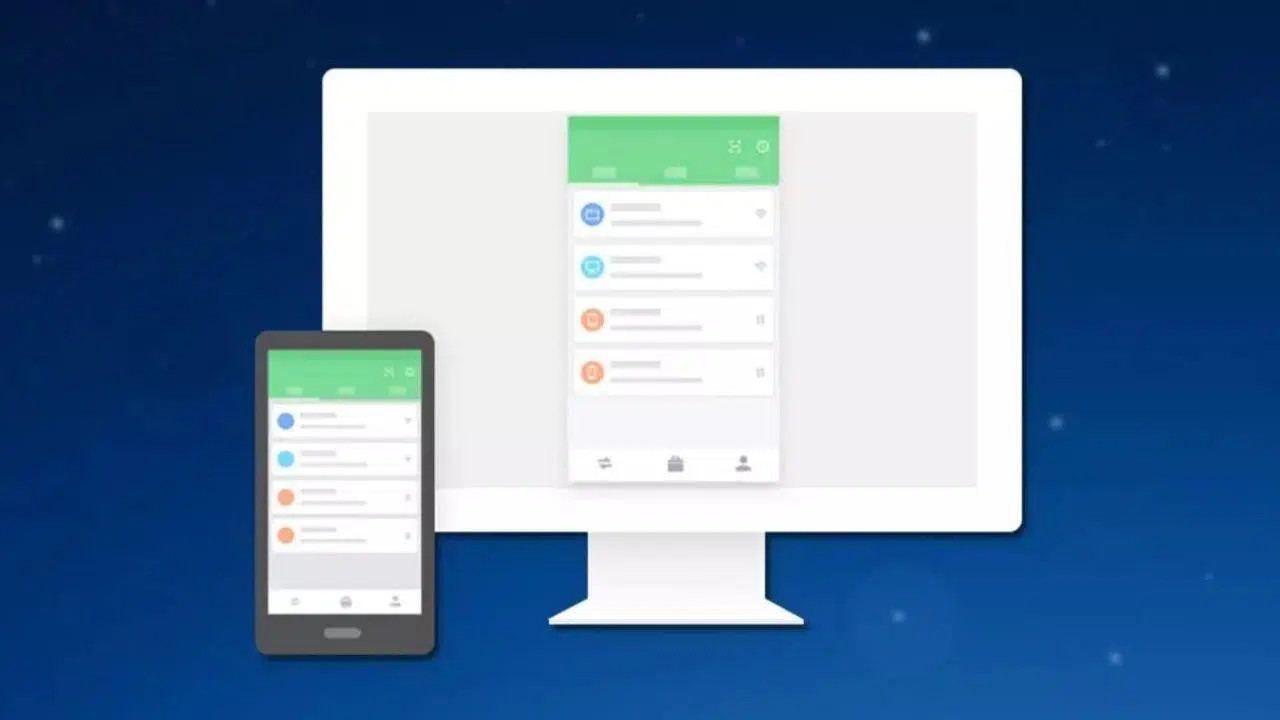
Če ste si kdaj želeli ogledati zaslon telefona na računalniku , da bi uživali v videoposnetkih, igrah, predstavitvah ali preprosto upravljali telefon z miško in tipkovnico, ste prišli na pravo mesto. Dandanes je na voljo toliko možnosti, da se zlahka izgubite med aplikacijami, kabli, nastavitvami sistema Windows, AirPlayom, Chromecastom in rešitvami posameznih blagovnih znamk.
V tem priročniku boste našli vse pomembne načine za projiciranje ali zrcaljenje mobilnega telefona na računalnik : izvorne metode za Windows in Mac, aplikacije drugih ponudnikov, povezave Wi-Fi in žične povezave, nasvete in trike, specifične za vašo znamko pametnega telefona, in zadnji razdelek o pogostih težavah in njihovem reševanju. Namen je ponuditi vam široko paleto možnosti, med katerimi lahko izbirate, da boste našli tisto, ki najbolj ustreza vašim potrebam.

Kako uporabljati Windows za projiciranje mobilnega telefona brez nameščanja česar koli
Če imate računalnik z operacijskim sistemom Windows 10 ali Windows 11 , sistem sam vključuje orodja za sprejemanje slike iz vašega mobilnega telefona Android, kot da bi bil računalnik pametni televizor ali Chromecast, ne da bi bilo treba prenesti dodatne programe.
Funkcija uporablja brezžično projekcijo , ki vam omogoča pošiljanje zaslona mobilnega telefona na računalnik prek omrežja Wi-Fi. To je zelo priročno za občasno uporabo, čeprav ni najbolj gladka možnost, če želite igrati igre ali prenašati dolge, visokokakovostne vsebine.
Omogočanje projekcije v tem računalniku v sistemu Windows
Večina računalnikov z operacijskim sistemom Windows ima privzeto onemogočeno brezžično projekcijo , zato jo morate najprej omogočiti v sistemskih nastavitvah, da bo računalnik viden iz vaše mobilne naprave.
Pojdite v nastavitve sistema Windows in odprite »Sistem > Projekcija na ta računalnik« . Na tem zaslonu boste videli, da je možnost običajno nastavljena na »Vedno izklopljeno«. Spremenite nastavitev na »Na voljo povsod v varnih omrežjih«, da bo vaš računalnik mogoče uporabiti kot cilj projekcije.
Pomembno je, da ga pustite na voljo le v zaupanja vrednih omrežjih , kot je domači ali pisarniški Wi-Fi, da preprečite, da bi se neznanci poskušali povezati iz istega omrežja.
Na istem zaslonu lahko dodate dodatno plast varnosti, da preprečite nepooblaščen dostop do računalnika. Aktivirajte možnost zaščite projekcije s kodo PIN in se odločite, ali želite to kodo zahtevati vsakič, ko naprava poskuša projicirati, ali le ob prvi povezavi.
Preverite tudi, ali je stikalo, ki označuje, da je naprava vidna, omogočeno . Če računalnik ni viden, ga mobilna naprava ne bo prikazala na seznamu naprav, na katere lahko pošlje posnetek zaslona, in bo videti, kot da »ne deluje«, čeprav je v resnici to le preprosta nastavitev.
Odprite aplikacijo Brezžična projekcija v sistemu Windows
Ko to storite, je vaš računalnik pripravljen za sprejemanje zrcaljenja zaslona iz katerega koli združljivega telefona Android . Takoj ko je povezava vzpostavljena, se bo aplikacija, ki upravlja vse, samodejno odprla, čeprav jo lahko zaženete tudi vnaprej, da preverite, ali je vaš računalnik pripravljen.
Aplikacija se imenuje »Wireless Projection« (ali »Connect« v nekaterih različicah) in je na voljo v meniju Start. Ko jo odprete, boste videli ime svojega računalnika – ki se bo prikazalo v telefonu, ko boste iskali naprave – in sporočilo, ki označuje, ali čaka na povezave.
S pritiskom na Control + S v aplikaciji se odpre majhna plošča z nastavitvami, kjer lahko dovolite ali blokirate dostop za nedavno povezane naprave. Ni zaslon s tisoč možnostmi, vendar vam daje nekaj nadzora nad tem, kdo projicira.
Predvajajte zaslon Androida na računalnik (kot Chromecast)
Ko je vaš računalnik pripravljen, lahko naslednje korake izvedete v mobilni napravi. Na večini telefonov Android boste v hitrih nastavitvah ali v meniju za prikaz/povezave videli možnost »Projiciranje«, »Predajanje« ali »Zrcaljenje zaslona «.
To funkcijo aktivirajte, ko je telefon povezan z istim omrežjem Wi-Fi kot računalnik . Telefon bo poiskal združljive naprave in če je vse pravilno nastavljeno, se bo računalnik prikazal kot cilj projekcije, tako kot pametni televizor ali Chromecast.
Ko izberete računalnik, bo Android prikazal obvestilo, da bo vaš zaslon posnet in pretakan . Potrdite sporočilo in če ste v sistemu Windows nastavili zaščito s PIN-om, boste morali za dokončanje postopka seznanjanja vnesti kodo, prikazano v računalniku.
Čez nekaj sekund bi morali v aplikaciji Brezžična projekcija v sistemu Windows videti zaslon telefona . Okno najbolje deluje v ležečem načinu, zato je običajno dobro, da telefon zasukate v ležeči način, če boste gledali videoposnetke ali igrali igre.
Druga prednost te metode je, da lahko za upravljanje mobilne naprave uporabljate miško in tipkovnico računalnika . Številne klasične bližnjice na tipkovnici za Windows, kot sta Alt + Tab, so združljive z Androidom, kar omogoča enostavno preklapljanje med odprtimi aplikacijami.
Če pa nameravate redno zrcaliti zaslon in potrebujete maksimalno gladkost, vam ta brezžična možnost morda ne bo ustrezala: pride do nekaj zamika in ni tako stabilna kot namenske rešitve, kot je scrcpy. Za občasno ogledovanje telefona na večjem zaslonu brez nameščanja česar koli pa je to zelo priročna možnost.
Ogled zaslona mobilnega telefona na računalniku z aplikacijami
Poleg vgrajenih funkcij sistema Windows in Mac obstaja veliko aplikacij za projiciranje in celo upravljanje mobilne naprave z računalnika , tako prek omrežja Wi-Fi kot USB. Nekatere omogočajo preprost ogled dogajanja na telefonu, druge pa ponujajo popoln daljinski nadzor. Za uporabnike Linuxa je zanimiva alternativa Desskreen , ki omogoča zrcaljenje zaslona prek omrežja.
AirDroid in AirMirror
Ena najstarejših rešitev je AirDroid , ki se je začela kot orodje za upravljanje mobilnega telefona iz brskalnika ali namizne aplikacije, zdaj pa vključuje zrcaljenje zaslona in funkcije daljinskega upravljanja na dotik.
Če ga želite uporabljati, namestite aplikacijo AirDroid na svojo mobilno napravo (Android ali iOS) in prenesite namizni odjemalec z uradnega spletnega mesta . Ustvarite račun ali se prijavite, če ga že imate, in za povezavo uporabite iste poverilnice v telefonu in računalniku.
V namiznem programu boste našli funkcijo »Zrcaljenje zaslona« . Z njeno aktivacijo boste sliko iz mobilne naprave prek omrežja Wi-Fi poslali v računalnik, če sta oba povezana z istim brezžičnim omrežjem.
Zmogljivost je močno odvisna od kakovosti in stabilnosti vašega omrežja Wi-Fi . Če imate dobro optično povezavo in spodoben usmerjevalnik, boste lahko uporabljali aplikacije, gledali videoposnetke in celo igrali določene igre brez prevelikih prekinitev; če je signal šibek, boste imeli zamike in izpade.
Z AirDroidom je povezana tudi AirMirror , aplikacija, zasnovana za prevzem nadzora nad vašim mobilnim telefonom z drugega zaslona, vključno z računalnikom. Deluje podobno: namestite AirMirror, skenirate kodo QR ali povežete račune in aktivirate možnost deljenja zaslona.
ApowerMirror, LetsView, Mobizen, Spacedesk in druge alternative
Poleg AirDroida obstajajo tudi druge priljubljene aplikacije, kot je ApowerMirror , ki deluje tako z Androidom kot z iPhoneom ter je na voljo za PC in Mac. Omogoča zrcaljenje zaslona prek Wi-Fi-ja ali kabla, v mnogih primerih pa ponuja tudi upravljanje z miško in tipkovnico.
Postopek je preprost: prenesite program za svoj operacijski sistem, namestite aplikacijo na telefon, zaženite obe in izberite, ali se želite povezati prek USB-ja ali Wi-Fi-ja. Če sta obe napravi v istem brezžičnem omrežju, preprosto pritisnite gumb za zrcaljenje zaslona na telefonu.
Drugo brezplačno orodje je LetsView , ki deluje zelo podobno kot prejšnja. Ko ga namestite v računalnik in mobilno napravo, lahko naprave povežete s kodo PIN ali QR , nato pa v aplikaciji tapnete »Poveži se z omrežjem Wi-Fi > Preusmeri«, da mobilna naprava začne oddajati v računalnik.
Če vam nobena od teh možnosti ni všeč ali če vam ocene v trgovini z aplikacijami ne vzbujajo zaupanja, lahko poskusite Mobizen , znano tudi kot aplikacija za snemanje zaslona. Omogoča vam ogled vsebine telefona na računalniku in snemanje videoposnetkov, za nekatere modele Samsung pa je na voljo posebna različica.
Manj znana, a zelo zmogljiva je aplikacija Spacedesk , ki deluje bolj kot oddaljeno namizje z več monitorji. V bistvu vaš mobilni telefon ali tablico spremeni v sekundarni zaslon za vaš računalnik, uporabite pa jo lahko tudi za skupno rabo, razširitev ali zrcaljenje zaslona prek omrežja Wi-Fi, USB ali LAN. Sama aplikacija vključuje navodila po korakih za nastavitev dveh monitorjev.
Vysor in USB priključek
Če raje uporabljate kabel namesto Wi-Fi-ja, ker iščete nižjo zakasnitev in večjo stabilnost , je dobro znana možnost Vysor, ki se osredotoča na prikaz zaslona Android na vašem računalniku prek USB-ja.
Prvi korak je namestitev programa Vysor na telefon Android in prenos programa za računalnik z uradne spletne strani. Nato morate v možnostih za razvijalce v telefonu omogočiti odpravljanje napak USB in ga s podatkovnim kablom povezati z računalnikom.
Ko odprete Vysor v računalniku in mobilni napravi, bo program zaznal vašo napravo in videli boste gumb »Ogled«. S klikom nanj se bo zaslon vašega telefona prikazal v oknu na namizju . Brezplačna različica ima nekaj omejitev glede kakovosti in vključuje nekaj oglasov, vendar je za večino uporab zadostna.
Scrcpy: odprtokoden, zelo hiter in za napredne uporabnike
Med brezplačnimi orodji je eno najbolj cenjenih med naprednimi uporabniki scrcpy , odprtokodni projekt, združljiv z operacijskimi sistemi Windows, macOS in Linux, ki omogoča projiciranje in upravljanje mobilnih telefonov Android z zelo majhno zakasnitvijo.
Njegova glavna prednost je, da ne zahteva nobene namestitve na telefon : le omogočiti morate odpravljanje napak USB in telefon povezati z računalnikom prek kabla. Scrcpy se zažene iz ukazne vrstice v računalniku, ob zagonu pa se odpre okno, ki prikazuje zaslon naprave.
Program uporablja protokol ADB za zajem slike in pošiljanje ukazov z miško in tipkovnico, zato je izkušnja zelo gladka, tudi v igrah. Omogoča tudi snemanje videoposnetkov zaslona, hitre posnetke zaslona in deluje celo s telefoni, katerih zasloni na dotik so pokvarjeni.
Možnosti zrcaljenja zaslona v izvornih napravah Mac in iPhone
Če delujete znotraj Apple ekosistema, blagovna znamka ponuja lastne metode za zrcaljenje zaslona iPhona ali iPada na druge Apple naprave , predvsem prek AirPlaya, ki je že leta integriran v iOS.
Slaba stran je, da so te rešitve praktično izključno na voljo za Mac in Apple TV, zato jih ne boste mogli neposredno izkoristiti v računalniku z operacijskim sistemom Windows, razen z uporabo aplikacij drugih proizvajalcev, ki posnemajo sprejemnik AirPlay.
Zrcalite iPhone na Mac z AirPlayom
Vsak iPhone z iOS 4.2 ali novejšim standardno vključuje AirPlay, Applovo tehnologijo za pošiljanje videa, zvoka in zrcaljenja zaslona na druge združljive naprave. To pomeni, da tudi starejši modeli običajno delujejo dobro.
V primeru Maca potrebujete relativno novejši računalnik z operacijskim sistemom macOS, ki podpira AirPlay kot sprejemnik. Ko oba računalnika delita isto omrežje Wi-Fi, lahko iPhone Mac vidi kot cilj zrcaljenja.
Postopek je zelo preprost: s prstom podrsnite iz zgornjega desnega kota iPhona proti sredini, da odprete Nadzorni center , tapnite ikono »Zrcaljenje zaslona« (dva prekrivajoča se pravokotnika) in na seznamu razpoložljivih naprav izberite svoj Mac.
Na zaslonu računalnika se lahko prikaže koda . Preprosto jo vnesite v iPhone, da dokončate povezavo, in od takrat naprej se bo vse, kar počnete v telefonu, v realnem času prikazovalo na zaslonu vašega Maca.
Ko želite ustaviti skupno rabo, se vrnite v Nadzorni center, pojdite na »Zrcaljenje zaslona« in tapnite možnost za ustavitev zrcaljenja . To je idealno za prikazovanje fotografij, videoposnetkov ali aplikacij na sestankih brez uporabe kablov.
AirPlay na Apple TV-jih in drugih napravah
Če želite svoj iPhone gledati na velikem zaslonu, kot je televizor ali monitor s sprejemnikom, je AirPlay od leta 2019 naprej integriran tudi v številne pametne televizorje znamk, kot so LG, Samsung ali Sony , pa tudi v Apple TV in nekatere novejše modele Fire TV (ne vse palice).
Postopek je enak kot pri računalniku Mac: v nadzornem centru iPhona izberite možnost Zrcaljenje zaslona in nato izberite svoj televizor ali Apple TV. Dokler sta telefon in naprava v istem omrežju Wi-Fi , bi moralo vse delovati gladko.
Če imate tudi druge naprave Apple, kot sta iPad ali MacBook, združljiva z macOS Monterey ali novejšim , ju lahko uporabite tudi kot zaslon za svoj iPhone. Seznam vključuje naprave, kot so MacBook Air in Pro iz leta 2018 in novejši, iMac iz leta 2019, Mac mini iz leta 2020 in Mac Pro iz leta 2019.
Če pa ne morete uporabljati AirPlaya ali vaša naprava ni združljiva, je vedno na voljo QuickTime z žično povezavo: povežite iPhone z računalnikom Mac s kablom Lightning ali USB-C, odprite QuickTime, izberite »Nov videoposnetek« in izberite iPhone kot vir za ogled zaslona v računalniku.
Projicirajte sliko mobilnega telefona na računalnik ali monitor s pomočjo kablov
Če se raje izogibate omrežju Wi-Fi, ker ne želite prekinitev, zamud ali biti odvisni od kakovosti omrežja, je najzanesljivejši način za ogled slike iz mobilne naprave na velikem zaslonu še vedno kabel . Obstajata dve glavni možnosti: HDMI adapterji in rešitve na osnovi USB.
S HDMI-jem telefon v bistvu spremenite v nekakšen "mini računalnik", ki video pošilja neposredno na monitor ali televizor. Pri USB-ju pa potrebujete posebno aplikacijo v računalniku, vendar imate na voljo več možnosti daljinskega upravljanja in snemanja.
HDMI adapter za Android in iPhone
Za povezavo telefona prek HDMI-ja potrebujete poseben adapter, ki pretvori vrata telefona v video izhod . Za iPhone je to običajno uradni ali združljiv adapter Lightning–HDMI, medtem ko je za Android običajno adapter USB-C ali micro USB–HDMI.
Najboljša možnost je uporaba adapterja in standardnega kabla HDMI namesto večnamenskega kabla. Na ta način lahko uporabite kable HDMI, ki jih že imate doma, in če se eden pokvari, morate zamenjati le kabel, ne adapterja.
Nekateri telefoni Android podpirajo tudi način MHL ali DisplayPort Alt prek USB-C , ki omogoča neposreden prenos videa prek vrat USB-C. V teh primerih lahko za doseganje stabilne slike s 60 sličicami na sekundo uporabite kabel USB-C–HDMI ali adapter, ki je združljiv s tema tehnologijama.
Deluje preprosto: adapter priključite na telefon, kabel HDMI priključite na adapter in zaslon ter v nekaj sekundah boste na monitorju videli vse, kar počnete na telefonu . Na telefon ali televizor vam ni treba nameščati ničesar, zakasnitev pa praktično ne obstaja. Če imate težave z zvokom ali zaznavanjem, si oglejte naš vodnik o težavah z zvokom HDMI.
Vendar s to metodo ne boste mogli uporabljati miške in tipkovnice računalnika za upravljanje telefona (razen v posebnih rešitvah, kot je Samsung DeX ali podobni načini namizja). Gre bolj za "klon" zaslona telefona na velikem zaslonu kot za polnopravni daljinski upravljalnik.
Kateri kabel ali adapter izbrati (in kateremu se izogniti)
Če želite visokokakovostno izkušnjo za igranje iger v oblaku, video klice ali predstavitve v živo, je izbira pravega kabla bistvenega pomena. V idealnem primeru bi želeli kabel USB-C do HDMI s podporo za »Alt Mode« in temi ključnimi lastnostmi:
- Certifikat HDMI 2.0 ali 2.1 da se zagotovi 4K pri 60 Hz in ustrezen povratni zvočni kanal.
- Označeno z »USB-C DP1.4« na kablu ali adapterju, kar pomeni, da lahko vrata mobilnega telefona pošiljajo video prek DisplayPorta, kar je bistveno za načine, kot so Samsung DeX, EMUI Desktop ali Motorola Ready For.
- Največja dolžina 1,8 metraker od 2 metrov naprej veliko pogosteje prihaja do motenj, odsevov ali izgube signala.
- Čipseti, kot sta VL102 ali ANX7530 posneti v glavi, ki so odgovorni za pogajanja o signalu in preprečevanje črnih zaslonov pri spreminjanju aplikacij ali ločljivosti.
- Izogibajte se poceni adapterji za verigo USB-C na USB-A na HDMI, ker običajno omejujejo signal na 720p, dodajo opazno zakasnitev in lahko pregrejejo vrata telefona.
- Če vaš mobilni telefon ponuja samo USB 2.0Pogosto je bolje uporabiti zunanje napajano aktivno MHL vozlišče: izgubili boste nekaj ostrine, vendar boste pridobili veliko gladkosti in stabilnosti.
Ogled zaslona mobilnega telefona prek USB-ja in namiznih aplikacij
Poleg Vysorja in scrcpyja obstajajo še druga orodja, ki omogočajo ogled zaslona telefona na računalniku prek USB-ja . Ideja je podobna: omogočite odpravljanje napak prek USB-ja, priključite podatkovni kabel in pustite, da program poskrbi za ostalo.
Ta vrsta žične povezave je odlična, kadar se želite izogniti težavam s pokritostjo Wi-Fi ali kadar je omrežje preobremenjeno. Poleg tega so rešitve na dotik neuporabne, če je zaslon telefona poškodovan, medtem ko lahko z USB-jem še vedno obnovite podatke.
Slaba stran je, da boste pri mnogih aplikacijah za žično zrcaljenje, če telefon ni rootan ali nima omogočenih določenih možnosti, lahko videli le zaslon, vendar telefona ne boste mogli upravljati iz računalnika . V takih primerih, če potrebujete popoln nadzor, se boste morali zateči k orodjem, kot je scrcpy, ali plačati za napredne različice.
Aplikacije in funkcije za deljenje zaslona, specifične za posamezne blagovne znamke
Poleg splošnih rešitev so številni proizvajalci ustvarili lastna orodja za povezavo mobilnega telefona z računalnikom in skupno rabo zaslona, datotek ali celo ponujajo popoln namizni način.
Če izkoristite tisto, kar vaša blagovna znamka že ponuja, boste običajno imeli bolj dodelano integracijo z manj konfiguracije in stabilnejšo izkušnjo, zlasti na relativno novih napravah.
Deljenje zaslona na Xiaomi (MIUI)
Na telefonih Xiaomi z MIUI je možnost zrcaljenja zaslona običajno integrirana v sistemske nastavitve, običajno v razdelku s povezavami.
Če ga želite uporabiti, pojdite v Nastavitve in nato v »Povezave in skupna raba« . Tam bi morali najti razdelek z imeni, kot so »Zrcaljenje zaslona«, »Cast« ali »Zrcaljenje zaslona«. Ko do njega dostopate, vam MIUI omogoča iskanje združljivih naprav, pa naj bodo to televizorji, monitorji ali računalniki s programsko opremo za sprejemnik.
Ko izberete ciljni zaslon, sledite navodilom na svojem mobilnem telefonu , da dokončate povezavo, in zaslon pametnega telefona boste lahko zrcalili ali delili neposredno.
Samsung DeX: Vaš Galaxy se je spremenil v računalnik
V svetu Samsunga je ena najbolj celovitih rešitev Samsung DeX , način, ki vaš Galaxy spremeni v nekaj zelo podobnega namiznemu računalniku, z okni, opravilno vrstico in podporo za miško in tipkovnico.
Z DeX lahko hkrati delate z več aplikacijami, urejate dokumente, upravljate datoteke v oblaku in uživate v večpredstavnostnih vsebinah na velikem zaslonu. Združljiv je tudi s pogostimi aplikacijami, kot so Microsoft Office, Google Chrome in celo nekatera orodja Adobe.
Uporaba z računalnikom je preprosta: prenesite aplikacijo Samsung DeX za Windows ali Mac, jo namestite v računalnik in telefon povežite z istim omrežjem Wi-Fi ali prek kabla. V telefonu boste videli možnost za zagon Samsung DeX in projiciranje v računalnik.
Ko je vzpostavljena povezava, boste na monitorju videli namizni vmesnik DeX, s katerega lahko z miško in tipkovnico krmarite po celotnem mobilnem sistemu , odpirate aplikacije v sistemu Windows, povlečete in spustite datoteke ter še veliko več.
DeX je združljiv z dolgim seznamom modelov Galaxy, od serije S8 naprej, vključno s trenutnimi Note, Fold, Flip in S23/S24, če računalnik uporablja operacijski sistem Windows 10 ali macOS 10.13 ali novejši.
PC Connect na OPPO in Realme
Proizvajalca OPPO in realme imata svoje orodje, imenovano PC Connect , ki je zasnovano za brezžično sinhronizacijo mobilnih naprav in računalnikov ter ponuja funkcije, kot sta zrcaljenje zaslona in upravljanje datotek.
Običajno je dostopen prek plošče s hitrimi nastavitvami telefona . Z aktiviranjem funkcije PC Connect, ko sta telefon in računalnik v istem omrežju Wi-Fi, lahko vsebino pametnega telefona zrcalite na monitorju in z miško ter tipkovnico premikate datoteke, odgovarjate na sporočila ali izvajate druga hitra dejanja.
Gre za relativno novo funkcijo, ki je začela prihajati v modele z Androidom 12 ali novejšim , zato ni prisotna v vseh telefonih OPPO in Realme, zlasti ne v starejših ali osnovnih.
Pri Huaweiju se integracija izvaja predvsem prek aplikacije Huawei Share in PC Manager . Ta orodja omogočajo skupno rabo slik, videoposnetkov in dokumentov ter upravljanje nekaterih funkcij telefona z zaslona računalnika.
Da bi to delovalo, morajo biti v telefonu omogočeni Wi-Fi, Bluetooth in NFC , v plošči s hitrimi nastavitvami pa mora biti vklopljena funkcija Huawei Share. V računalniku morata biti omogočena tudi Wi-Fi in Bluetooth, nameščen pa mora biti tudi program PC Manager.
Ko sta obe napravi odklenjeni in blizu skupaj, lahko računalnik zazna telefon in omogoči seznanitev tako, da se telefon dotakne območja NFC na prenosniku (na združljivih napravah). Od tam lahko brezhibno delite zaslon in vsebino.
Google Pixel in aplikacije za sprejemnike, kot je Reflector
Zanimivo je, da kljub skoraj standardni izkušnji z Androidom mnogi uporabniki telefona Google Pixel niso prepričani, kako zrcaliti zaslon na računalnik. Najpogostejši pristop je uporaba aplikacij za zrcaljenje zaslona v računalniku, kot je Reflector ali podobno.
Tipičen postopek uporabe bi bil prenos in namestitev programa Reflector v računalnik z operacijskim sistemom Windows ali Mac , preverjanje, ali sta vaš Pixel in računalnik v istem omrežju Wi-Fi, odpiranje programa Reflector in nato razširitev hitrih nastavitev telefona Pixel ter tapkanje gumba »Predvajanje« ali »Oddajanje«.
Vaš telefon bo prikazal seznam razpoložljivih zaslonov, med njimi pa bi se moral pojaviti tudi vaš računalnik, ki ga prepoznate po imenu, ki ste ga konfigurirali v programu Reflector. Ko ga izberete, boste brez večjih težav videli zaslon telefona Pixel v plavajočem oknu na začetnem zaslonu.
Kaj pa druge znamke?
Večina proizvajalcev vključuje neko obliko deljenja zaslona ali predvajanja vsebine , bodisi prek Google Cast, Miracast ali lastniških aplikacij. Če vaša blagovna znamka nima tako dovršenega sistema, kot sta DeX ali Huawei Share, lahko vedno uporabite prej omenjene aplikacije drugih ponudnikov.
Če v nastavitvah telefona ne najdete jasne možnosti, poiščite izraze, kot so »Cast«, »Screen mirroring« ali »Screen mirroring« , in če še vedno niste prepričani, si oglejte priročnik za telefon ali uporabniške forume za to znamko, kjer so običajno podrobno opisane združljive metode.
Chromecast in druge naprave HDMI za zrcaljenje zaslona
Druga zelo priljubljena rešitev, zlasti za televizorje in monitorje s HDMI-jem, je uporaba Chromecasta ali podobnega pretočnega ključka . Čeprav ga običajno povezujemo z gledanjem Netflixa ali YouTuba na televizorju, ga lahko uporabite tudi za zrcaljenje zaslona mobilnega telefona.
V sistemu Android številne naprave ponujajo možnost »Predvajanje zaslona« v aplikaciji Google Home ali v hitrih nastavitvah. Ko sta telefon in Chromecast povezana z istim omrežjem Wi-Fi , preprosto izberite Chromecast kot cilj in vse, kar vidite na telefonu, se bo prikazalo na televizorju.
Odlična stvar pri tej metodi je, da obstajajo rešitve tudi za iPhone, bodisi s ključki, združljivimi s Chromecastom ali AirPlayom . Poleg tega imajo nekateri televizorji vgrajen Google Cast ali podobne tehnologije, tako da sploh ne potrebujete zunanjega ključka.
Tudi druge naprave HDMI manj znanih blagovnih znamk lahko delujejo podobno, če le omogočajo sprejemanje vsebine Cast ali Mirroring in so pravilno konfigurirane v istem brezžičnem omrežju.
Če ob vklopu Chromecasta vidite nenavadne barve ali negativno sliko, je običajno dovolj , da napravo ali televizor znova zaženete . Prav tako je dobro preveriti nastavitve slike monitorja, da se prepričate, da ni aktiven kakšen nenavaden način.
Microsoft Phone Link in zaslon telefona
V mnogih računalnikih z operacijskim sistemom Windows 10 in 11 Microsoft integrira aplikacijo Phone Link , ki omogoča povezavo mobilnega telefona z računalnikom za ogled obvestil, sporočil, klicev in v nekaterih primerih celo celotnega zaslona telefona.
Funkcija Phone Screen v aplikaciji Phone Link vam omogoča interakcijo z aplikacijami za Android iz računalnika, če izpolnjujete določene strojne zahteve in imate združljiv mobilni telefon, kot so nekateri modeli Galaxy, Surface Duo, OnePlus, OPPO, realme ali HONOR.
Zahteve in združljive naprave
Za uporabo funkcije Phone Screen potrebujete računalnik z operacijskim sistemom Windows 10, različica 1809 ali novejša , po možnosti posodobljena na najnovejšo razpoložljivo različico. Imeti mora tudi grafično kartico, združljivo z DirectX 11.
Poleg tega mora biti vaša naprava Android združljiva in imeti vnaprej nameščeno ali na voljo aplikacijo Link to Windows. Podprti modeli vključujejo številne telefone Samsung Galaxy (S9, S10, S20, S21, S22, S23, S24, Note9, Note10, Note20, Fold, Z Flip…), Surface Duo, HONOR Magic4 Pro in Magic6, več serij OnePlus, OPPO Find in Reno, realme, ROG Phone 8 in vivo X Fold3 Pro, med drugim.
Mobilna naprava in računalnik morata biti povezana z istim omrežjem Wi-Fi . V računalniku odprite Mobile Link, pojdite na zavihek Phone Display in sledite navodilom čarovnika za nastavitev ter ob pozivu dodelite dovoljenja za prikaz in upravljanje vsebine naprave.
Kako komunicirati z zaslonom mobilnega telefona iz računalnika
Ko je naprava enkrat nastavljena, lahko z miško, sledilno ploščico, tipkovnico in celo zaslonom na dotik računalnika (če ga ima) odpirate aplikacije, pišete sporočila, se pomikate in krmarite po mobilni napravi, kot da bi jo držali v roki.
Osnovne ekvivalentnosti so preproste: navaden klik je enakovreden dotiku zaslona, desni klik običajno vrne nazaj, pritisk in držanje odpre kontekstne menije, vlečenje med pritiskom pa izbere besedilo ali premakne elemente.
Nekatere aplikacije in igre se ne odzivajo dobro na miško ali tipkovnico, ker so zasnovane za dotik zaslona telefona. V takih primerih lahko, če ima vaš računalnik zaslon na dotik, z zaslonom telefona komunicirate s prsti.
Za tipkanje v različnih jezikih v računalniku Android nadzira jezik in postavitev tipkovnice v nastavitvah fizične tipkovnice, ne pa jezikovne nastavitve računalnika. To lahko spremenite v nastavitvah naprave ali z uporabo bližnjic, kot je Shift + preslednica, če imate konfiguriranih več jezikov.
Črn zaslon in zasebnost
Phone Link ponuja možnost izklopa ali »skrivanja« fizičnega zaslona telefona , ko je povezan z računalnikom, tako da tisto, kar je prikazano na namizju, ni vidno na telefonu. To pomaga varčevati z baterijo in ščiti vašo zasebnost, če so v bližini drugi ljudje.
Če želite onemogočiti črni zaslon, pojdite v nastavitve Mobile Link v računalniku in v razdelku Phone Display počistite možnost » Skrij zaslon naprave med povezavo «. To nastavitev lahko kadar koli spremenite.
Pogoste težave pri zrcaljenju zaslona in kako jih rešiti
Kot pri skoraj vsem, kar je povezano s tehnologijo, se lahko pri poskusu projiciranja slike z mobilnega telefona na računalnik ali televizor pojavijo napake. Včasih gre za težave s konfiguracijo, drugič za težave z omrežjem Wi-Fi ali preprosto za neustrezne kable.
Pogosto ponovni zagon naprave odpravi več težav, kot si morda mislite, vendar je koristno poznati pogoste težave, da lahko pridete do vzroka, namesto da bi hkrati preizkušali sto možnosti.
Napake brezžične povezave
Če uporabljate Wi-Fi in projekcija ne deluje, se nenehno izklaplja ali pa se vaš računalnik sploh ne prikaže na seznamu, morate najprej preveriti, ali sta obe napravi v istem brezžičnem omrežju . Zelo pogosto je, da je računalnik povezan s kablom, mobilni telefon pa z mobilnimi podatki ali omrežjem za goste.
Če ste omrežje že preverili in še vedno ne deluje, je konfiguracija morda nepopolna. V tem primeru je običajno najbolje, da izbrišete povezavo in začnete postopek od začetka : onemogočite projekcijo, znova zaženite mobilno napravo in računalnik, znova omogočite storitve in natančno ponovite korake.
Omrežje je lahko preobremenjeno ali pa v njem prihaja do motenj , zlasti v pasu 2,4 GHz. Če vaš usmerjevalnik in naprave to dopuščajo, poskusite uporabiti pas 5 GHz, ki je običajno čistejši in ponuja boljšo zmogljivost pretakanja.
Težave z vrati USB ali kablom
Če pri uporabi kabla USB računalnik ne prepozna telefona ali se slika ne prikaže, je težava najverjetneje v samem kablu ali v vratih . Vsi polnilni kabli niso primerni za prenos podatkov in mnogi se sčasoma obrabijo.
Poskusite uporabiti drug , visokokakovosten kabel z možnostjo prenosa podatkov in ga po možnosti priključite na druga vrata USB na računalniku. Če je telefon že imel težave s polnjenjem, so vrata telefona morda poškodovana in jih je treba popraviti.
Če se težava pojavi le pri priklopu na računalnik, vendar se naprava normalno polni, ko je priključena v stensko vtičnico, je težava verjetno v kablu ali USB priključku računalnika . V tem primeru je zamenjava kabla ali uporaba drugega priključka običajno najhitrejša rešitev.
Nezdružljivosti in omejitve video kablov
Vsi video adapterji in kabli niso enaki. Številne težave, kot so črni zasloni, nizka ločljivost ali pomanjkanje signala, so posledica nezdružljivosti med mobilno napravo in uporabljenim kablom HDMI/USB-C.
Preden zagrabi panika, preverite tehnične specifikacije telefona in ugotovite, ali podpira MHL, DisplayPort Alt Mode ali druge standarde video izhoda. Te informacije so običajno na voljo na spletni strani proizvajalca ali v priročniku.
Prav tako je dobro, da si ogledate specializirane forume ali skupnosti za vaš model mobilnega telefona , kjer so drugi uporabniki morda dokumentirali, kateri adapterji delujejo dobro in kateri ne, kar vam preprečuje nakup izdelkov, ki nato ne delujejo z vašo napravo.
Čudne barve ali slabo kalibrirana slika
Če zrcalni zaslon prikazuje negativne, nasičene ali zelo nenavadne barve , je težava lahko v televizorju ali monitorju oziroma v načinu povezave.
Najprej preverite, kako so videti TV-kanali ali drugi HDMI vhodi. Če je vse videti slabo, je težava najverjetneje v nastavitvah slike televizorja in morda boste morali prilagoditi svetlost, kontrast, barvni način ali ga ponastaviti na tovarniške nastavitve.
Če je slika videti slaba le, ko priključite telefon, preverite priključene naprave in dodatno opremo : adapter HDMI, kabel, vrata, ki jih uporabljate, način slike določenega vhoda itd. Preprosta sprememba vrat HDMI ali kabla bi lahko težavo odpravila.
Pri Chromecastu in podobnih napravah za pretakanje se včasih ob vklopu naprave pojavi težava z obrnjenimi barvami. Običajno je za normalno delovanje dovolj že ponovni zagon Chromecasta ali izklop in ponovni vklop zaslona .
Z vsemi temi možnostmi imate na voljo ogromno načinov za projiciranje zaslona telefona na računalnik ali kateri koli velik zaslon : izvorne funkcije sistema Windows, Mac in AirPlay, adapterji HDMI, aplikacije za Wi-Fi in USB ter rešitve, specifične za posamezne blagovne znamke, kot so DeX, Huawei Share ali PC Connect. Izbira ene ali druge možnosti bo odvisna od tega, ali dajete prednost brezžični priročnosti, žični zmogljivosti ali popolnemu daljinskemu upravljanju telefona, vendar če boste razumeli vsako metodo, verjetno ne boste ostali brez možnosti ogleda telefona na velikem zaslonu, ko ga boste potrebovali.