- Preverjanje združljivosti grafične kartice, vrat in kablov zagotavlja, da oba monitorja delujeta brez omejitev ločljivosti ali zmogljivosti.
- Pravilna konfiguracija postavitve, ločljivosti in razširjenega načina zaslona v sistemu Windows vam omogoča, da kar najbolje izkoristite prostor na namizju.
- Izbira pravega glavnega monitorja, uporaba bližnjic in ustrezna ergonomija znatno izboljšajo udobje in produktivnost.
- Odpravljanje pogostih težav in uporaba ustreznih adapterjev ali priklopnih postaj olajšata postavitev stabilnega sistema z dvema monitorjema na skoraj vsakem računalniku.
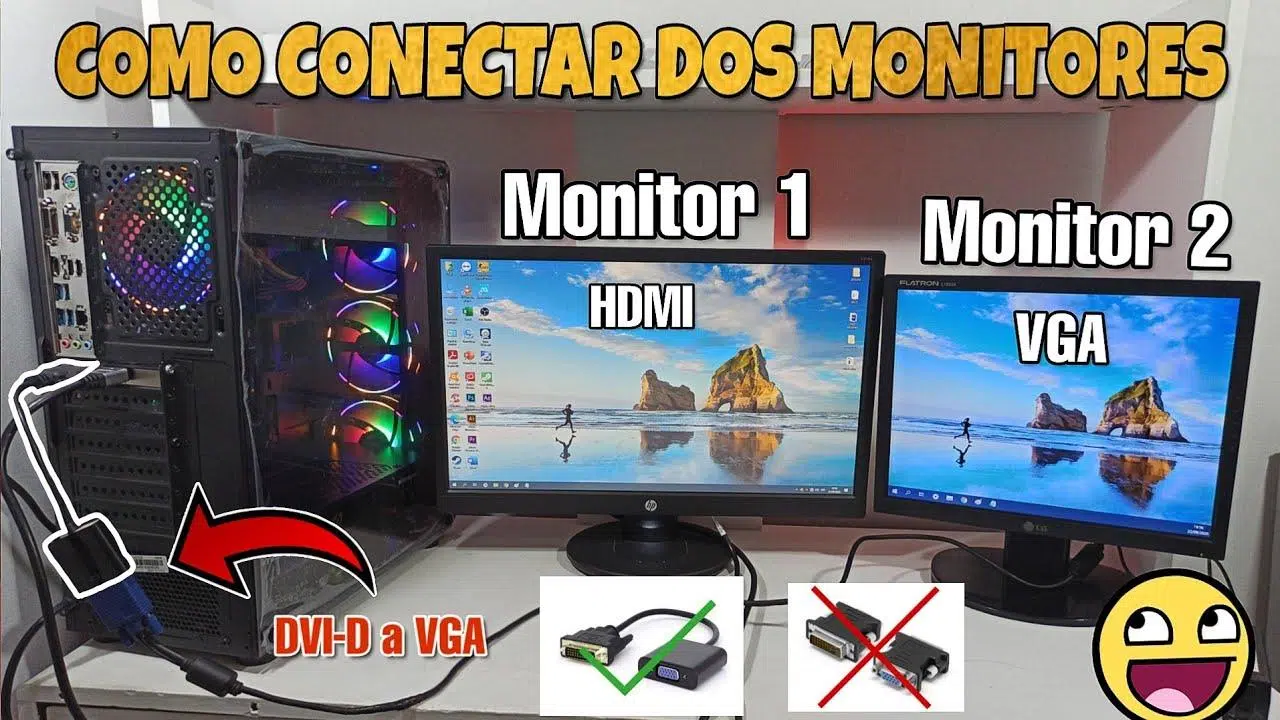
Če delate, študirate ali igrate igre več ur pred računalnikom, boste prej ali slej razmislili o uporabi dveh monitorjev, da bi pridobili prostor in udobje . En sam zaslon ni zadosten, ko morate imeti odprtih več oken, spremljati video klic med zapisovanjem ali pregledovati en dokument med urejanjem drugega. Nastavitev sistema z dvema monitorjema se morda zdi tehnična, vendar je pravzaprav precej preprosta, če sledite nekaj jasnim korakom.
V tem priročniku se boste naučili, kako povezati, konfigurirati in kar najbolje izkoristiti dva monitorja v računalniku z operacijskim sistemom Windows, od fizičnih vidikov kablov in vrat do sistemskih nastavitev, bližnjic na tipkovnici in nasvetov za učinkovitejše delo ali igranje iger. Videli boste, da lahko z nekaj osnovnimi preverjanji in prilagoditvijo nekaj možnosti ustvarite veliko udobnejše delovno okolje, ne da bi pri tem pretiravali.
Osnovne zahteve za uporabo dveh monitorjev na računalniku
Najprej in predvsem je bistveno preveriti, ali vaš računalnik izpolnjuje strojne in povezovalne zahteve, potrebne za nemoteno delovanje dveh zaslonov. Ne potrebujete zmogljivega računalnika, vendar je treba upoštevati minimalne zahteve.
Najprej morate preveriti svojo grafično kartico oziroma integrirano grafiko procesorja . Skoraj vsi sodobni osebni računalniki, tako namizni kot prenosni, omogočajo priključitev vsaj dveh monitorjev, bodisi prek namenske grafične kartice bodisi zaradi grafičnega procesorja, integriranega v procesor. Če je vaš računalnik zelo star, ima morda samo en video izhod ali pa njegova procesorska moč ni zadostna.
Preveriti morate tudi video priključke, ki so na voljo na vašem namiznem ali prenosnem računalniku . Običajno boste našli HDMI, DisplayPort, USB-C z načinom DisplayPort, DVI ali, na starejših računalnikih, VGA. Vsak izhod je namenjen priključitvi monitorja; če vidite samo en priključek, boste morali razmisliti o uporabi adapterja, priklopne postaje ali celo nadgradnji grafične kartice.
Monitorji sami morajo imeti vhode, ki so združljivi s kabli, ki jih boste uporabljali . Če ima vaš računalnik samo HDMI, monitor pa podpira samo VGA, boste potrebovali aktivni adapter ali pretvornik, ki pretvori digitalni signal v analognega, čemur se je treba izogniti, če iščete kakovost slike.
Nenazadnje se prepričajte, da sta vaš napajalnik in hladilni sistem zadostna, če nameščate novo grafično kartico za podporo dveh zaslonov. V večini domačih nastavitev ne boste imeli težav, če pa nameščate zmogljivo grafično kartico, preverite moč napajalnika in priključke za napajanje PCIe.
Priporočene vrste priključkov in kablov
Ko fizično priključite monitorje, boste naleteli na različne vrste kablov in video standardov . Vsi ne ponujajo enake kakovosti ali zmogljivosti, zato je pomembno, da izberete pravilno, da se izognete omejitvam glede ločljivosti ali hitrosti osveževanja.
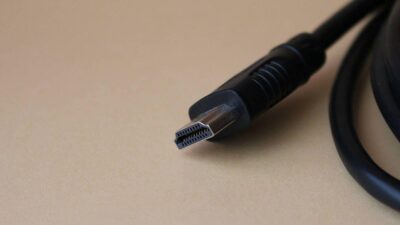
HDMI je danes najbolj razširjen priključek. S sodobnim kablom HDMI lahko dosežete visoke ločljivosti z dobro kakovostjo slike , kar je idealno za večino domačih in pisarniških monitorjev. Za delo z ločljivostjo 1080p ali 1440p je HDMI več kot zadosten, če pa iščete zelo visoke hitrosti osveževanja za igranje iger, je najbolje, da uporabljate novejšo različico standarda.
DisplayPort je drugi pomemben dejavnik v sodobnih namiznih računalnikih in monitorjih. Izstopa po večji pasovni širini in boljši podpori za visoke hitrosti osveževanja , zaradi česar je zelo priporočljiva možnost za igranje iger ali zaslone z visoko ločljivostjo. Če imajo vaša grafična kartica in monitorji različice DisplayPort , je to običajno najbolj popolna povezava.
Sodobni prenosniki imajo pogosto vrata USB-C s funkcijo DisplayPort. V teh primerih vam adapter USB-C na HDMI ali USB-C na DisplayPort omogoča prenos visokokakovostnega digitalnega video signala na drugi monitor. Pomembno je zagotoviti, da vrata USB-C na prenosniku podpirajo video izhod in niso namenjena izključno za prenos podatkov ali polnjenje.
Priključki, kot sta DVI in VGA, so zdaj namenjeni starejši opremi ali monitorjem prejšnjih generacij . DVI lahko še vedno ponuja dobro kakovost 1080p, vendar je VGA analogen, izgleda slabše in ni priporočljiv, če se mu lahko izognete. Če je to vaša edina možnost, bo postavitev z dvema monitorjema še vedno delovala, vendar z jasnimi omejitvami.
Kako fizično povezati dva monitorja
Ko se odločite, katere kable in vrata boste uporabljali, je čas za fizično nastavitev. Ta korak je preprost, vendar je najbolje, da sledite določenemu vrstnemu redu, da se izognete težavam z zaznavanjem ali poškodbam pri povezovanju naprav.
Preden priklopite ali odklopite monitorje, je najbolje , da izklopite računalnik . Čeprav mnogi računalniki podpirajo vročo priklop, to zmanjša tveganje za težave s sinhronizacijo video signala.
Najprej priključite prvi monitor z glavnim kablom (npr. HDMI) med izhodom grafične kartice ali prenosnika in ustreznim vhodom na monitorju. Preverite, ali je kabel varno priključen in ali monitor prejema napajanje.
Nato storite enako z drugim monitorjem z uporabo drugega video priključka na grafični kartici ali računalniku. Standarde lahko brez težav kombinirate, na primer en monitor prek HDMI in drugega prek DisplayPorta. Pomembno je, da ima vsak zaslon svoj kabel, priključen na drug izhod.
Na samem monitorju v zaslonskem meniju izberite pravilen vhodni vir (HDMI, DP, DVI itd.), saj mnogi monitorji ne zaznajo samodejno sprememb vrat, če je na voljo več vhodov. Če se prikaže sporočilo »ni signala«, je to običajno posledica težave z nastavitvami vhoda ali ohlapne kabelske povezave.
Kako nastaviti dva monitorja v sistemu Windows korak za korakom
Ko je vse povezano, je čas, da Windows prepozna zaslone in vam omogoči, da vse prilagodite svojim željam. Sistem sam vključuje zelo preprosto ploščo za zaznavanje, organiziranje in prilagajanje monitorjev brez potrebe po nameščanju dodatne programske opreme.
V sistemih Windows 10 in Windows 11 z desno tipko miške kliknite namizje in pojdite na Nastavitve zaslona ali Napredne nastavitve zaslona . Tam boste videli svoje monitorje, predstavljene z oštevilčenimi polji, običajno 1 in 2. Če se prikaže samo eden, uporabite možnost zaznavanja, da sistem poišče drugi monitor.
Pomembno je, da zaslone razporedite tako, da pravokotnike povlečete tako, da se ujemajo z njihovim dejanskim fizičnim položajem na mizi . Če imate en monitor na levi in drugega na desni, ju na plošči namestite tako. To bo preprečilo, da bi se miška pri preklapljanju med zasloni premikala v nenavadne smeri.
V možnostih za več zaslonov lahko izberete, ali želite podvojiti ali razširiti namizje . Podvajanje pomeni, da boste na obeh zaslonih videli isto stvar, kar je uporabno za predstavitve, ni pa zelo praktično za delo. Večina uporabnikov meni, da je način razširitve veliko bolj uporaben, saj omogoča, da se veliko namizje razprostira na obeh zaslonih.
V istem razdelku lahko izberete, kateri monitor bo vaš glavni zaslon . Tu se bodo prikazali opravilna vrstica, meni Start in večina pojavnih oken. Običajno je to zaslon neposredno pred vami ali tisti z najboljšo kakovostjo. Ko izberete pravilen zaslon, preprosto označite ustrezno polje.
Ločljivost, orientacija in merilo na vsakem zaslonu
Vsak monitor ima lahko svoje nastavitve, ki se prilagajajo njegovi velikosti in položaju. Ključni parametri so ločljivost, orientacija ter skaliranje besedila in elementov , ki jih morate natančno pregledati.
Priporočena ločljivost je v sistemu Windows običajno označena kot izvorna ločljivost monitorja . To je najboljša ločljivost, ker se ujema z dejanskim številom slikovnih pik zaslona. Znižanje ločljivosti bo vse videti večje, vendar manj ostro; povečanje ločljivosti nad največjo ločljivost monitorja bo povzročilo okvare.
Če uporabljate monitor, obrnjen navpično, kar je običajno za branje dokumentov ali kode, lahko v istih nastavitvah zaslona prilagodite orientacijo zaslona na pokončno ali obrnjeno pokončno . To sistemu omogoča, da prilagodi postavitev slike in zagotovi dosledno gibanje miške.
Skaliranje je uporabno za lažje branje besedila, ikon in oken , zlasti na majhnih zaslonih z visoko ločljivostjo (kot so nekateri monitorji 4K). Na primer, en monitor lahko imate s 100-odstotnim skaliranjem, drugega pa s 125-odstotnim, odvisno od tega, kaj je bolj prijetno za vaše oči.
Če vsak monitor uporablja drugačno ločljivost, je normalno, da pri premikanju miške ali vlečenju oken opazite manjše razlike vzdolž roba. To je povsem normalno in del dela z zasloni različnih velikosti ali ločljivosti . Če pa vas to zelo moti, lahko poskusite uporabiti čim bolj podobne ločljivosti. Pomembno je tudi poznati razlike med zasloni, kot so monitorji IPS in VA , da izberete tistega, ki najbolj ustreza vašim potrebam.
Kako izbrati glavni monitor in razporediti okna
Ko so osnove nastavljene, je čas, da prilagodite namizje svojim navadam za udobno delo. Izbira pravega glavnega monitorja in poznavanje hitre organizacije oken bistveno vplivata na vaše vsakodnevno delo.
Če želite nastaviti glavni zaslon, v nastavitvah sistema Windows izberite monitor, ki ga želite uporabiti kot glavni zaslon, in označite možnost » Nastavi to kot glavni zaslon« . Opravilna vrstica in območje za obvestila bosta nato postavljena tja; običajno je najbolje, da ju postavite na monitor, ki je na sredini.
Razporeditev oken postane veliko učinkovitejša z bližnjicami na tipkovnici Windows . Tipka Windows + puščične tipke vam omogočajo, da okno zasidrate na levo ali desno polovico zaslona ali pa ga hitro povečate in obnovite. V nastavitvi z dvema monitorjema vam te bližnjice omogočajo, da prerazporedite okna, ne da bi jih vlekli z miško.
Okno lahko povlečete tudi do zgornjega roba, da ga povečate, ali ob straneh, da ga prilegate polovici zaslona. Če se navadite uporabljati te funkcije, dva monitorja ne bosta več vizualni kaos in postaneta strukturiran način delitve dela.
Druga uporabna možnost je omogočiti ali prilagoditi opravilno vrstico tako, da se prikaže na obeh zaslonih ali samo na glavnem, odvisno od vaših nastavitev. To nadzirate v nastavitvah prilagajanja opravilne vrstice in pomaga ohranjati vidne najpogosteje uporabljene programe.
Nasveti za boljše delo z dvema monitorjema
Poleg tehnične nastavitve obstaja še več trikov in navad, ki vam lahko pomagajo kar najbolje izkoristiti vaš sistem z dvema zaslonoma . Gre za logično organizacijo prostora, da vse teče gladko.
Pogost pristop je, da se en monitor rezervira za primarna opravila, ki zahtevajo koncentracijo , kot so pisanje, urejanje fotografij ali programiranje, drugega pa uporabite za podporna orodja: e-pošto, klepet, spletni brskalnik ali video predvajalnik. To vam pomaga, da ostanete osredotočeni in zmanjša čas, ki ga porabite za preklapljanje med okni.
Če delate na daljavo ali opravljate veliko video klicev, je zelo priročno imeti videokonferenco v celozaslonskem načinu na enem zaslonu , vaše zapiske, predstavitve ali delovne aplikacije pa na drugem. Tako lahko med delom na vsebini še vedno vidite druge osebe.
Za ustvarjalce vsebin, video urednike ali oblikovalce je zelo poenostavljeno imeti časovnico in orodja za urejanje na enem zaslonu ter predogled in referenčne materiale na drugem. To je kot imeti večjo fizično mizo, kjer lahko vse razporedite.
Koristno je tudi, da enega od zaslonov namenite spremljanju informacij v realnem času : meritev, nadzornih plošč, družbenih medijev ali grafikonov. Medtem lahko nadaljujete z delom, ne da bi morali nenehno preklapljati med zavihki, kar je še posebej praktično za trgovce, ustvarjalce vsebin ali sistemske skrbnike.
Izboljšajte ergonomijo in postavitev zaslona
Pogosto spregledana je ergonomija in pravilna višina monitorjev . Nesmiselno je imeti dva popolna zaslona, če vas po nekaj urah pred računalnikom boli vrat ali hrbet.
V idealnem primeru bi moral biti zgornji del zaslona približno v višini oči, ko sedite s pravilno držo. Na ta način vam ne bo treba nenehno nagibati glave gor ali dol, kar zmanjša obremenitev vratu ( kako prilagoditi ergonomsko višino monitorja ).
Če sta oba monitorja enaka, ju je zelo udobno postaviti enega ob drugega, rahlo ukrivljena proti sebi in tvorita nekakšen polkrog. To vam omogoča, da premikate pogled z manj napora in imate vso vsebino pod nadzorom, ne da bi preveč obračali vrat.
Če se monitorji razlikujejo po velikosti ali ločljivosti, boste morda morali uporabiti nastavljiva stojala ali posebne nosilce , da jih nastavite na enako višino gledanja. Zgibno držalo za monitor je vredna naložba, če preživite veliko ur pred računalnikom.
Ne pozabite prilagoditi tudi svetlosti, kontrasta in, če vaš monitor to omogoča, načinov za zmanjšanje modre svetlobe. Te podrobnosti pomagajo zmanjšati obremenitev in utrujenost oči ob koncu dneva , kar je še toliko bolj pomembno, če uporabljate monitor z dvema zaslonoma.
Nastavite dva monitorja za igranje iger in zabavo
Če računalnik uporabljate za igranje iger ali gledanje večpredstavnostnih vsebin, sistem z dvema monitorjema odpira nekaj zanimivih možnosti. Čeprav je igranje na enem zaslonu še vedno najpogostejša postavitev, je drugi monitor odličen za uporabo podpornih orodij med igranjem.
Na primer, igro lahko pustite teči v celozaslonskem načinu na glavnem monitorju, drugi zaslon pa uporabite za klepet, brskalnik z vodniki ali statistiko igre . To je zelo priročno za spletne igre, pretakanje ali dolge seje, kjer želite početi več stvari hkrati.
Za tiste, ki prenašajo v živo, je drugi zaslon praktično nujen. Omogoča vam nadzor nad programsko opremo za pretakanje, klepetom platforme in opozorili, ne da bi morali minimizirati igro ali prekiniti dogajanje. Zaradi tega je izkušnja veliko bolj profesionalna in brezhibna.
Ko gre za gledanje filmov ali TV-oddaj, lahko en zaslon namenite izključno večpredstavnostnim vsebinam, drugega pa brskanju, iskanju informacij ali preverjanju družbenih omrežij, ne da bi pri tem prekinili gledanje. To je zelo praktično za video maratone ali dogodke v živo.
Pri nastavljanju iger v celozaslonskem načinu je v nekaterih primerih bolje uporabiti okenski način brez roba, da se izognete težavam s premikanjem miške med zasloni ali prejemanjem obvestil na drugem monitorju. Vsaka igra se obnaša drugače, zato je vredno eksperimentirati, da vidite, katera nastavitev vam najbolj ustreza. Če vas najbolj skrbi hitrost osveževanja, pred odločitvijo primerjajte monitor s 60 Hz in monitor s 144 Hz .
Pogoste težave in kako jih rešiti
Pri nastavitvi dveh monitorjev se lahko pojavijo manjše težave, ki jih je običajno mogoče rešiti z nekaj osnovnimi prilagoditvami. Koristno je poznati najpogostejše težave in njihove tipične rešitve, da se izognete razočaranju že ob prvi oviri.
Če Windows ne zazna drugega monitorja, najprej preverite kable, vrata in izbrani vhod na samem monitorju . Nato v nastavitvah zaslona uporabite gumb Zaznaj. Če se še vedno ne prikaže, posodobite gonilnike grafične kartice s spletnega mesta proizvajalca.
Ko je eden od vaših monitorjev zamegljen, nenavaden ali ima črne robove, je to običajno posledica napačne ločljivosti ali slabo nastavljenega skaliranja . V nastavitvah zaslona izberite izvorno ločljivost monitorja in prilagajajte skaliranje, dokler ni vse videti ostro.
Druga pogosta težava je, da kazalec skoči ali se premakne na nepričakovano mesto. To se skoraj vedno zgodi, ker monitorji v plošči Windows niso postavljeni tako, kot so v resnici . Poravnajte polja in jih postavite na enako višino za enakomerno gibanje.
Če med igranjem iger ali gledanjem videoposnetkov opazite zatikanje, utripanje ali padec zmogljivosti, je možno, da se je obremenitev grafike povečala zaradi uporabe dveh monitorjev z visoko ločljivostjo . Preverite grafične nastavitve igre, poskusite med igranjem onemogočiti drugi monitor ali, če težava še vedno obstaja, razmislite o nadgradnji grafične kartice.
Za tiste, ki uporabljajo poceni adapterje ali generična USB vozlišča, ni neobičajno, da se pojavijo sesutja ali prekinitve povezave, še posebej, če adapter pretvarja signale, ki niso popolnoma združljivi. V takih primerih je običajno najučinkovitejša rešitev izbira adapterjev preverjene kakovosti ali neposrednih povezav, kadar koli je to mogoče.
Adapterji, podstavki in posebne konfiguracije
V nekaterih primerih preprosto priklop dveh kablov ni dovolj, zlasti pri zelo tankih prenosnikih ali računalnikih z malo video izhodi. Tukaj pridejo na vrsto adapterji, priklopne postaje in druge rešitve , ki razširijo zmogljivosti računalnika.
Preprosti adapterji, kot sta HDMI na DVI ali DisplayPort na HDMI, vam omogočajo uporabo monitorjev z različnimi vhodi brez izgube kakovosti, hkrati pa ohranjajo digitalni signal. Le prepričajte se, da je adapter združljiv z ločljivostjo in hitrostjo osveževanja, ki ju potrebujete.
Priklopne postaje za prenosnike so zelo praktične, saj združujejo več vrat v enem samem priključku, običajno USB-C. Z dobro priklopno postajo lahko hkrati priključite več video izhodov, vrat USB in žično omrežno povezavo , kar je idealno za pretvorbo prenosnika v namizni računalnik z dvema monitorjema.
Obstajajo tudi grafični adapterji USB, ki z uporabo namenskega čipa omogočajo dodajanje dodatnih video izhodov. Niso tako zmogljivi kot namenska grafična kartica, vendar so lahko sprejemljiva rešitev za dodajanje drugega monitorja za pisarniška opravila ali brskanje po spletu, brez zahtevnih zahtev.
V naprednejših okoljih boste morda morali kombinirati monitorje z različnimi razmerji stranic, ločljivostmi ali celo navpično orientacijo . V teh primerih si je vredno vzeti nekaj dodatnih minut za prilagoditev postavitve v sistemu Windows, da zagotovite udobno vsakodnevno uporabo in se izognete nenehnim težavam z miško.
Razširitev namizja z dvema monitorjema navsezadnje pomeni očitno izboljšanje tako produktivnosti kot prostega časa, če le pravilno konfigurirate povezave, ločljivost, razporeditev zaslona in ergonomijo. Z dobro premišljeno nastavitvijo se vaša vsakodnevna izkušnja za računalnikom popolnoma spremeni , zaradi česar je delo, učenje ali igranje veliko bolj gladko in prijetno.
Kazalo
- 1 Osnovne zahteve za uporabo dveh monitorjev na računalniku
- 2 Priporočene vrste priključkov in kablov
- 3 Kako fizično povezati dva monitorja
- 4 Kako nastaviti dva monitorja v sistemu Windows korak za korakom
- 5 Ločljivost, orientacija in merilo na vsakem zaslonu
- 6 Kako izbrati glavni monitor in razporediti okna
- 7 Nasveti za boljše delo z dvema monitorjema
- 8 Izboljšajte ergonomijo in postavitev zaslona
- 9 Nastavite dva monitorja za igranje iger in zabavo
- 10 Pogoste težave in kako jih rešiti
- 11 Adapterji, podstavki in posebne konfiguracije