- Preverjanje vrat, kablov in gonilnikov zagotavlja, da Windows pravilno zazna oba monitorja in prepreči težave s signalom.
- V nastavitvah zaslona lahko organizirate položaj, ločljivost in orientacijo vsakega monitorja, tako da se namizje prilagodi vašemu fizičnemu prostoru.
- Načini prikaza (samo računalnik, podvoji, razširi in samo drugi zaslon) omogočajo uporabo obeh zaslonov, odvisno od tega, ali delate, predstavljate ali se igrate.
- Prilagajanje opravilnih vrstic in ozadij na več zaslonih izboljša organizacijo in udobje v delovnem okolju z dvema monitorjema.
Uporaba dveh monitorjev na enem računalniku je postala zelo pogosta tako doma kot v pisarni. Več prostora na zaslonu olajša delo z več okni, izboljša igralno izkušnjo in naredi vsakodnevno uporabo računalnika veliko udobnejšo. Dobra novica je, da je nastavitev sistema z dvema monitorjema v sistemu Windows precej preprosta, ko veste, kje začeti.
V naslednjih vrsticah boste našli popoln vodnik za povezovanje in konfiguriranje dveh monitorjev v računalniku z operacijskim sistemom Windows 11 in Windows 10, skupaj s posebnimi nasveti za sisteme Dell in verižno povezovanje prek DisplayPorta. Obravnavali bomo vse od fizične povezave zaslonov in preverjanja kablov do prilagajanja vseh nastavitev zaslona, izbire načina prikaza ter prilagajanja opravilne vrstice in ozadja, da boste kar najbolje izkoristili namizje.
Predhodni pregledi pred priključitvijo obeh monitorjev
Preden začnete spreminjati nastavitve sistema Windows, je ključnega pomena, da se prepričate, da je vse pravilno fizično povezano . Ne glede na to, kako dobro konfigurirate sistem, se drugi monitor ne bo prikazal ali pa bo imel težave s sliko, če je kabel ohlapen ali če uporabljate napačna vrata.
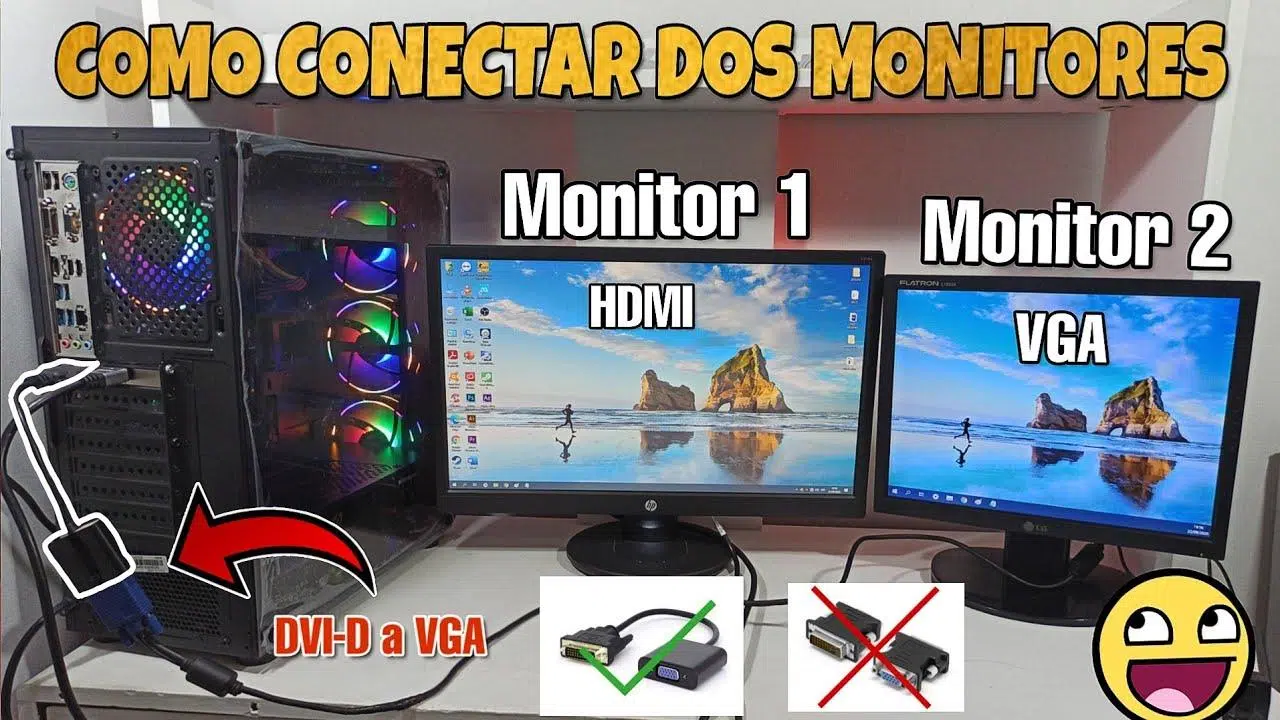
Najprej morate preveriti video kable, ki jih boste uporabljali . Najpogostejši so VGA, DVI, HDMI, DisplayPort in Mini DisplayPort. Vsak monitor in grafična kartica imata lahko različne priključke, zato je dobro preveriti zadnjo stran monitorja in računalnika v ohišju ali prenosniku, da vidite, kateri je združljiv, ne da bi potrebovali kakšne nenavadne adapterje.
Na standardnem namiznem računalniku je priporočljivo, da sta oba monitorja neposredno priključena na namensko grafično kartico (ali, če uporabljate integrirano grafiko, na video izhod matične plošče). Številni stolpi imajo video priključke matične plošče na vrhu in priključke grafične kartice na dnu; če želite kar najbolje izkoristiti svoj sistem, priključite oba monitorja na glavno grafično kartico.
Če uporabljate prenosnik ali večnamenski računalnik , boste običajno imeli enega ali več video vhodov (HDMI, USB-C z DisplayPort, Mini DisplayPort itd.) na straneh ali zadaj. V tem primeru preprosto priključite zunanji monitor na razpoložljiv vhod ali na priklopno postajo, če jo uporabljate za razširitev izbire vhodov.
Prav tako je zelo pomembno, da je vaš sistem posodobljen. Tako Microsoft kot proizvajalci strojne opreme pogosto izboljšujejo združljivost z zunanjimi monitorji s posodobitvami . V sistemu Windows 11 odprite Start > Nastavitve > Windows Update > Preveri posodobitve . V sistemu Windows 10 odprite Start > Nastavitve > Posodobitev in varnost > Windows Update > Preveri posodobitve . Mimogrede je dobro namestiti najnovejše gonilnike grafične kartice s spletnega mesta NVIDIA, AMD ali Intel oziroma s spletnega mesta proizvajalca računalnika (na primer Dell).
Če imate računalnik znane blagovne znamke, kot je namizni ali prenosni računalnik Dell, boste na ohišju ali v dokumentaciji našli diagram razpoložljivih vrat VGA, HDMI, Mini DisplayPort in DisplayPort . Ti diagrami vam pomagajo hitro prepoznati, kateri priključek je kateri in kam priključiti vsak kabel za optimalno postavitev dveh monitorjev.
Kako fizično povezati oba monitorja z računalnikom
Ko imate jasno razložena vrata in kable, je čas, da oba monitorja priključite na računalnik . Čeprav je vsak računalnik drugačen, je splošni postopek v vseh primerih običajno zelo podoben.
Najprej vklopite oba monitorja in računalnik, nato pa prvi monitor priključite z ustreznim video kablom . Na primer, HDMI-HDMI, DisplayPort-DisplayPort ali adapterskim kablom, če monitor in računalnik nimata iste vrste priključka. Prepričajte se, da je kabel popolnoma vstavljen v monitor in računalnik, da se izognete občasnim prekinitvenim povezavam.
Nato priključite drugi monitor z drugimi video vrati . Če ima vaša grafična kartica ali priklopna postaja več vrat HDMI, več vrat DisplayPort ali kombinacijo HDMI in DisplayPort, lahko uporabite kateri koli par, ki je združljiv z vhodi vaših zaslonov. Na primer, pri prenosnikih in priklopnih postajah Dell je običajno kombinirati en HDMI in en DisplayPort ali celo uporabiti dva vrata DisplayPort, če oba monitorja to podpirata.
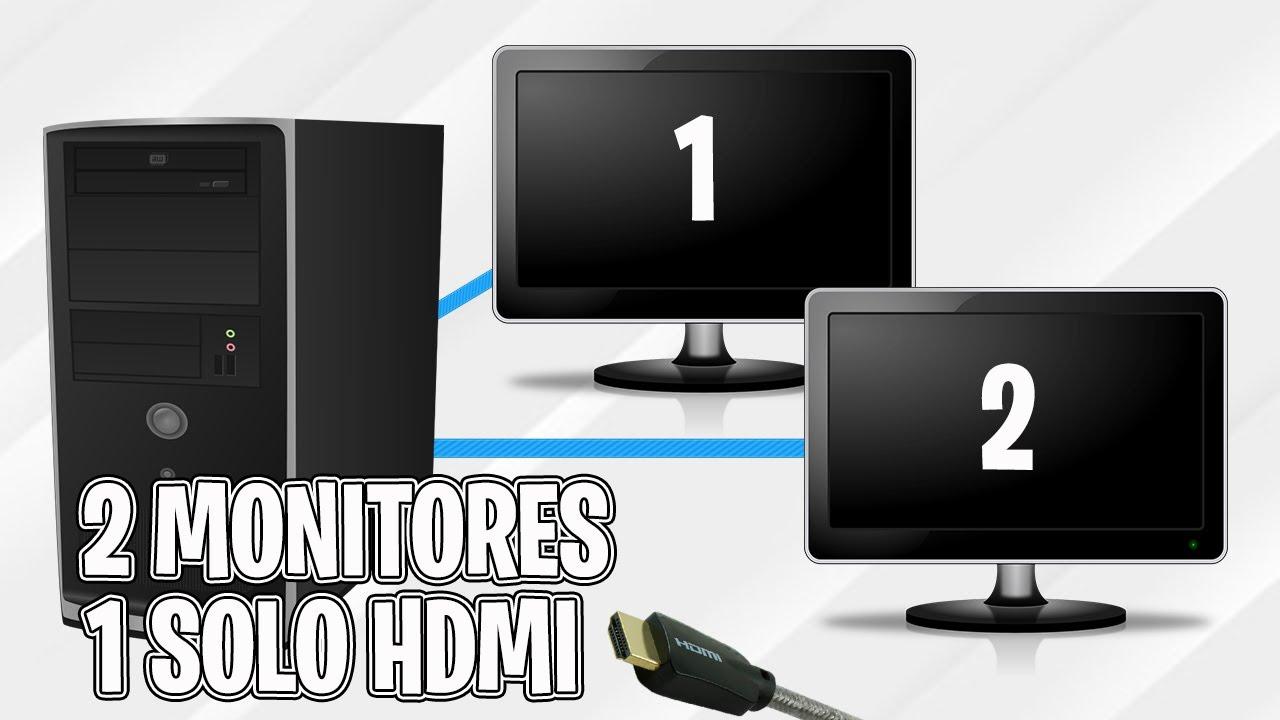
Za sisteme Dell in naprednejše konfiguracije obstajata dva glavna načina za delo z več monitorji: neodvisne povezave iz računalnika ali priklopne postaje ali verižno povezovanje z uporabo DisplayPort MST . Standardna možnost je, da en video kabel priključite iz računalnika na prvi monitor in drug kabel iz računalnika na drugi monitor. Če vaš računalnik podpira več zaslonov, lahko ta vzorec ponovite z dodatnimi monitorji, pri čemer vedno upoštevajte vrste priključkov grafične kartice ali priklopne postaje.
Druga, bolj profesionalna možnost je uporaba verižnega povezovanja DisplayPort MST . Če so vaši monitorji združljivi z MST, lahko storite naslednje: izhod DisplayPort namiznega računalnika, prenosnika ali priklopne postaje priključite na vhod DisplayPort prvega monitorja, nato pa izhod DisplayPort prvega monitorja priključite na vhod DisplayPort drugega. V zaslonskem meniju (gumbi na samem monitorju) boste morali omogočiti MST na prvem monitorju in ga onemogočiti na zadnjem monitorju v verigi, da bo sistem pravilno porazdelil signal med vsemi zasloni.
Nekateri modeli monitorjev in priklopnih postaj Dell omogočajo celo povezavo več kot dveh zaslonov v verigi po isti logiki: prvi monitor se poveže z računalnikom, drugi s prvim, tretji z drugim in tako naprej, če tako grafična kartica kot monitorji podpirajo število zaslonov in skupno ločljivost, ki jo želite uporabiti.
Ko je vse povezano, Windows 10 ali Windows 11 običajno samodejno zazna drugi zaslon . Zaslišali boste tipičen zvok nove naprave in kmalu zatem se bo namizje razširilo na dodatni zaslon. Če se to ne zgodi, bomo kasneje videli, kako »vsiliti« zaznavanje v sistemskih nastavitvah ali s ponovnim preverjanjem kablov in vrat.
Zaznavanje in reorganizacija zaslona v sistemu Windows
Ko so monitorji povezani, je naslednji korak, da sistemu Windows določite, kako naj se obnašajo , kateri zaslon je kateri in kakšen je njihov relativni položaj. Ta nastavitev je ključna za naravno premikanje miške med njimi in preprečevanje "skakanja" oken tja, kamor ne bi smela.
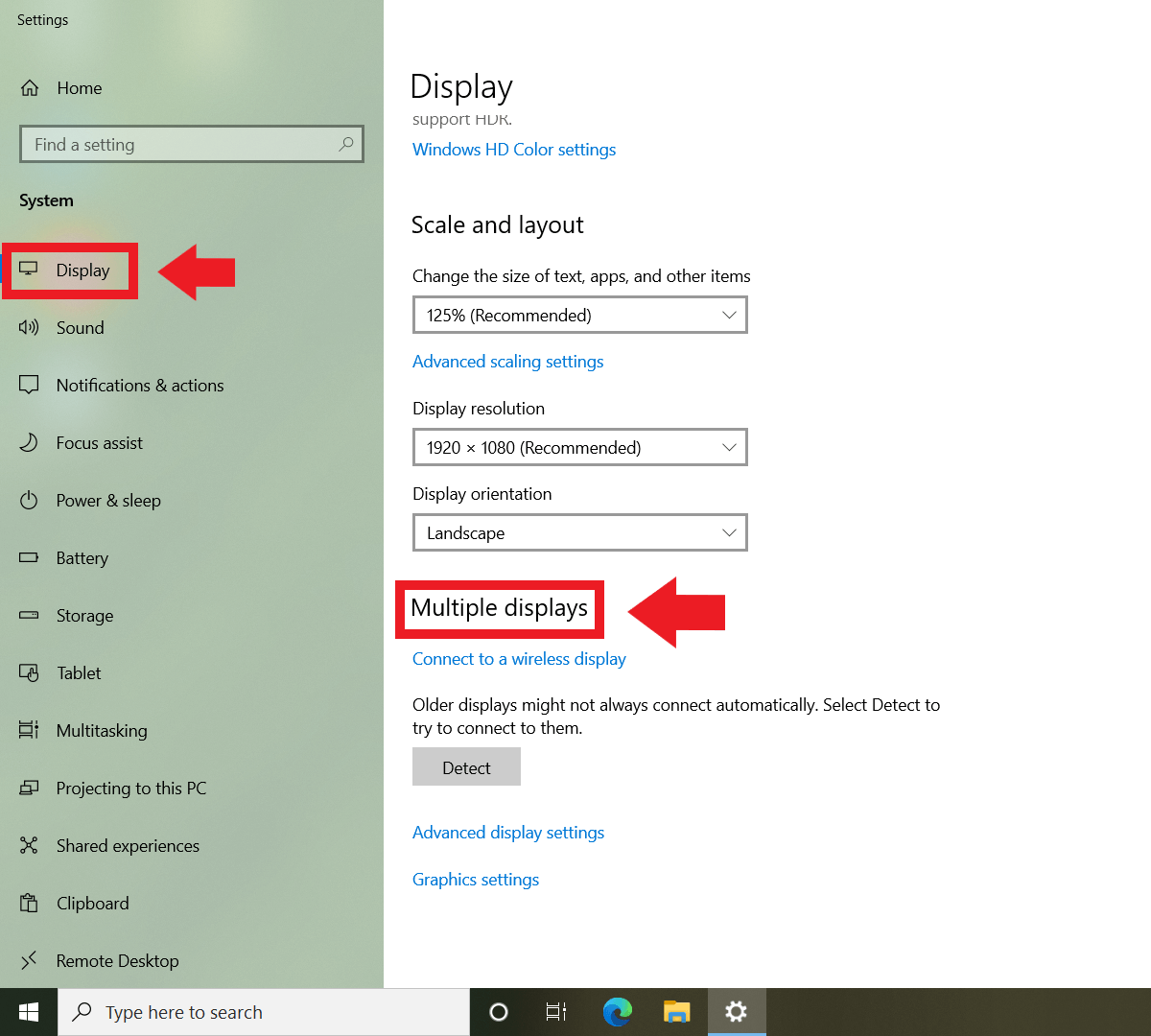
V sistemu Windows 11 pojdite na Start > Nastavitve > Sistem > Zaslon . V sistemu Windows 10 je pot zelo podobna: Start > Nastavitve > Sistem > Zaslon . Ko ste tam, boste videli grafični prikaz povezanih zaslonov, običajno oštevilčenih z 1, 2, 3 itd. Ta plošča vam omogoča, da prepoznate in povlečete vsak monitor, tako da njegov položaj odraža njegovo fizično postavitev.
Če niste prepričani, katera številka ustreza posameznemu monitorju, kliknite gumb Prepoznaj v razdelku Prerazporeditev zaslonov. Windows bo na vsakem monitorju prikazal veliko številko, ki bo takoj razkrila, kateri je zaslon 1 in kateri zaslon 2 – zelo uporabno, če delate z več monitorji ali če so kateri od zaslonov nameščeni navpično ali v drugem nenavadnem položaju.
Če ste priključili nov zaslon in se ta ne prikaže na seznamu, lahko uporabite možnost Zaznaj . V sistemu Windows 11 se ta možnost nahaja v Sistem > Zaslon > Več zaslonov > Zaznaj . V sistemu Windows 10 pojdite na Sistem > Zaslon > Več zaslonov in kliknite Zaznaj . Ta funkcija naroči sistemu Windows, naj ponovno poišče zunanje zaslone, če po priključitvi enega ni prepoznal.
Za brezžične zaslone (kot so televizorji ali monitorji, združljivi s tehnologijo Miracast) lahko v sistemu Windows 11 odprete Start > Nastavitve > Sistem > Zaslon > Več zaslonov > Poveži se . S tem se odpre iskanje bližnjih brezžičnih naprav, ki jih lahko dodate kot drugi zaslon brez kablov, če tako vaš računalnik kot zaslon podpirata to tehnologijo.
Ko prepoznate vse zaslone, jih lahko razporedite tako, da z miško povlečete njihove ikone v oknu z nastavitvami. Če na primer Windows postavi sekundarni monitor na levo, vendar je ta na desno od vaše mize, preprosto povlecite 2. zaslon v postavitvi desno od 1. zaslona in kliknite Uporabi . Ko nato premaknete miško na desni rob glavnega monitorja, se bo kazalec prikazal na levem robu sekundarnega monitorja.
Preklapljanje med različnimi načini zaslona (Windows + P)
Poleg razporejanja zaslonov Windows ponuja več načinov prikaza, s katerimi lahko izberete, kako se slika razdeli med primarni in sekundarni monitor. Najhitrejši način za preklapljanje med njimi je z uporabo bližnjice na tipkovnici Windows + P , ki je na voljo v sistemih Windows 10 in Windows 11.
S pritiskom na to kombinacijo tipk se na desni strani zaslona odpre plošča s štirimi možnostmi. Prva je » Samo zaslon računalnika «, ki uporablja samo glavni zaslon in onemogoči signal vseh drugih zunanjih monitorjev, tudi če so fizično vklopljeni. To je uporabno, če želite na primer delati samo na prenosniku in v tistem trenutku ne potrebujete monitorja namiznega računalnika.
Druga možnost je Podvoji . V tem načinu se slika, prikazana na glavnem zaslonu, klonira na sekundarni monitor, tako da na obeh vidite popolnoma isto stvar. To je idealna nastavitev za predstavitve, sestanke ali situacije, ko želite nekomu drugemu pokazati, kar vidite sami, bodisi na televizorju ali projektorju.
Tretja možnost, ki je verjetno najbolj uporabna za delo, je Razširi . Tukaj Windows obravnava oba zaslona kot eno samo, neprekinjeno namizje, ki se razteza levo ali desno, odvisno od vaše konfiguracije. Vsak zaslon ima lahko različna okna, med njimi pa lahko z miško povlečete datoteke, programe in pogovorna okna, kar vam daje veliko več prostora za organizacijo dela.
Četrta možnost je Samo drugi zaslon , ki deluje nasprotno od prve: izklopi glavni zaslon in vse prikaže na sekundarnem monitorju. To se običajno uporablja, ko prenosnik priključite na velik monitor in želite delati izključno na zunanjem zaslonu ali ko želite zmanjšati motnje in se osredotočiti samo na en zaslon.
Odlična stvar pri teh načinih je, da lahko med njimi preklapljate tako pogosto, kot želite . Če delate z razširjenim namizjem, a morate nenadoma predstaviti, pritisnite Windows + P, izberite Podvoji in ko končate, preklopite nazaj na Razširjeno. Pri preklapljanju ni omejitev ali tveganj, Windows pa si zapomni vašo izbiro, dokler je ne spremenite.
Prilagoditve ločljivosti, merila in orientacije vsakega monitorja
Poleg načina projekcije je pomembno prilagoditi ločljivost in skaliranje vsakega monitorja , tako da je slika ostra in velikost elementov udobna na vseh zaslonih. To je še posebej pomembno, če kombinirate monitorje z različnimi ločljivostmi, na primer monitor 2560×1440 skupaj z monitorjem Full HD 1080p.
V razdelku Zaslon v nastavitvah sistema Windows izberite zaslon, ki ga želite prilagoditi (s klikom na oštevilčeno polje) in se pomaknite do nastavitev Merilo in postavitev . Tam lahko spremenite priporočeno ločljivost za vsak monitor ter stopnjo skaliranja (na primer 100 %, 125 % ali 150 %), ki določa velikost ikon, besedila in menijev.
Windows običajno predlaga priporočeno ločljivost in orientacijo glede na zaznani model monitorja . V večini primerov je dobro upoštevati to priporočilo, saj se ujema z izvorno ločljivostjo zaslona in zagotavlja najboljšo možno ostrino. Če pa se program zdi premajhen ali prevelik, lahko prilagodite skaliranje svojim željam.
V istem razdelku lahko spremenite tudi orientacijo zaslona . Običajni način je ležeči (vodoravni), če pa monitor fizično zasukate v pokončni položaj (na primer za branje dolgih dokumentov, spletnih mest ali kode), lahko orientacijo prilagodite na »pokončno«, tako da se slika prilagodi novemu vrtenju. Ne pozabite, da če spremenite orientacijo v sistemu Windows, morate fizično zasukati tudi zaslon, da se vsebina pravilno prikaže.
Ko uporabljate razširjeni način, Windows združi ločljivosti vaših monitorjev in ustvari neprekinjeno namizje. Če na primer združite monitor ločljivosti 2560 x 1440 z monitorjem ločljivosti 1920 x 1080 in ju postavite drug ob drugega, bo skupna širina namizja enaka širini obeh zaslonov skupaj, čeprav se bo dejanska višina prilagodila nižji ločljivosti, ko boste miško premikali med monitorji. To je koristno upoštevati, da boste razumeli, zakaj se kazalec včasih ustavi, ko preklopite z višjega na nižjega zaslona.
Možnosti in delovanje večzaslonskega načina pri vzpostavljanju ali prekinitvi povezave
V sistemu Windows 11 je v nastavitvah zaslona poseben razdelek z imenom Več zaslonov . Tam boste našli dodatne možnosti, ki nadzorujejo, kako se sistem Windows obnaša, ko priključite ali odklopite monitorje, kar je zelo uporabno, če uporabljate prenosnik, ki ga pogosto priključujete in odklapljate z zunanjega monitorja ali priklopne postaje.
Med temi možnostmi boste našli potrditvena polja za pomnjenje lokacije oken glede na monitor in za samodejno minimiziranje oken, ko je zaslon odklopljen. Če jih omogočite, bo Windows poskušal prestaviti vsako aplikacijo na monitor, na katerem je bila vklopljena, ko ga boste znova povezali, s čimer se bo preprečilo kaotično premikanje oken vsakič, ko boste prenosnik priključili na priklopno postajo.
V sistemu Windows 10 se večina teh nastavitev nahaja tudi v razdelku Več zaslonov , čeprav se nekatera imena ali njihova natančna lokacija lahko nekoliko razlikujejo. Pomembno je, da preverite te nastavitve, če opazite, da se vaša okna ne obnašajo po pričakovanjih, ko prenosnik premikate med različnimi konfiguracijami monitorjev.
Druga zanimiva možnost, ki je na voljo tako v sistemih Windows 10 kot Windows 11, vam omogoča, da izberete, kateri monitor želite uporabljati kot primarni zaslon . Primarni monitor je tisti, ki privzeto prikazuje opravilno vrstico, meni Start in številna obvestila. Če želite, da se vse to prikaže na večjem monitorju, ga izberite v nastavitvah zaslona in označite možnost »Naj bo to primarni zaslon« ali kaj podobnega.
Glavni zaslon je tudi privzeto mesto, kjer se večina programov odpre, čeprav lahko njihova okna pozneje premaknete na druge monitorje. Če delate z več monitorji, je dobro, da glavni monitor namenite opravilom, ki jih najpogosteje uporabljate (na primer urejevalnik besedil ali brskalnik), sekundarni monitor pa rezervirate za orodja za podporo, klepet, e-pošto ali druge aplikacije, do katerih želite imeti enostaven dostop.
Prilagodite opravilno vrstico in ozadje z dvema monitorjema
Ko je tehnična nastavitev končana, se začne bolj vizualni del: prilagajanje opravilne vrstice in ozadja okolju z več monitorji . To pomaga, da je izkušnja bolj organizirana in prijetna, še posebej, če preživite veliko ur pred računalnikom.
V sistemu Windows 10 odprite Start > Nastavitve > Prilagajanje > Opravilna vrstica . Na dnu boste našli razdelek Več zaslonov , kjer lahko izberete, ali želite, da se opravilna vrstica prikaže na vseh monitorjih ali samo na glavnem monitorju. Prilagodite lahko tudi, kako so gumbi aplikacij prikazani v posamezni opravilni vrstici.
Obstajajo tri tipične možnosti. Prva, Prikaži gumbe v vseh opravilnih vrsticah , podvoji ikone aplikacij na vseh zaslonih, kar vam omogoča dostop do programov s katerega koli monitorja. Druga, nekoliko bolj organizirana, prikaže gumbe v glavni opravilni vrstici in tudi na zaslonu, kjer je odprto posamezno okno, tako da se tam prikaže tudi njena ikona, če aplikacijo povlečete na drug monitor.
Tretja, bolj minimalistična možnost omogoča, da vsaka opravilna vrstica prikazuje samo gumbe za okna, odprta na tem monitorju . Na ta način opravilna vrstica na zaslonu 1 ni prenatrpana z aplikacijami z zaslona 2 in obratno. Ta način je zelo priročen za popolno ločitev uporabe posameznih monitorjev, na primer za uporabo glavnega zaslona za delo in sekundarnega zaslona za zabavo ali komunikacijo.
Kar zadeva ozadje namizja, lahko odprete Prilagajanje > Ozadje in izberete statično sliko, diaprojekcijo ali enobarvno ozadje. Če izberete sliko in v nastavitvi »Kako naj se slika prilega« uporabite možnost Raztegni , jo bo Windows razporedil po vseh monitorjih, kot da bi bila neprekinjena stenska poslikava. To pomeni, da se bo polovica slike prikazala na glavnem zaslonu, druga polovica pa na sekundarnem monitorju, ali pa se bo razporedila po več zaslonih, če jih imate več kot dva.
V nekaterih različicah sistemov Windows 10 in 11 je mogoče vsakemu zaslonu dodeliti tudi različna ozadja . To storite tako, da v razdelku Ozadje, ko izberete sliko s seznama, kliknete z desno tipko miške in izberete, na katerem monitorju jo želite uporabiti. Na ta način lahko na primer na glavnem zaslonu ustvarite bolj umirjeno ozadje, na sekundarnem monitorju pa bolj živahno ali sproščujoče.
Če želite iti še korak dlje, lahko te možnosti ozadja združite z nastavitvami opravilne vrstice in ustvarite ločen delovni prostor z dvema monitorjema : »resen« monitor za osredotočena opravila in bolj sproščen za brskanje, večpredstavnost in komunikacijo. Vse to pomaga, da je uporaba dveh monitorjev udobnejša in intuitivnejša.
Z vsemi temi koraki, od priklopa kablov do prilagajanja nastavitev sistema Windows, postane namestitev dveh monitorjev na osebnem računalniku enostavna za sestavljanje in izjemno uporabna pri vsakodnevni uporabi. S pravilno priključitvijo ustreznih vrat (VGA, HDMI, DisplayPort ali Mini DisplayPort), izkoriščanjem naprednih možnosti, kot je MST na združljivih monitorjih, prerazporeditvijo zaslonov v sistemskih nastavitvah in natančno nastavitvijo načinov prikaza, opravilne vrstice in ozadja lahko popolnoma prilagodite namizje svojemu slogu dela, igranja iger ali učenja, ne da bi vam bilo treba vsakič znova priklopiti ali odklopiti zaslon.

Kazalo
- 1 Predhodni pregledi pred priključitvijo obeh monitorjev
- 2 Kako fizično povezati oba monitorja z računalnikom
- 3 Zaznavanje in reorganizacija zaslona v sistemu Windows
- 4 Preklapljanje med različnimi načini zaslona (Windows + P)
- 5 Prilagoditve ločljivosti, merila in orientacije vsakega monitorja
- 6 Možnosti in delovanje večzaslonskega načina pri vzpostavljanju ali prekinitvi povezave
- 7 Prilagodite opravilno vrstico in ozadje z dvema monitorjema