- Izogibanje pregrevanju in vzdrževanje ustreznega prezračevanja sta ključnega pomena za podaljšanje življenjske dobe vašega računalnika.
- Redno fizično in programsko vzdrževanje preprečuje resne okvare in izgubo zmogljivosti.
- Pravilna uporaba baterije in električnega toka zmanjšuje prezgodnjo obrabo strojne opreme.
- Skrb za digitalno varnost, varnostne kopije in ravnanje z opremo ščiti podatke in komponente.

Če računalnik uporabljate vsak dan za delo, študij ali preprosto za zabavo, verjetno delate majhne napake, ki skrajšujejo življenjsko dobo vašega računalnika, ne da bi se tega zavedali . Ni vam treba biti tehnik, da bi dobro skrbeli za svoj računalnik, vendar je zagotovo koristno vedeti, katere navade so najbolj škodljive.
Številne težave, ki jih pripisujemo "starosti" računalnika, so bolj povezane s slabimi navadami uporabe , pomanjkanjem vzdrževanja in varnostnimi pomanjkljivostmi kot z dejansko starostjo strojne opreme. Sprememba nekaj navad lahko pomeni razliko med računalnikom, ki dobro deluje več let, in računalnikom, ki ga je treba prezgodaj upokojiti.
Fizične napake in napake pri uporabi, ki skrajšajo življenjsko dobo računalnika
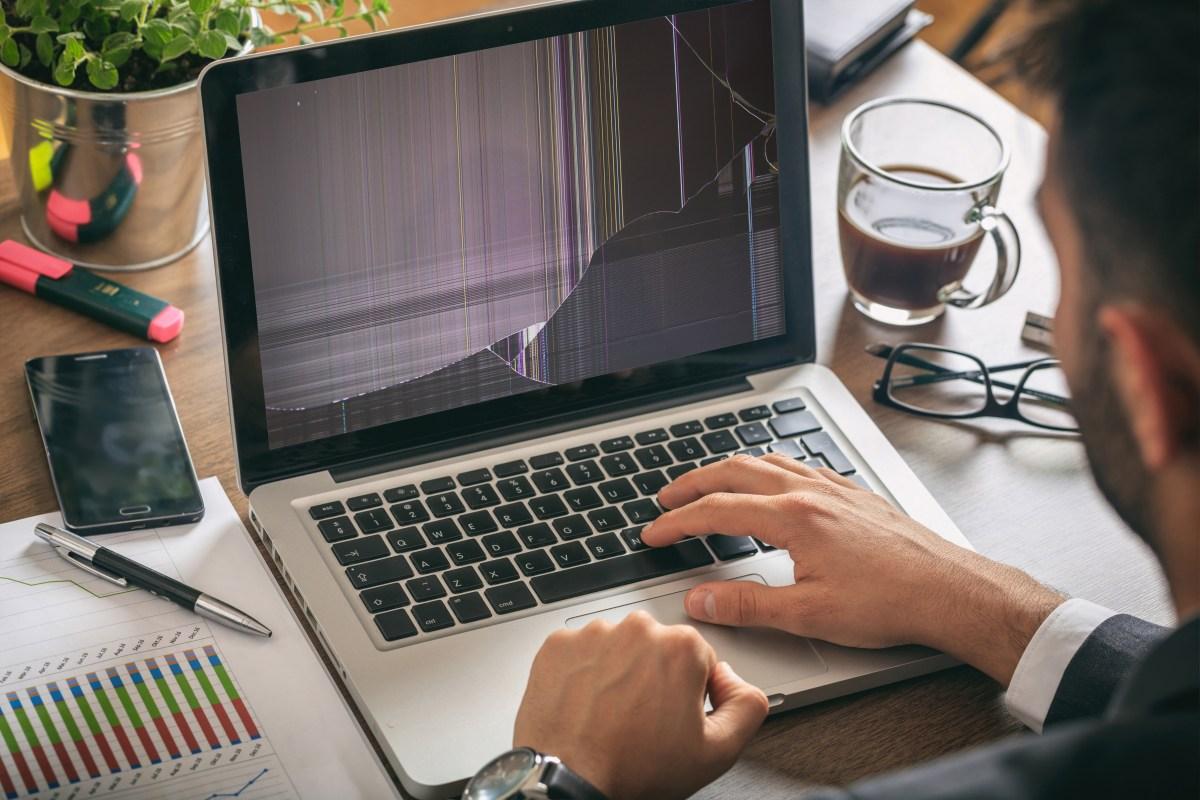
Velik delež resnih okvar je posledica udarcev, slabe namestitve prenosnika, padcev ali nezaščitenega transporta . Tudi če se zdi računalnik robusten, je še vedno občutljiv elektronski del.
Ko nosite prenosnik brez torbice v nahrbtniku, ga primete za zaslon, da ga premaknete, ali ga pustite ležati na kavču, močno povečate možnosti za poškodbo tečaja, razpoke ohišja ali odklop notranjih komponent . Zlasti mehanski trdi diski (HDD) so precej dovzetni za udarce.
V idealnem primeru bi morali prenosnik vedno nositi v oblazinjenem torbi , se izogibati nenadnim gibom, ko je vklopljen, in ga nikoli ne dvigovati tako, da bi ga držali samo za zaslon. Sčasoma se lahko ta običajna gesta konča s strašnim prizorom: zaslon v roki in tipkovnica na tleh.
Tudi kabli se poškodujejo. Če polnilnik naključno zvijate, ga upogibate pod nerodnimi koti ali vlečete kabel za izklop, lahko zrahljate povezave, povzročite občasne izpade električne energije in poškodujete sam vhod . Najbolje je, da ga vedno izklopite tako, da primete vtič in nežno zvijete kable.
Prav tako je pomembno biti previden pri rokovanju s pladnjem za CD/DVD v računalnikih, ki ga še imajo. Če ga pritisnete s prstom namesto z gumbom, lahko obremenite notranji mehanizem in ga trajno pokvarite . Nič ne stane, če samo pritisnete gumb in pustite, da sistem opravi svoje delo.
Prezračevanje, prah in pregrevanje: tihi sovražnik
Vročina je eden največjih sovražnikov elektronike in osebni računalnik ni izjema: dolgotrajno vzdrževanje visokih temperatur na opremi drastično skrajša življenjsko dobo njenih komponent , zlasti procesorja, grafičnega procesorja in baterije.
Ena najpogostejših napak je večurna uporaba prenosnika na postelji, kavču, blazinah ali celo v naročju. Te mehke površine blokirajo prezračevalne rešetke in ventilatorje , kar preprečuje pravilen pretok zraka. Posledica je nenehno pregrevanje, ki sčasoma terja svoj davek.
Pri prenosnikih in namiznih računalnikih je bistveno zagotoviti, da so prezračevalne odprtine vedno proste . Nikoli ne postavljajte prenosnika v obliki stolpa ob steno, v omaro brez prezračevanja ali ob naslonjalo, ki blokira prezračevalne odprtine.
Sčasoma se v notranjosti nabere prah, vlakna in živalska dlaka. Ta prah se prilepi na hladilnike in ventilatorje, kar zmanjša pretok zraka in prisili sistem, da se bolj hladi, kar povzroči povečan hrup. Če se ne očisti, lahko doseže temperature, ki poškodujejo spajkalne spoje in izsušijo termalno pasto procesorja.
Zato je vzpostavitev rutine čiščenja bistvenega pomena: idealno je, da občasno odprete ohišje (na namiznih računalnikih) in prah spihate s stisnjenim zrakom . Pri prenosnikih je najbolje, da to storite v servisni delavnici, če nimate izkušenj. Poleg tega vam programska oprema, kot sta HWMonitor ali Core Temp, omogoča spremljanje temperature komponent , da odkrijete težave, preden se pojavijo.
Neustrezne površine in blokirani ventilatorji
V zvezi z zgoraj navedenim se mnogi ljudje ne zavedajo posledic postavitve prenosnika kamor koli. Če nenehno delate na postelji ali kavču, vlakna blaga, prah in lasje lažje pridejo neposredno v ventilatorje , kar pospeši njihovo zamašitev.
Za učinkovito delovanje hladilnega sistema je najboljša možnost uporaba trdih, ravnih površin: mize, mize ali namenske hladilne blazinice . Hladilne blazinice z vgrajenimi ventilatorji pomagajo izboljšati pretok zraka in nekoliko znižati temperaturo.
Poleg tega ni priporočljivo, da prenosnika pustite v naročju dlje časa. To ni le zaradi lastnega udobja in toplotnih razlogov, temveč tudi zato, ker se na spodnji strani pogosto nahajajo prezračevalne rešetke , ki se lahko zlahka zamašijo.
Pri uporabi namiznega računalnika je pomembno tudi, da ni utesnjen. Če ga postavite v zelo tesen prostor znotraj omare, s stenami oddaljenimi le nekaj centimetrov, bo vroč zrak večkrat uhajal in se vračal , kar bo pregrelo celoten sistem.
Jasen znak, da je nekaj narobe, je, ko računalnik začne oddajati zvoke letala, ki bo kmalu vzletelo. V mnogih primerih se to zgodi zaradi prevelike obremenitve s slabim hlajenjem ali pa preprosto zaradi blokiranih prezračevalnih odprtin.
Ekstremne temperature, nenadne podnebne spremembe in kondenzacija
Poleg vsakodnevne uporabe imajo pomemben vpliv tudi okoljski pogoji, v katerih uporabljate opremo . Stalna uporaba pri zelo visokih ali zelo nizkih temperaturah ali prehod iz močnega mraza v vročino v nekaj sekundah je lahko za strojno opremo smrtonosna.
Ko prenosnik prenesete iz zelo hladnega okolja (na primer avtomobila pozimi) v zelo topel prostor, se lahko v notranjosti naprave nabere kondenz . To je enak pojav, kot ga opazite na očalih, ko stopite v topel prostor. Ta notranja vlaga lahko povzroči kratek stik in nepopravljivo poškoduje matično ploščo.
Najboljša strategija je preprosta: če prihajate iz mrzlega okolja, pustite prenosnik nekaj časa izklopljen, da se aklimatizira, preden ga vklopite. Shranjevanje v nahrbtniku ali rokavu med potovanjem pomaga olajšati spremembo temperature.
Prav tako ni priporočljivo uporabljati ali polniti baterije v izjemno hladnih prostorih. Baterije so še posebej občutljive na te pogoje, polnjenje zelo hladne baterije pa lahko poškoduje njeno notranjo kemijo in drastično zmanjša njeno kapaciteto.
Nasprotno pa bo puščanje računalnika na soncu, v zaprtem avtomobilu ali v neprezračevanem prostoru več ur povzročilo hitro izgubo baterije in notranje elektronike . Kadar koli je mogoče, hranite računalnik v okoljih z zmernimi temperaturami.
Upravljanje električnega toka in zaščita pred napetostnimi sunki
Nihanje napetosti in izpadi električne energije so še en pogosto spregledan dejavnik, ki neposredno vpliva na zdravje računalnika. Prenapetostni sunek lahko v trenutku uniči napajalnik, matično ploščo ali trdi disk.
Za zmanjšanje tega tveganja je zelo priporočljivo uporabljati podaljške z zaščito pred prenapetostjo ali UPS sisteme . Te naprave stabilizirajo tok in absorbirajo znaten del prenapetosti, kar zagotavlja varnostno rezervo, ki je neposredna povezava z vtičnico ne ponuja.
Prav tako pazite, da v isti podaljšek ne priključite preveč močnih naprav . Preobremenitev lahko ne le sproži odklopnik, temveč lahko povzroči tudi pregrevanje kablov in skrajša življenjsko dobo priključene opreme.
Modemi in usmerjevalniki ter omrežne kartice so občutljivi tudi na prenapetostne sunke, zlasti tiste, ki prihajajo prek telefonskih ali podatkovnih linij. Uporaba namenskih prenapetostnih zaščitnikov za omrežno povezavo pomaga preprečiti poškodbe vaše opreme zaradi nepričakovanih virov med nevihto ali prenapetostnim sunkom.
Na splošno je naložba v dobro prenapetostno zaščito ali preprost UPS veliko cenejša kot zamenjava napajalnika, matične plošče ali trdega diska zaradi prenapetosti.
Uporaba in zloraba baterij: kako se z njimi ne ravnati slabo
V prenosnikih je baterija ena prvih komponent, ki kaže znake obrabe. Kljub temu lahko nekatere navade znatno pospešijo njeno propadanje, če jih ne odpravimo pravočasno.
Če napravo pustite priklopljeno 24 ur na dan, 7 dni v tednu, vedno 100-odstotno napolnjeno, to ni najbolj zdravo za baterijo. Prav tako ne, če jo nenehno pustite, da se izprazni do 0 %, in čakate, da se izklopi, preden jo ponovno priklopite. Zaradi teh ekstremnih ciklov baterija hitreje izgubi uporabno kapaciteto.
Strokovnjaki priporočajo, da raven napolnjenosti prenosnika vzdržujete med 20 % in 80 %. Ni treba biti obsesiven, vendar je dobro, da se izogibate popolnemu praznjenju baterije in jo nenehno polnite do največje zmogljivosti . Nekateri prenosniki imajo celo načine »pametnega polnjenja«, ki samodejno omejijo največjo napolnjenost na 80–85 %, ko zaznajo, da ste nagnjeni k delu priključeni na električno omrežje.
Če boste prenosnik nekaj časa shranili, ne da bi ga uporabljali, je idealno, da baterijo pustite delno napolnjeno, približno 40–50 % , in jo shranite na hladnem in suhem mestu. Če ga več mesecev pustite z baterijo na 0 %, se lahko ta ne bo pravilno napolnila.
Ko opazite, da se baterija nenormalno hitro prazni, da odstotek neenakomerno pada ali da se naprava nepričakovano izklopi, je to znak, da je čas, da razmislite o zamenjavi z originalno ali visokokakovostno baterijo . Poceni kopije so lahko zelo drage, če povzročijo okvare matične plošče ali celo varnostna tveganja.
Vklop, izklop in neprekinjena uporaba: slabe vsakodnevne navade uporabe
Način, kako vklapljamo in izklapljamo računalnike, vpliva tudi na njihovo življenjsko dobo. Mnogi ljudje imajo navado, da vsakič, ko se kaj zamrzne, prisilno izklopijo računalnik tako, da pritisnejo gumb za vklop , ali pa računalnika sploh nikoli ne izklopijo.
Prisilna zaustavitev bi morala biti zadnja možnost. Ko jo izvedete, nenadoma prekinete procese, ki morda pišejo na disk, posodabljajo sistemske datoteke ali upravljajo kritične podatke . Dolgoročno lahko to poškoduje operacijski sistem ali povzroči nastanek slabih sektorjev na disku.
Po drugi strani pa nepotrebno puščanje računalnika vklopljenega 24 ur na dan, 7 dni v tednu, pomeni, da trdi diski, ventilatorji in druge mehanske komponente delujejo neprekinjeno . V nekaterih primerih je to smiselno (na primer strežniki ali oprema, ki opravlja neprekinjena opravila), za domačo ali pisarniško uporabo pa je absurdno.
Najboljši pristop je uporaba kombinacije funkcij spanja, mirovanja in izklopa, odvisno od vaših potreb. Če ga ne boste uporabljali le nekaj ur, bo morda zadostoval način spanja; če ga ne boste uporabljali do naslednjega dne, je najbolje, da ga popolnoma izklopite.
Če pa opazite, da se vaš računalnik pogosto znova zažene ali da traja predolgo, da se zažene ali izklopi, je to lahko znak težav s strojno opremo, diskom ali programsko opremo . V teh primerih je vredno, da računalnik pregleda tehnik, preden se težava poslabša.
Hrana, pijača in hišni ljubljenčki v bližini računalnika
Delo s kavo ob tipkovnici ali puščanje mačke ležati na prenosniku se morda zdi ljubko, a s tehničnega vidika je to grozna ideja. Razlite tekočine so eden najpogostejših vzrokov za nenadno okvaro prenosnika.
Preprosta skodelica kave, postavljena na tipkovnico, lahko pušča v notranjost in povzroči neposreden kratek stik na matični plošči, tipkovnici ali sledilni ploščici . Tudi če se zdi, da naprava deluje, lahko notranja korozija sčasoma povzroči opustošenje.
Drobtine hrane, sladkor iz pijač, mast in drugi ostanki, ki padejo na tipkovnico, se ujamejo med tipke, zaradi česar so lepljive, neodzivne ali poškodujejo kontakte . Poleg tega je umazana tipkovnica pogosto gojišče neželenih žuželk.
Nekaj podobnega se dogaja s hišnimi ljubljenčki. Vročina prenosnika je magnet za mačke in majhne pse, vendar njihova dlaka pride povsod: zamaši ventilatorje, prekrije hladilne odvode in znatno poslabša hlajenje . Če poleg tega hodijo ali ležijo na tipkovnici, lahko poškodujejo tečaje ali sam zaslon.
Najbolj modro je, da opremo hranimo v relativno čistem delovnem prostoru, stran od nestabilnih pijač in hrane, ter da hišnim ljubljenčkom preprečimo plezanje na računalnik , ne glede na to, kako zelo nam je všeč fotografija za družbena omrežja.
Nepravilno čiščenje zaslona in tipkovnice
Druga pogosta napaka je čiščenje računalniških zaslonov s čistili za gospodinjstvo, ki vsebujejo alkohol, amonijak ali aceton . Te kemikalije lahko poškodujejo premaz na sodobnih zaslonih in na njih pustijo trajne madeže ali belkaste predele.
Za čiščenje zaslona uporabite mehko krpo iz mikrovlaken, rahlo navlaženo z vodo ali čistilom za zaslone. Tekočine nikoli ne pršite neposredno na zaslon; najbolje je, da jo najprej nanesete na krpo.
Po tipkovnici je najbolje, da je ne škropite s tekočimi čistili brez razlikovanja. Najvarnejši pristop je, da napravo nežno obrnete na glavo, jo nežno pretresete, da odstranite morebitne ostanke , in za težko dostopna mesta uporabite stisnjen zrak. Za trdovratno umazanijo lahko pomaga vatirana palčka z majhno količino ustreznega čistilnega sredstva.
Če vas skrbi razkuževanje (kar je pogosta težava od začetka pandemije), obstajajo posebni robčki za elektroniko in zaslone , ki ne bodo poškodovali premazov ali plastike. Uporaba belila, agresivnih univerzalnih čistil ali podobnih izdelkov je tvegana.
Pravilno in redno čiščenje ne le ohranja vaš računalnik lepši, temveč tudi pomaga preprečiti okvare, ki jih povzročajo prah, vlaga ali neprimerne kemikalije.
Napake programske opreme, ki zmanjšujejo zmogljivost in stabilnost
Čeprav je strojna oprema fizična komponenta, lahko nepravilno upravljanje programske opreme povzroči izjemno počasnost, nenehne sesutja in na koncu poškodbe sistema . Mnogi uporabniki se osredotočajo zgolj na zunanje vidike in zanemarjajo notranje vzdrževanje.
Ena najpogostejših napak je, da se ob zagonu računalnika samodejno zažene preveč programov . Vsaka aplikacija, ki se odpre ob zagonu, porablja RAM in procesor, zato se sistem zažene počasi in traja dolgo, da postane delujoč.
Druga pogosta napaka je delo z več deset ali celo stotinami odprtih zavihkov brskalnika . Vsak zavihek porablja pomnilnik in čeprav so nekateri začasno ustavljeni, mnogi ostanejo aktivni v ozadju. Če imate odprtih tudi več aplikacij, ki porabljajo veliko virov, bo vaš računalnik preobremenjen.
Z dobrimi digitalnimi navadami, kot so zapiranje zavihkov, ki jih ne uporabljate več, omejevanje hkratnih aplikacij in občasen ponovni zagon računalnika, sprostite pomnilnik in zagotovite nemoteno delovanje sistema . Prav tako je dobro, da občasno pregledate razširitve brskalnika in odstranite tiste, ki ne dodajajo vrednosti.
Vzdrževanje diska, datoteke in nameščeni programi
Sčasoma se vaš trdi disk (ali SSD ) napolni z začasnimi datotekami, predpomnilniki, starimi namestitvenimi programi in ostanki neodstranjenih programov . Vse to zavzema prostor in lahko upočasni dostop do podatkov, zlasti na mehanskih pogonih.
V sistemu Windows orodja, kot so čiščenje diska, defragmentacija pogona (samo trdi disk) in pripomočki za vzdrževanje, pomagajo odstraniti digitalno namembno opremo in optimizirati shranjevanje . SSD-jev ni treba defragmentirati, vendar je pomembno, da jih ne napolnite popolnoma, da ohranite njihovo zmogljivost.
Mnogi uporabniki v obupanem poskusu sprostitve prostora naredijo napako, da izbrišejo sistemske datoteke, ki jih ne prepoznajo . Brisanje DLL, SYS, EXE ali drugih datotek, ne da bi vedeli, kaj so, lahko povzroči, da Windows ali nekateri programi prenehajo delovati.
Najbolje je uporabiti zanesljiva orodja za čiščenje ali slediti jasnim navodilom, preden se dotaknete sistemskih datotek . In če se vam kaj zdi neznano, je najbolje, da tega ne izbrišete. Nekaj gigabajtov, ki jih pridobite, ne bo nadomestilo poškodovane namestitve operacijskega sistema.
Pri nameščanju novih programov morate biti previdni. Številni »brezplačni« namestitveni programi vključujejo neželene dodatke: iskalne vrstice, oglasno programsko opremo in preostale aplikacije , ki se izvajajo v ozadju in porabljajo vire. Z branjem namestitvenih zaslonov in počitkom polj, ki jih ne potrebujete, se lahko izognete mnogim od teh težav.
Posodobitve, protivirusna zaščita in digitalna varnost
Drug sklop napak se nanaša na varnost in vzdrževanje programske opreme. Če operacijski sistem in programi ostanejo neposodobljeni več let, je računalnik izpostavljen ranljivostim, zlonamerni programski opremi in napakam, ki so jih proizvajalci že odpravili .
Posodobitve ne prinašajo le varnostnih popravkov, temveč tudi izboljšave stabilnosti in delovanja . Omogočanje samodejnih posodobitev ali njihovo redno preverjanje je preprost način za posodabljanje računalnika brez težav.
Kar zadeva protivirusno programsko opremo, obstajata dve problematični skrajnosti: če je sploh nimate ali če jih namestite več hkrati. Delo brez zaščite, še posebej, če pogosto brskate po internetu, prenašate datoteke ali priključujete USB-ključke drugih proizvajalcev, je recept za katastrofo. Že en sam zlonamerni program lahko ukrade podatke, šifrira datoteke (izsiljevalska programska oprema) ali upočasni vaš računalnik do točke skoraj neuporabnosti.
Na drugi skrajnosti namestitev več protivirusnih programov, ki so med seboj v konfliktu, pogosto vodi do napak, prekomerne porabe virov in lažno pozitivnih rezultatov. Najbolje je uporabljati en sam zanesljiv protivirusni program in ga redno posodabljati , po želji pa ga dopolniti z občasnimi pregledi s specializiranimi orodji.
Prav tako je nevarno nameščati programe ali razpoke z dvomljivih spletnih mest. Mnogi od njih vsebujejo skrito vohunsko programsko opremo ali rudarje kriptovalut, ki se izvajajo v ozadju, porabljajo procesor in ogrožajo vaša gesla in bančne podatke . Kadar koli je mogoče, izberite uradno programsko opremo ali programsko opremo iz preverjenih virov.
Gesla, podatki in varnostne kopije
Življenjska doba računalnika se ne meri le v letih delovanja, temveč tudi v njegovi sposobnosti zaščite vaših osebnih in poslovnih podatkov . Tukaj pridejo v poštev gesla, pravilniki o varnostnem kopiranju in splošno upravljanje informacij.
Ponovna uporaba istega gesla za vse (e-pošto, družbena omrežja, spletno bančništvo, dostop do računalnika) je časovna bomba. Če pride do kršitve podatkov samo na enem spletnem mestu, so ogroženi vsi vaši računi . In če nimate gesla za zaklepanje računalnika, lahko do vaših podatkov dostopa vsak, ki se ga dotakne.
Pomembno je, da za ključne storitve uporabljate močna in različna gesla , upravitelj gesel pa vam lahko pomaga, da se izognete frustracijam zaradi pomnjenja vseh gesel. Če prenosnik pogosto uporabljate na javnih mestih, je v samem računalniku nujno omogočiti zaklepanje zaslona in prijavo s poverilnicami.
Po drugi strani pa mnogi ljudje pozabljajo, da lahko trdi diski, SSD-ji in zunanje naprave za shranjevanje kadar koli odpovejo brez opozorila . Ko se to zgodi, je lahko obnovitev fotografij, delovnih dokumentov ali projektov izjemno draga ali preprosto nemogoča.
Da bi se izognili tveganjem, je priporočljivo vzpostaviti rutino varnostnega kopiranja: za podvajanje pomembnih informacij uporabite zunanje trde diske, omrežne pogone ali storitve v oblaku in se ne zanašajte na eno samo napravo . Tako bodo vsaj vaši podatki ostali varni, če se vaš računalnik resno pokvari.
Preventivno vzdrževanje in kdaj poklicati tehnika
Mnogi ljudje odnesejo svoje računalnike v servis le, ko se ne vklopijo več ali so tako počasni, da so neuporabni. Vendar pa lahko redno preventivno vzdrževanje prepreči drage okvare in podaljša življenjsko dobo opreme za več let.
Vsakih 6–12 mesecev je dobro načrtovati popoln pregled : čiščenje notranjih delov pred prahom, preverjanje temperature, test trdega diska (za odkrivanje poškodovanih sektorjev), posodobitev BIOS-a/vdelane programske opreme, kadar je to primerno, in preverjanje termalne paste na procesorju in grafični kartici pri starejši opremi.
Nekatera opravila lahko opravite sami, če ste pripravljeni: upravljanje zagonskih programov, čiščenje začasnih datotek, zagon orodij za preverjanje diska, preverjanje posodobitev in ustvarjanje varnostnih kopij. Druga, kot je odpiranje občutljivega prenosnika ali zamenjava termalne paste, je najbolje prepustiti strokovnjaku, če nimate izkušenj.
Obstajajo jasni znaki, da vaš računalnik potrebuje nujno pozornost: čudni zvoki trdega diska, klikajoči zvoki, ventilatorji, ki delujejo s polno hitrostjo brez očitnega razloga, pogosto zamrzovanje, sesutje sistema, spontani ponovni zagoni ali čudni vonji po zažganem ali vroči plastiki . V teh primerih lahko nadaljnja uporaba računalnika težavo poslabša.
Iskanje tehnične podpore, preden se težava poslabša, običajno pomeni cenejša popravila in predvsem manjše tveganje za izgubo podatkov . Če ignorirate opozorilne znake iz lenobe ali zaradi kratkoročnega prihranka, vas to skoraj vedno stane več.
Sprememba nekaj navad in posvetitev nekaj časa vzdrževanju se vsekakor splača: čist, dobro prezračen računalnik z dobro vzdrževano programsko opremo, skrbno vzdrževano baterijo in zaščito pred prenapetostjo in zlonamerno programsko opremo ne le traja dlje, ampak tudi deluje gladko, brez presenečenj in vas ne pusti na cedilu v najslabšem možnem trenutku.
Kazalo
- 1 Fizične napake in napake pri uporabi, ki skrajšajo življenjsko dobo računalnika
- 2 Prezračevanje, prah in pregrevanje: tihi sovražnik
- 3 Neustrezne površine in blokirani ventilatorji
- 4 Ekstremne temperature, nenadne podnebne spremembe in kondenzacija
- 5 Upravljanje električnega toka in zaščita pred napetostnimi sunki
- 6 Uporaba in zloraba baterij: kako se z njimi ne ravnati slabo
- 7 Vklop, izklop in neprekinjena uporaba: slabe vsakodnevne navade uporabe
- 8 Hrana, pijača in hišni ljubljenčki v bližini računalnika
- 9 Nepravilno čiščenje zaslona in tipkovnice
- 10 Napake programske opreme, ki zmanjšujejo zmogljivost in stabilnost
- 11 Vzdrževanje diska, datoteke in nameščeni programi
- 12 Posodobitve, protivirusna zaščita in digitalna varnost
- 13 Gesla, podatki in varnostne kopije
- 14 Preventivno vzdrževanje in kdaj poklicati tehnika