- Dajte prednost najbolj učinkovitim nadgradnjam: najprej SSD in RAM, nato grafični procesor, procesor in matična plošča, če jih še potrebujete.
- Pred nakupom preverite združljivost med komponentami (vtičnica, tip RAM-a, napajalnik).
- Spremlja temperature in čisti programsko opremo, da zagotovi optimalno delovanje strojne opreme.
- Vedno primerjajte skupne stroške nadgradenj s ceno novega ali prenovljenega računalnika.
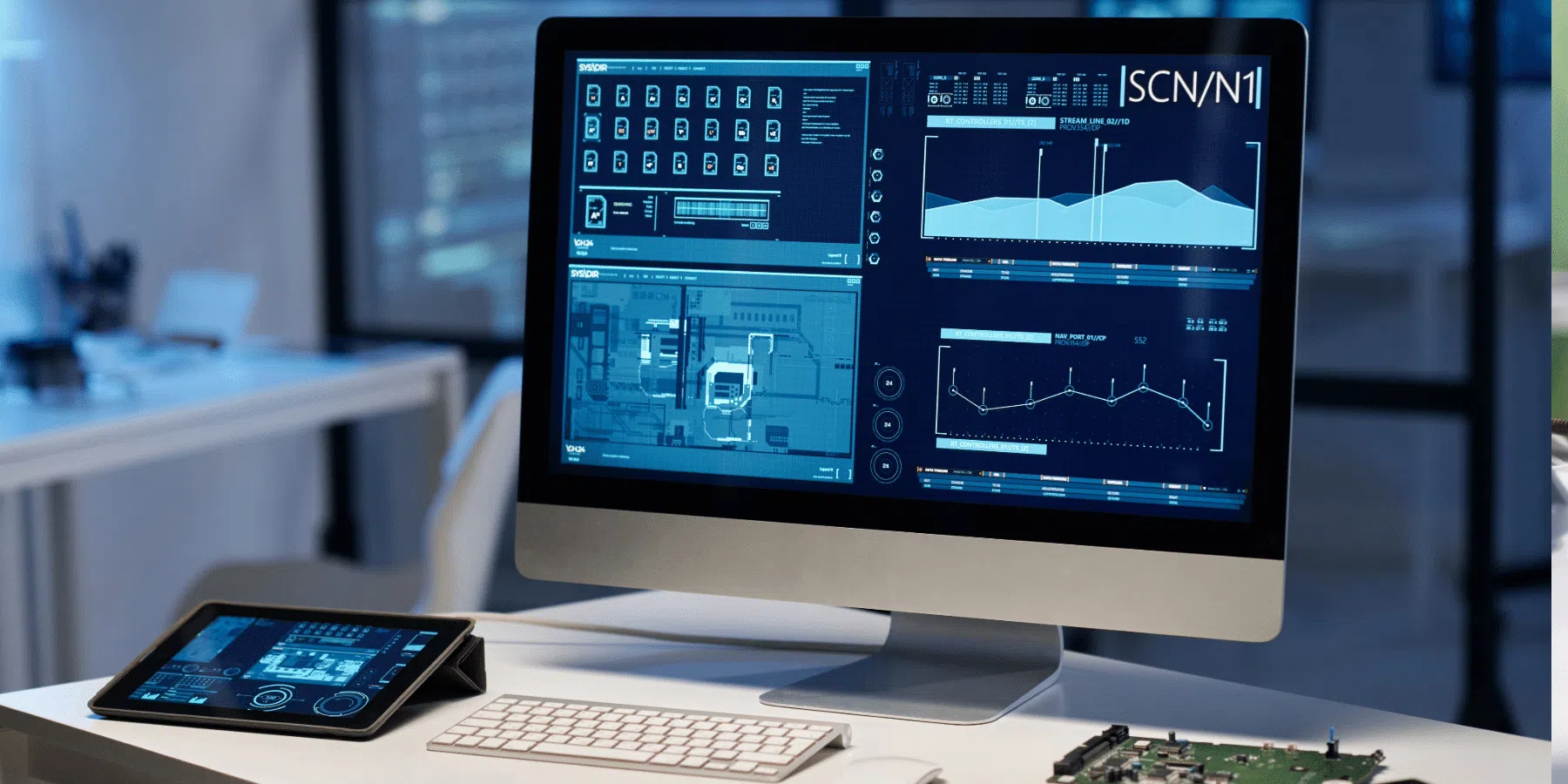
Če opazite, da se vaš računalnik zažene predolgo, da se programi odpirajo počasi, igre ali urejevalniki videoposnetkov pa delujejo počasno, je verjetno čas, da nadgradite komponente svojega računalnika . To ne pomeni, da ga morate zavreči in kupiti novega: z malo načrtovanja in skrbno izbiro delov za nadgradnjo mu lahko vdahnete novo življenje in si zagotovite še nekaj let nemotene uporabe.
Ključno je razumeti, kaj počne vsaka komponenta, kako vpliva na delovanje in v kakšnem vrstnem redu se je najbolj splačalo vložiti denar. Optimizacija računalnika za pisarniško delo ni enaka optimizaciji za urejanje videoposnetkov ali igranje iger , prav tako ni enako začeti z zelo starim računalnikom z mehanskim trdim diskom kot s takim, ki že ima SSD, vendar mu primanjkuje RAM-a ali procesorske moči. V naslednjih razdelkih boste našli obsežen vodnik, ki vam bo pomagal pri odločitvi, kaj nadgraditi, kako to storiti in v katerih primerih se morda ne splača nenehno izkoriščati strojne opreme do njenih meja.
Katere komponente najbolj izboljšajo zmogljivost pri nadgradnji računalnika?
Preden začnete kupovati dele, kot da jutri ni več, je dobro, da si jasno predstavljate, kaj boste najbolj opazili pri vsakodnevni uporabi. Vse komponente ne izboljšajo delovanja enako , niti v enakih scenarijih, niti nimajo vsi enakih stroškov nadgradnje.
Na splošno velja, da je za povprečnega uporabnika, ki brska po spletu, dela, občasno igra igre in uporablja nekoliko zahtevne programe, vpliv na zmogljivost, od največjega do najmanjšega, približno naslednji: SSD, RAM, grafična kartica (če igrate igre ali urejate), procesor, matična plošča, hlajenje in napajalnik . Vrstni red se lahko spremeni glede na uporabo računalnika, vendar to služi kot izhodišče za konfiguriranje komponent računalnika in načrtovanje vašega načrta.
V mnogih primerih je nadgradnja le ene ali dveh od teh komponent (na primer prehod s trdega diska na SSD in povečanje RAM-a na 16 GB) dovolj, da se na videz zastarel računalnik za nekaj let spremeni v popolnoma delujoč osebni računalnik, s čimer prihranite stroške novega računalnika in zmanjšate tudi količino elektronskih odpadkov.
Druga pomembna podrobnost je, da je nekatere komponente mogoče zamenjati neodvisno, druge pa so povezane med seboj. Nadgradnja procesorja običajno zahteva zamenjavo matične plošče in posodobitev BIOS-a/UEFI-ja , včasih pa celo RAM-a, če vaša nova platforma uporablja drugačno vrsto (na primer iz DDR3 v DDR4 ali DDR5), kar znatno poveča skupne stroške in je treba to skrbno pretehtati.
Nenazadnje ne pozabite, da zmogljivost ni odvisna samo od strojne opreme. Operacijski sistem, poln nepotrebnih programov, zlonamerne programske opreme ali slabo optimiziranih konfiguracij, lahko povzroči, da se celo zmogljiv računalnik zdi počasen, zato ključno vlogo pri končnem rezultatu igrata tudi programska oprema in vzdrževanje.
Nadgradnja na SSD: najbolj opazna sprememba
Če vaš računalnik še vedno uporablja tradicionalni mehanski trdi disk (HDD), je to prvo ozko grlo, ki ga morate odpraviti. Zamenjava s pogonom SSD je verjetno najbolj dramatična in opazna izboljšava zmogljivosti, ki jo lahko dosežete pri skoraj vsakem računalniku danes.
Trdi diski shranjujejo podatke na enem ali več diskih, ki se vrtijo z veliko hitrostjo, medtem ko se bralno-pisalna glava premika po njih, da bere in piše informacije. Ta mehanski sistem ima jasno omejitev: časi dostopa so počasni, naključne operacije branja/pisanja pa so njegova šibka točka . SSD pa uporablja medsebojno povezan bliskovni pomnilnik in krmilnik, ki vse upravlja digitalno, brez gibljivih delov.
Zahvaljujoč tej arhitekturi ponuja celo osnovni SSD z vmesnikom SATA nekajkrat večjo zmogljivost kot tradicionalni trdi disk. Operacijski sistem se zažene v nekaj sekundah, programi se odprejo veliko hitreje , igre gladko nalagajo zemljevide in teksture, kopiranje velikih datotek pa ni več muka. Poleg tega SSD-ji porabijo manj energije, so tihi in manj dovzetni za udarce.
V sodobnejših sistemih je mogoče uporabljati SSD-je, povezane prek PCI Express (format M.2 NVMe). Ti pogoni izkoriščajo pasovno širino PCIe in protokol NVMe , zasnovan posebej za bliskovni pomnilnik, ter dosegajo dejanske zaporedne hitrosti branja več tisoč MB/s, kar je precej nad teoretično mejo približno 600 MB/s za SATA.
Protokol AHCI, podedovan od pogonov SATA, ni bil nikoli zasnovan z mislijo na vzporednost in nizko latenco SSD-jev, medtem ko je bil NVMe. Upoštevajte tudi vdelano programsko opremo pogona . Če vaša matična plošča podpira PCIe 3.0 ali 4.0 z režami M.2 NVMe , je izbira jasna: za operacijski sistem in aplikacije je NVMe SSD najboljša možnost, če to dopušča proračun.
Če je vaš računalnik starejši in podpira samo SATA, ne skrbite: SATA 3 SSD bo že tako spektakularna nadgradnja trdega diska. V mnogih primerih lahko že sama ta sprememba podaljša življenjsko dobo vašega računalnika za dve ali tri leta, še posebej, če jo kombinirate z drugimi nadgradnjami, kot je povečanje RAM-a.
Nadgradite svoj RAM: več večopravilnosti in bolj gladko delovanje
RAM deluje kot računalniški »prenosnik«. To je mesto, kjer operacijski sistem in aplikacije nalagajo podatke, ki jih trenutno uporabljajo. Več RAM-a kot imate, več programov lahko hkrati zaženete, ne da bi se sistem nenehno zakasnil in dostopal do ostranjevalne datoteke na disku.
Starejši računalniki imajo pogosto 4 GB RAM-a, kar je danes veliko premalo celo za osnovno uporabo z operacijskim sistemom Windows 10 ali 11 in nekaj zavihki brskalnika. Trenutno je razumen minimum 8 GB za pisarniške aplikacije in brskanje , če pa želite nemoteno delujoč računalnik z nekaj prostora, je 16 GB za večino uporabnikov postalo idealna velikost.
Ko gre za zahtevna opravila, kot so urejanje videoposnetkov, 3D-upodabljanje ali sestavljanje slik, zahteve poskočijo. Številni projekti z visoko ločljivostjo ali večplastni projekti lahko porabijo pomnilnik v nekaj sekundah. Za video produkcijo je zelo priporočljivo ciljati na 32 GB RAM-a , še posebej, če delate s 4K, kompleksnimi učinki ali dolgimi časovnicami.
Poleg količine sta na sodobnih platformah pomembna tudi vrsta in hitrost RAM-a. Trenutno sta najpogostejša DDR4 in DDR5, čeprav starejši sistemi običajno uporabljajo DDR4, še starejši pa DDR3. DDR4 je predstavljal pomemben skok naprej v primerjavi z DDR3 v frekvenci, porabi energije in gostoti , kar je omogočilo module do 64 GB, nižjo napetost (1,2 V) in višje efektivne hitrosti.
Pri DDR4 proizvajalci določijo efektivno frekvenco (npr. 3200 MHz) in vrsto časovnih parametrov (kot je 16-18-18-38), ki odražajo zakasnitev v taktnih ciklih. Višje frekvence in nižje latence pomenijo hitrejši pomnilnik , čeprav praktične razlike niso vedno pomembne za vse uporabe. Za večino uporabnikov moduli DDR4-3200 z razumnimi latenci že ponujajo zelo dobro zmogljivost.
Pri nadgradnji RAM-a si oglejte priročnik za matično ploščo, da ugotovite, katero vrsto RAM-a podpira (DDR3, DDR4 itd.), največje priporočene frekvence ter skupno kapaciteto na modul in skupaj. Dandanes je običajno namestiti vsaj 16 GB, če pa urejate videoposnetke ali ste zahteven igralec, pa se lahko poveča na 32 GB . Če je vaša matična plošča starejša in podpira samo DDR3, razmislite, ali se splača veliko investirati v to platformo ali prihraniti denar za kasnejšo večjo nadgradnjo.
Nadgradnja procesorja in matične plošče: preskok na platformo
Procesor je običajno prva komponenta, na katero pomislimo pri nakupu novega računalnika, pri nadgradnji obstoječega sistema pa morate dvakrat premisliti. Nadgradnja na zmogljivejši procesor skoraj vedno pomeni zamenjavo matične plošče , v zelo starih sistemih pa celo vrste pomnilnika, kar nadgradnjo spremeni v mini zamenjavo celotnega sistema.
Procesor z več jedri, višjimi taktnimi hitrostmi in več predpomnilnika bo izboljšal splošno zmogljivost, zlasti pri zahtevnih nalogah, kot so kodiranje videa, upodabljanje ali hkratno izvajanje več aplikacij. Če pa je preostali del vašega sistema še vedno na trdem disku in ima omejen RAM, boste novi procesor manj opazili, ker bodo ozka grla ostala.
V nekaterih posebnih primerih lahko znotraj iste generacije procesorjev in z istim podnožjem nadgradite na model višjega cenovnega razreda, ne da bi zamenjali matično ploščo – na primer, nadgradite z osnovnega procesorja na srednjega razreda iz iste družine. Priporočljivo je preveriti, katere procesorje podpira vaša trenutna matična plošča, in po potrebi raziskati, kako varno posodobiti BIOS , saj včasih obstajajo srednje veliki procesorji iz poznejših generacij, združljivi z vašim podnožjem, katerih cena je znatno padla.
Če se odločite za popolno spremembo platforme (na primer s starejšega Intelovega procesorja na trenutni procesor Ryzen ali obratno), morate skrbno izbrati novo matično ploščo. Med dejavniki, ki jih je treba upoštevati, so podnožje, čipset, podpora RAM-u (DDR4 ali DDR5 in najvišja frekvenca), število rež M.2 za SSD-je, priključki PCIe za grafične kartice in razširitvene kartice ter zadnja vrata. Matična plošča določa »generacijo« vašega računalnika in omejuje prihodnje nadgradnje.
Upoštevajte tudi spremembo blagovne znamke. Intelovi in AMD procesorji uporabljajo različna podnožja, zato boste za prehod z enega na drugega potrebovali popolnoma novo matično ploščo, ki je združljiva z novim procesorjem. Intelovih procesorjev ni mogoče mešati z matičnimi ploščami AMD ali obratno , kar je pogosta napaka pri sestavljanju računalnika prvič.
Če je vaš proračun omejen in boste nadgrajevali po fazah, je dobra strategija običajno: najprej SSD, nato RAM, nato pomislite na grafiko, če igrate igre ali urejate datoteke, in na koncu razmislite o nadgradnji na nov procesor + matično ploščo + RAM le, če nastavitev očitno ne zadostuje vašim potrebam.
Grafična kartica: nujna, če igrate igre ali urejate videoposnetke
Grafična kartica svojo moč namenja upodabljanju vsega, kar vidite na zaslonu, od namizja do učinkov v video igrah ali pospeševanju določenih opravil v programih za urejanje. Če ne igrate iger ali delate z videoposnetki ali 3D-vsebino, je integrirana grafika pogosto več kot dovolj , če pa želite kar najbolje izkoristiti sodobne igre ali pospešiti upodabljanje, je grafična kartica tisto, kar vam ustreza.
Pri igranju iger je lahko zastarela grafična kartica veliko ozko grlo: tudi z dobrim procesorjem, če grafična kartica ni na ustrezni ravni, boste opazili padec FPS, teksture, ki se nalagajo počasi, in za ohranitev spodobne izkušnje boste morali znatno znižati grafične nastavitve. Nadgradnja na sodobno grafično kartico srednjega razreda omogoča bolj gladko gibanje, ločljivost in nastavitve podrobnosti pa lahko povečate brez večjih težav.
Pri urejanju videoposnetkov in ustvarjanju vsebin številne sodobne aplikacije izkoriščajo grafični procesor za kodiranje ali obdelavo določenih učinkov. Grafična kartica z zadostnim številom jeder in video pomnilnika (VRAM) znatno skrajša čas upodabljanja , izboljša predvajanje v realnem času in omogoča delo z zahtevnejšimi formati ali kompleksnimi projekti brez nenehnega zatikanja.
Kljub temu je pomembno poudariti, da je vpliv grafične kartice zelo specifičen: predvsem izboljša zmogljivost v igrah in opravilih, ki uporabljajo grafično kartico , vendar ne pričakujte, da se bo sistem z njeno spremembo hitreje zagnal ali da bodo pisarniški programi delovali bolje, če je preostali del računalnika počasen.
Pred nakupom nove grafične kartice morate preveriti tri stvari: ali ima vaša matična plošča ustrezno režo PCIe, ali ima vaše ohišje dovolj fizičnega prostora za kartico (sodobne grafične kartice so lahko velike) in ali vaš napajalnik ponuja zadostno moč in priključke. Številne grafične kartice srednjega in višjega cenovnega razreda zahtevajo enega ali več 6-pinskih ali 8-pinskih priključkov PCIe , in če vaš napajalnik teh nima ali ima nezadostno moč, lahko pride do težav s stabilnostjo.
Če imate omejen proračun, so trenutni prenosniki srednjega razreda običajno dobra možnost, saj omogočajo igranje iger v ločljivosti 1080p in celo 1440p z dobro kakovostjo, ne da bi pri tem izpraznili denarnico. Pri videoposnetkih dajte prednost modelom z več VRAM-a (na primer 12 GB ali 16 GB), če boste delali z visokimi ločljivostmi ali zelo zahtevnimi projekti.
Hlajenje in temperature: tiho in stabilno delovanje
Včasih vam za izboljšanje zmogljivosti ni treba zamenjati procesorja ali grafične kartice: dovolj je že spremljanje temperatur. Če se procesor ali grafična kartica preveč segreje, se aktivirajo zaščitni mehanizmi, ki znižajo frekvenco (termično dušenje), kar povzroči zelo opazen padec zmogljivosti, zlasti pri dolgotrajni obremenitvi.
Če želite preveriti, ali je temu tako tudi pri vas, lahko namestite pripomočke, ki spremljajo temperaturo komponent med igranjem iger, upodabljanjem ali delom. Če dlje časa opazujete zelo visoke odčitke in nenadne padce frekvence , je to znak, da hladilni sistem ni ustrezen ali da se je nabral prah.
Izboljšanje prezračevanja sistema je lahko tako preprosto kot prerazporeditev ventilatorjev ohišja za zagotovitev ustreznega pretoka zraka, dodajanje sprednjega sesalnega ventilatorja in zadnjega izpušnega ventilatorja ali zamenjava standardnega hladilnika procesorja z boljšim. V visokozmogljivih ali pretaktiranih sistemih lahko dobro nameščen sistem tekočega hlajenja znatno izboljša temperature in zmanjša hrup.
Ne pozabite na osnovno vzdrževanje: redno čistite prah z ventilatorjev, hladilnikov in filtrov ohišja, preverjajte, ali se ventilatorji pravilno vrtijo, in če je računalnik star, razmislite o zamenjavi termalne paste na procesorju in grafični kartici , da obnovite del prvotne zmogljivosti odvajanja toplote.
Z nadzorovanimi temperaturami lahko vaše komponente delujejo pri najvišjih frekvencah dlje časa, kar ima za posledico stabilnejšo zmogljivost in manj padcev v kritičnih trenutkih . Poleg tega boste zmanjšali hrup, saj ventilatorji ne bodo nenehno delovali s 100-odstotno hitrostjo, da bi poskušali kompenzirati nakopičeno toploto.
Napajalnik: pozabljeni steber računalnika
Napajalnik je dobesedno odgovoren za delovanje vsega, vendar je pogosto pozabljena komponenta, ko gre za nadgradnje. Zmogljiv računalnik s slabim ali nezadostnim napajalnikom lahko trpi zaradi naključnih ponovnih zagonov, izklopov, nestabilnosti pod obremenitvijo in celo dolgoročnih poškodb drugih komponent, če napetosti niso stabilne.
Preden namestite novo grafično kartico ali nadgradite na procesor, ki je bolj energijsko požrešen, je dobro preveriti dejansko moč vašega napajalnika in njegovo učinkovitost. Za večino sistemov z grafičnimi karticami in procesorji srednjega razreda je kakovosten napajalnik z močjo 650–750 W običajno več kot dovolj , če pa ciljate na vrhunske sisteme ali konfiguracije z več pogoni za shranjevanje in številnimi ventilatorji, boste morda želeli razmisliti o nečem zmogljivejšem.
Ne gre samo za nazivno moč: kakovost napajanja, stabilnost linij in zaščitni sistemi so zelo pomembni. Naložba v dober napajalnik je naložba v zdravje preostalega dela vašega računalnika , ki lahko zdrži več nadgradenj platforme, če izberete zanesljiv model.
Za oceno potrebne moči lahko seštejete približno porabo energije procesorja, grafičnega procesorja in drugih komponent ter dodate varnostno rezervo. Na voljo so vam spletni kalkulatorji, ki vam lahko pomagajo pri oceni, vendar se je najbolje izogniti pretiravanju. Če je vaš trenutni napajalnik star, nima znanega certifikata ali je dvomljive znamke, je glavni kandidat za zamenjavo takoj, ko začnete uporabljati zahtevnejše komponente.
Kako ugotoviti, katera komponenta vas najbolj ovira
Vse komponente računalnika vplivajo na njegovo splošno delovanje, vendar ne vse enako ali hkrati. Če želite vedeti, kje začeti nadgradnjo, je najbolje, da prepoznate glavno ozko grlo vašega sistema pri opravilih, ki jih najpogosteje izvajate.
Hiter način za to je uporaba orodij za primerjalno analizo, ki ocenijo celoten računalnik in primerjajo vaše rezultate z rezultati drugih uporabnikov s podobnimi konfiguracijami. Ti testi vam povedo, katere komponente ne delujejo dovolj dobro, in vam dajo jasen pokazatelj, kaj je vredno najprej zamenjati.
Za vsako komponento lahko izvedete tudi posebne teste: primerjalne teste CPU-ja, teste GPU-ja, meritve hitrosti diska itd. Če na primer ugotovite, da vaša grafična kartica deluje bistveno pod pričakovanji v primerjavi z drugimi podobnimi modeli, je morda težava z gonilnikom, temperaturo ali konfiguracijo, ki jo je mogoče enostavno odpraviti brez nakupa. Če niste prepričani, katere komponente imate nameščene, se pred nakupom naučite, kako si ogledate komponente računalnika .
V nasprotju s tem je pregledovanje posameznih procesov v upravitelju opravil med odpiranjem programov ali igranjem iger bolj dolgočasno in manj jasno, čeprav je včasih lahko koristno videti, ali se RAM hitro polni, ali je disk trajno napolnjen na 100 % ali ali procesor pri katerem koli minimalnem opravilu doseže vrhunec.
Ko prepoznate glavnega krivca, lahko začrtate svoj načrt za posodobitve, pri čemer vedno začnete s tistim, kar ima največji vpliv z najnižjimi stroški, in pustite bolj temeljite spremembe, kot je celotna platforma, za takrat, ko bodo resnično daleč za vašimi dejanskimi potrebami.
Optimizirajte programsko opremo: zagotovite, da sistem ne obremenjuje strojne opreme.
Ne glede na to, kako zmogljiv je vaš računalnik, bo operacijski sistem, poln nepotrebnih programov in zlonamerne programske opreme, vedno deloval počasno. Pred ali med nadgradnjo strojne opreme je vredno temeljito očistiti programsko opremo in preveriti, ali res potrebujete vse, kar ste namestili.
Sam operacijski sistem je dejavnik, ki ga je treba upoštevati. Windows 10 ali 11 je lahko počasen na manj zmogljivih računalnikih ali tistih z zelo malo RAM-a, v nekaterih posebnih primerih pa je vredno razmisliti o lažjih različicah ali celo drugih operacijskih sistemih, če je strojna oprema prestara. Standardne različice sistema Windows imajo veliko vnaprej nameščenih storitev in aplikacij , ki lahko, tudi če jih ne uporabljate, porabljajo vire v ozadju.
Preverite tudi programe, ki se zaženejo ob zagonu. Mnogi namestitveni programi dodajo pripomočke, ki se zaženejo skupaj s sistemom, ne da bi jih opazili, in že od samega začetka porabljajo RAM in procesor. Če onemogočite vse nepotrebno ob zagonu ali odstranite vse, kar ne uporabljate, sprostite vire in skrajšate čas zagona.
Kar zadeva vzdrževanje, lahko orodja za čiščenje začasnih datotek, upravljanje registra in napredno odstranjevanje pomagajo ohranjati nemoteno delovanje sistema, če se uporabljajo odgovorno. To dopolnite z varnostnimi rešitvami, ki preprečujejo prediranje zlonamerne programske opreme in vas obvestijo, če ima vaš računalnik virus.
Pri mehanskih trdih diskih je občasna defragmentacija še vedno koristna, medtem ko pri SSD-jih ni potrebna in je treba uporabiti vgrajene pripomočke za optimizacijo sistema. Čist sistem z optimiziranimi časi zagona in brez preostalih programov, ki se izvajajo v ozadju, bo omogočil, da bodo morebitne nadgradnje strojne opreme še bolj opazne.
Nadgradnja starega računalnika korak za korakom ... ali nakup novega?
V življenju vsakega računalnika pride trenutek, ko morate razmisliti, ali naj nadaljujete z nadgradnjo delov ali pa se odločite za nov stroj. Če je vaš računalnik star več let, uporablja zastarele tehnologije ali mora zamenjati praktično vse ključne komponente (procesor, matično ploščo, RAM, trdi disk, napajalnik itd.), se lahko skupni stroški nadgradnje nevarno približajo stroškom sodobnega računalnika osnovnega ali srednjega razreda.
V teh primerih je dobro, da vzamete pisalo in papir (ali preglednico) ter seštejete ceno vsake komponente, ki bi jo morali zamenjati. K temu dodajte še čas sestavljanja, morebitne potrebne adapterje, tveganja posodabljanja BIOS-a ali težave z združljivostjo in to primerjajte s ceno novega računalnika – pa naj gre za izdelavo znane blagovne znamke, sistem po meri ali celo kakovostno obnovljeno enoto , ki lahko ponudi zelo spodobno zmogljivost po nižji ceni in z manjšim vplivom na okolje.
Odločitev je odvisna tudi od sentimentalne ali praktične vrednosti opreme. Včasih imate zelo dobro ohišje, spodoben napajalnik in več pomnilniških pogonov, ki jih želite ponovno uporabiti, zato zamenjate le platformo in grafično kartico. Drugič je originalna strojna oprema tako omejena, da skoraj vse ne zadostuje in vsiljena nadgradnja ni več ekonomsko smiselna.
Če nimate izkušenj z delom s strojno opremo ali oklevate pri odpiranju računalnika, se lahko vedno posvetujete s strokovnjakom, ki bo ocenil vašo situacijo. Izkušen tehnik vam lahko svetuje, katere komponente je vredno obdržati, katere so združljive z morebitnimi nadgradnjami in ali je smiselno vlagati v ta določen sistem.
V vsakem primeru je ključnega pomena, da pred kakršnimi koli spremembami varnostno kopirate podatke, ne glede na to, ali menjate trdi disk, nadgrajujete celoten sistem ali selite na nov računalnik. Podatki so edina resnično nenadomestljiva stvar , zato jih pred začetkom preobrazbe zaščitite.
Z vsem zgoraj navedenim v mislih je lahko nadgradnja računalnika zelo koristna izkušnja: z dobrim načrtovanjem, začenši s SSD-jem in RAM-om, spremljanjem napajanja in temperatur ter modro izbiro časa nadgradnje na novo platformo ali grafično kartico, je mogoče iz računalnika, ki se je zdel obsojen na neuspeh, postati agilen, zmogljiv stroj, ki se dolgo časa prilagaja vašim potrebam, ne da bi pri tem porabili več denarja, kot je potrebno, ali se odpovedali nadaljnji uporabi strojne opreme, ki ima še življenje pred seboj.
