- Trenutni omrežni ključ si je mogoče ogledati prek naprednih nastavitev omrežne kartice in lastnosti brezžičnega omrežja.
- Z uporabo ukazne konzole lahko pridobite gesla iz katerega koli omrežja, ki je bilo predhodno shranjeno v zgodovini sistema.
- Obstajajo brezplačna zunanja orodja, ki avtomatizirajo obnovitev vseh shranjenih ključev brez uporabe ukazov.
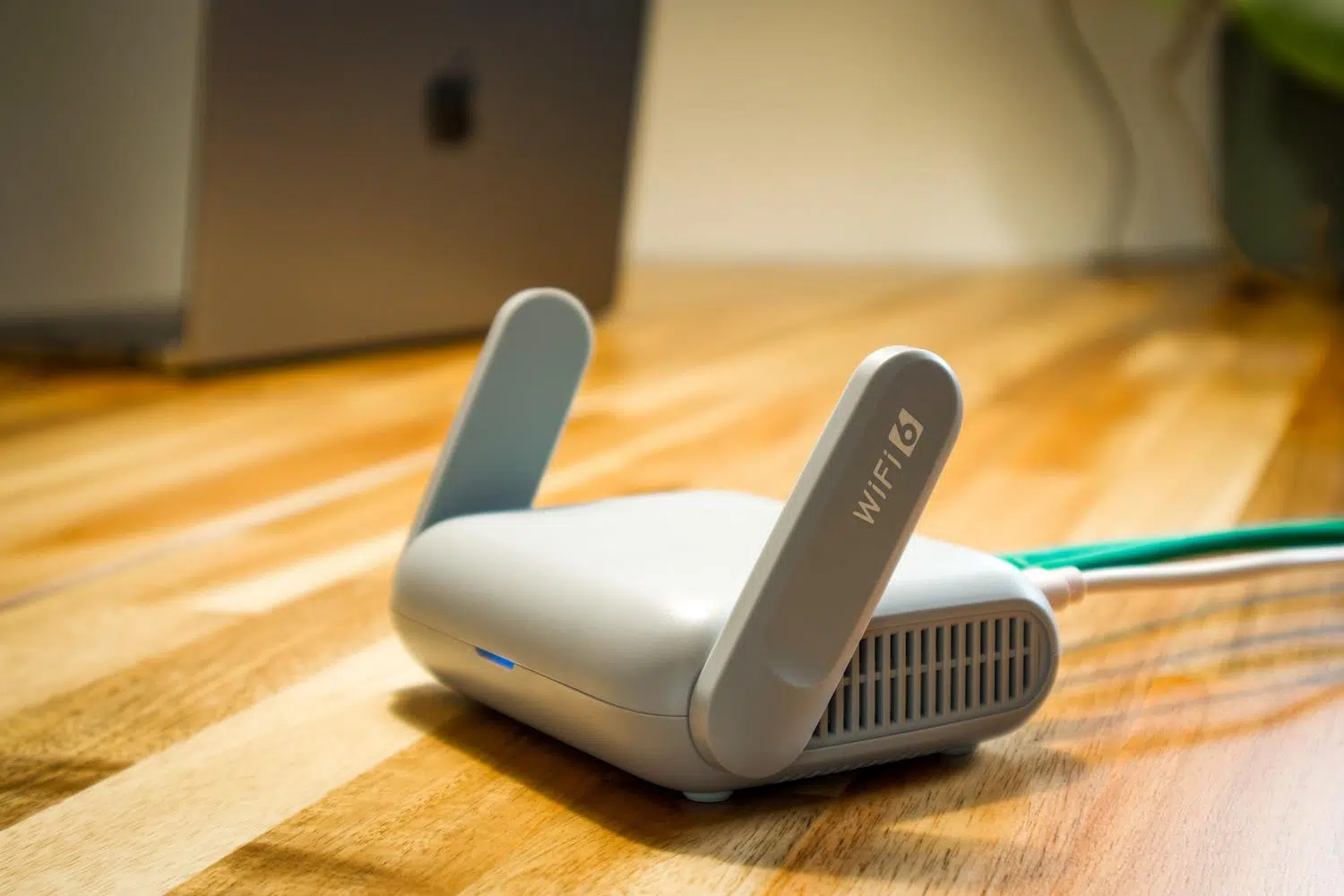
Se vam je že kdaj zgodilo, da pride prijatelj na obisk ali da želite povezati novo tablico in nenadoma nimate pojma, kakšno je geslo za Wi-Fi ? To je povsem normalno; s toliko gesli si jih je danes skoraj nemogoče zapomniti vsa. Dobra novica je, da če imate računalnik, ki je že povezan s tem omrežjem, vam ni treba izgubljati časa z iskanjem usmerjevalnika pod pohištvom ali poskušanjem dešifriranja nalepke na njem.
Windows shrani ta gesla interno, tako da jih ni treba vnašati vsakič, ko znova zaženete računalnik, čeprav gesla zaradi varnostnih razlogov ne prikaže. Vendar pa obstaja več trikov in uradnih metod za pridobitev teh podatkov, ne da bi morali nameščati nenavadne programe ali zapletati stvari. Spodaj bomo korak za korakom razložili, kako dostopati do teh gesel, bodisi za omrežje, ki ga trenutno uporabljate, bodisi za tisto, ki ste ga shranili pred časom.

Kako si ogledati geslo aktivnega omrežja WiFi v sistemu Windows 11

Če trenutno brskate in morate le z nekom deliti svoje geslo, je najneposrednejša pot prek sistemskih nastavitev. Najprej odprite meni Nastavitve sistema Windows in se v levi plošči pomaknite do razdelka Omrežje in internet . Ko ste tam, se pomaknite na dno strani in kliknite Napredne omrežne nastavitve.
To vas bo pripeljalo do razdelka s tehničnimi podatki, če pa želite najti ključ, se morate pomakniti navzdol, dokler ne najdete možnosti » Več možnosti omrežne kartice« . S klikom nanjo se odpre okno, ki je videti kot stara nadzorna plošča. Preprosto z desno miškino tipko kliknite povezavo Wi-Fi in izberite možnost »Stanje« . Upoštevajte, da ta metoda deluje le, če ste trenutno povezani z omrežjem.
V majhnem oknu, ki se prikaže, kliknite gumb Lastnosti brezžične povezave . Odprlo se bo drugo okno z več zavihki; pojdite na zavihek Varnost . Če želite geslo prikazati v berljivi obliki namesto kot niz pik, potrdite polje Prikaži znake . Sistem bo verjetno zahteval geslo skrbnika uporabniške seje, da ga prikaže, vendar se bo geslo po vnosu tam prikazalo.
Triki za obnovitev shranjenih gesel za omrežja WiFi
Včasih morate vedeti geslo za omrežje, s katerim ste se povezali pred tedni, zdaj pa ni na voljo. V tem primeru grafični vmesnik ne bo deloval in moramo se zateči k terminalu Windows, PowerShellu ali ukaznemu pozivu (CMD ). Naj vas ukazi ne prestrašijo; veliko preprosteje je, kot se zdi, in ne zahteva nobene zunanje programske opreme.
Prvi korak je, da odprete ukazni poziv in vnesete naslednji ukaz: `netsh wlan show profile` . S pritiskom na tipko Enter se prikaže seznam vseh profilov omrežij Wi-Fi , ki jih je vaš računalnik shranil skozi čas. Ko najdete natančno ime omrežja (SSID), ki vas zanima, je čas za uporabo drugega ukaza.
Sedaj morate vnesti: `netsh wlan show profile name=NETWORKNAME key=clear` . Ključnega pomena je, da "NETWORKNAME" zamenjate z imenom Wi-Fi, ki ste si ga prej zapisali. Ko zaženete ta ukaz, se bo prikazal podroben seznam konfiguracije tega omrežja. Poiščite razdelek Varnostne nastavitve in poiščite Vsebino ključa ; tam se nahaja geslo, ki ga iščete.

Druge alternative in hitre metode

Če ne želite uporabljati ukazne vrstice, obstajajo nekatera zunanja orodja, ki poenostavijo postopek. Eno najbolj znanih je WirelessKeyView , brezplačna aplikacija, ki pregleda vaš sistem in prikaže vsa shranjena omrežja ter njihove ustrezne ključe v tabeli, ne da bi vam bilo treba napisati eno samo vrstico kode. Je idealna možnost za tiste, ki iščejo največjo hitrost in preprostost.
Za tiste, ki še vedno uporabljajo Windows 10, je postopek zelo podoben, vendar se pot nekoliko spremeni. Do njega lahko dostopate tako, da pritisnete Windows + R , vnesete »control« in odprete Center za omrežje in skupno rabo . Od tam boste s klikom na povezano omrežje in vstopom v Lastnosti brezžičnega omrežja prišli do zavihka Varnost, kjer lahko omogočite možnost Prikaži znake , tako kot v najnovejši različici sistema.
Kar zadeva dostopnost, je Windows 11 v nekaterih različicah poskušal to poenostaviti tako, da vam omogoča, da greste neposredno v Nastavitve > Omrežje in internet > Wi-Fi , izberete omrežje in poiščete gumb Prikaži geslo . Čeprav se ta možnost ne prikaže v vseh različicah, je to najbolj intuitiven način za upravljanje varnosti brezžične povezave ali odpravljanje težav z omrežjem Wi-Fi v računalniku.
Ne glede na to, ali se pomikate po konfiguracijskih menijih, uporabljate tehnične ukaze v konzoli ali se zanašate na majhna, brezplačna orodja, je obnovitev internetnega gesla preprost postopek, ki vam izogne ponastavitvi usmerjevalnika ali iskanju priročnikov. Z obvladovanjem teh korakov lahko varno delite svojo povezavo in ponovno pridobite dostop do katerega koli omrežja, ki ste ga prej uporabljali z računalnikom.
