- Obstaja več tehničnih metod za izogibanje obvezni prijavi v oblak med začetno nastavitvijo.
- Z uporabo zunanjih orodij lahko prilagodite namestitveno sliko in odstranite omejitve strojne in programske opreme.
- Izbira med lokalnim računom in Microsoftovim računom neposredno vpliva na zasebnost in sinhronizacijo podatkov.
Če ste opazili, da Microsoft še posebej vztraja pri zahtevi, da se za uporabo sistema Windows 11 prijavite z spletnim računom, niste sami. Mnogi od nas smo moteni zaradi operacijskega sistema, ki nas sili, da svojo digitalno identiteto in datoteke povežemo z oblakom samo za dostop do namizja, še posebej, če imamo raje preprostost lokalnega računa, ki ni odvisen od interneta.
Resničnost je, da podjetje zapira vrzeli, ki smo jih uporabljali za izogibanje sistemu, in namestitev spreminja v nekakšno poligon z ovirami. Vendar pa še vedno obstajajo učinkoviti načini za obhod teh omejitev , bodisi s skritimi ukazi, orodji tretjih oseb ali občasnim trikom pri registraciji, kar nam omogoča, da sistem nastavimo po svoje in brez digitalnih omejitev.

Metoda ukaza BypassNRO
Za tiste, ki se zataknejo na zaslonu »Povezali vas bomo z omrežjem« in ne vidijo možnosti za nadaljevanje brez interneta, obstaja klasičen trik, ki še vedno deluje. Ko pridete do te točke, pritisnite Shift + F10 , da odprete ukazni poziv (CMD). Ko ste tam, preprosto vnesite oobe\\bypassnro in pritisnite Enter.
Računalnik se bo samodejno znova zagnal in ko se bo čarovnik za namestitev znova zagnal, se bo čarobno prikazala možnost »Nimam interneta« . S klikom nanjo bomo lahko ustvarili lokalnega uporabnika s poljubnim imenom in geslom, ne da bi morali zahtevati e-pošto ali Microsoftova gesla.
Uporaba Rufusa za čisto in prilagojeno namestitev
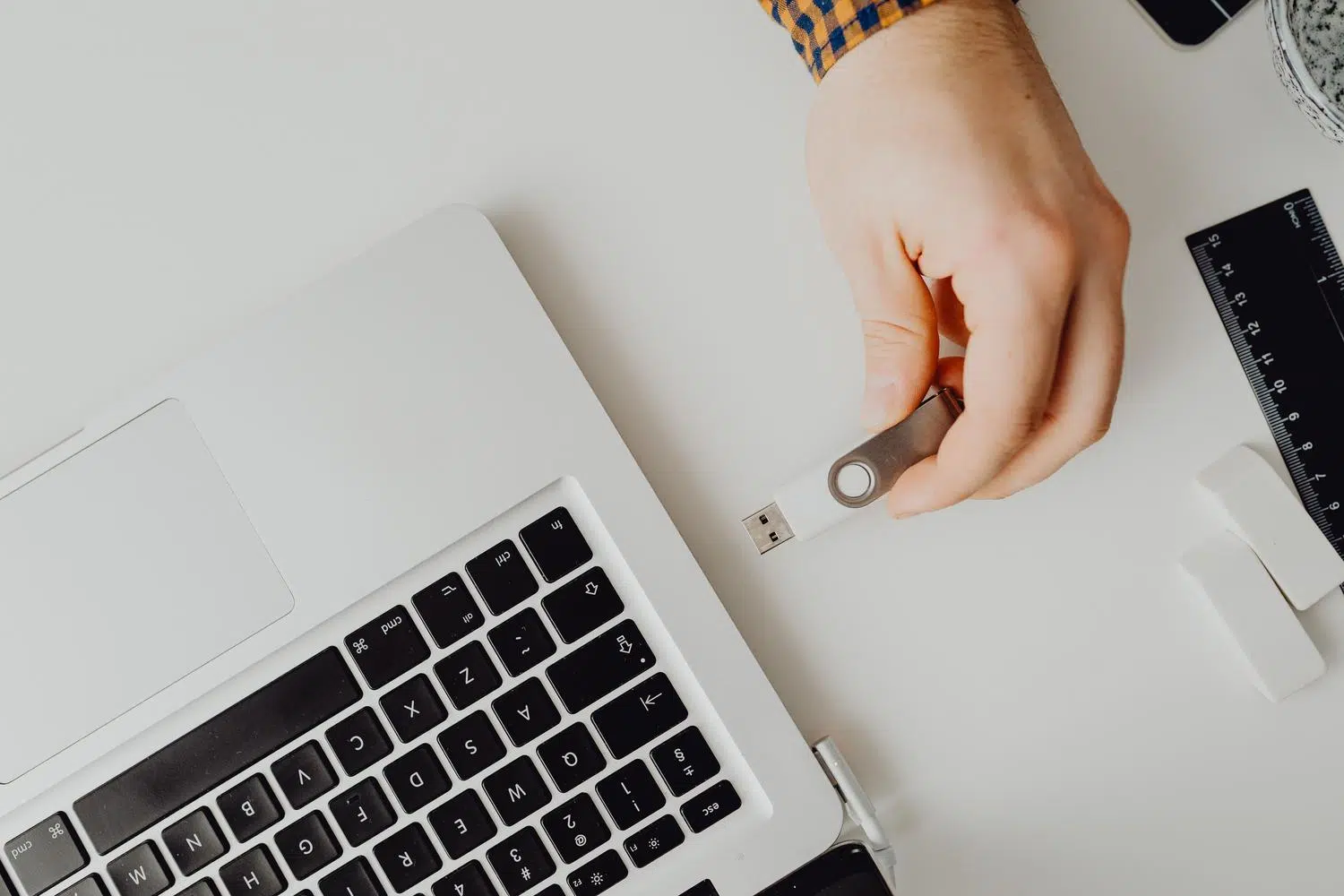
Če se med namestitvijo ne želite spopadati z ukaznim pozivom, je najboljša možnost, da se težave lotite pri njenem korenu: ustvarjanje pogona USB. Rufus je brezplačno in odprtokodno orodje, ki je pravi biser za to. Ko zapišete sliko ISO sistema Windows 11 na pogon USB, program prikaže meni za prilagajanje, kjer lahko počistite polje »Zahteva za Microsoftov račun«.
Poleg tega vam Rufus omogoča, da odpravite druge nevšečnosti, kot je zahteva po modulu TPM 2.0 ali 4 GB RAM-a , kar je idealno za oživitev starejših računalnikov. Na ta način je namestitveni medij vnaprej spremenjen in ko zaženete računalnik, vas bo Windows popeljal neposredno na zaslon za ustvarjanje lokalnega računa, ne da bi vam postavil neprijetna vprašanja.
Napredni triki: Zagonski ukazi in JavaScript
Za tiste, ki želijo eksperimentirati, obstajajo tudi drugi, bolj tehnični pristopi. Nekateri uporabniki na primer takoj na začetku postopka iz ukazne vrstice (Shift + F10) uporabijo ukaz ` start ms-cxh:localonly` , ki prikaže poenostavljen vmesnik za definiranje lokalnega uporabnika brez ponovnega zagona računalnika.
Druga, čeprav bolj zapletena metoda vključuje prekinitev JavaScripta čarovnika za namestitev. S pritiskom na Ctrl + Shift + J odprete konzolo za razvijalce, kjer lahko zaženete ukaz WinJS.Application.restart("ms-cxh://LOCALONLY") . To prisili sistem, da preskoči preverjanje spletnega računa in preide neposredno v način brez povezave.
Metode, ki so že postale stvar preteklosti
Pomembno je, da vas ne zavedejo zastareli vodniki, ki v novejših različicah ne delujejo več, kot je 24H2. Na primer, trik z vnašanjem lažnih e-poštnih naslovov, kot sta [email protected] ali [email protected], je Microsoft že odpravil; zdaj preprosto ustvarijo napako in vam preprečijo nadaljevanje. Enako velja za način odklopa omrežnega kabla ali izklopa omrežja Wi-Fi v zadnjem trenutku, saj sistem zazna odsotnost povezave in se zatakne v zanki.
Prav tako ni priporočljivo poskušati končati postopka »Network Connection Flow« iz upravitelja opravil, saj lahko v trenutnih različicah to povzroči kritično napako s kodo 0xC1900101 , zaradi česar morate namestitev začeti od začetka.

Razlike med uporabo lokalnega računa in Microsoftovega računa
Izbira lokalnega računa ima očitne prednosti, predvsem glede zasebnosti in nadzora podatkov , saj se izognete nenehni telemetriji in samodejni sinhronizaciji z OneDrive. Sistem se zdi lažji in ni prenatrpan s predlaganimi aplikacijami ali programsko opremo , ki jo Microsoft običajno namesti, ko zazna aktiven račun.
Vendar je treba upoštevati nekaj kompromisov. Ker niso povezani z oblakom, izgubimo možnost sinhronizacije nastavitev v več napravah, nekatere aplikacije iz trgovine Microsoft Store (kot sta Netflix ali Spotify) pa lahko zahtevajo, da se posamezno prijavimo, da preverimo svojo starost. Največje tveganje je, da če pozabimo geslo za lokalni račun in nismo nastavili varnostnih vprašanj, je ponovna pridobitev dostopa precej težja kot pri spletnem računu.
Nasveti po namestitvi in varnostni nasveti
Ko vam uspe dostopati do namizja brez Microsoftovega računa, je ključnega pomena, da skrbno upravljate svojo prvo internetno povezavo. Priporočamo, da pred namestitvijo katere koli druge programske opreme daste prednost posodobitvam sistema Windows , da odpravite varnostne ranljivosti, ki bi jih lahko izkoristili z napadi z ničelnim klikom.
Priporočljivo je, da v sistemskih nastavitvah preverite razdelek Zasebnost in varnost , da onemogočite vse preostale funkcije zbiranja podatkov. Ključnega pomena je, da požarni zid in Windows Defender ostaneta omogočena, še posebej, če ste za obhod omejitev proizvajalca uporabili spremenjene datoteke ISO ali zunanja orodja.
Vsaka od omenjenih metod, od ukaza BypassNRO do uporabe Rufusa, vam omogoča, da ponovno pridobite nadzor nad svojo strojno opremo. Čeprav Microsoft poskuša zapreti ta vrata, da bi nas potisnil v svoj ekosistem naročnin in storitev v oblaku, skupnost vedno najde način, kako ohraniti dostop do neodvisnega in zasebnega operacijskega sistema.