- PowerShell 7 je nameščen skupaj s Windows PowerShellom 5.1 in dodaja pomembne izboljšave za administracijo in avtomatizacijo.
- Uradne metode namestitve (WinGet, MSI, MSIX, ZIP in orodje .NET) pokrivajo vse od domače uporabe do uvajanja v podjetjih.
- Možnosti nadgradnje in odstranitve so odvisne od prvotno uporabljene metode, kar olajša vzdrževanje v sistemu Windows 11.
- PowerShell vam omogoča zagon naprednih skriptov, avtomatizacijo kompleksnih opravil in ponuja več zmogljivosti kot klasični ukazni poziv.
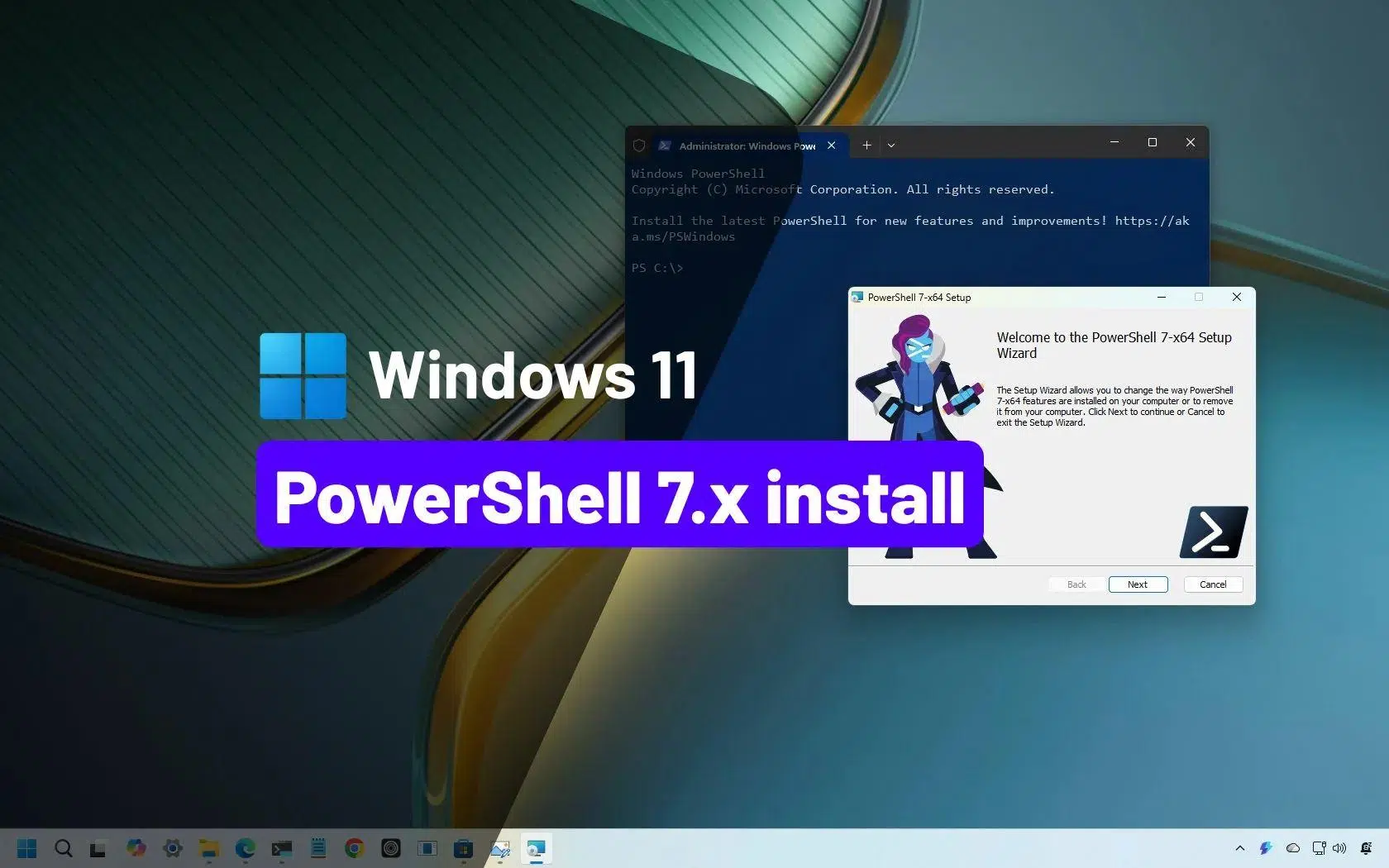
Če vsakodnevno uporabljate Windows 11 in uživate v spreminjanju sistema, boste prej ali slej naleteli na PowerShell kot napredno konzolo za avtomatizacijo opravil , upravljanje računalnikov in odklepanje funkcij, ki v grafičnem vmesniku sploh niso vidne. Težava je v tem, da je tudi v sistemu Windows 11 prednameščen Windows PowerShell 5.1, zastarela različica, ki zaostaja za zmogljivostmi PowerShella 7.
V tem članku boste korak za korakom in zelo podrobno videli, kako namestiti PowerShell 7 v sistemu Windows 11 z vsemi uradnimi metodami (WinGet, MSI, MSIX, ZIP in orodje .NET Global Tool), kako ga posodobiti, odstraniti, preveriti različice, namestiti PowerShell ISE in celo kako ga uporabiti za skriptanje, avtomatizacijo in kako se razlikuje od CMD. Vse je razloženo v jasni in dostopni španščini (iz Španije), ne da bi izpustili katero koli pomembno možnost.
Kaj je PowerShell, katere različice obstajajo in kako sobivajo v sistemu Windows 11?
PowerShell je vmesnik ukazne vrstice in napredni skriptni jezik, ki ga je ustvaril Microsoft za upravljanje sistema Windows (in zdaj tudi Linuxa in macOS). Izvira iz ogrodja .NET Framework, vendar PowerShell 7 zdaj temelji na .NET in C#, je večplatformski in odprtokoden, kar mu je omogočilo veliko hitrejši razvoj kot klasična različica, ki je privzeto vključena v sistem Windows.
Windows 11 ima prednameščen Windows PowerShell 5.1 , ki je še vedno zelo zmogljiv in več kot zadosten za večino domačih uporabnikov. Vendar pa je postal stagnirajoč: ne prejema več novih funkcij, temveč le varnostne popravke. Zato Microsoft promovira uporabo PowerShella 7 kot sodobne in nenehno razvijajoče se različice , ki se distribuira kot samostojna aplikacija.
Ključna točka: PowerShell 7 Ne nadomešča sistema Windows PowerShell 5.1.Nameščen je v ločeni mapi in ima svojo izvedljivo datoteko.pwsh.exe) in lahko brez težav sobivajo s klasično različico (powershell.exeTo vam omogoča testiranje skriptov, uživanje v novih funkcijah in hkrati nadaljnjo uporabo starejših modulov, ki delujejo samo s 5.1.
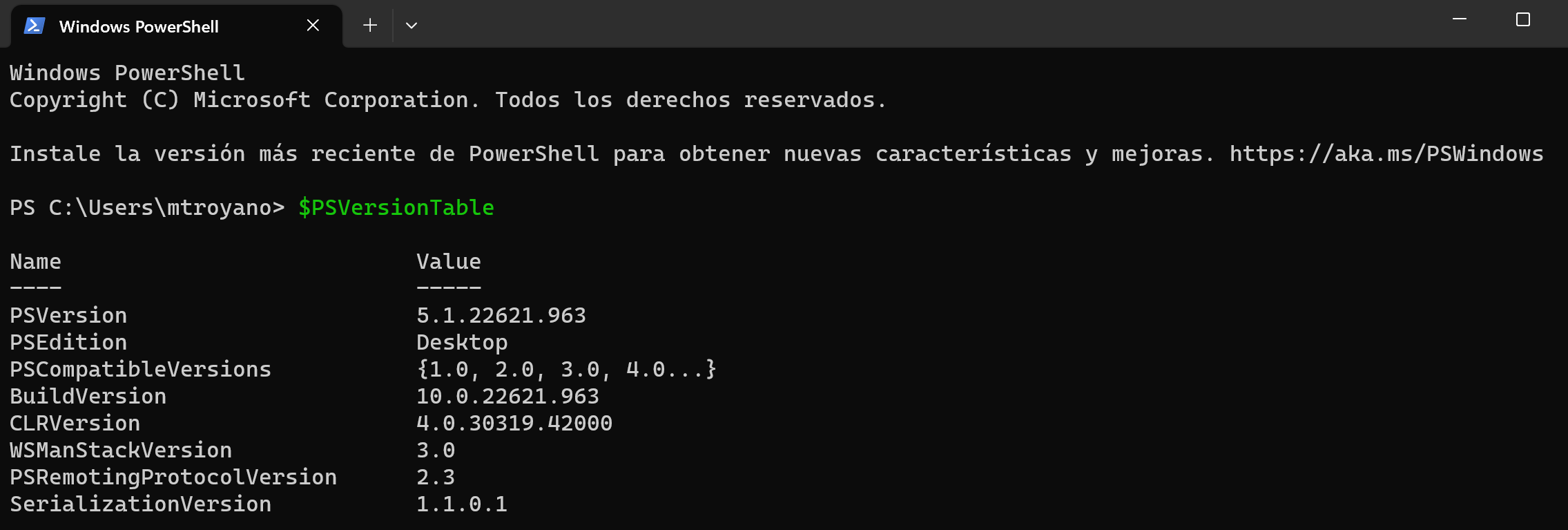
Če želite ugotoviti, katero različico uporabljate v danem trenutku, lahko v konzoli zaženete naslednji ukaz in videli boste različico gostitelja PowerShell, ki ste ga naložili:
Get-Host | Select-Object Version
To preverjanje je zelo uporabno, če želite potrditi, da je bil PowerShell 7 pravilno nameščen v sistemu Windows 11, ali preveriti, ali še vedno uporabljate različico 5.1, ki je prednameščena.
Nove funkcije in prednosti PowerShell-a 7 v primerjavi s Windows PowerShell-om 5.1
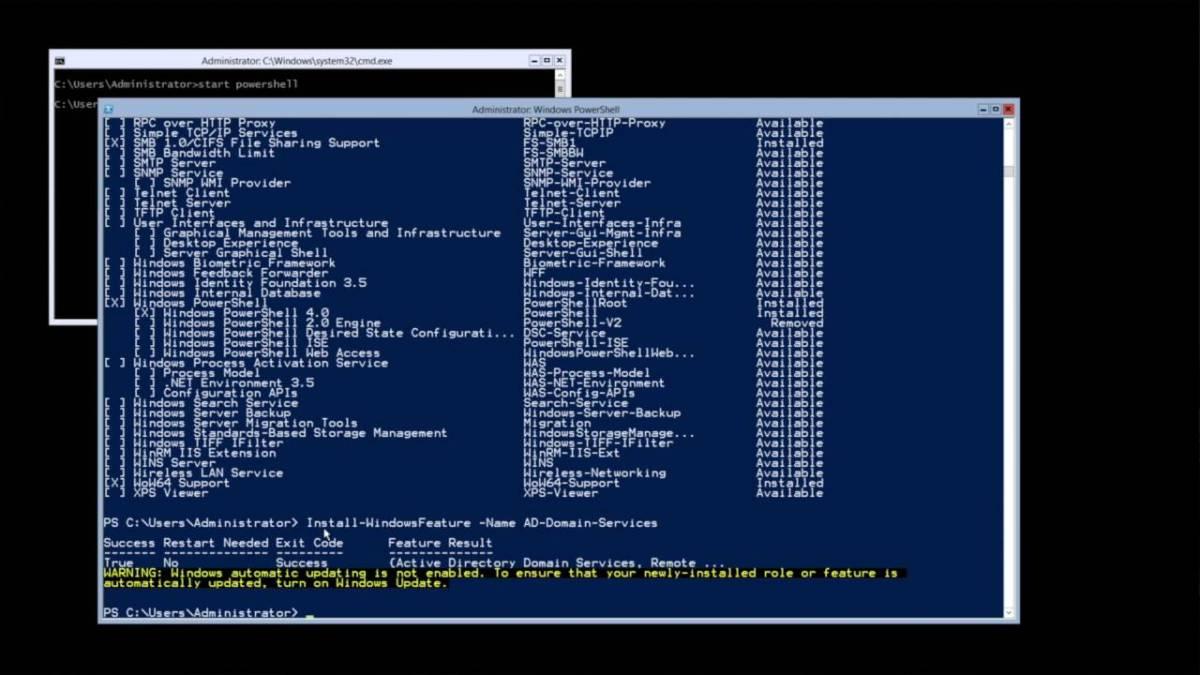
Čeprav je Windows PowerShell 5.1 še vedno zelo zmogljiv, PowerShell 7 uvaja izboljšave, namenjene sistemskim skrbnikom in naprednim uporabnikom, ki delajo s kompleksnimi skripti, več strežniki ali velikimi količinami podatkov.
Ena od njegovih izstopajočih funkcij je vzporednost cevovoda . Zahvaljujoč tej funkciji lahko obdelate na stotine datotek ali hkrati upravljate več strežnikov, s čimer se naloge, ki so prej trajale ure, zmanjšajo na nekaj minut. To je neverjetno uporabno za avtomatizacijo zahtevnih administrativnih nalog.
Prav tako vključena novi operatorji, ki omogočajo pisanje čistejše in bolj kompaktne kode, ki nadomešča dolge bloke tipa if/else z uporabo bolj berljivih, enovrstičnih izrazov. To ne le naredi skripte bolj elegantne, ampak tudi zmanjša verjetnost napak in olajša dolgoročno vzdrževanje.
Obravnavanje napak z ukazom »cmdlet« naredi velik korak naprej Get-Errorki prikazuje podrobne in dobro oblikovane informacije o napakah. Namesto prebijanja skozi zmedene dnevnike lahko težave diagnosticirate veliko hitreje, kar skrajša čas, porabljen za odpravljanje napak v skriptih in zapletenih avtomatizacijah.
Poleg teh funkcij PowerShell 7 prinaša nove ukaze »cmdlet«, poglede, kot je ConciseView , vgrajena obvestila o posodobitvah različic, plasti združljivosti za izvajanje modulov sistema Windows v implicitnih sejah in možnost bolj prilagodljivega klicanja virov neposredno iz konzole.
Skratka, če PowerShell uporabljate profesionalno, upravljate strežnike ali avtomatizirate procese, je nadgradnja na PowerShell 7 v sistemu Windows 11 skoraj obvezna ; če ga odprete le občasno za določen ukaz, lahko povsem mirno živite z različico 5.1, vendar boste zamudili številne ugodnosti.
Uradne metode za namestitev PowerShell 7 v sistem Windows 11
Microsoft ponuja več uradnih metod za namestitev PowerShell 7 v sistem Windows 11 , vsaka je zasnovana za drugačen scenarij: domače namizje, poslovno okolje, množično uvajanje, okolja ARM itd. Vse metode, ki jih boste videli tukaj, podpira Microsoft, za razliko od nekaterih namestitvenih programov drugih ponudnikov, ki morda obstajajo.
Podprti načini namestitve so:
- WinGetTo je priporočena metoda v odjemalskih računalnikih s sistemom Windows 11, priročna in hitra iz ukazne vrstice.
- Paket MSI: idealno za poslovna okolja, strežnike in scenarije nadzorovane uvedbe.
- Paket MSIX/Microsoft Store: zelo preprosto za občasne uporabnike, z avtomatskimi posodobitvami, čeprav z znatnimi omejitvami.
- ZIP paket: zasnovano za napredne scenarije, več različic vzporedno ali sisteme Server Core, Windows IoT in opremo ARM.
- Globalno orodje .NET: zelo uporabno za razvijalce .NET, ki že upravljajo globalna orodja iz SDK-ja.
Poleg tega je znotraj vsake metode običajno več izdaj: stabilna različica (Release) in predogledna različica (Preview) . Najbolj preudaren pristop za produkcijsko okolje je namestitev najnovejše stabilne izdaje in rezervacija predogleda za testna ali laboratorijska okolja.
Namestitev PowerShell 7 v sistemu Windows 11 z WinGetom (priporočena metoda)
WinGet je upravitelj paketov sistema Windows , ki je integriran s sistemom Windows 11 (kot del aplikacije App Installer). Gre za orodje ukazne vrstice, ki omogoča hitro iskanje, namestitev, posodabljanje in odstranjevanje programov, zaradi česar je idealno za upravljanje PowerShell-a 7 brez težav z ročnim prenosom.
Uporabnost winget Zaženete ga lahko iz katere koli konzole: cmd.exe, Windows PowerShell 5.1 ali sam PowerShell 7 Ko je nameščen. Če želite najti najnovejšo razpoložljivo različico PowerShella, zaženite:
winget search --id Microsoft.PowerShell --exact
Tam boste videli trenutno stabilno različico, objavljeno v repozitoriju WinGet. Od paketa PowerShell 7.6.0 naprej WinGet privzeto namesti paket MSIX, razen če določite drugače.
Za namestitev izdaje MSIX PowerShell 7 iz programa WinGet lahko uporabite:
winget install --id Microsoft.PowerShell --source winget
Če želite namestitev namesto paketa MSIX raje vsiliti z uporabo paketa MSI , na primer v poslovnem okolju s posebnimi pravilniki, lahko določite vrsto namestitvenega programa:
winget install --id Microsoft.PowerShell --source winget --installer-type wix
Upoštevajte, da MSI od nekaterih predoglednih različic naprej (na primer od paketa 7.7.0-preview.1) ni vedno na voljo in WinGet lahko namesti MSIX samo za predogledne različice.
Če želite namestiti najnovejšo predogledno različico iz programa WinGet, lahko zaženete:
winget install --id Microsoft.PowerShell.Preview --source winget
Ta metoda je še posebej zanimiva, ker poenostavi prihodnje posodobitveKasneje boste lahko uporabili winget upgrade nadgraditi na naslednjo različico PowerShell 7 brez ročnega prenosa česar koli.
Namestitev PowerShell 7 z uporabo paketa MSI v sistemu Windows 11
Če želite večji nadzor nad možnostmi namestitve, zlasti v profesionalnem okolju, je običajna praksa, da prenesete namestitveni program PowerShell 7 MSI z GitHuba in ga zaženete kot kateri koli drug program.
Na uradni strani z izdajami PowerShella boste vedno našli najnovejšo stabilno (Release) različico in predogledne različice. Prenesite paket MSI, ki ustreza vaši arhitekturi (x64 ali ARM64), in ko ga imate na računalniku, ga dvokliknite in sledite standardnemu čarovniku za namestitev.
Med postopkom lahko izberete možnosti, kot so ustvarjanje bližnjic, konfiguriranje spremenljivke PATH ali omogočanje oddaljene komunikacije . Če nimate posebnih potreb, lahko uporabite privzete nastavitve, ki so varne in primerne za večino uporabnikov.
Ko se čarovnik zaključi, bo PowerShell 7 nameščen na običajni poti. C:\Program Files\PowerShell\7 (za stabilne različice) ali ...\7-preview V primeru predoglednih različic bo samodejno dodan spremenljivki PATH da bi lahko poklical pwsh iz katere koli konzole.
Namestite PowerShell 7 MSI z naprednimi možnostmi prek ukazne vrstice
V okoljih, kjer je treba PowerShell 7 namestiti na več računalnikov, običajna praksa ni ročno klikanje, temveč uporaba ukaza Msiexec s parametri za avtomatizacijo postopka in prilagajanje vseh lastnosti namestitve iz ukazne vrstice.
Namestitveni program PowerShell 7 MSI razkrije več pomembnih lastnosti, vključno z:
- USE_MUTo določa, ali se bo izdelek integriral z Microsoft Update, WSUS ali Configuration Manager. Lahko je 1 (privzeto, izbira za prejemanje posodobitev) ali 0 (ne sodeluje v posodobitvah prek MU).
- ENABLE_MU: vpliva na možnost omogočanja uporabe storitve Microsoft Update iz vmesnika z nastavitvami.
- OMOGOČI_ODDALJINSKO_UPORABO: določa, ali je med namestitvijo omogočena oddaljena komunikacija PowerShell.
- REGISTER_MANIFEST: Označuje, ali je manifest dnevnika dogodkov sistema Windows zabeležen.
- ADD_PATH: Omogoči ali onemogoči dodajanje PowerShella v okoljsko spremenljivko Windows PATH.
- ONEMOGOČI_TELEMETRIJO: omogoča onemogočanje telemetrije PowerShell z nastavitvijo okoljske spremenljivke
POWERSHELL_TELEMETRY_OPTOUT. - MAPA ZA NAMEŠČANJE: določa osnovni imenik, kamor bo nameščen PowerShell (privzeto
$Env:ProgramFiles\PowerShell\, na katerem je ustvarjena podmapa7o7-previewodvisno od vrste različice).
Tipičen primer tihe namestitve z omogočenimi več možnostmi bi lahko izgledal nekako takole (iz PowerShella):
$msiParams = @(

  '/package PowerShell-7.6.1-win-x64.msi',

  '/quiet',

  'ADD_EXPLORER_CONTEXT_MENU_OPENPOWERSHELL=1',

  'ADD_FILE_CONTEXT_MENU_RUNPOWERSHELL=1',

  'ENABLE_PSREMOTING=1',

  'REGISTER_MANIFEST=1',

  'USE_MU=1',

  'ENABLE_MU=1',

  'ADD_PATH=1'

)

msiexec.exe @msiParams
Ta vrsta tihe namestitve (/quiet) je kot nalašč za Avtomatizirajte uvajanje iz skriptov ali orodij za upravljanje kot upravitelj konfiguracije. Če želite pregledati vse možnosti, si lahko ogledate uradno dokumentacijo za parametre Msiexec.exe.
Namestitev PowerShell 7 v sistemu Windows 11 z uporabo ZIP paketa
Microsoft objavlja tudi datoteke ZIP z binarnimi datotekami PowerShell 7 , osredotočene na naprednejše ali posebne scenarije: več različic vzporedno, Windows Server Core, Windows IoT, okolja brez grafičnega namestitvenega programa, računalnike ARM, kot je Surface Pro X itd.
Če želite uporabiti to metodo, prenesite različico z uradne strani z različicami. ZIP datoteka, ki ustreza vašemu sistemu (x64, ARM64 itd.)Odvisno od tega, kako jo pridobite, boste morda morali datoteko odkleniti z ukazom »cmdlet«. Unblock-File da Windows ne označi vsebine iz interneta z dodatnimi omejitvami.
Nato vsebino izvlecite kamor koli želite (po možnosti v $Env:ProgramFiles\PowerShell\7 ali enakovredna lokacija) in se izvaja neposredno pwsh.exe iz te mape. Kot takega ni namestitvenega programaZato ta metoda ne preverja predpogojev ali samodejno konfigurira PATH.
Če želite hkrati uporabljati več različic PowerShell-a 7 , lahko vsako od njih izvlečete v drug imenik. V tem primeru boste morali ustvariti bližnjice v meniju Start in po potrebi ročno dodati ustrezno pot v okoljsko spremenljivko PATH.
Glede oddaljene komunikacije prek WSMana morate sami zagotoviti, da so izpolnjeni vsi sistemski pogoji , saj ZIP, za razliko od MSI-ja, ne konfigurira ničesar samodejno.
Namestitev PowerShell 7 kot globalnega orodja .NET
Če imate v računalniku že nameščen .NET SDK, je zelo priročna možnost Namestitev PowerShell 7 kot globalnega orodja .NET, upravljano z ukazom dotnet toolTo je še posebej zanimivo za razvijalce, ki že upravljajo druga orodja od tam.
Ukaz za namestitev je preprost:
dotnet tool install --global PowerShell
Ta postopek samodejno doda mapo $HOME\.dotnet\tools na okoljsko spremenljivko $Env:PATHda lahko zaženete pwsh iz novih konzolnih sej brez zapletov. Kljub temu, Trenutna seja se ne posodablja samodejnoZato boste morali odpreti novo okno terminala, da se spremembe odražajo v PATH.
Od takrat naprej lahko PowerShell 7 uporabljate kot katero koli drugo globalno orodje .NET in ga posodabljate ali odstranjujete z istimi ukazi. dotnet toolkar v veliki meri poenoti vzdrževanje v razvojnih okoljih.
Namestite PowerShell 7 s paketom MSIX ali iz trgovine Microsoft Store
PowerShell 7 je na voljo tudi v formatu MSIX, tako za neposreden prenos kot prek trgovine Microsoft Store . Ta format je znan po svoji preprostosti in samodejnih posodobitvah, integriranih v sistem Windows.
Glavne prednosti namestitve iz trgovine Microsoft Store ali z MSIX so:
- Samodejne posodobitve brez ročnega preverjanja, saj sistem sam skrbi za posodabljanje aplikacije.
- Integracija z orodji za upravljanje programske opreme kot sta Intune ali Configuration Manager v podjetniških okoljih.
- Združljivost z procesorji x64 in Arm64 v sistemu Windows 11.
Če želite ročno namestiti paket MSIX, prenesen z GitHuba, preprosto dvokliknite datoteko. .msixbundle ali pa uporabite ta ukaz iz PowerShella:
Add-AppxPackage -Path ".\PowerShell-7.6.1.msixbundle"
Vendar ima ta vrsta namestitve pomembne omejitve , ki jih morate upoštevati, če se zanašate na napredne funkcije:
- Namestitev iz trgovine Microsoft Store Namenjen je samo enemu uporabniku.Iz samega paketa ga ni mogoče namestiti vsem uporabnikom ekipe.
- Paketi MSIX se izvajajo na peskovnik ki virtualizira del datotečnega sistema in registra ter blokira spremembe v korenski mapi aplikacije (
$PSHOME). - Ni podprto Oddaljena komunikacija PowerShell na ravni sistema z WSMan, ker spremembe v
$PSHOMEBlokirani so. - Profilov za vse uporabnike, shranjene v
$PROFILE.AllUsersAllHostso$PROFILE.AllUsersCurrentHostNa voljo so samo profili trenutnega uporabnika.
Poleg tega je treba vpisati več ukazov $PSHOME Ne delujejo v namestitvi iz trgovine Microsoft Store., na primer:
Register-PSSessionConfigurationUpdate-Help -Scope AllUsersEnable-ExperimentalFeature -Scope AllUsersSet-ExecutionPolicy -Scope LocalMachine
Skratka, paket MSIX/Store je idealen za uporabnike, ki želijo vedno imeti najnovejšo različico brez zapletov in ne potrebujejo naprednega daljinskega upravljanja ali globalnih prilagoditev. Če potrebujete popoln nadzor nad okoljem, je MSI ali celo ZIP običajno boljša možnost.
Kako zagnati PowerShell 7 v sistemu Windows 11 in preveriti, kje je nameščen
Ko namestite PowerShell 7 z uporabo katere koli od zgoraj opisanih metod, ga lahko zaženete na več načinov . Najbolj neposreden je, da odprete meni Start, vnesete »PowerShell 7« in kliknete ustrezen vnos. Običajno boste videli tudi vnos »PowerShell 7-preview«, če imate nameščeno predogledno različico.
Drug način je, da odprete katero koli konzolo (vključno s klasično). cmd.exe ali Windows PowerShell 5.1) in preprosto vnesite:
pwsh
Če je namestitev uspešno dodala pot v PATH, bo ukaz zagnal PowerShell 7 v istem ali novem oknu, odvisno od tega, kako ste konfigurirali bližnjico.
Privzeto je stabilna različica nameščena v $Env:ProgramFiles\PowerShell\7 in predogledne različice v $Env:ProgramFiles\PowerShell\7-previewV meniju Start boste običajno videli več vnosov: dva, ki ustrezata Windows PowerShell 5.1 (vključno z Windows PowerShell ISE), in druga, značilna za PowerShell 7.
Če kdaj dvomite Kako je bila nameščena različica PowerShella, ki jo uporabljate?Spremenljivko lahko preverite $PSHOMEki vedno kaže na osnovni imenik izvedljive datoteke v trenutni seji. Nekaj pogostih namigov je:
- Si
$PSHOMEes$HOME\.dotnet\tools, nameščen je bil kot globalno orodje .NET. - Če se splača
$Env:ProgramFiles\PowerShell\7Verjetno je bil nameščen prek paketa MSI (videli ga boste tudi v »Programi in funkcije«). - Če začnete z
$Env:ProgramFiles\WindowsApps\, prihaja iz paketa MSIX / Microsoft Store. - Če gre za katero koli drugo pot po meri, gre verjetno za namestitev s strani Razpakirana ZIP datoteka.
Posodobite PowerShell 7 v sistemu Windows 11 na najnovejšo različico
PowerShell 7 je zasnovan tako, da prejema stalne posodobitve funkcij in varnosti . Obstajata dva glavna načina za posodabljanje: uporaba storitve Microsoft Update (če ste jo omogočili med namestitvijo MSI) ali ponovitev iste metode, ki ste jo uporabili prvič (orodje WinGet, MSI, MSIX, ZIP ali .NET).
Ko je PowerShell 7 integriran s storitvijo Microsoft Update, ga je mogoče posodobiti prek storitve Windows Update for Business, WSUS ali Configuration Manager , tako kot kateri koli drug Microsoftov izdelek. To je zelo priročen pristop, če upravljate veliko število računalnikov.
Če želite biti korak pred ponudbo Microsoft Update in imeti vedno najnovejšo različico takoj, ko je izdana, uporabite enak originalni način namestitveČe ste ga namestili prek MSI-ja, namestite novi MSI; če je bil to WinGet, uporabite winget upgradeČe je bila datoteka ZIP, prenesete in zamenjate datoteko ZIP in tako naprej. Nove stabilne različice nadomestijo prejšnje stabilne različice, medtem ko predogledne različice posodobijo prejšnje predogledne različice, vendar vedno ... Še naprej se nameščajo vzporedno s stabilno različico..
Če želite z WinGetom preveriti, ali je na voljo novejša različica, lahko zaženete:
winget list --id Microsoft.PowerShell --upgrade-available
Če je na voljo posodobitev, boste v izpisu videli najnovejšo različico. Če jo želite uporabiti:
winget upgrade --id Microsoft.PowerShell
WinGet bo poskušal ohraniti isto vrsto paketa, ki ste jo prvotno uporabili (MSI ali MSIX), če ta možnost obstaja za novo različico. Če ni na voljo, boste morali uporabiti drugo metodo, na primer ročni prenos z GitHuba.
Ročna posodobitev iz PowerShella z uporabo uradnega Microsoftovega skripta
Če ne želite vsakič odpreti brskalnika ali brskati po GitHubu, lahko PowerShell 7 posodobite neposredno iz konzole z uporabo uradnega skripta, ki prenese in namesti najnovejšo stabilno različico v formatu MSI.
Odprite PowerShell s skrbniškimi pravicami (sicer ukaz ne bo uspel) in zaženite:
iex "& { $(irm https://aka.ms/install-powershell.ps1) } -UseMSI"
Ta skripta prenese najnovejšo datoteko MSI z uradnih Microsoftovih strežnikov , zažene namestitveni program in vas vodi skozi čarovnika. Ko končate, boste imeli nameščeno najnovejšo različico, ne da bi jo morali ročno iskati. Za začetek uporabe vam ni treba znova zagnati sistema Windows, razen če imate zelo specifične procese, ki blokirajo datoteke.
Odstranite PowerShell 7 v sistemu Windows 11 z uporabljeno metodo
Odstranjevanje PowerShell-a 7 je odvisno tudi od tega, kako je bil prvotno nameščen . Ni ene same metode, ki bi delovala za vse primere, zato je koristno vedeti, kaj ste storili na začetku:
- Če ste ga namestili z WinGetLahko ga odstranite z:
winget uninstall --id Microsoft.PowerShell - Če ste uporabili a Paket MSIPojdite v Nadzorno ploščo > Programi in funkcije in ga odstranite kot katero koli drugo aplikacijo.
- Če ste se odločili za ZIP paketPreprosto izbrišite mapo, kamor ste izvlekli datoteke (in po želji počistite bližnjice in vnose PATH, ki ste jih morda ročno konfigurirali).
- Če ste ga namestili iz Microsoft StoreOdprite meni Start, poiščite »PowerShell 7«, kliknite z desno tipko miške in izberite »Odstrani«.
- Če ga imate kot globalno orodje .NET, uporablja:
dotnet tool uninstall --global PowerShell
Ne pozabite, da je Windows PowerShell 5.1 del operacijskega sistema in se ne odstrani, ko odstranite PowerShell 7. Še vedno bo na voljo za module in skripte, ki delujejo samo s to različico.
Podprte različice sistema Windows in uporaba slik Docker
Microsoft podpira PowerShell 7, dokler sta različica PowerShell in izdaja za Windows še vedno v uradnem življenjskem ciklu . Na splošno velja, da če je vaš Windows 11 posodobljen in podprt, bi morali imeti možnost zagnati najnovejšo stabilno različico PowerShell 7 brez težav.
Poleg tega slike Dockerja .NET SDK vključujejo najnovejšo različico PowerShella . Te so distribuirane iz registra Microsoft Artifact Registry in so zelo uporabne za testiranje in razvojna okolja v vsebnikih. Vendar pa morda ne vključujejo najnovejših varnostnih posodobitev za osnovni operacijski sistem, zato Microsoft priporoča posodobitev sistemskih paketov znotraj slike, če jih nameravate uporabljati za kaj drugega kot za testiranje.
Če za produkcijo potrebujete certificirano sliko Dockerja, je priporočljivo , da ustvarite svojo sliko po meri iz uradne baze in jo redno posodabljate s posodobitvami, ki jih zahteva vaše okolje.
Kako namestiti PowerShell ISE v sistem Windows 11 Pro
Čeprav Microsoft promovira Visual Studio Code z razširitvijo PowerShell kot priporočenim okoljem, PowerShell ISE ostaja na voljo v sistemu Windows 11 Pro kot izbirna funkcija. Če imate raje to klasično okolje za pisanje in odpravljanje napak v skriptih, ga lahko brez večjih težav nameščate naprej.
Če želite omogočiti Windows PowerShell ISE v nastavitvah sistema Windows 11 Pro, naredite naslednje:
1. Kliknite gumb Start in vnesite »Izbirne funkcije«.
2. Odprite aplikacijo »Izbirne funkcije – Sistemske nastavitve«.
3. Kliknite gumb »Ogled funkcij«.
4. V iskalnik vnesite »ISE« in potrdite polje "Windows PowerShell ISE".
5. Kliknite »Naprej« in nato »Namesti«.
Napredek namestitve boste videli v razdelku »Nedavna dejanja«, ko bo končana, pa se bo prikazala kot »Nameščeno«. Od takrat naprej bo urejevalnik PowerShell ISE na voljo v meniju Start in pripravljen za uporabo s Windows PowerShell 5.1.
Za skrbnike domen in strežniška okolja je mogoče PowerShell ISE omogočiti tudi prek RSAT in modula ServerManager . Tipičen potek dela bi bil namestitev potrebnih orodij RSAT, uvoz modula z:
Install-Module ServerManager -Verbose -Force -ErrorAction SilentlyContinue -WarningAction SilentlyContinue
Import-Module ServerManager -Verbose -Force -ErrorAction SilentlyContinue -WarningAction SilentlyContinue
Nato lahko uporabite ukaze »cmdlet«, kot je Get-WindowsFeature za upravljanje funkcij, čeprav je v sistemu Windows 11 najpogostejši pristop še vedno uporaba vmesnika »Izbirne funkcije« ali dokončni preskok na Koda Visual Studia z razširitvijo PowerShellkar je priporočena dolgoročna alternativa.
Ključne razlike med PowerShellom in CMD v sistemu Windows 11
Mnogi uporabniki ostajajo iz navade pri klasičnem ukaznem pozivu (CMD), toda v resnici je PowerShell v povsem drugi ligi glede moči in prilagodljivosti . CMD je potomec MS-DOS-a in je že desetletja ostal praktično nespremenjen, zasnovan za osnovne ukaze in relativno preproste skripte.
PowerShell pa je zgrajen na .NET-u in deluje s objekti namesto z besedilnimi nizi . To omogoča dostop do kompleksnih sistemskih lastnosti, manipulacijo strukturiranih informacij ter filtriranje in preoblikovanje podatkov na veliko bogatejši način kot s preprostimi besedilnimi cevmi CMD.
PowerShell vam omogoča upravljanje praktično vseh vidikov sistema Windows , od storitev in procesov do registra, imenika Active Directory, strežnika Exchange, strežnika SQL Server, IIS in drugih Microsoftovih izdelkov, zahvaljujoč specializiranim modulom. Omogoča vam tudi kombiniranje ukazov, avtomatizacijo kompleksnih nalog in orkestriranje celotnih delovnih procesov z le nekaj dobro zasnovanimi skripti.
CMD je še vedno veljaven za zelo preproste naloge, ko pa morate iti dlje – na primer usklajevanje varnostnih kopij, množično uvajanje konfiguracij ali upravljanje strežniške farme – je PowerShell 7 orodje, ki vam resnično omogoča natančen nadzor nad operacijskim sistemom.
Zagon paketnih datotek in skriptov iz PowerShella
Ena od prednosti uporabe PowerShell-a 7 v sistemu Windows 11 je, da Ne izgubite združljivosti s starimi paketnimi datotekami (.CMD o .BAT), ki ste jih nabrali skozi čas. Pravzaprav lahko te datoteke zaženete iz PowerShella z ukazi, kot je Invoke-Expression.
Na primer, če imate datoteko softzone.cmd Na disku E: z več paketnimi navodili ga lahko zaženete iz PowerShella takole:
Invoke-Expression -Command "E:/softzone.cmd"
Ta ukaz izvede določen program ali skript v lokalnem sistemu neposredno iz seje PowerShell. Integrirate ga lahko tudi v lastne skripte PowerShell, da združite starejša opravila .CMD z novimi avtomatizacijami, ki temeljijo na ukazih »cmdlet«.
Vendar je treba vedeti, da PowerShell in CMD ne interpretirata vseh ukazov na enak način , zato je v primeru kompleksnih skript, specifičnih za CMD, srednjeročni najčistejši pristop običajno njihova selitev v čisti PowerShell, pri čemer izkoristite njegove ukaze »cmdlet«, obravnavanje napak in objektni model.
Avtomatizacija opravil s PowerShellom 7 v sistemu Windows 11
Prava moč PowerShell-a 7 postane očitna, ko ga uporabite za avtomatizacijo ponavljajočih se opravil v sistemu Windows 11. Načrtujete lahko skripte za upravljanje varnostnih kopij, čiščenje diska, uvajanje konfiguracij, upravljanje uporabnikov, spremljanje storitev, zagon posodobitev in še veliko več, ne da bi morali klikati skozi grafični vmesnik.
Predstavljajte si na primer, da želite redno ustvarjati varnostne kopije pomembne mape . Lahko bi definirali majhen skript, kot je ta (prilagojen vaši strukturi map):
$source = "C:\Ruta\CarpetaOrigen\"

$destination = "D:\Backup"

$date = Get-Date -Format "MM-dd-yyyy"

$backupFolder = "$destination\Backup_$date"

New-Item -ItemType Directory -Force -Path $backupFolder

Copy-Item -Path $source* -Destination $backupFolder -Recurse
Ta primer ustvari mapo z varnostnimi kopijami z datumom v imenu in podvoji vso vsebino izvorne mape v to ciljno pot. Če ta skript načrtujete z razporejevalnikom opravil sistema Windows, lahko imate dnevne varnostne kopije, ne da bi mignili s prstom.
In to je le vrh ledene gore: s PowerShellom lahko upravljate omrežja, baze podatkov, oddaljene storitve , zaganjate ukaze v računalnikih v istem omrežju z uporabo oddaljenega delovanja ali SSH ali celo orkestrirate uvajanje kompleksnih aplikacij. Bolj ko uporabljate PowerShell 7, večja je donosnost naložbe v prihranek časa.
Pri delu s skriptami ne pozabite upoštevati pravilnika izvajanja in varnostnih vidikov: ne zaganjajte skriptov iz dvomljivih virov in vzdržujte dobre prakse podpisovanja in nadzora izvorne kode, zlasti v produkcijskih okoljih.
Namestitev PowerShell-a 7 v sistemu Windows 11 navsezadnje odklene raven nadzora in avtomatizacije, ki daleč presega tisto, kar sistem ponuja takoj po namestitvi. Ne glede na to, ali želite preprosto posodabljati sodobno konzolo ali upravljati na stotine računalnikov, vam bo razumevanje integracije WinGet, MSI, MSIX, ZIP, .NET, orodij, kot sta PowerShell ISE in Visual Studio Code, ter zmogljivosti skriptanja zagotovilo trdne temelje za veliko bolj profesionalno in učinkovitejše upravljanje sistema Windows 11.