- Popolno oddaljeno upravljanje 3D-tiskalnika prek intuitivnega spletnega vmesnika.
- Uporaba Raspberry Pi kot namenskega strežnika za optimizacijo nadzora in spremljanja.
- Možnost integracije kamer za nadzor v realnem času in ustvarjanje časovnih zamikov.
- Razširitev funkcionalnosti z vtičniki in neposredno povezavo z rezalniki, kot je Cura.
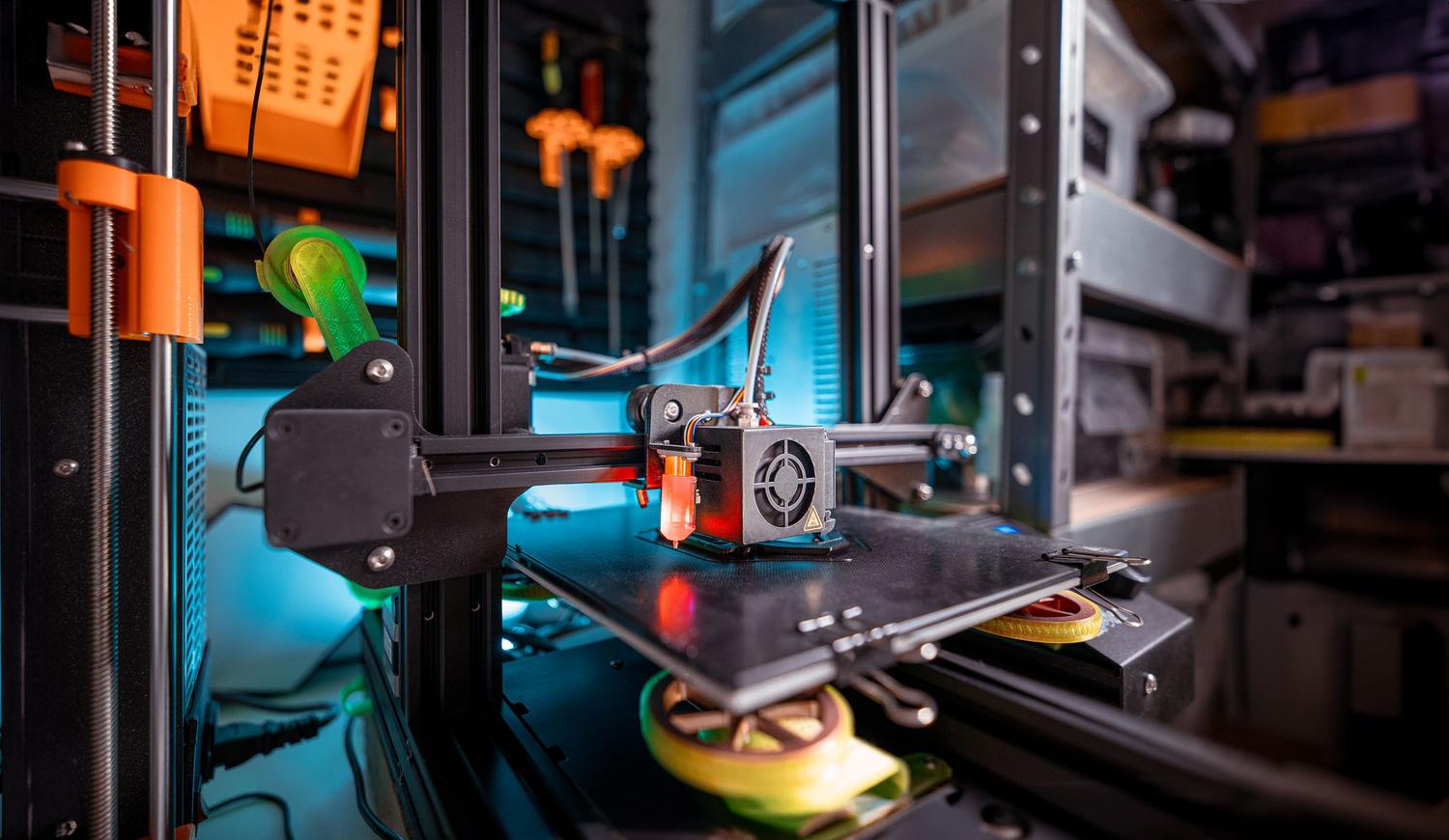
Če ste navdušeni nad aditivnim proizvodnjo, veste, da ni nič bolj frustrirajočega kot to, da morate vsakih pet minut teči do tiskalnika in preveriti, ali je prvi sloj pravilen ali da se filament ni zapletel. Tukaj nastopi OctoPrint , orodje z odprto kodo, ki je postalo standard za tiste, ki želijo svoje stroje upravljati na daljavo in omogoča popoln nadzor iz katere koli naprave, ki podpira brskalnik.
Da bi kar najbolje izkoristili to programsko opremo, je najpogostejši pristop postavitev strežnika, ki temelji na Raspberry Pi-ju , saj gre za mikroračunalnik, ki porabi zelo malo energije, vendar ima dovolj procesorske moči za delovanje vmesnika in upravljanje pretoka podatkov G-kode. V tem priročniku vam bomo povedali vse, kar morate vedeti, da od običajnega tiskalnika preidete na pametno tiskalno postajo, do katere lahko dostopate od koder koli v vašem domu ali celo na svetu.
Priporočeni materiali in strojna oprema
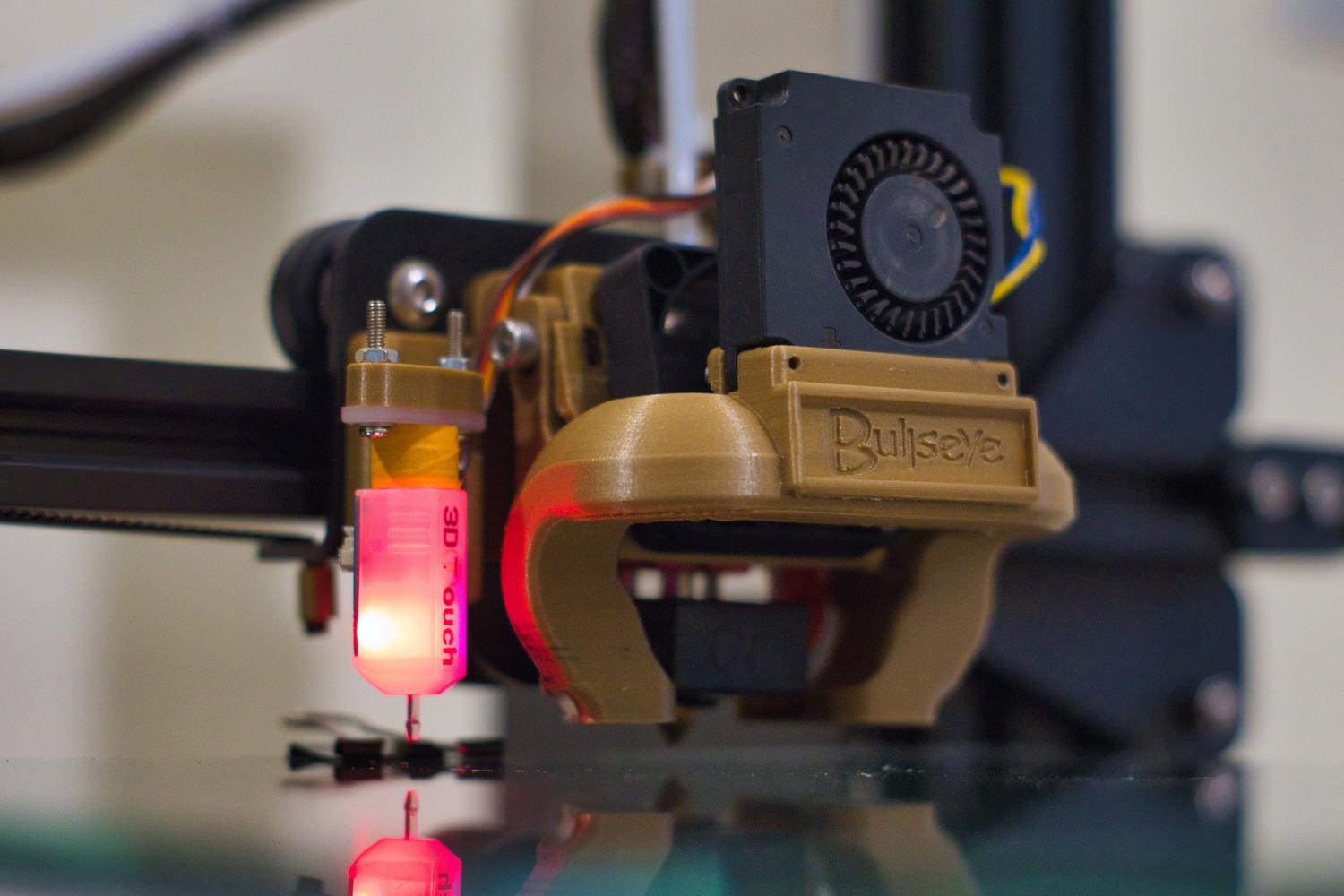
Vse plošče niso enake, zato je najbolje izbrati pravo glede na to, kaj želite početi. V idealnem primeru bi morali uporabiti Raspberry Pi 3B+, 4B ali Zero 2 , saj ponujajo solidno zmogljivost. Če se odločite za starejše modele ali originalni Raspberry Pi Zero W, bodite previdni: pri aktiviranju kamere ali nameščanju številnih vtičnikov se lahko procesor preobremeni in povzroči kratke premore pri tiskanju , kar lahko pusti neprivlačne sledi na izpisu.
Kar zadeva ostale komponente, boste potrebovali kartico microSD z vsaj 8 GB (čeprav je priporočenih 16 GB ali več, in naj bo razreda 10, da se izognete zrušitvam), stabilen napajalnik in kabel USB, združljiv z vašim tiskalnikom (USB-B, micro USB ali USB-C). Za video lahko uporabite uradno kamero Raspberry Pi ali katero koli standardno spletno kamero USB, kar je običajno najlažja možnost za nastavitev.
Namestitev operacijskega sistema OctoPi
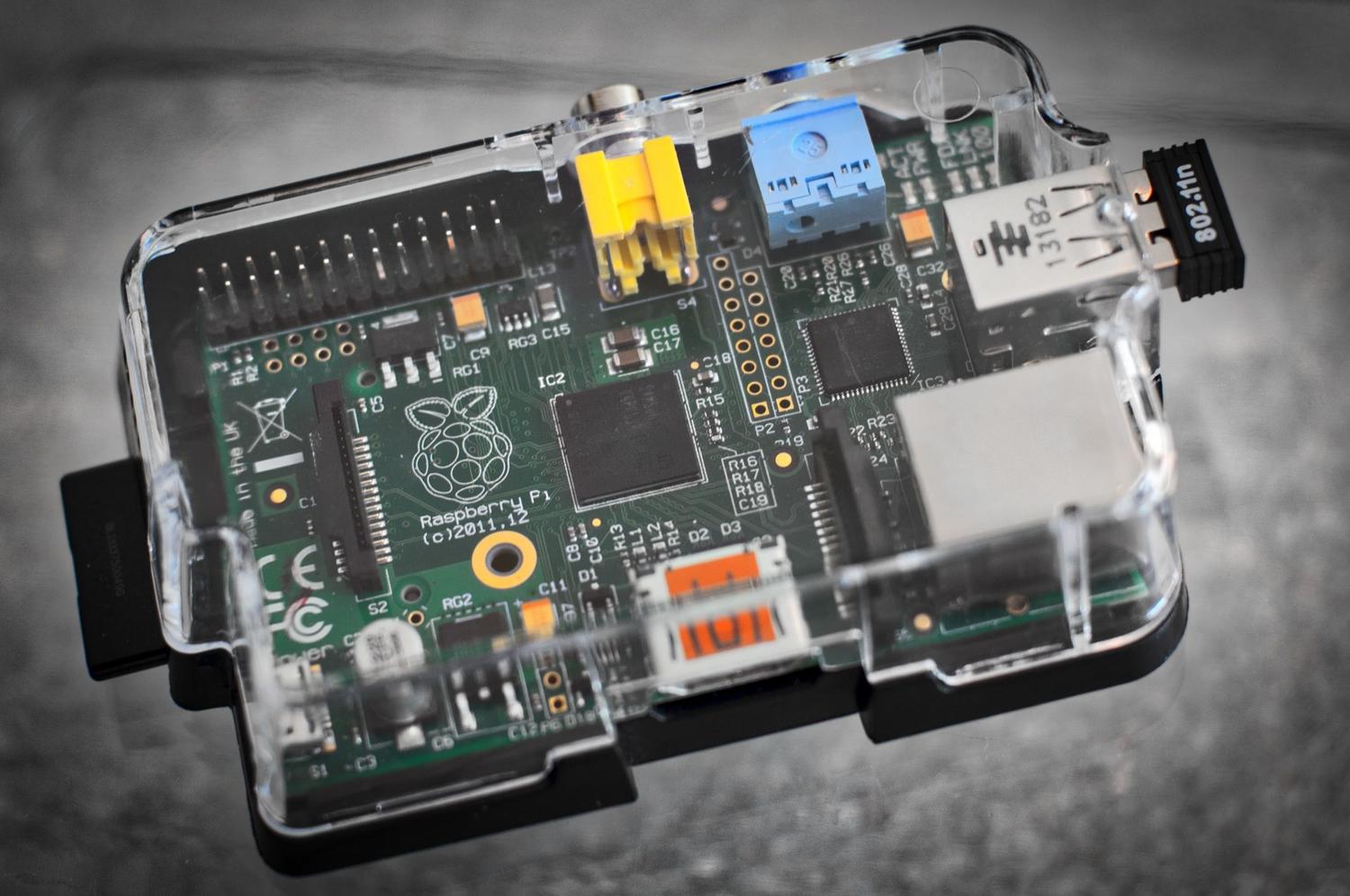
Najhitrejši način za začetek je uporaba programa OctoPi , ki je v bistvu slika Raspbiana, ki je priložena programu OctoPrint in vsemu ostalemu, kar potrebujete, že nameščenemu. Za prenos na kartico SD je najlažji način uporaba programa Raspberry Pi Imager . Ko je nameščen v računalniku, izberite model plošče in v razdelku operacijskega sistema pojdite na Drugi operacijski sistemi za posebne namene , nato na 3D-tiskanje in izberite stabilno različico programa OctoPi.
Pred snemanjem kliknite ikono zobnika za dostop do naprednih nastavitev . Tu se zgodi čarovnija: določite lahko ime gostitelja, ustvarite uporabniško ime in geslo za sistem (SSH), konfigurirate ime in geslo omrežja Wi-Fi ter prilagodite časovni pas. Če imate raje ročno metodo ali uporabljate BalenaEtcher, ne pozabite, da boste morali urediti datoteko octopi-wpa-supplicant.txt v korenu kartice SD, odstraniti simbola # in dodati podatke o omrežju in kodo države (na primer ES za Španijo).
Prvi zagon in začetna konfiguracija
Ko je kartica programirana, jo vstavite v Raspberry Pi, priključite kabel USB na tiskalnik in vklopite napravo. Počakajte nekaj minut in odprite spletni brskalnik v računalniku ter vnesite http://octopi.local ali naslov IP, ki vam ga je dodelil usmerjevalnik. Če naslova IP ne poznate, lahko za iskanje naprave v lokalnem omrežju uporabite aplikacije, kot je Fing .
Ko se prvič prijavite, se bo prikazal čarovnik za nastavitev. Priporočam, da nastavite skrbniškega uporabnika z močnim geslom , tudi če je računalnik v vašem lokalnem omrežju. Videli boste tudi možnosti za omogočanje črnega seznama vtičnikov (zelo uporabno za preprečevanje zlonamerne programske opreme) in anonimno sledenje napakam. Če imate priključeno kamero, je zdaj čas, da preizkusite video tok , da se prepričate, ali vse deluje pravilno.
Povezovanje tiskalnika in profila
Da bi OctoPrint vedel, kaj nadzoruje, morate ustvariti profil tiskalnika. Tukaj določite ime tiskalnika , velikost tiskalne površine (X, Y, Z) in ali imate ogrevano posteljo. Na zavihku ekstruder določite premer filamenta in število ekstruderjev ; če na primer uporabljate Prusa z MMU, boste morali vnesti 5 ekstruderjev in označiti polje za skupno šobo.
Za vzpostavitev fizične povezave pojdite na zavihek Povezava, izberite serijska vrata (lahko jih pustite na SAMODEJNO, da jih sistem samodejno zazna) in kliknite Poveži se. Če je kabel USB pravilno priključen, se bo stanje spremenilo v Povezano in nato boste lahko pošiljali datoteke G-kode z zavihka Datoteke ali naložili nove iz računalnika.
Napredni triki, vtičniki in optimizacija
Ena najboljših stvari pri OctoPrintu je, da lahko dodajate funkcionalnosti z vtičniki. Za dostop do njih pojdite v Nastavitve in poiščite Upravitelja vtičnikov . Če želite sodobnejši vmesnik, ki je prijetnejši za oči, namestite Themeify , da omogočite temni način. Za ljubitelje videa je OctoLapse bistvenega pomena za ustvarjanje profesionalnih posnetkov s časovnim zamikom, kjer je tiskalna glava skrita v kadru.
Če uporabljate rezalnik Ultimaker Cura , lahko v Cura MakerPlace namestite poseben vtičnik, s katerim boste svojo programsko opremo neposredno povezali z OctoPrintom z uporabo API ključa . To vam omogoča, da pošljete tiskalniško opravilo neposredno iz rezalnika, ne da bi morali datoteko izvoziti in jo ročno naložiti na spletno mesto. Poleg tega, če uporabljate Raspberry Pi Zero W, povezan prek GPIO-priključkov , ne pozabite onemogočiti serijske konzole in omogočiti UART vrat v konfiguracijski datoteki za stabilno komunikacijo.
Nastavitev tega sistema popolnoma spremeni izkušnjo tiskanja, saj nam omogoča, da pozabimo na fizične SD kartice in imamo stalno, oddaljeno spremljanje naših izpisov. Od upravljanja temperature in nadzora osi do možnosti zaustavitve tiskanja, če opazimo, da se začne pojavljati napaka, je kombinacija Raspberry Pi in OctoPrint preprosto najboljša nadgradnja, ki jo lahko naredite za kateri koli domači 3D-tiskalnik.