- Kopičenje prahu zvišuje temperature, povzroča hrup in pospešuje obrabo komponent.
- Ključna orodja so stisnjen zrak, krpa iz mikrovlaken, mehke ščetke in izopropilni alkohol.
- Zaradi nevarnosti poškodb se je ključnega pomena izogibati neprimernim tekočinam, pari pod tlakom in močnim sesalnikom.
- Redno čiščenje in pravilna postavitev računalnika izboljšata zmogljivost, tihost in življenjsko dobo.
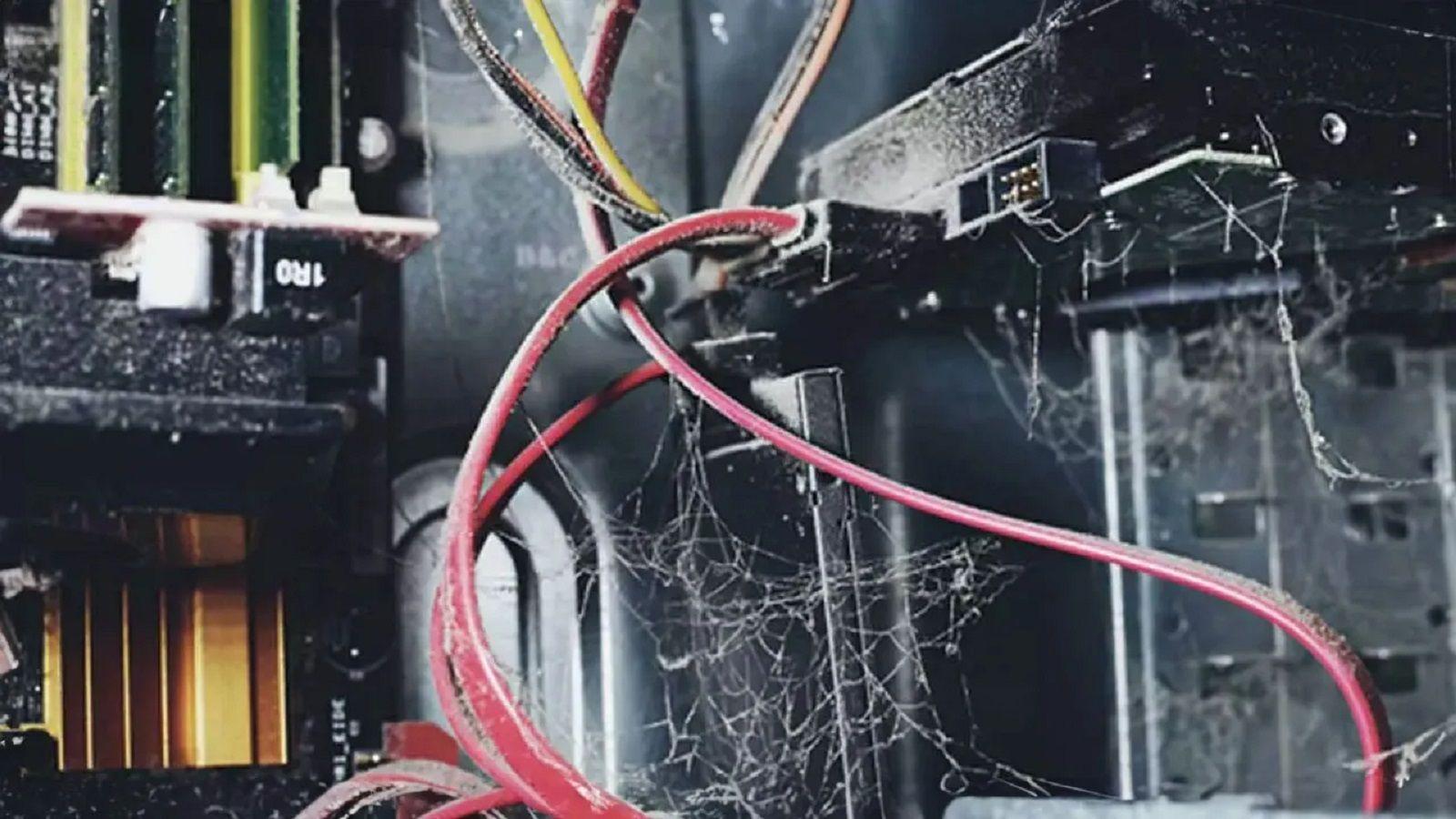
Če vaš računalnik zveni kot vzlet reaktivnega motorja in temperature strmo naraščajo, je zelo verjetno, da imate v ohišju debelo plast prahu. Čiščenje notranjosti računalnika, ne da bi pri tem karkoli poškodovali, ni tako zapleteno, kot se zdi, vendar zahteva skrbnost, potrpežljivost in upoštevanje nekaj jasnih korakov.
Sčasoma se na filtrih, ventilatorjih in hladilnikih naberejo prah, vlakna in celo živalska dlaka, kar zmanjšuje prezračevanje, zvišuje temperature in potencialno skrajša življenjsko dobo strojne opreme. Ta priročnik vam bo pokazal, kako varno očistiti notranjost računalnika , katera orodja uporabiti, čemu se je treba za vsako ceno izogniti in kako pogosto morate izvajati temeljito čiščenje.
Zakaj je tako pomembno očistiti notranjost računalnika?
Znotraj ohišja računalnika zrak nenehno kroži, da se temperatura procesorja, grafične kartice, napajalnika in drugih komponent ohranja pod nadzorom; ko se prezračevalne odprtine in filtri zamašijo s prahom, je pretok zraka omejen in toplota ostane v notranjosti , zaradi česar temperature poskočijo tudi med preprostimi opravili.
Filtri za prah zelo pomagajo, vendar niso čudežno zdravilo: najdrobnejši delci še vedno prodrejo skoznje in naberejo plast umazanije na hladilnikih, ventilatorjih in matični plošči. Tudi s filtri se prah sčasoma nabere v računalniku , in če ga pustite nedotaknjenega več let, postane težava resna.
Ta prekomerna toplota ne vpliva le na vsakodnevno delovanje, temveč tudi skrajša življenjsko dobo komponent in lahko povzroči prezgodnje okvare napajalnika, grafične kartice ali celo SSD-ja, če se ta dlje časa pregreva.
Počasnejši računalnik in termično dušenje
Ko procesor, grafična kartica ali celo nekateri SSD-ji dosežejo nevarne temperature, se vklopi varnostni mehanizem, imenovan Thermal Throttling, ki samodejno zniža hitrost delovanja, da prepreči, da bi se dobesedno pregreli.
V praksi to pomeni, da takoj, ko se temperatura dvigne za nekaj stopinj, procesor in grafična kartica znižata frekvenco, zmogljivost pa pade : igre, ki so prej tekle gladko, se začnejo zatikati, zahtevni programi se nalagajo dlje časa in celoten sistem se zdi počasen. Če overklokirate , se toplotna marža zmanjša in poveča se tveganje za dušenje.
Več hrupa in prisilni ventilatorji
Prah se nabira predvsem na treh ključnih delih opreme: filtrih in rešetkah za dovod zraka, rebrih hladilnika in samih lopaticah ventilatorja, kjer se nabira plast umazanije, ki obtežuje, povzroča neuravnoteženost in povzroča hrupnejše vrtenje.
Ko se filtri ali rešetke zamašijo, hladen zrak ne vstopa pravilno v ohišje in ventilatorji se morajo vrteti hitreje, da to kompenzirajo; na hladilnih odvodih umazanija ustvari nekakšno izolacijsko odejo, ki preprečuje učinkovito odvajanje toplote , zaradi česar se ventilatorji spet hitreje vrtijo.
Če so lopatice zelo umazane, lahko celo postanejo neuravnotežene, kar povzroča vibracije in moteče zvoke; v skrajnih primerih lahko neuravnotežen ventilator poškoduje lastno gred ali se drgne ob okvir, kar povzroča zelo neprijetne zvoke.
Nevarnost kratkega stika in vonja po zažganem
Prah, pomešan s toploto, vlago in majhnimi delci saj, lahko tvori polprevodniško plast; to pomeni, da lahko umazanija, ki se je nabrala na matični plošči ali v napajalniku, prevaja elektriko med točkami, ki ne bi smele biti nikoli povezane.
V ekstremnih situacijah in po letih brez čiščenja lahko ta mešanica povzroči kratke stike, zlasti znotraj napajalnika ali na občutljivih delih matične plošče, s tveganjem, da bo v najboljšem primeru odpovedal le napajalnik, v najslabšem pa bo s seboj odnesel še polovico računalnika.
Poleg tega lahko nakopičeni prah, ko se približa zelo vročim območjem (VRM, upori, tuljave, zadnja stran grafičnega procesorja itd.), delno zgori in ustvari precej neprijeten vonj po zažganem, ki ga včasih spremlja zelo fin dim.
Vse to vpliva tudi na vaše zdravje: zelo umazan računalnik sprošča prah v okolje okoli namizja, zato če ste alergični na prah ali astmatik, nenehno vdihavanje te umazanije sploh ni koristno in lahko poslabša vaše simptome.
Priporočena orodja in izdelki (in tisti, ki se jim je treba izogibati)
Da bo vaš računalnik videti kot nov, ne da bi pri tem tvegali komponente, je pomembno, da uporabite prava orodja; z zelo malo materiala lahko opravite temeljito čiščenje, če ste previdni, saj osnove vključujejo kombinacijo zraka, nežnega mehanskega brisanja in nekaj izopropilnega alkohola.
V idealnem primeru boste potrebovali čisto krpo iz mikrovlaken, vatirane palčke, krtačo z mehkimi ščetinami, pločevinko stisnjenega zraka in visoko čist izopropilni alkohol (približno 99 %). Če boste menjali termalno pasto, boste potrebovali tudi kakovostno termalno pasto za računalnik . Ta komplet bo pokril praktično vse vaše potrebe po notranjem čiščenju, ne da bi pri tem poškodoval elektroniko.
Za zunanjost ohišja lahko uporabite čistilo za steklo na kaljenem steklu in rahlo vlažne robčke za preostali del ohišja, pri čemer se vedno izogibajte vdoru tekočine v odprtine ali prezračevalne reže, saj vlaga in elektronika nista ravno dobra prijatelja.
Za vsako ceno se je treba izogibati močnim topilom, drugim vrstam alkohola, razen izopropilnega alkohola, čistilnikom s paro pod tlakom in robčkom, polnim agresivnih kemikalij, saj lahko povzročijo korozijo plastike, izbrišejo sitotisk in pustijo prevodne ostanke na matični plošči ali grafični kartici.
Kar zadeva sesalnike, je splošno priporočilo, da jih ne uporabljate v notranjosti računalnika, saj lahko ustvarijo veliko statične elektrike in poškodujejo občutljive čipe, če se dotaknejo določenih komponent , poleg tega pa obremenjujejo ventilatorje, če jih posesajo in jih vrtijo bolj, kot je potrebno.
Osnovna priprava pred vstopom
Preden začnete karkoli razstavljati, je treba upoštevati več predhodnih korakov, da zmanjšate tveganja; prvi je, da popolnoma izklopite računalnik, ga izključite iz električne vtičnice in nekaj sekund pritisnete gumb za vklop, da izpraznite preostalo energijo.
Če lahko delate v dobro prezračevanem prostoru, po možnosti na prostem ali na balkonu, se boste izognili napolnitvi prostora s prahom; prav tako je dobro, da se pred dotikom matične plošče ali grafične kartice dotaknete nečesa kovinskega, ki je povezano z ozemljitvijo, ali uporabite antistatični zapestni trak , da razelektrite svoje telo.
Odstranite stranske plošče ohišja in, če niste vajeni razstavljanja računalnikov, lahko s svojim mobilnim telefonom fotografirate, kako so kabli in komponente razporejeni; tako boste imeli hiter vizualni pregled, ko boste morali vse skupaj ponovno sestaviti, in se boste izognili neumnim napakam.
Če še nimate stisnjenega zraka in so temperature zelo visoke, lahko zasilno čiščenje opravite s kuhinjskim papirjem in vatiranimi palčkami, če jih uporabljate suhe ali rahlo navlažene z izopropilnim alkoholom; nikoli jih ne namakajte v vodi ali uporabljajte generičnih "čudežnih" tekočin.
Kako očistiti ohišje računalnika znotraj in zunaj
Stolp je prva ovira pred prahom, sčasoma pa se stranice, rešetke in filtri napolnijo z vidno umazanijo; če začnete tukaj, boste kasneje delali udobneje, saj bo notranjost manj natrpana, ko se boste lotili občutljivih komponent.
Za zunanjost je najlažje uporabiti krpo iz mikrovlaken, rahlo navlaženo s sredstvom za brisanje prahu ali blagim čistilom, s katero očistite stranske plošče, zgornjo in sprednjo stran; če so vogali zapleteni, lahko do kotov in razpok dosežete z izvijačem, ovitim v krpo.
Če že imate stisnjen zrak v škatli, ga lahko zunaj hiše nekajkrat na kratko izpihnete, da odstranite večino umazanije, ki se je nabrala na rešetkah in vogalih; nato pa s krpo očistite mesta, kjer vidite ostanke, zlasti dovode zraka , ki so običajno najbolj prizadeti.
Ne pozabite na odstranljive filtre za prah: previdno jih odstranite, očistite s krpo ali pod tekočo vodo, če to dovoljuje proizvajalec (preden jih ponovno sestavite, se vedno prepričajte, da so popolnoma suhi) in se prepričajte, da v njih ne ostanejo ujeti delci, ki bi lahko ovirali pretok zraka, ko računalnik ponovno vklopite.
Kako očistiti hladilnike in radiatorje, ne da bi jih poškodovali
Hladilniki in radiatorji so ključni za nadzor temperature procesorja in, kjer je to primerno, grafičnega procesorja; sčasoma se njihova ozka rebra napolnijo s prahom in ustvarijo plast, ki deluje kot toplotna odeja in preprečuje učinkovito oddajanje toplote v zrak.
Če uporabljate stolpni ali dvojni stolpni hladilnik zraka, ga lahko po odstranitvi z matične plošče temeljito očistite; nekateri uporabniki ga celo operejo pod tekočo vodo, nato pa ga posušijo s kuhinjsko krpo in sušilcem za lase na toplem zraku, vendar to vedno storite brez ventilatorja in poskrbite, da se popolnoma posuši, da se izognete morebitni koroziji.
Pri bolj kompaktnih, lupinastih ali posebej zasnovanih hladilnikih lahko uporabite tudi vodo, če le odstranite ventilatorje in jih nato temeljito posušite. Če ne želite preveč zapletati, jih lahko očistite s stisnjenim zrakom in mehko krpo ali krtačo , pri čemer pazite, da ne upognete aluminijastih reber.
V primeru sistema tekočinskega hlajenja AIO ni priporočljivo potopiti radiatorja v vodo; varna možnost je uporaba stisnjenega zraka v kratkih sunkih pod kotom približno 45 stopinj , da prah pride ven in se ne vgnezdi globlje v notranjost.
Po odstranitvi najgrobejše umazanije lahko postopek zaključimo s krpo iz mikrovlaken, s katero odstranimo vse, kar se je prilepilo, ne da bi pustili ohlapna vlakna; ideja je, da pred ponovno sestavljanjem v ohišje vidite, da so rebra jasno čista in da je radiator brez vlaken .
Kako očistiti ventilatorje na računalniku
Ventilatorji so prvaki v nabiranju prahu, zlasti na robu lopatic in na okvirju, kjer so pritrjeni na ohišje ali hladilnik, zato je njihovo čiščenje prednostna naloga; čisti ventilatorji premikajo več zraka pri nižjih vrtljajih in ustvarjajo precej manj hrupa kot tisti, polni vlaken.
Ko je ventilator razstavljen in v dobro prezračevanem prostoru (po možnosti zunaj hiše), lahko uporabite stisnjen zrak, vendar vedno držite eno od lopatic s prstom; sicer lahko hitro vrtenje, ki ga povzroča zračni curek, poškoduje notranji motor ali hitreje obrabi ležaje.
Po uporabi klimatske naprave je priporočljivo, da lopatice obrišete z mikrovlaken krpo ali vatirano palčko, s čimer odstranite plast umazanije, ki se je nanje prilepila; če so zelo ozka mesta, lahko uporabite krtačo z mehkimi ščetinami , da odstranite prah, ne da bi pri tem opraskali plastiko.
Prav tako je dobro očistiti okvir in vogale, kjer je ventilator privit, saj se tam ponavadi nabirajo majhni delci vlaken; čeprav se morda zdi manjša podrobnost, bo vse, kar očistite, pomagalo izboljšati celoten pretok zraka v opremi in ohraniti nekoliko nižje temperature.
Kako varno očistiti grafično kartico
Grafična kartica je ena najbolj občutljivih in dragih komponent računalnika, zato morate biti tukaj še bolj previdni; umazanija se ponavadi nabira na ventilatorjih in notranjem hladilniku, zaradi česar se temperature v zahtevnih igrah in aplikacijah znatno dvignejo.
Če vaš model omogoča odstranitev samo ventilatorjev, ne da bi se dotaknili hladilnika, je to najprimernejša možnost: očistite jih kot kateri koli drug ventilator in nato vizualno preverite dostopna rebra hladilnika; če umazanija ni preveč zajedena, je običajno dovolj dobro zunanje pihanje.
V mnogih primerih ni priporočljivo prekomerno uporabljati stisnjenega zraka neposredno na grafični kartici pod visokim tlakom, saj lahko poškodujete ventilatorje ali premaknete umazanijo na bolj zapletena mesta; bolje je uporabiti mehke krtače in krpo iz mikrovlaken ter zrak prihraniti za nadzorovane sunke.
Če so ostanki zelo trdovratni, lahko uporabite izopropilni alkohol, nanesen na kos kuhinjske brisače ali vatirane palčke, vedno v majhnih količinah in nikoli ne namakajte; izogibajte se otroškim robčkom ali drugim mokrim krpam s kemikalijami, saj lahko poškodujejo plastiko in lake.
Ko je vaša grafična kartica precej stara in opazite, da se pregreva tudi po čiščenju, bo morda potreben temeljitejši poseg: popolna demontaža hladilnika, temeljito čiščenje celotnega sklopa in zamenjava termalne paste; to je bolj občutljiv postopek, ki zahteva čas in upoštevanje posebnega priročnika za vaš model.
Matična plošča in napajalnik: izjemna previdnost
Matična plošča in napajalnik sta verjetno dve komponenti, ki si pri čiščenju zaslužita največ spoštovanja, saj lahko okvara katere koli od njiju potegne za seboj preostalo strojno opremo in vas v trenutku pusti brez računalnika.
Napajalnika je najbolje ne odpirati, razen če imate izkušnje in je izjemno umazan; praviloma je dovolj, da zunanje rešetke in ventilator nežno izpihnete z zmernim stisnjenim zrakom, če pa enoto odstranite iz ohišja, pa prah z ohišja obrišete s krpo in zelo nadzorovano količino izopropilnega alkohola .
Če se kdaj odločite odpreti napajalnik, ne pozabite, da lahko ostane napolnjen tudi, ko je izklopljen, zato to ni priporočljivo za vsakogar; vsako notranjo manipulacijo je treba opraviti z minimalnim znanjem o električni varnosti.
Za matično ploščo je najvarneje začeti z zelo mehko krtačo, s katero nežno obrišete podnožja PCIe, reže za RAM, vrata in spajkane komponente; to bo odstranilo večino umazanije, nato pa lahko na določenih mestih zaključite s krpo iz mikrovlaken ali vatiranimi palčkami, namočenimi v izopropilni alkohol.
Ključno je, da ne pritiskate na kondenzatorje, majhne čipe ali upore, saj jih lahko strgate ali zlomite; bolje je narediti več nežnih prehodov kot enega močnega in nenadnega ter se za vsako ceno izogibati tekočinam, ki ne izhlapevajo hitro, kot so voda ali običajna čistila.
Trdi diski, SSD-ji in druge notranje komponente
Mehanske trde diske in 2,5-palčne SSD-je je relativno enostavno čistiti, ker so njihova ohišja običajno popolnoma zaprta; v bistvu gre za odstranjevanje prahu s površine in območja priključkov , pri čemer pazite, da ne ostanejo nobeni kosmiči, ki bi lahko prišli v vrata. Če vas to skrbi, si oglejte, kako pokriti prazna vrata, da preprečite vdor prahu.
Za te elemente lahko na priključkih uporabite mehko krtačo, na preostalem delu ohišja pa krpo iz mikrovlaken, vedno suho ali z minimalno količino izopropilnega alkohola; ni smiselno jih odpirati ali spreminjati njihove notranjosti , saj so natančno zaprti, da preprečijo vdor umazanije.
V primeru pogonov M.2 SSD, ki so priključeni neposredno na matično ploščo, jih lahko previdno odstranite in obrišete s suho krpo, da odstranite prah s površine. Če imajo integriran hladilnik, preprosto očistite zgornji del, ne da bi ga razstavili , razen če boste zamenjali termalno pasto ali termične blazinice. Če jih nameščate, upoštevajte priporočila, da se izognete napakam pri nameščanju pogona SSD.
Izkoristite priložnost in preverite ter očistite tudi napajalne in podatkovne kable, ki potekajo znotraj ohišja, saj so ti pogosto gojišče prahu v režah; običajno zadostuje suha krpa iz mikrovlaken, in če opazite kakršne koli obrabljene ali prerezane kable, jih je pametno čim prej zamenjati.
Menjava termalne paste: kdaj in zakaj to storiti
Če temeljito čistite in ste odstranili hladilnik procesorja (in, če ste ambiciozni, tudi hladilnik grafičnega procesorja), je to idealen čas za zamenjavo termalne paste ; ko hladilnik ločite od čipa, prejšnja plast ne opravlja več pravilno svoje funkcije in je ne smete ponovno uporabiti.
Za odstranitev stare paste nanesite malo izopropilnega alkohola na mehko papirnato brisačo ali vatirano palčko in čistite, dokler površina procesorja in hladilnika ni spolirana in brez ostankov; pomembno je, da površine ne opraskate in da ne pustite nobenih vlaken , ki bi lahko ovirala stik.
Pri izbiri termalne paste je, če nimate izkušenj, najbolje, da se odločite za keramično vrsto, saj ni električno prevodna in močno zmanjša tveganje kratkega stika, če je nanesete preveč in če se po procesorju razlije.
Kovinske paste lahko nekoliko izboljšajo toplotno prevodnost, vendar zahtevajo zelo stabilno roko in previden nanos pravilne količine; ena sama kapljica lahko premosti stike in povzroči resno težavo , zato so bolj primerne za napredne uporabnike.
Na splošno je dobro, da termalno pasto zamenjate vsakih 6–12 mesecev na računalnikih, ki delujejo več ur ali v vročem okolju; če opazite nepojasnjeno zvišanje temperature, je menjava paste običajno ena prvih stvari, ki jih morate preveriti.
Česa nikoli ne smete storiti pri čiščenju računalnika
Da se preprosto čiščenje ne bi spremenilo v prisilni obisk trgovine s strojno opremo, se je treba izogniti nekaterim tipičnim napakam; najpogostejša je uporaba neprimernih tekočin, kot so večnamenska čistila, alkohol ali močna topila, na matični plošči, grafični kartici ali RAM-u.
Druga pogosta napaka je uporaba parnih čistilcev pod pritiskom, v prepričanju, da bo vse razkuženo in popolno; kombinacija vlage, temperature in tlaka lahko prodre v konektorje, pod čipe in tuljave , kar povzroči korozijo in okvare, ki se včasih pojavijo šele čez nekaj tednov.
Prav tako ni priporočljivo na silo uporabljati gospodinjskega sesalnika v notranjosti računalnika; poleg tega, da obremenjuje ventilatorje, če jih divje vrti, lahko v šobi nabere močno statično elektriko, ki lahko ob dotiku čipa ali sledi takoj opeče komponente.
Uporaba krp, ki puščajo vlakna, trdih ščetk ali nezaščitenega kovinskega orodja je prav tako slaba ideja, saj lahko povsod pustite vlakna, opraskate občutljive površine ali celo premaknete majhne spajkane komponente, če ste premočni. Ključnega pomena je, da se tem napakam, ki skrajšajo življenjsko dobo opreme, izognete.
Pogostost čiščenja in nasveti za vzdrževanje
Pogostost čiščenja je v veliki meri odvisna od okolja, v katerem imate računalnik: ni enako imeti stolp na tleh, ob oknu in s hišnimi ljubljenčki v bližini, kot imeti računalnik na mizi v relativno čistem in brezprašnem prostoru.
Če nikoli ne izvajate hitrih čiščenj, je priporočljivo vsaj enkrat letno opraviti temeljito čiščenje, pri čemer razstavite ventilatorje, preverite hladilnike in zamenjate termalno pasto; če živite blizu morja s soljo v zraku, bi bilo pametno skrajšati interval na približno šest mesecev.
Nasprotno pa, če vsaka dva ali tri mesece odstranite stransko ploščo ohišja, malo izpihnete filtre in skrtačite ventilatorje, se umazanija ne bo nikoli toliko nabrala; v tem primeru lahko temeljito čiščenje razporedite na približno vsakih 18–24 mesecev , razen če opazite težave s temperaturo.
Zelo učinkovit trik je, da računalnik vedno postavite na mizo namesto na tla, stran od preprog ali zaves, in se izogibate temu, da bi ga imeli ob odprtem oknu; ta preprosta odločitev močno zmanjša količino prahu in vlaken, ki se čez mesece naberejo v notranjosti.
Z nekaj doslednosti in uporabo pravih orodij postane vzdrževanje čistoče notranjosti računalnika veliko manj dolgočasno opravilo: vaš računalnik se bo hladil, bo manj hrupen in njegove komponente bodo zdržale dlje , vse to v zameno za občasno skrbno vzdrževanje.
