- Optimizacija virov s centralizacijo tiskanja na eni sami napravi, ki je dostopna več uporabnikom.
- Prilagodljiva povezava prek brezžičnih tehnologij Wi-Fi, ethernetnih kablov ali z uporabo centralnega strežnika.
- Izboljšajte poslovno produktivnost z omogočanjem oddaljenega tiskanja iz računalnikov, tablic in mobilnih naprav.
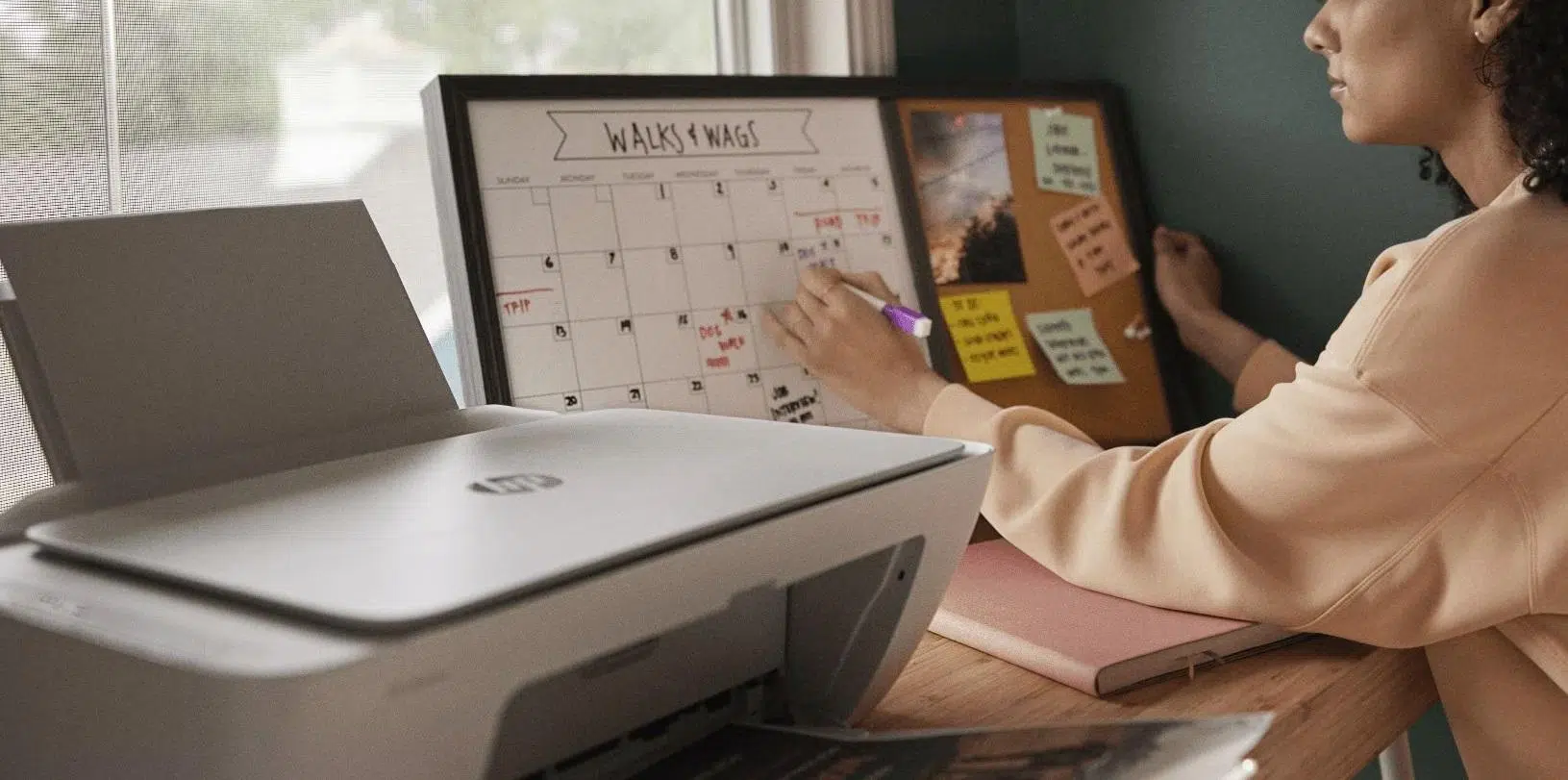
Danes je za nemoten potek dela bistvenega pomena, da lahko celotna ekipa tiska dokumente, ne da bi se morala dvigniti s stola ali brskati po USB-ključih . Ne glede na to, ali gre za majhno pisarno ali bolj kompleksno okolje, možnost medsebojnega povezovanja računalnikov naredi sodelovanje veliko bolj dinamično in predvsem preprečuje, da bi se zapletli v kable, kar nam omogoča boljše razumevanje namena računalniškega omrežja na delovnem mestu.
Nastavitev omrežnega tiskalnika ni ravno raketna znanost, četudi se zdi, da vaš računalnik včasih ne deluje pravilno. V bistvu gre za to, da naprava deluje kot most ali pa usmerjevalnik neodvisno upravlja tiskalnik, kar omogoča več uporabnikom enostavno tiskanje s svojih delovnih postaj, s čimer se prihranijo stroški in prostor.

Osnovne priprave in strojna oprema
Preden se poglobite v nastavitvene menije, je dobro preveriti svojo napravo. Ključnega pomena je, da preverite, ali ima tiskalnik povezavo Wi-Fi ali ethernetna vrata . Če imate kabel pri roki in vaš tiskalnik to podpira, je neposredna povezava z usmerjevalnikom običajno najstabilnejša možnost, da se izognete nepričakovanim prekinitvam.
Če imate raje brezžično povezljivost, se prepričajte, da je tiskalnik vklopljen, in sledite navodilom proizvajalca, da ga povežete z omrežjem Wi-Fi v vaši pisarni . Če je vaš tiskalnik starejši in nima teh možnosti, ne skrbite: lahko ga s kablom USB povežete z glavnim računalnikom, ki bo nato deloval kot strežnik za druge tiskalnike.

Konfiguracija v okoljih Windows
Da bi postopek potekal gladko, morate najprej zagotoviti, da je vaše omrežje konfigurirano kot profil zasebnega omrežja . Če Windows meni, da ste v javnem omrežju, bo zaradi varnostnih razlogov blokiral dostop drugim napravam. To lahko spremenite v razdelku Omrežje in internet tako, da izberete lastnosti povezave in označite možnost zasebnega omrežja.
Ko je to storjeno, morate omogočiti odkrivanje omrežja ter skupno rabo datotek in tiskalnikov. To najdete v naprednih omrežnih nastavitvah. Če so te možnosti onemogočene, drugi računalniki v pisarni ne bodo nikoli našli tiskalnika, ne glede na to, kolikokrat ga vklopite.
Deljenje tiskalnika z glavnega računalnika
Če je tiskalnik povezan z računalnikom prek USB-ja, pojdite v razdelek Tiskalniki in optični bralniki, izberite napravo in odprite njene lastnosti. Na zavihku Skupna raba potrdite polje za skupno rabo tega tiskalnika in mu dajte preprosto ime. To ime bo vašim sodelavcem pomagalo, da ga hitro najdejo.

Zelo priporočljivo je, da si zapišete ime naprave ali naslov IPv4 vašega glavnega računalnika. Te podatke najdete v razdelku Sistemske informacije ali v omrežnih nastavitvah. Če imate naslov IP pri roki, vam bo to rešilo življenje, ko samodejno iskanje tiskalnika v sistemu Windows ne uspe in morate tiskalnik dodati ročno.
Namestitev na sekundarno opremo
V drugih računalnikih preprosto pojdite na Dodaj napravo. Sistem bo običajno pregledal omrežje in prikazal razpoložljivi tiskalnik. Če se iz kakršnega koli razloga ne prikaže, ne skrbite: izberite možnost ročnega dodajanja in vnesite pot v obliki \\ime_računalnika\ime_tiskalnika ali ustrezni naslov IP.
V bolj specifičnih primerih lahko uporabite čarovnika za naslov TCP/IP ali ime gostitelja . Tukaj vnesete natančen naslov IP, ki ste si ga prej zabeležili. Sistem bo poiskal napravo na tem določenem naslovu in ko jo najdete, ji boste morali le še dati prepoznavno ime in dokončati postopek namestitve.

Namestitev v sistemu Mac in starejših sistemih
Če uporabljate Mac, je postopek drugačen, vendar prav tako preprost. Pojdite v Sistemske nastavitve in se pomaknite do Tiskalniki in skenerji. S klikom na gumb »+« se bo prikazal zavihek z naslovom IP-naslov, kjer morate vnesti IP-naslov tiskalnika . Izberite ustrezen protokol in gonilnik in tiskalnik je pripravljen za uporabo.
Za tiste, ki še vedno uporabljajo operacijske sisteme, kot so Windows XP, 2000 ali celo Windows 98, je postopek podoben, vendar so meniji drugačni. Za namestitev programske opreme in omogočanje skupnega vira se je nujno prijaviti s skrbniškim računom , saj omejeni računi nimajo dovoljenj za upravljanje omrežja.
Prednosti in morebitne slabosti omrežnega tiskanja
Glavna prednost je nedvomno prihranek stroškov in prostora . Ni smiselno kupovati tiskalnika za vsakega zaposlenega, če lahko en sam visokozmogljiv stroj oskrbuje celoten oddelek. Poleg tega centralizirano upravljanje močno poenostavi posodabljanje gonilnikov in tehnično vzdrževanje.

Po drugi strani pa je pomembno upoštevati, da smo popolnoma odvisni od internetne povezave. Če usmerjevalnik odpove ali se glavni računalnik izklopi, nihče ne bo mogel tiskati, dokler se storitev ne vzpostavi. Možno je tudi, da se bo v primeru prevelike hkratne zahteve čakalna vrsta za tiskanje preobremenila in naprava se bo odzvala dlje časa.
Druga točka, ki jo je treba upoštevati, je varnost. Če dovoljenja niso pravilno konfigurirana, lahko kdorkoli, ki je povezan z omrežjem, dostopa do nastavitev naprave . Zato je ključnega pomena upravljati, kdo ima dovoljenje za tiskanje in kdo ne, zlasti v podjetjih, ki obravnavajo zaupne informacije.
Dobro konfiguriran sistem tiskanja optimizira poslovne vire, olajša mobilnost z omogočanjem tiskanja iz tablic ali mobilnih naprav in drastično zmanjša nered kablov v pisarni. Za poenostavljen in učinkovit potek dela je potrebno le zagotoviti pravilne dodelitve IP-naslovov in omrežnih dovoljenj.

Kazalo