- Predhodno preverite povezljivost drugih naprav, da ugotovite vzrok napake.
- Uporaba električnih ponastavitev in čiščenja omrežij, shranjenih v konfiguraciji.
- Optimizacija signala s spreminjanjem frekvenčnih pasov ali uporabo ethernetnega kabla.
- Pregled posodobitev sistema in potrditev zakonske garancije proizvajalca.
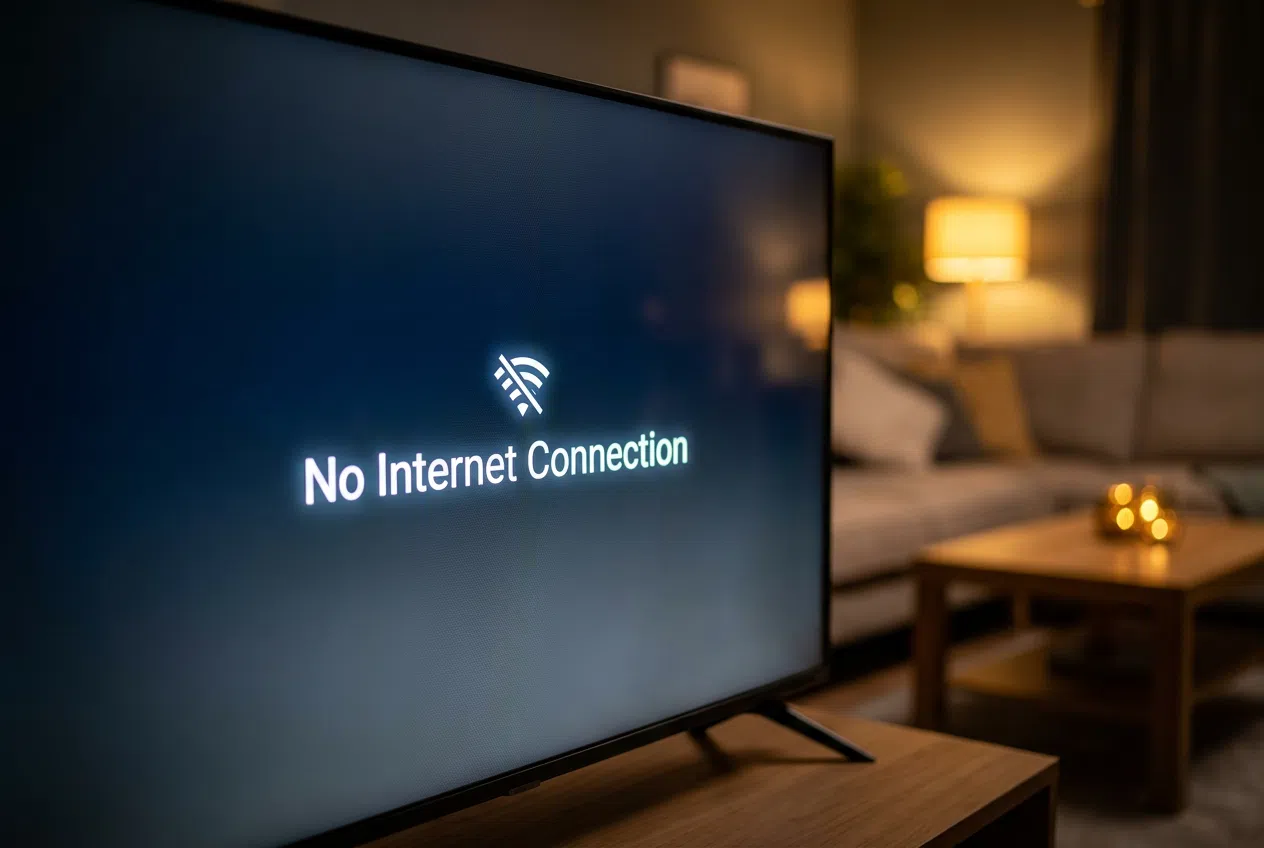
Nič ni bolj frustrirajočega kot se po dolgem dnevu usesti na kavč, vklopiti televizor, da bi si ogledal svojo najljubšo oddajo, in ugotoviti, da ni internetne povezave . To je zelo pogosta težava, ki se lahko zgodi vsakomur, bodisi zato, ker se je televizor odločil, da bo prepustil svojo pozornost in prenehal s povezavo, bodisi zato, ker usmerjevalnik ne deluje pravilno.
Včasih se zdi, da je vaša naprava pokvarila delovanje, vendar gre večinoma le za konfiguracijske napake , motnje signala ali manjšo začasno napako, ki jo je mogoče odpraviti z nekaj triki. V tem priročniku bomo korak za korakom razložili, kako rešiti te težave, da boste lahko vsebino brez nadaljnjih težav vrnili na zaslon.

Ugotovite, kje je težava.
Preden se začnete ukvarjati z nastavitvami, ki jih ne poznate, morate najprej ugotoviti, ali je težava v televizorju ali domačem internetu. Preprost trik je, da preverite druge naprave, kot sta telefon ali tablica; če brskajo po internetu brez težav, potem veste, da je težava v televizorju. Če pa nič v vaši hiši nima dostopa do interneta, je težava v usmerjevalniku.
Osnovni koraki za obnovitev povezave
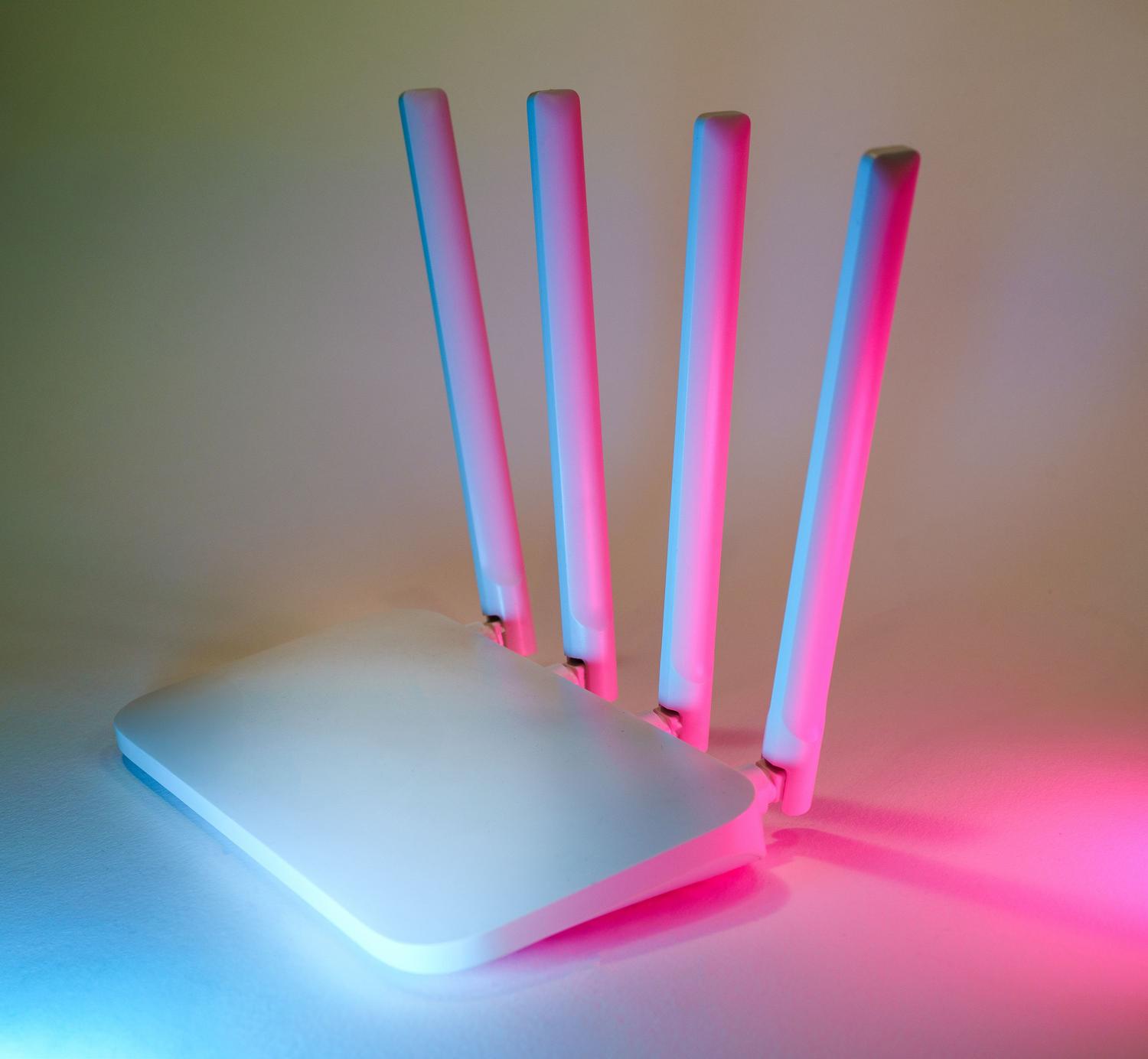
Če napravo priključujete prvič, se prepričajte, da med usmerjevalnikom in zaslonom ni težkega pohištva ali ovir, ki bi blokirale signal. Bodite tudi potrpežljivi: nekateri pametni televizorji po vklopu prepoznajo omrežje v približno 30 sekundah.

- Energetski cikel: Televizor popolnoma izklopite in za pol minute izključite usmerjevalnik. Ko ga ponovno vklopite, počakajte, da se vse lučke stabilizirajo, preden poskusite priključiti televizor.
- Pregled izbranega omrežja: V meniju z nastavitvami omrežja izbrišite shranjena omrežja in znova poiščite svoje. Bodite zelo previdni pri gesloda lahko dodaten presledek ali napačno postavljena velika črka blokira dostop.
- 2.4 GHz pas v primerjavi s 5 GHz pasom: Upoštevajte, da nekateri televizorji podpirajo samo pas 2.4 GHz. Če je vaš usmerjevalnik dvopasovni, poskusite preklapljati med obema pasovoma, da vidite, kateri deluje najbolje.
Napredne rešitve in tehnične prilagoditve
Če zgornje ni delovalo, je težava morda resnejša. Včasih je možnost Wi-Fi siva ali onemogočena , kar običajno kaže na težavo s programsko ali celo notranjo strojno opremo.

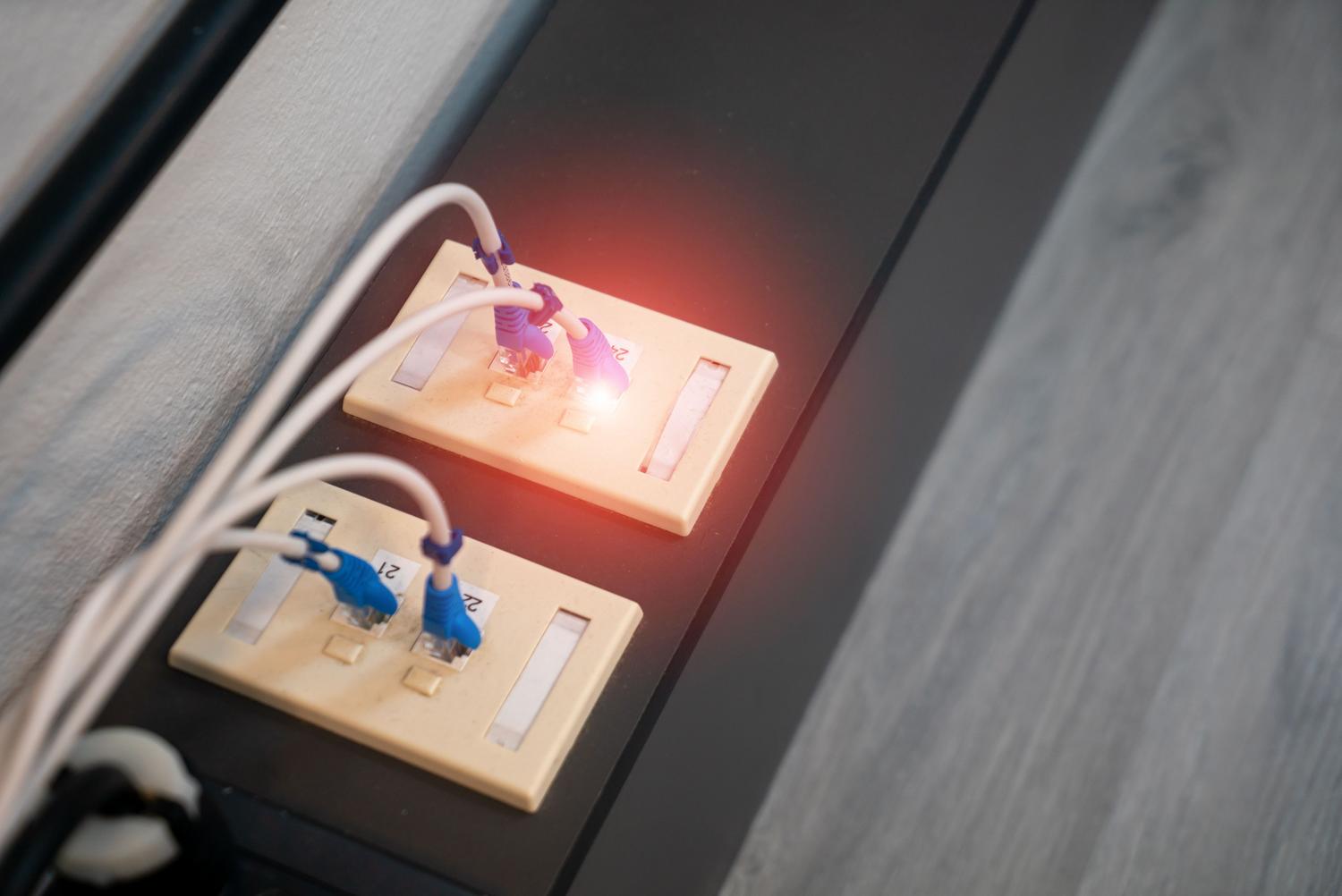
V teh primerih lahko poskusite spremeniti nastavitve DNS ali preveriti morebitne konflikte IP-naslovov v konfiguraciji omrežja. Če imate pri roki ethernetni kabel, ga poskusite priključiti neposredno na usmerjevalnik. Če deluje, je težava v Wi-Fi kartici televizorja in ne v operacijskem sistemu.
Vzdrževanje in tehnična podpora
Ne zanemarjajte posodobitev. Zastarela programska oprema lahko povzroči nepojasnjene težave s povezljivostjo . V meniju za podporo preverite, ali so na voljo novejše različice; če nimate dostopa do interneta, nekateri proizvajalci dovoljujejo posodobitve prek USB-ključka.
Če vse drugo odpove, lahko izvedete ponastavitev omrežnih nastavitev na tovarniške ali popolno ponastavitev sistema. Če po vsem tem zaslon še vedno ne zazna nobenega omrežja (niti sosedovega), je zelo verjetno, da je notranji modul Wi-Fi odpovedal.
Vprašanje garancij in popravil
Preden plačate karkoli za popravilo, preverite, ali je vaša naprava še vedno v garanciji. Ne pozabite, da je za izdelke, kupljene od 1. januarja 2022 naprej, zakonsko garancijsko obdobje tri leta (prej je bilo dve). Če je vaš izdelek v tem obdobju, mora prodajalec poskrbeti za popravilo ali zamenjavo brez stroškov za vas.
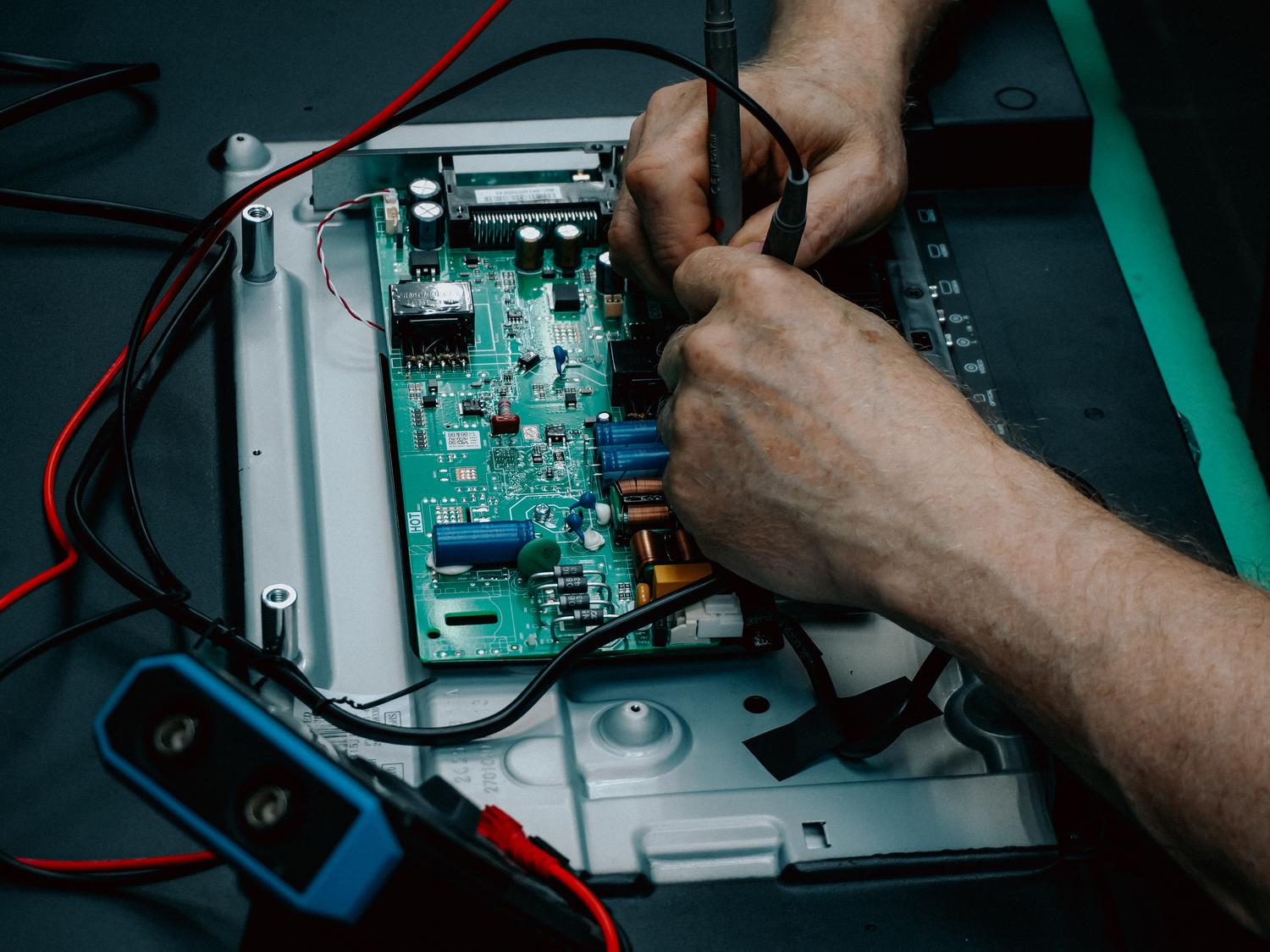
Če je garancija potekla ali škoda ni krita, je najbolje, da se obrnete na specializirano tehnično službo , saj lahko nestrokovno ravnanje z notranjo elektroniko telefona Samsung, LG ali Sony poslabša situacijo.
Za odpravljanje težav z omrežjem je najbolje začeti z najpreprostejšimi stvarmi, kot so ponastavitev napajanja in preverjanje signala, nato preiti na nastavitve DNS in posodobitve programske opreme ter na koncu na tovarniško ponastavitev ali profesionalno popravilo, če je strojna oprema odpovedala, pri čemer vedno upoštevajte zakonsko garancijsko stanje naprave.
