- PowerToys ponuja pripomoček za samodejno skrivanje kazalca, ki med tipkanjem ali po nastavljivem obdobju neaktivnosti zbledi kazalec.
- Windows ima v nadzorni plošči možnost, ki skrije kazalec med tipkanjem brez potrebe po zunanji programski opremi.
- Na voljo so dodatne funkcije, kot sta CursorWrap in Find My Mouse, za optimizacijo navigacije in lokacije kazalca.
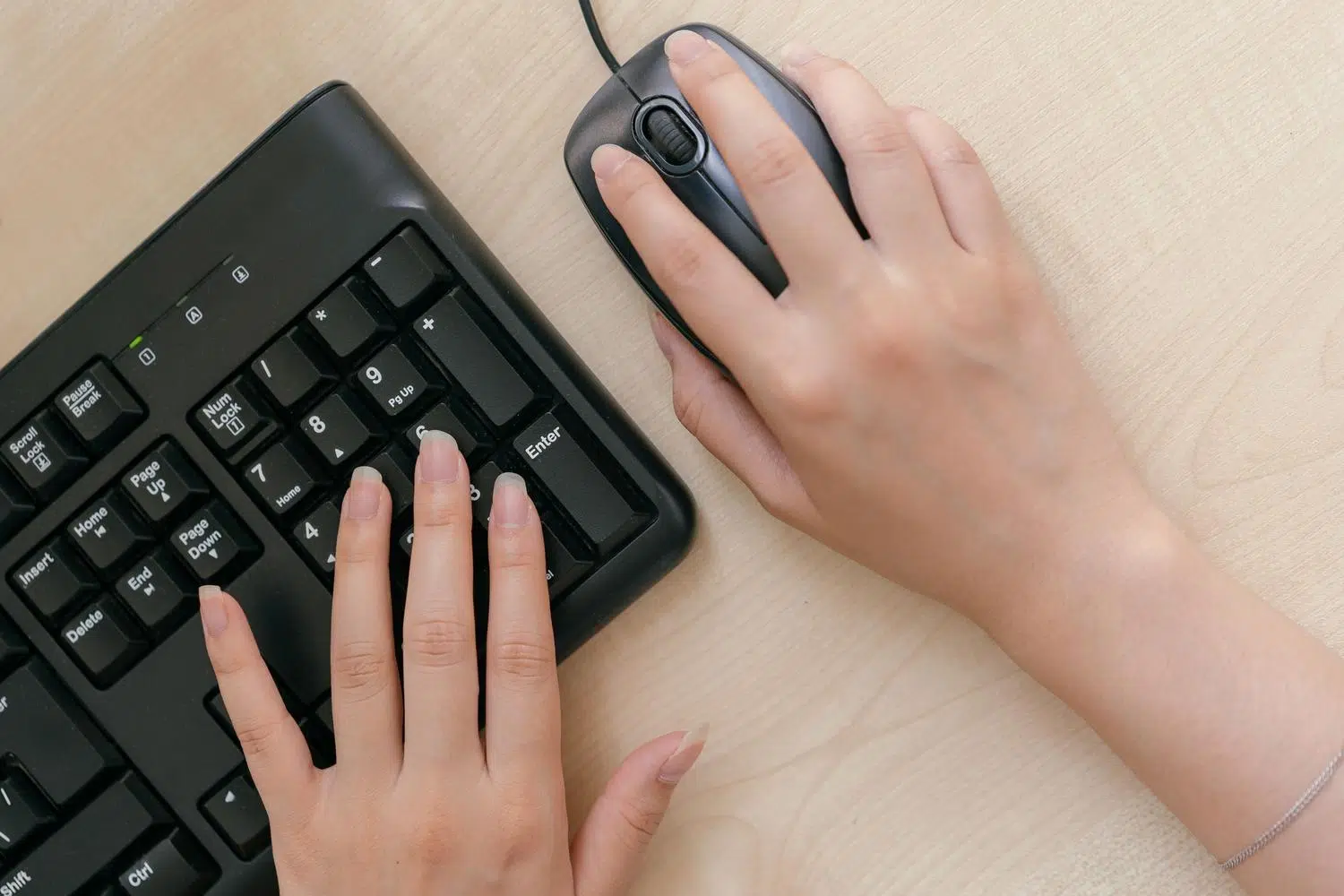
Včasih, ko smo osredotočeni na pisanje dolgega besedila ali programiranje, se kazalec miške zatakne tik pred črkami in postane vizualna motnja, ki prekine tok pisanja. Da bi rešil to majhno, a nadležno težavo, je Microsoft v svoje ekosisteme integriral različna orodja, predvsem PowerToysove pripomočke za miško , ki omogočajo, da kazalec samodejno izgine, kar nam omogoča pisanje brez motenj.
Čeprav ima Windows podobne funkcije že desetletja, sodobne različice in dodatki za napredne uporabnike ponujajo veliko natančnejši nadzor nad tem, kdaj in kako naj bo kazalec skrit. Ne glede na to, ali iščete profesionalno rešitev s specializirano programsko opremo ali pa raje prilagodite izvorne nastavitve sistema, obstaja več načinov, kako preprečiti, da bi vam miška med tipkanjem nehala biti v napoto.
Obvladovanje funkcije skrivanja v PowerToys

V paketu PowerToys je orodje za samodejno skrivanje kazalca (ali CursorHide) pravi dragulj za tiste, ki iščejo produktivnost. Ta funkcija je zasnovana tako, da kazalec izgine takoj, ko začnete uporabljati tipkovnico ali po kratkem obdobju neaktivnosti, s čimer prepreči, da bi se kazalec zataknil sredi odstavka.
Najbolj zanimivo je, da je sistem precej inteligenten in ignorira nepomembne premike miške , kot so rahle vibracije, ki se pojavijo, ko položite roko na mizo, zato se kazalec ne pojavlja in izginja nenehno. Kazalec takoj znova postane viden, če namerno premaknete miško, pritisnete kateri koli gumb ali pomaknete kolesce.
Podrobne nastavitve aktivacije
Da bi to orodje delovalo točno tako, kot želimo, lahko vstopimo v njegov meni z nastavitvami in prilagodimo naslednje parametre:
- Skrij za vnosom s tipkovnice: To je primarna možnost in je privzeto omogočena. Med tipkanjem kurzor izgine, vendar je pomembno vedeti, da modifikacijske tipke (kot sta Ctrl ali Shift) tega postopka ne aktivirajo.
- Skrij po neaktivnosti kazalca: Omogoča, da miška izgine, če določen čas ne zazna gibanja.
- Časovna omejitev nedejavnosti: Če aktiviramo prejšnjo možnost, lahko izberemo, koliko časa naj mine, preden se kurzor skrije, z razponom, ki sega od 1 do 60 sekund (5 je standardna vrednost).
Tehnična podrobnost, ki jo je treba upoštevati, je, da medtem ko je kazalec skrit, PowerToys začasno nadomesti oblike kazalca sistema. Če aplikacija uporablja svoj programsko ustvarjen kazalec , ga ta pripomoček morda ne bo mogel skriti.
Drugi pripomočki za miško v PowerToys za izboljšanje natančnosti

Ker optimiziramo uporabo miške, PowerToys ponuja druge funkcije, ki lahko izboljšajo izkušnjo tipkanja in brskanja. CursorWrap je na primer fantastičen za tiste, ki uporabljajo več monitorjev, saj omogoča, da kazalec "skoči" z enega roba zaslona na drugega, s čimer se izognemo dolgemu in dolgočasnemu pomikanju po namizju.
Imamo tudi funkcijo Najdi mojo miško , ki je rešilna rešitev, ko izgubimo kazalec izpred oči. Z dvakratnim pritiskom tipke Ctrl ali stresanjem miške se ustvari žaromet, ki poudari natančen položaj kazalca. Prilagodimo lahko barvo ozadja, polmer kroga in celo motnost vizualnega učinka , da ni preveč vsiljiv.
Funkcija povleci in spusti ter vizualni označevalci
Če pogosto izbirate velike količine besedila ali premikate veliko datotek, je zaklepanje gumba miške rešilna rešitev. Omogoča vam, da zaklenete gumb miške (na primer desni ali srednji gumb) tako, da ga na kratko pridržite; to zavede Windows, da misli, da še vedno pritiskate gumb, tudi ko ga spustite, zaradi česar so dolgi vleki lažji in manj utrujajoči.
Po drugi strani pa označevalec miške doda vizualne indikatorje (kot so valovi ali krogi) vsakič, ko kliknete. To je še posebej uporabno, če snemate vadnice ali izvajate predstavitve, saj lahko izbirate med različnimi načini označevanja in prilagodite barve za primarni in sekundarni gumb.
Izvorne rešitve v različicah sistema Windows

Vsi ne želijo nameščati dodatne programske opreme. Windows je vključil možnost skrivanja kazalca med tipkanjem zelo dolgo časa. V klasičnih različicah, kot je Windows XP, se je to upravljalo na nadzorni plošči v razdelku Miška , natančneje na zavihku Možnosti kazalca, s potrditvijo ustreznega polja vidnosti.
V trenutnih različicah sistema Windows je postopek podoben, čeprav se je vmesnik spremenil. V iskalno vrstico sistema preprosto vnesite »miška« in pojdite na Dodatne možnosti miške . Tam boste na zavihku Možnosti kazalca našli potrditveno polje Skrij kazalec med tipkanjem . Najhitrejši način za obvladovanje tega vedenja brez zapletov je, da ga po želji počistite ali odstranite kljukico.
Dodatni nasveti za dostopnost

Za tiste, ki imajo težave z iskanjem miške, Windows ponuja možnost prikaza lokacije kazalca s pritiskom na tipko CTRL. To ustvari koncentrični krog okoli kazalca, kar je osnovna, a učinkovita funkcija, ki izboljša uporabniško izkušnjo.
Pomembno je omeniti, da če opazite, da vam miška med vlečenjem spušča datoteke, preden poiščete programsko rešitev, preverite fizično stanje strojne opreme . Včasih obrabljeno mikro stikalo povzroči nenamerne klike ali spuščanja med vlečenjem in nobena konfiguracija PowerToys ne bo mogla popraviti mehanske komponente, ki je dosegla konec svoje življenjske dobe.
Orodja, kot je PowerToys, spreminjajo način naše interakcije z operacijskim sistemom Windows in nam omogočajo vse od tega, da med tipkanjem izgine kazalec, do zaklepanja gumbov, da preprečimo utrujenost mišic. Naj bo to z izvornimi nastavitvami vidnosti sistema ali z izkoriščanjem naprednih možnosti mirovanja in preskakovanja zaslona, je mogoče ustvariti delovno okolje, kjer je miška zaveznik in ne vizualna motnja.