- Upravljanje velikih osebnih datotek in njihovo premikanje v zunanji pomnilnik ali oblak sprosti veliko gigabajtov, ne da bi to vplivalo na sistem.
- Vgrajena orodja sistema Windows (Čiščenje diska, Sprostite prostor zdaj, Senzor shrambe) vam omogočajo varno odstranjevanje začasnih datotek in ostankov posodobitev.
- Prilagajanje možnosti, kot so obnovitev sistema, mirovanje in navidezni pomnilnik, preprečuje, da bi Windows sam porabil več prostora, kot je potrebno.
- Nadzor nad nameščeno programsko opremo, izogibanje programski opremi, ki se preveč napihuje, in uporaba prenosnih aplikacij pomagajo ohranjati disk čist in računalnik hitrejši dlje časa.
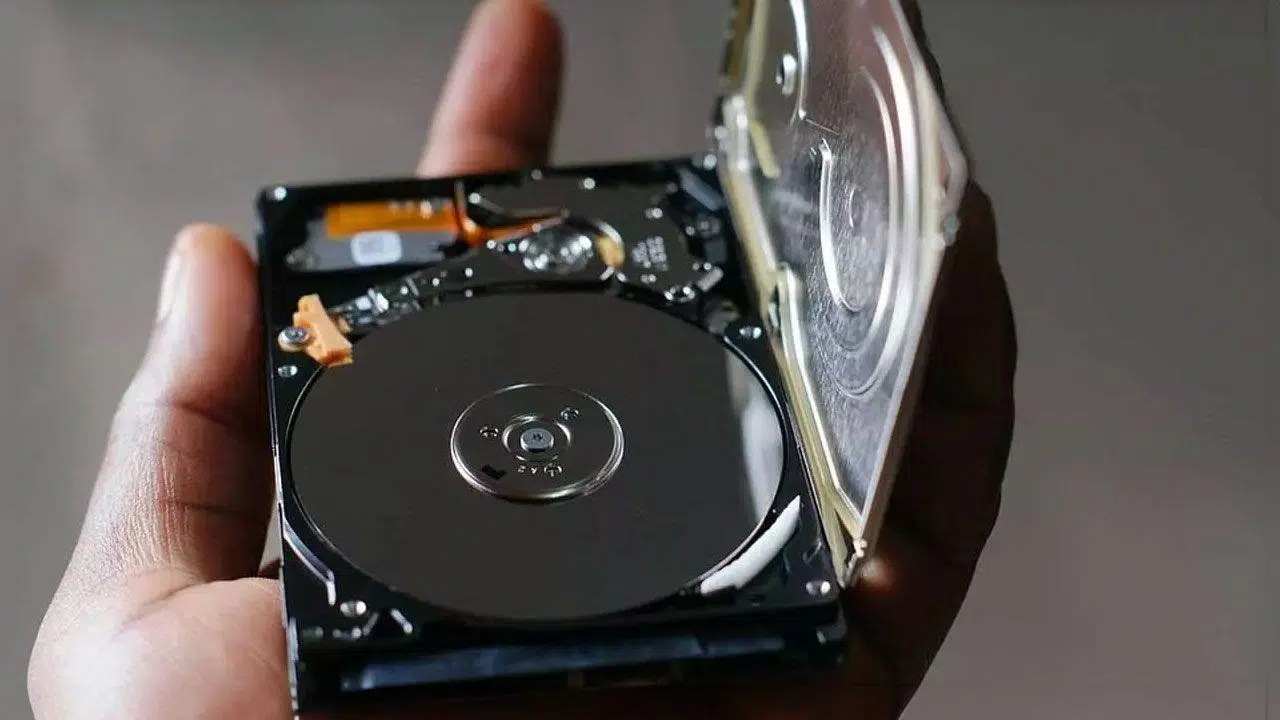
Če vaš računalnik z operacijskim sistemom Windows postaja vse počasnejši in vas sistem nenehno opozarja, da vam zmanjkuje prostora, niste sami. Z vsakodnevno uporabo se začasne datoteke, programi, ki jih ne uporabljate več, in podatki kopičijo, pri čemer zavzamejo gigabajte, ne da bi se tega sploh zavedali, dokler ne pridete do točke, ko sistema Windows sploh ne morete več posodabljati.
Dobra novica je, da lahko brez večjih težav sprostite precejšnjo količino prostora za shranjevanje. V tem priročniku boste korak za korakom videli, kako sprostiti prostor v sistemih Windows 10 in Windows 11 z uporabo sistemskih orodij, ne da bi se zanašali na programe drugih ponudnikov, če tega ne želite, in kar najbolje izkoristiti vsak centimeter diska.
Kaj je prostor na disku in zakaj se tako hitro polni?
Ko govorimo o prostoru na disku, mislimo na skupno zmogljivost shranjevanja vašega trdega diska ali SSD-ja , kjer so shranjeni Windows, vaši programi, igre in vse vaše osebne datoteke, kot so fotografije, videoposnetki in dokumenti.
Sčasoma se ta prostor ne napolni le s tistim, kar namenoma shranite, temveč tudi z ostanki posodobitev, začasnimi datotekami, starimi varnostnimi kopijami in aplikacijami, ki jih ne uporabljate več . Če ga občasno ne očistite, se bo disk sčasoma skoraj napolnil in začele se bodo težave.
Priporočljivo je, da vedno pustite nekaj prostega prostora, da lahko sistem deluje nemoteno, ustvarja začasne datoteke, namešča posodobitve sistema Windows in se izogne ekstremni fragmentaciji diska, ki vpliva na delovanje.
V sodobnih računalnikih z operacijskim sistemom Windows 10 ali 11 je dobro izhodišče trdi disk z vsaj 512 GB prostora za shranjevanje ali namestitev SSD-ja . Razlika v ceni v primerjavi z 256 GB je običajno majhna, glede na velikost iger, videoposnetkov 4K in fotografij visoke ločljivosti pa vam bo dolgoročno prihranila glavobole.
Najprej preverite, koliko prostora uporabljate.
Preden karkoli izbrišete, je nujno preveriti, kaj dejansko zavzema prostor na trdem disku . To vam bo povedalo, koliko prostora morate sprostiti in na kaj se osredotočiti: osebne datoteke, veliki programi, varnostne kopije itd.
V sistemih Windows 10 in Windows 11 lahko to storite kar v Raziskovalcu:
- Pritisnite tipko Windows + E , da odprete Raziskovalec in pojdite na »Ta računalnik«.
- Poiščite pogon, ki ga želite preveriti (običajno C:), kjer boste videli prosti prostor in celotna velikost.
- Za več podrobnosti z desno miškino tipko kliknite pogon in izberite »Lastnosti«, da si ogledate graf uporabe.
Poleg tega pregleda vam razdelek Nastavitve > Sistem > Shranjevanje v sistemu Windows 10/11 zelo vizualno prikazuje, kam gre prostor: aplikacije, dokumenti, začasne datoteke, sistem itd., kar je zelo uporabno za odločanje o tem, kje prihraniti.
Poiščite in upravljajte svoje največje osebne datoteke
Velik del prostora na trdem disku običajno zasedajo vaše lastne datoteke: videoposnetki, fotografije, glasba in veliki dokumenti . To je prva stvar, ki jo morate preveriti, saj jih lahko v mnogih primerih premaknete ali izbrišete, ne da bi to vplivalo na sistem.
Če želite te datoteke najti v sistemu Windows z Raziskovalcem:
- Odpri File Explorer iz opravilne vrstice ali s tipko Windows + E.
- V levi plošči pojdite na "Ta računalnik" in izberite mape, kot so »Videoposnetki«, »Glasba«, »Slike« in »Prenosi«, ki so običajno največje.
- V zgornji vrstici Raziskovalca pojdite na »Ogled« in izberite »Podrobnosti« da si ogledate velikost in datum vsake datoteke.
- Z desno miškino tipko kliknite prazno območje in izberite "Razvrsti po > Velikost" tako da se največje datoteke prikažejo na vrhu.
Tako lahko v nekaj sekundah najdete velike videoposnetke, kopije namestitvenega programa ali datoteke ISO, ki jih morda ne potrebujete več. Izbrišite vse, za kar zagotovo veste, da jih ne potrebujete. Vse, kar želite obdržati, vendar ne uporabljate pogosto, je dobro premakniti na zunanji pogon ali v oblak.
Če želite še jasnejšo sliko o tem, kam gre vaš prostor, obstajajo orodja, kot je WinDirStat , ki ustvarijo vizualni zemljevid vašega diska, ki prikazuje, katere mape zavzemajo največ prostora. Gre za brezplačen in zelo lahek pripomoček, ki vam lahko pomaga najti velike mape, za katere se sploh niste spomnili, da obstajajo, vendar morate biti zelo previdni, da ne izbrišete ničesar bistvenega za vaš sistem.
Premaknite datoteke na zunanje pogone ali v oblak.
Ko prepoznate najtežje mape, je najboljši način za sprostitev prostora, ne da bi pri tem izgubili kaj pomembnega, premikanje redko uporabljenih datotek v zunanji pomnilnik ali storitve v oblaku.
Če želite prenesti fotografije, videoposnetke ali glasbo na pogon USB ali kartico SD v sistemu Windows:
- Povežite a zunanja naprava za shranjevanje (ključni disk, trdi disk, SD kartica) na vaš računalnik.
- Odprite File Explorer in pojdite do map, kjer so datoteke, ki jih želite premakniti.
- Izberite datoteke ali mape in nato kliknite na Rez V zgornjem traku ali s Ctrl+X se pomaknite do zunanjega pogona in izberite Ujemite ali Ctrl + V.
S tem boste sprostili prostor na glavnem disku, hkrati pa boste imeli dostop do datotek vsakič, ko priključite zunanji disk. To je tudi dobra praksa varnostnega kopiranja, če ima vaš računalnik težave ali se okuži z zlonamerno programsko opremo.
Če se ne želite zanašati na fizične naprave, lahko te redko uporabljene datoteke naložite tudi v storitve v oblaku , kot so OneDrive, Google Drive, Dropbox ali iCloud, s čimer boste do njih imeli dostop od koder koli in zmanjšali porabo lokalnega diska. Če razmišljate o dolgoročni širitvi shrambe, si lahko ogledate tudi vodnike za nadgradnjo komponent računalnika.
Hitro odstranite začasne datoteke in neželene datoteke
Windows nabira vse vrste začasnih datotek, predpomnilnikov in ostankov posodobitev , ki lahko sčasoma dosežejo velikost več gigabajtov. Redno čiščenje je hiter način za sprostitev prostora.
Obstaja več načinov, nekateri bolj neposredni, drugi pa bolj napredni, odvisno od vrste čiščenja, ki ga želite opraviti.
Očistite začasno mapo z %TMP%
Ena najhitrejših metod je neposredno brisanje začasne mape uporabnika:
- Odprite meni Start in vnesite "Zaženi"ali pritisnite Windows + R.
- V okno, ki se prikaže, vnesite %TMP% in pritisnite "V redu".
- Odprla se bo mapa Raziskovalca z veliko začasne datoteke, ki jih ustvarijo aplikacije in sistem.
- Izberite vse (Ctrl + A) in izbrišite s tipko Delete.
Preden to storite, je dobro zapreti vse odprte programe, da se izognete konfliktom. Če so kakšne datoteke v uporabi, vam Windows ne bo dovolil, da jih izbrišete, vendar je to v redu: preprosto jih preskočite in nadaljujte z ostalimi. Če program ponovno potrebuje začasno datoteko, jo bo brez težav ponovno ustvaril. To čiščenje lahko dopolnite tudi z uporabo ukazov terminala Windows za napredna opravila.
Uporabite orodje za čiščenje diska v sistemih Windows 10 in 11
Poleg mape %TMP% Windows ponuja posebna orodja za brisanje začasnih datotek, ostankov posodobitev, sličic in drugih nepotrebnih elementov.
V sistemu Windows 10 je ena najpriročnejših možnosti funkcija »Sprosti prostor zdaj« v nastavitvah:
- Odpri konfiguracija iz menija Start (ikona zobnika).
- Vnesite Sistem > Shranjevanje.
- Pomaknite se navzdol in kliknite "Sprosti prostor zdaj".
- Izberite vrste datotek, ki jih želite izbrisati: varnostne kopije storitve Windows Update, začasne datoteke, koš za smeti, sličice, predpomnilniki, Itd
- Kliknite na "Odstrani datoteke" za začetek čiščenja.
Windows 10 in 11 vključujeta tudi klasično orodje za čiščenje diska :
- V meniju Start poiščite »Čiščenje diska« in odprite program.
- Izberite pogon, ki ga želite očistiti, in počakajte, da se analizira.
- Označite polja poleg tistega, kar želite izbrisati, in kliknite »V redu«.
V tem orodju je zelo pomembno, da ste pozorni na možnost »Počisti sistemske datoteke« , ki vam omogoča, da odstranite ostanke velikih posodobitev in prejšnjih različic sistema Windows, ki lahko zasedejo več deset gigabajtov. Vendar se izogibajte brisanju namestitvenih datotek sistema Windows ESD, če želite ohraniti možnost poznejše ponastavitve računalnika.
Dober trik je, da to čiščenje zaženete po večji posodobitvi sistema Windows , ko sistem običajno shrani kopije in stare datoteke, ki niso več potrebne in le zavzemajo prostor.
Uporaba orodja v sistemu Windows Server
V strežniških okoljih je na voljo tudi klasični Cleanmgr.exe (čiščenje diska), čeprav boste v starejših različicah sistema Windows Server morda morali najprej omogočiti »Izkušnjo namizja« v upravitelju strežnika in čarovniku »Dodaj vloge in funkcije«.
Ko je orodje omogočeno, ga lahko zaženete prek Start > Orodja za skrbništvo sistema Windows > Čiščenje diska ali tako, da v iskalnem polju ali oknu ukazne vrstice zaženete ukaz »cleanmgr«. Za avtomatizacijo čiščenja določenih vrst datotek lahko celo posredujete parametre ukazne vrstice.
Aktivirajte senzor shranjevanja za avtomatizacijo čiščenja
Če ste preveč leni, da bi ta čiščenja izvajali ročno, imata sistema Windows 10 in Windows 11 funkcijo, imenovano Storage Sense , ki poskrbi za redno brisanje začasnih datotek, elementov v košu in druge neuporabljene vsebine.
Za aktivacijo in konfiguracijo:
- Odpri konfiguracija in vnesite Sistem > Shranjevanje.
- Obrnite stikalo "Senzor za shranjevanje" da začne delovati.
- Kliknite na "Konfiguriraj ali zaženi Storage Sense zdaj" (ali podobno besedilo), da si ogledate napredne možnosti.
V nastavitvah lahko izberete, kako pogosto naj se senzor vklopi (dnevno, tedensko, mesečno ali samo, ko začne zmanjkovati prostora) in kaj točno naj očisti.
Med najbolj uporabnimi možnostmi so:
- samodejno brisanje začasne datoteke aplikacij ki se ne uporabljajo.
- Izpraznite reciklirati košaro po določenem številu dni.
- Občasno izbrišite vsebino mape prenosi (zelo uporabno, če nabirate namestitvene programe in datoteke, ki ste jih potrebovali le enkrat).
- Odstrani lokalno vsebino iz datoteke OneDrive ki so že v oblaku in jih že nekaj časa niste odprli, pri čemer spletne kopije ostanejo nedotaknjene.
Ko končate z vsemi nastavitvami, lahko pustite senzor delovati v ozadju ali pa tapnete »Očisti zdaj« , da takoj izvedete popolno začetno čiščenje.
Izpraznite koš in izbrišite datoteke, ki jih ne uporabljate več.
Morda se sliši očitno, vendar se pogosto v košu nabere več gigabajtov, ne da bi se tega zavedali. Dokler so tam, te datoteke še naprej zavzemajo prostor na disku , zato je dobro, da ga občasno izpraznite.
V sistemu Windows je preprosto tako, da z desno tipko miške kliknete ikono koša na namizju in izberete »Izprazni koš«. Če uporabljate macOS, je postopek podoben, do njega pa dostopate prek ikone koša v Docku.
Poleg koša je dobra praksa, da občasno preverite tudi mape, kot sta Prenosi in Dokumenti , da ročno izbrišete datoteke, ki jih ne potrebujete več: namestitvene programe, stisnjene datoteke, ki ste jih že izvlekli, podvojene dokumente itd.
V Raziskovalcu lahko datoteke razvrščate po velikosti ali datumu spremembe , da hitro najdete največje ali najstarejše datoteke in se odločite, ali jih je vredno obdržati.
Odstranite programe in aplikacije, ki jih ne uporabljate
Programska oprema, ki jo sčasoma namestite, lahko zasede tudi precejšen del diska, zlasti na računalnikih, ki imajo pri sebi veliko prednameščene programske opreme.
Če želite odstraniti aplikacije, ki jih v sistemu Windows 10 ali 11 ne potrebujete več:
- Vnesite Nastavitve > Aplikacije > Aplikacije in funkcije (v sistemu Windows 11 se imenuje »Nameščene aplikacije«).
- Razvrsti seznam po velikost od največje do najmanjše da vidite, kateri programi zavzamejo največ prostora.
- Za vsako aplikacijo, ki je ne uporabljate, jo izberite (ali kliknite tri pike v sistemu Windows 11) in izberite "Odstrani".
Ugotovili boste, da je nameščenih veliko aplikacij, za katere sploh niste vedeli, da so nameščene. Nekatere so poskusne različice, podvojeni pripomočki ali paketi, ki jih ne uporabljate več. Odstranitev vse te nepotrebne programske opreme ne le sprosti prostor na disku , ampak lahko tudi izboljša delovanje vašega računalnika.
Vendar se izogibajte dotikanju aplikacij, ki jih ne poznate ali ki bi lahko bile ključne za delovanje sistema Windows. Če imate kakršne koli dvome, jih predhodno raziščite ali uporabite zaupanja vredno orodje za čiščenje , ki varno prepozna programsko opremo, ki povzroča pretiravanje.
Prilagodite obnovitev sistema, da ne bo zavzela toliko prostora
Obnovitev sistema Windows je zelo uporabna za vrnitev v prejšnje stanje, če posodobitev ali program povzroča težave, vendar lahko obnovitvene točke zasedejo več gigabajtov, če se z njimi ne upravlja pravilno.
Če želite pregledati in omejiti prostor, ki ga uporablja obnovitev sistema v sistemih Windows 10 in 11:
- Z desno tipko miške kliknite gumb Start in vnesite "Sistem".
- V oknu, ki se odpre, poiščite in kliknite "Sistemska informacija" (Običajno se pojavi na desni strani).
- V novem oknu kliknite "Zaščita sistema" v levem podoknu.
- Izberite sistemski pogon in kliknite na "Nastaviti".
Tam si lahko ogledate, koliko prostora je rezerviranega za obnovitvene točke, in zmanjšate dodeljeni odstotek, če je previsok. Imate tudi možnost brisanja vseh obstoječih obnovitvenih točk , kar hkrati sprosti veliko prostora.
Če se odločite za brisanje starih obnovitvenih točk, je priporočljivo, da nato na istem zavihku ustvarite novo obnovitveno točko, da se izognete morebitnim težavam zmanjkanju varnostnih kopij.
Onemogočite mirovanje, da sprostite gigabajte na disku C:
Način mirovanja shrani vsebino RAM-a v datoteko z imenom hiberfil.sys na sistemskem pogonu, kar vam omogoča, da skoraj popolnoma izklopite računalnik in se ob vklopu vrnete v prejšnje stanje.
Ta datoteka lahko zavzame več gigabajtov, zato je onemogočanje učinkovit način za pridobitev prostora, če ne uporabljate mirovanja ali če vam ustreza klasični način spanja.
Če želite onemogočiti mirovanje v sistemu Windows:
- V meniju Start poiščite »Ukazni poziv«, kliknite z desno tipko miške in izberite "Izvedi kot skrbnik" (ali odprite PowerShell kot skrbnik).
- V okno, ki se odpre, vnesite powercfg / prezimovanje izklopljeno in pritisnite Enter.
S tem boste izbrisali datoteko hiberfil.sys in s tem sprostili prostor, ki ga je zasedala na disku C:. Posledično boste izgubili možnost preklopa računalnika v stanje mirovanja, čeprav boste še vedno lahko uporabljali običajni način spanja.
Preverite virtualni pomnilnik in druge napredne nastavitve
Windows uporablja tako imenovani virtualni pomnilnik , ostranjevalno datoteko na disku, ki deluje kot dodatek k fizičnemu RAM-u, ko ga zmanjka. Sistem običajno upravlja le velikost te datoteke, ki je v mnogih primerih približno 10 GB.
V računalnikih z zelo malo RAM-a lahko Windows znatno poveča ta prostor, kar vpliva na razpoložljivo shrambo. Če vam primanjkuje prostora, je vredno preveriti nastavitve RAM-a.
- Odpri Nastavitve > Sistem in se pomaknite navzdol do »Informacije«.
- V oknu, ki se odpre, kliknite "Napredne sistemske nastavitve".
- Na zavihku »Napredne možnosti« pojdite na razdelek »Učinkovitost delovanja« in kliknite na "Nastavitev".
- Nazaj v »Napredne možnosti« tapnite na "Spremeni" v razdelku »Navidezni pomnilnik«.
Od tam lahko pustite sistemu, da upravlja velikost, nastavite fiksno velikost ali celo izberete »Brez ostranjevalne datoteke«, da si povrnete ves ta prostor, čeprav je ta zadnja možnost priporočljiva le, če imate veliko fizičnega RAM-a in veste, kaj počnete.
Datoteko strani lahko razdelite tudi na več pogonov, da zmanjšate obremenitev glavnega diska, vendar je običajno najbolje, da Windows upravlja samodejno, razen če imate zelo specifično konfiguracijo. Če niste prepričani o natančnih specifikacijah strojne opreme, se pred prilagajanjem teh nastavitev naučite, kako si ogledate komponente računalnika.
Stisnite in organizirajte datoteke, ki jih redko uporabljate
Druga strategija za zmanjšanje prostora, ki ga zasedajo datoteke, ki jih ne morate pogosto odpirati, je stiskanje v datoteke ZIP . Windows to obliko zapisa izvorno podpira brez potrebe po dodatnih programih.
Za stiskanje v sistemu Windows:
- Z desno miškino tipko kliknite datoteko ali mapo, ki jo želite stisniti.
- Izberite "Pošlji v > Stisnjena mapa (zip datoteka)" (ali »Stisni v > ZIP datoteko« v novejših različicah).
- Na istem mestu bo ustvarjena nova datoteka .zip.
- Ko preverite, ali je vse v ZIP datoteki, lahko izbrišite izvirne datoteke ali mape da prihranite prostor.
To je idealna rešitev za arhivske datoteke ali stare projekte , ki jih želite obdržati, a do njih le redko dostopate. Poleg tega datoteke ZIP omogočajo enostavno varnostno kopiranje in pošiljanje po e-pošti ali v oblak.
Izogibajte se polnjenju računalnika z nepotrebnimi programi
Eden od razlogov, zakaj mnogim računalnikom zmanjka prostora in ne delujejo pravilno, je neselektivna namestitev programov , ki so pogosto preneseni z nezanesljivih spletnih mest ali nameščeni skupaj z drugimi aplikacijami brez uporabnikove vednosti.
Mnogi od teh pripomočkov obljubljajo "pospešitev sistema Windows", "čiščenje registra" ali "optimizacijo RAM-a", vendar vse, kar počnejo, je, da zavzemajo prostor, kradejo vire in celo zbirajo podatke za prodajo tretjim osebam. V najslabših primerih lahko vključujejo vohunsko ali oglaševalsko programsko opremo.
Če vaš računalnik ni posebej zmogljiv, je najpametnejše, da namestite samo aplikacije, ki jih boste dejansko uporabljali, in brezobzirno odstranite vse, kar ne prinaša dodane vrednosti. Preden karkoli namestite, vedno preverite, ali je razvijalec vreden zaupanja in ali prenašate iz uradnega vira.
V mnogih primerih lahko osnovna opravila čiščenja in vzdrževanja, ki jih obljubljajo ti programi, opravite sami z vgrajenimi orodji sistema Windows , kot ste videli v tem članku.
Prenosne aplikacije uporabljajte le, kadar jih potrebujete občasno.
Za orodja, ki jih boste uporabljali le občasno, namesto da bi jih nameščali v sistem, je morda bolje poiskati prenosne različice . Te aplikacije se zaženejo neposredno, brez namestitve, in ne zapolnijo diska z razpršenimi datotekami in vnosi v register.
Na spletnih mestih, kot je PortableApps, boste našli na stotine prenosnih aplikacij , ki jih lahko shranite na pogon USB ali zunanji trdi disk in jih zaženete le, ko jih potrebujete. To preprečuje, da bi se trajno namestile v vaš sistem in zavzele prostor.
Če jih uporabljate dokaj pogosto, lahko to zbirko prenosnih programov shranite na zunanji pogon in ga priključite le, ko ga potrebujete, s čimer bo vaša namestitev sistema Windows veliko čistejša in lažja.
Kdaj je smiselno uporabljati čistilna orodja drugih proizvajalcev
Čeprav lahko funkcije sistema Windows pokrijejo skoraj vse potrebe, je v nekaterih primerih smiselno uporabiti specializirane programe za vzdrževanje , ki zaznajo programsko opremo, ki povzroča prenasičenost, podvojene datoteke ali težko najdljive ostanke.
Orodja, kot je AVG TuneUp in druge podobne rešitve, so zasnovana tako, da podrobno analizirajo vaš sistem, najdejo neželene datoteke, nepotrebne programe in podvojene elemente ter vam omogočajo, da jih odstranite z le nekaj kliki.
Ta orodja pogosto vključujejo tudi možnosti samodejnega posodabljanja programske opreme , optimizacijo zagona in druge funkcije vzdrževanja, kar je lahko priročno, če imate raje rešitev vse v enem, pod pogojem, da izberete uglednega in znanega ponudnika.
V vsakem primeru je priporočljivo, da tudi pri uporabi orodij drugih ponudnikov jasno razumete osnovne koncepte, ki smo jih obravnavali: poznavanje prostora, ki ga zavzemajo vaše osebne datoteke, upravljanje varnostnih kopij, prilagajanje obnovitve sistema in mirovanja ter nenameščanje programske opreme zgolj zaradi nje.
Z združevanjem teh tehnik – upravljanjem velikih datotek, uporabo orodij za čiščenje sistema Windows, avtomatizacijo s funkcijo Storage Sense, odstranjevanjem nepotrebne programske opreme, nadzorom obnovitve sistema in mirovanja ter izogibanjem namestitvi nepotrebnih programov – lahko v računalniku z operacijskim sistemom Windows 10 ali 11 ohranite dovolj prostora, ki deluje bolj gladko in brez presenečenj vsakič, ko pride nova posodobitev ali ko želite namestiti zahtevno igro ali aplikacijo.
