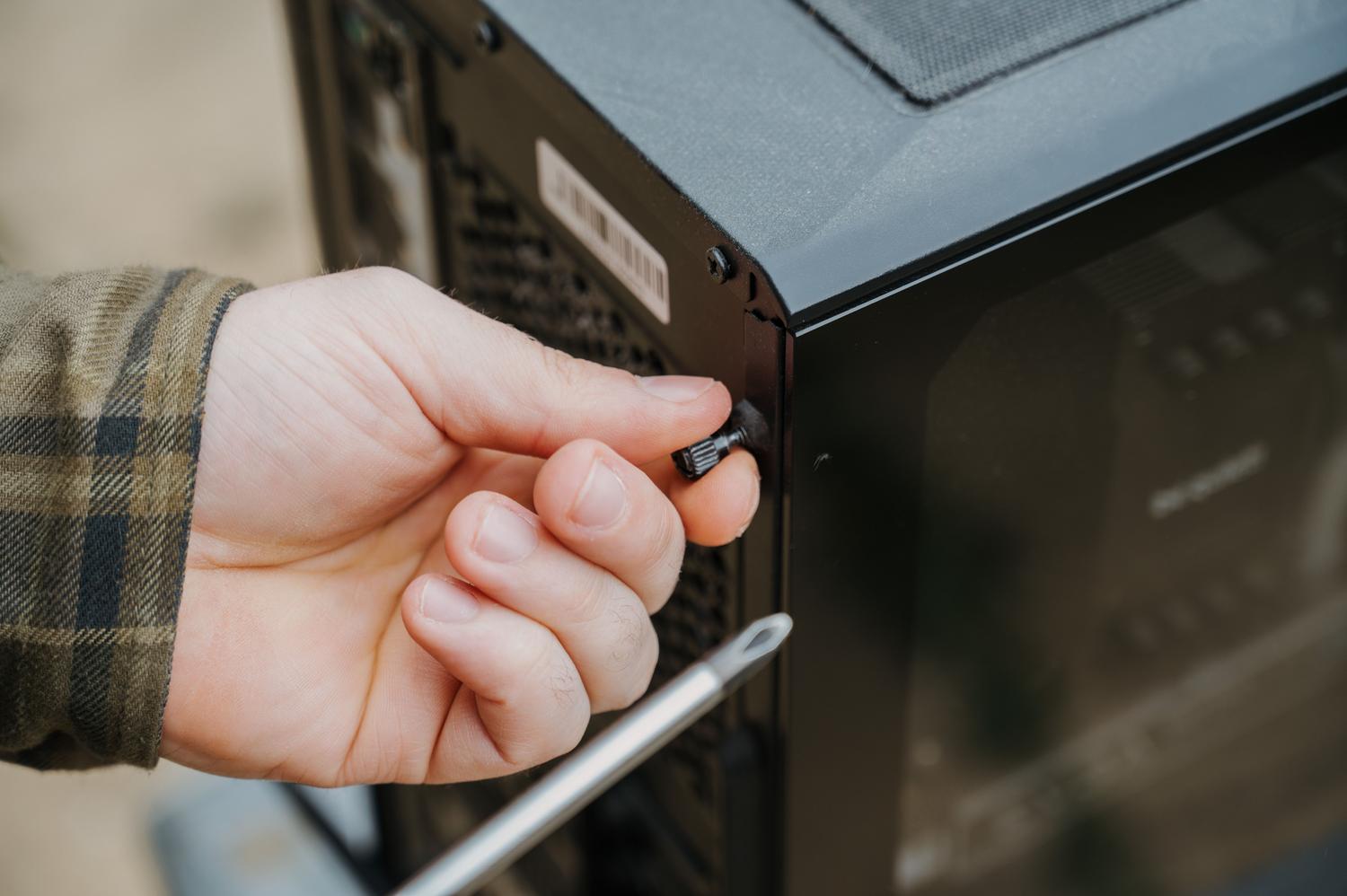
Verjetno imate računalnik, ki vam je bil nekoč zavist prijateljev, zdaj pa le nabira prah v shrambi. No, vdahniti mu drugo življenje s preoblikovanjem v strežnik NAS (Network Attached Storage) je verjetno najpametnejša poteza, ki jo lahko naredite za upravljanje datotek, ne da bi zapravili celo premoženje za komercialno opremo.
Nastavitev lastnega omrežnega pomnilnika ni le prihranek denarja, temveč tudi popoln nadzor nad vašo zasebnostjo in možnost prilagajanja nastavitve po potrebi. Ne glede na to, ali želite ustvariti medijski center, izvajati samodejne varnostne kopije ali celo zagnati virtualne stroje, je pretvorba starega računalnika v NAS vznemirljiv in neverjetno uporaben projekt.

Kaj točno je NAS in za kaj se uporablja?
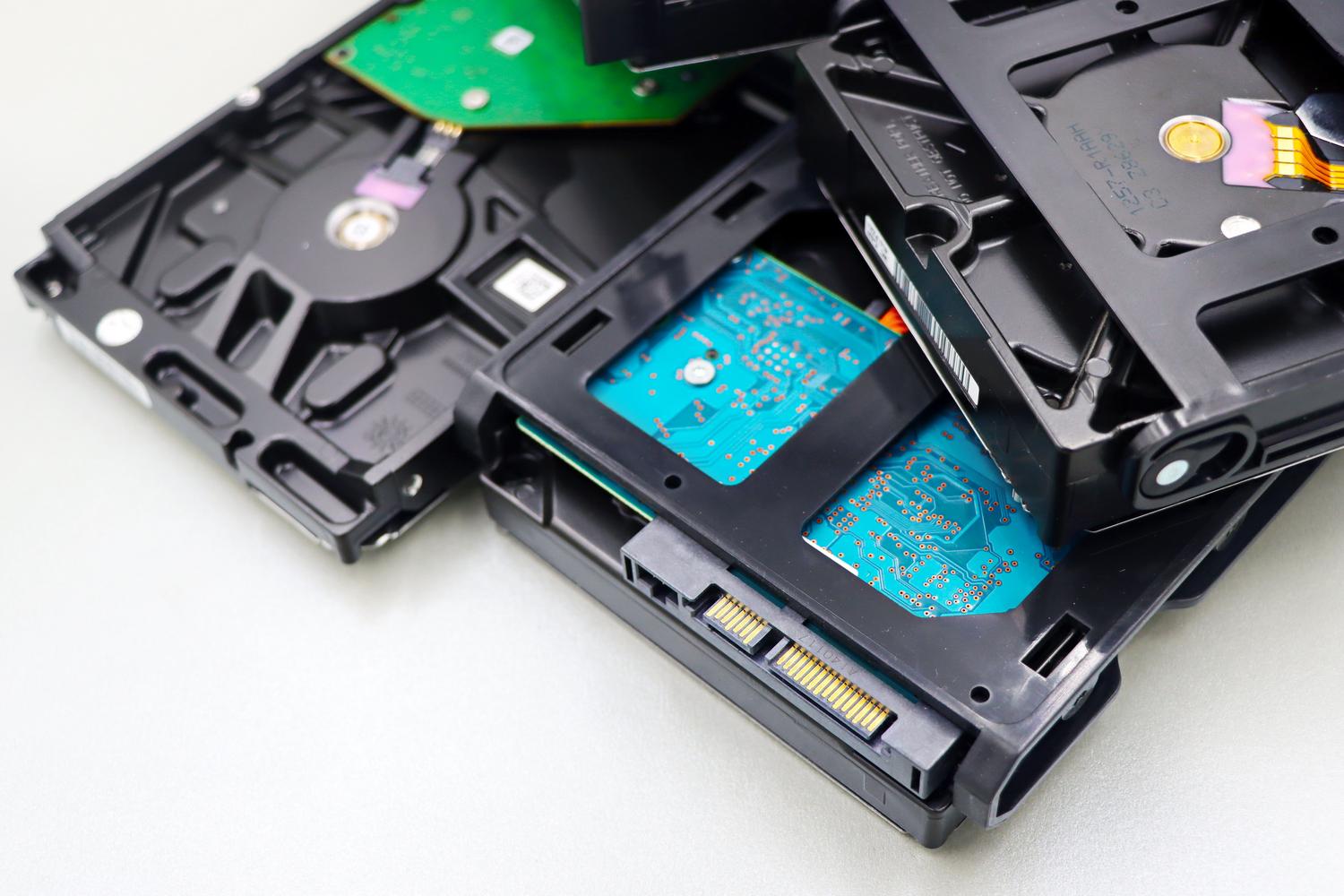
Za tiste, ki ga ne poznate, je NAS v bistvu poenostavljen računalnik, povezan z vašim lokalnim omrežjem, ki služi kot centralno skladišče podatkov . Namesto da imate datoteke raztresene po neštetih USB-pogonih ali se zanašate na zunanje storitve v oblaku, ki zaračunavajo mesečne naročnine, imate doma svoj strežnik, do katerega lahko dostopate z mobilnega telefona, tablice ali glavnega računalnika prek omrežja Wi-Fi.
Možnosti so ogromne: lahko ga uporabite kot strežnik za pretakanje filmov in TV-oddaj, organizirate svoj ROM in zbirko iger ter ustvarite šifrirane varnostne kopije, da nihče ne more vohuniti za vašimi stvarmi. Poleg tega, če ste bolj tehnični, lahko namestite VPN strežnike, podatkovne baze ali ga celo uporabite kot tiskalniški strežnik za vso družino.

Potrebna strojna oprema: Katere dele moram sestaviti?
Če boste računalnik reciklirali, ni nujno, da je najnovejši tehnološki čudež, vendar mora izpolnjevati določene minimalne zahteve, da se izognete frustracijam zaradi počasnega delovanja. Za osnovno upravljanje datotek bo zadostoval skoraj vsak računalnik iz zadnjega desetletja, če pa želite pretakanje ali virtualizacijo, poiščite procesor z vsaj dvema jedroma in, če je mogoče, integrirano grafično kartico, da se izognete dodajanju ločene grafične kartice, ki porablja dodatno energijo.
- RAM: V idealnem primeru bi morali začeti z 8 GB, čeprav je za sisteme, kot je TrueNAS, to minimalna zahteva. Če nameravate uporabljati Dockerjevi kontejnerji ali virtualni strojiNadgradnja na 32 GB ali 64 GB vam bo prinesla neverjeten oddih.
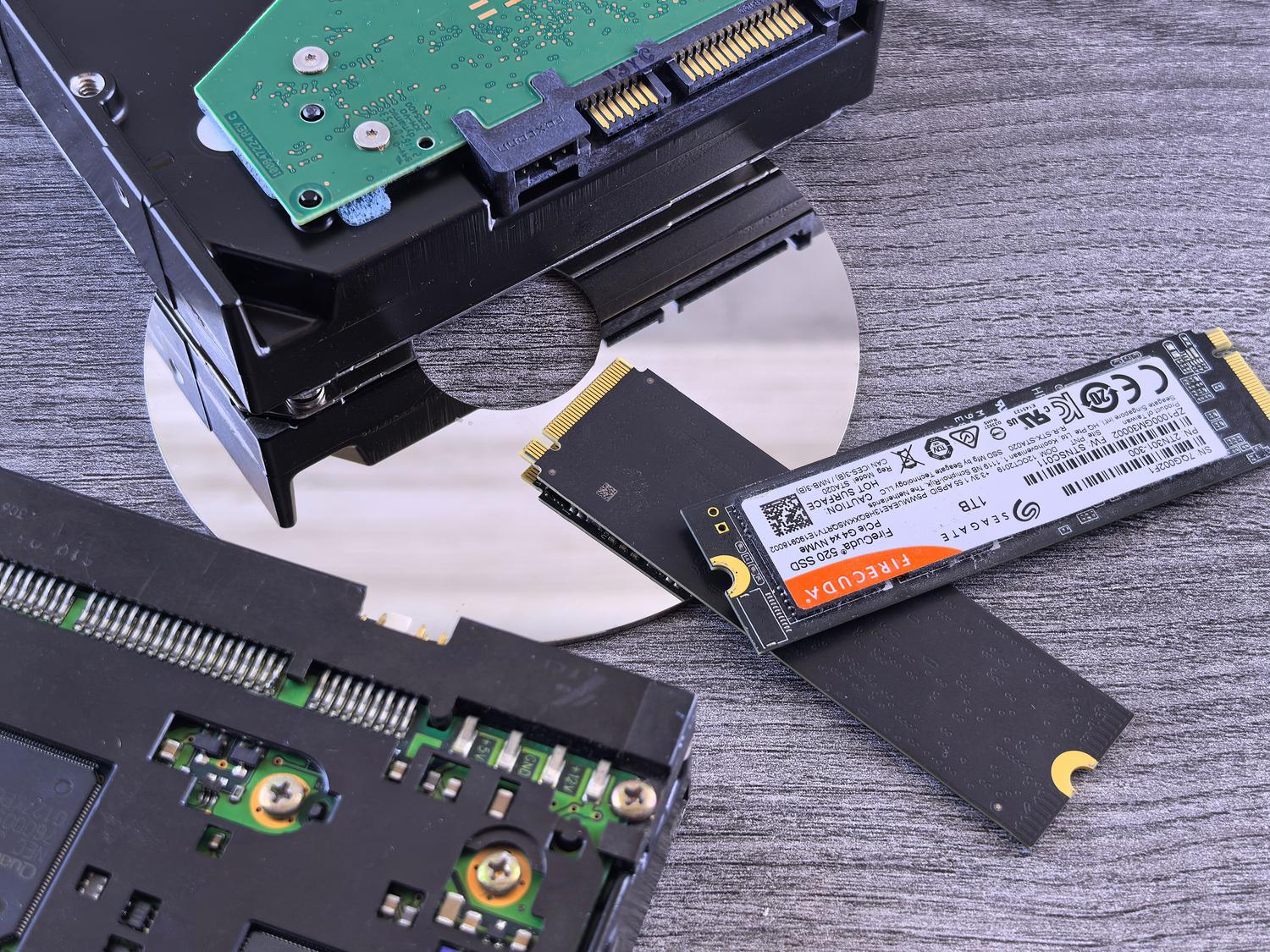
- Shranjevanje: To je srce NAS-a. Priporočljiva je uporaba specifični trdi diski za NAS (kot je serija WD Red), ker so zasnovani za delovanje 24 ur na dan, 7 dni v tednu. Trde diske lahko kombinirate za ogromno zmogljivost in NVMe SSD kot predpomnilnik tako da je branje in pisanje podatkov neverjetno hitro.
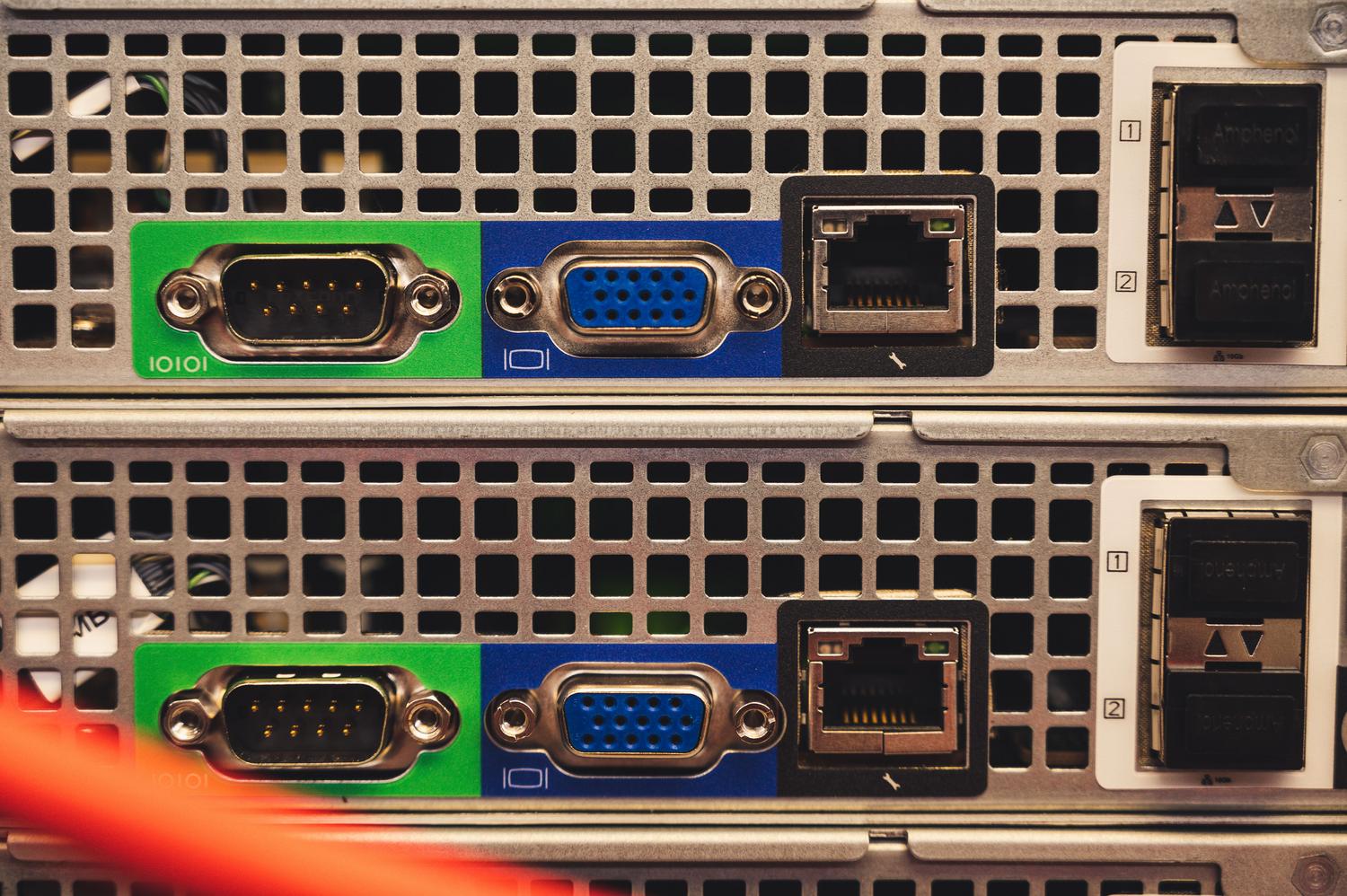
- Matična plošča in povezljivost: Prepričajte se, da ima dovolj vrat SATA. Če boste premikali velike datoteke ali urejali videoposnetke, razmislite o 10G omrežna kartica tako da povezava ne bo ozko grlo.

Operacijski sistemi: Unraid proti TrueNAS in drugim
Tu pa postanejo stvari zanimive. Glede na to, kako zapletene želite imeti, imate na voljo več možnosti. Unraid je najboljša možnost za tiste, ki iščejo prilagodljivost, saj omogoča kombiniranje diskov različnih velikosti in razširitev zmogljivosti preprosto z dodajanjem novega diska, ne da bi morali vse preformatirati.
Po drugi strani pa imamo TrueNAS (prej FreeNAS) , ki je zaradi datotečnega sistema ZFS izjemno stabilen , čeprav je bolj zahteven glede RAM-a in bolj omejujoč pri dodajanju diskov. Obstajajo tudi alternative, kot sta OpenMediaVault ali XigmaNAS , ki so lahke in odlično delujejo na zelo omejeni strojni opremi. Pred kratkim se je pojavil Hex OS, katerega cilj je poenostaviti izkušnjo z zelo intuitivnim grafičnim vmesnikom za tiste, ki se ne želijo ukvarjati z ukazno vrstico.

Dilema porabe električne energije in RAID-a
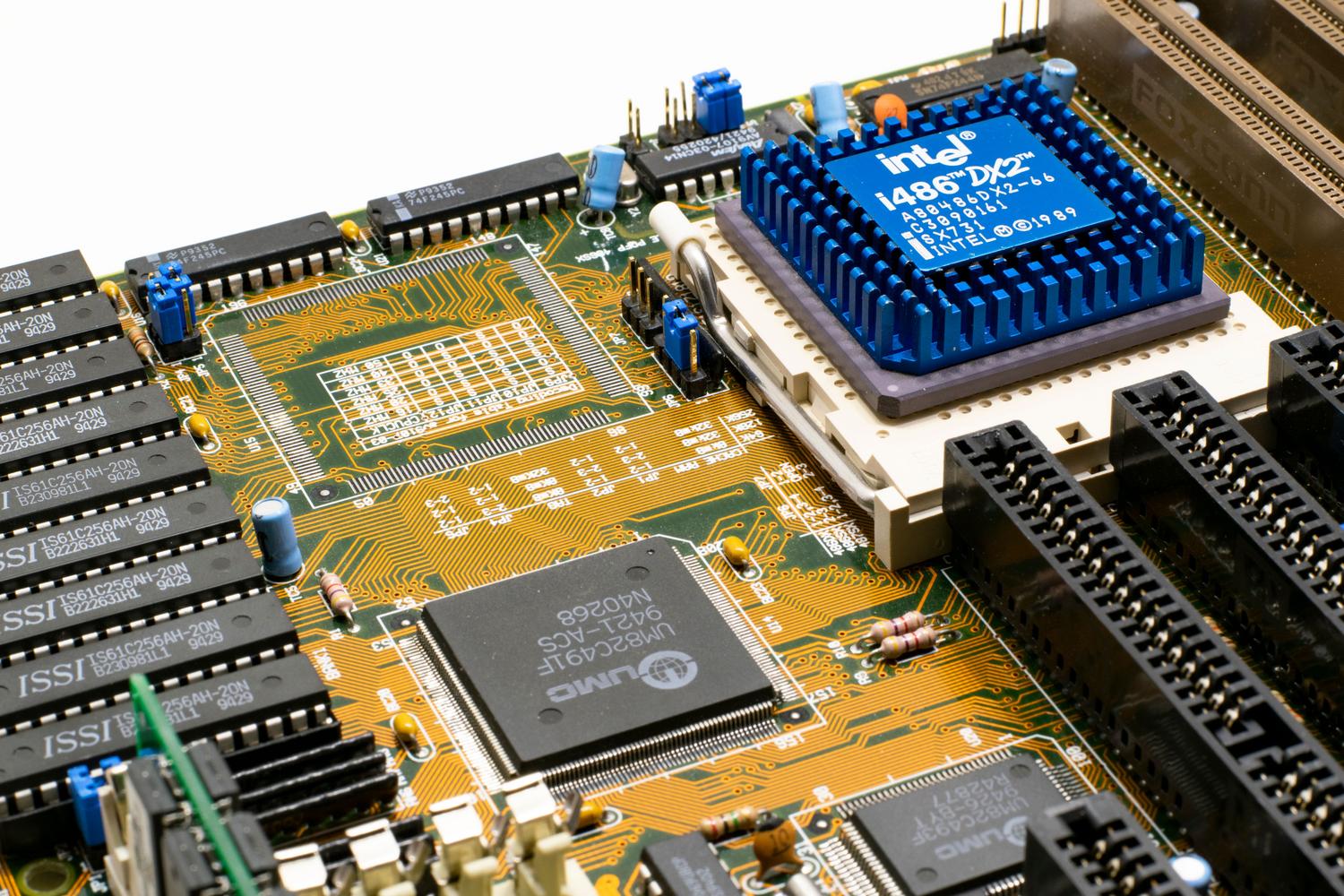
Ni vse tako lepo in sonce kot mavrica. Star računalnik lahko v mirovanju porabi med 40 in 120 W, medtem ko komercialni NAS porabi približno 20 W. Do konca leta lahko ta razlika na vašem računu za elektriko znaša več deset evrov , kar je treba upoštevati, če imate omejen proračun.
Da se izognete izgubi podatkov v primeru okvare diska, morate konfigurirati sistem RAID . RAID 1 zrcali podatke, medtem ko RAID 5 porazdeli informacije na več diskov, kar omogoča, da eden odpove brez izgube podatkov. V sistemu Unraid se to upravlja s paritetnim pogonom , ki mora biti največji disk v polju, da se zaščitijo drugi pogoni.

Nasveti za uspešno namestitev
Če se odločite za to, je najlažji način namestitev operacijskega sistema na visokokakovosten USB ključek ali kartico microSD, pri čemer notranje pogone pustite izključno za podatke. Za konfiguracijo oddaljenega dostopa dodelite usmerjevalniku statični IP-naslov ; to bo preprečilo, da bi NAS spremenil svoj naslov in izgubil povezavo.
Pri konfiguriranju nosilcev podatkov ne pozabite prilagoditi dovoljenj Samba (SMB) , da bodo vaše naprave Windows ali Mac lahko dostopale do map v skupni rabi. Če nastavljate virtualne stroje, kot je virtualni stroj Windows 10 za delo na daljavo, je najbolje, da virtualni disk gostite na podvojenem SSD-ju , da zagotovite hitrost in redundanco.
Imeti lasten domači NAS strežnik je najučinkovitejši način za centralizacijo podatkov, saj vam omogoča, da izbirate med prilagodljivostjo sistema Unraid ali robustnostjo sistema TrueNAS, odvisno od vaših tehničnih znanj. Čeprav je poraba energije višja kot pri namenskem sistemu, pa možnost izkoriščanja zmogljive strojne opreme in razširitve pomnilnika v lastnem tempu naredi starejše računalnike nepremagljivo domačo rešitev.
