- Implementacija Jellydasha kot centra za spremljanje medijskih strežnikov Jellyfin v realnem času.
- Pretvorba zastarelih naprav Android v nadzorne plošče z uporabo PWA in nadzornih aplikacij.
- Integracija ekosistemov domače avtomatizacije in upravljanja vsebin z uporabo Google Home, Action Blocks in Jellyseerr.
Če imate doma medijski strežnik, vam je verjetno znan občutek, ko želite vedeti, kaj se dogaja v sistemu, ne da bi se morali ukvarjati s skrbniško ploščo, kar je včasih lahko prava muka . Za uporabnike Jellyfina je lahko odpiranje brskalnika in navigacija po neskončnih menijih samo zato, da bi preverili, ali kdo gleda film ali ali ima strežnik težave s transkodiranjem, precej dolgočasno.
Dobra novica je, da vam ni treba porabiti niti centa za novo strojno opremo. Staro tablico Android, ki nabira prah v predalu, lahko spremenite v stalni ukazni center. Zahvaljujoč različnim orodjem odprte kode in nekaterim izvornim funkcijam Androida je mogoče nastaviti nadzor v realnem času, ki vam omogoča hiter pregled celotnega digitalnega ekosistema in tako zastarelo napravo spremeni v izjemno uporabno orodje za upravljanje.

Jellydash: Možgani vašega spremljanja
Za dosego te nastavitve je ključna komponenta aplikacija z imenom Jellydash . V bistvu je ekvivalent PlexDasha, vendar zasnovan posebej za ekosistem Jellyfin. Najboljše od vsega pa je, da ne zahteva zapletenih namestitev, saj jo je mogoče namestiti kot PWA (progresivno spletno aplikacijo) ali preprosto s shranjevanjem bližnjice v brskalnik tabličnega računalnika, kar naredi vse hitro in enostavno.
Najbolj kul funkcija je nedvomno zaslon »Trenutno se predvaja« . Namesto da bi se morali poglabljati v nastavitve strežnika, vam Jellydash v realnem času pove, kdo kaj gleda, kako dolgo traja predvajanje in kakšna je kakovost pretakanja. Za tiste, ki smo bolj tehnično podkovani, je najdragocenejša funkcija ta, da prikazuje način predvajanja : ali se datoteka predvaja neposredno, ali se zvok remiksira ali ali strežnik prekodira video. To je ključnega pomena, saj boste v primeru pritožbe glede nalaganja videa v medpomnilnik takoj vedeli, ali je težava v preobremenjenem delovanju strežnika ali v omrežni težavi.
Analiza podatkov in upravljanje uporabnikov
Poleg prenosa v živo Jellydash ponuja tudi funkcijo zgodovine, kjer lahko filtrirate dejavnost po uporabnikih. To ni namenjeno vohunjenju, temveč zelo praktičen način za ogled vsebine, ki so si jo že ogledali vsi, kar vam omogoča, da sprostite prostor na vašem NAS- ju z brisanjem datotek, ki jih nihče več ne bo uporabljal. Vključuje tudi razdelek s statistiko, ki beleži čase ogledov in najpogosteje uporabljene kodeke.
Ta analitična funkcija je idealna, če strežnik delite s prijatelji ali družino. Če opazite, da se je uporabnik v zadnjem mesecu komaj prijavil, lahko strežnik optimizirate tako, da mu odvzamete dostop, da bo vse ostalo čisto. Čeprav ni profesionalno analitično orodje, zagotavlja ravno pravšnjo količino informacij za preprosto vsakodnevno vzdrževanje .

Napredne integracije in opozorila
Za tiste, ki želijo sistem dvigniti na višjo raven, se Jellydash integrira z Jellyseerr , kar vam omogoča upravljanje novih zahtev za vsebino in ogled njihovega stanja neposredno iz tabličnega računalnika. Da se izognete temu, da bi bili prilepljeni na zaslon, lahko konfigurirate obvestila prek Discorda ali Telegrama in prejmete takojšnje opozorilo vsakič, ko nekdo zahteva film ali začne nekaj predvajati.
Pomembno si je zapomniti, da je Jellyfin popolnoma brezplačen in odprt projekt , brez sledilnikov ali skritih stroškov. Čeprav je uradna aplikacija za Android TV odlična za uživanje vsebin v dnevni sobi, uporaba Jellydasha ustvarja popolno dopolnilo: sekundarni zaslon, namenjen izključno spremljanju stanja celotnega medijskega sklada.
Razširitev plošče na domačo avtomatizacijo
Če želite, da vaš tablični računalnik omogoča več kot le upravljanje domačega kina, ga lahko spremenite v pametni nadzorni center. S prihodom sistema Android 15 je Google predstavil ohranjevalnik zaslona z imenom Home Controls . Ko napravo postavite v priklopno postajo, se odpre pogled priljubljenih v storitvi Google Home, ki vam omogoča, da vklopite luči ali prilagodite termostat z zaklenjenega zaslona, pri čemer se integrira z API-ji za Home Assistant in drugimi pametnimi sistemi za nadzor razsvetljave in senzorjev.
Druga zelo preprosta alternativa je uporaba aplikacije Action Blocks . To orodje vam omogoča ustvarjanje gumbov po meri na začetnem zaslonu, ki pošiljajo neposredne ukaze Google Assistantu. Preprosto konfigurirajte dejanje po meri, izberite ikono in postavite pripomoček na začetni zaslon. To je izjemno lahek način za upravljanje doma, ne da bi pri tem preobremenili procesor starejše tablice.

Nasveti za fizično sestavljanje
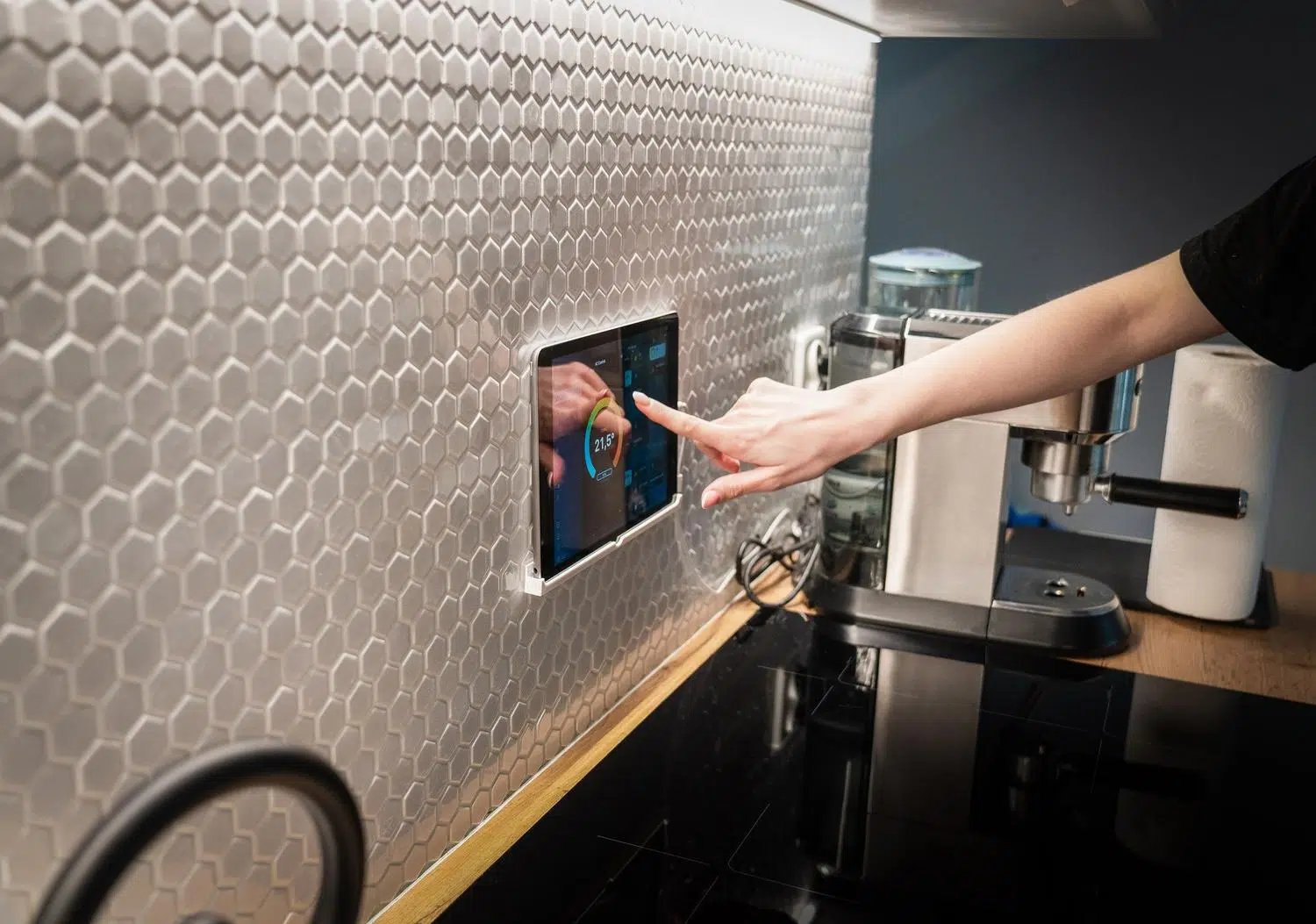
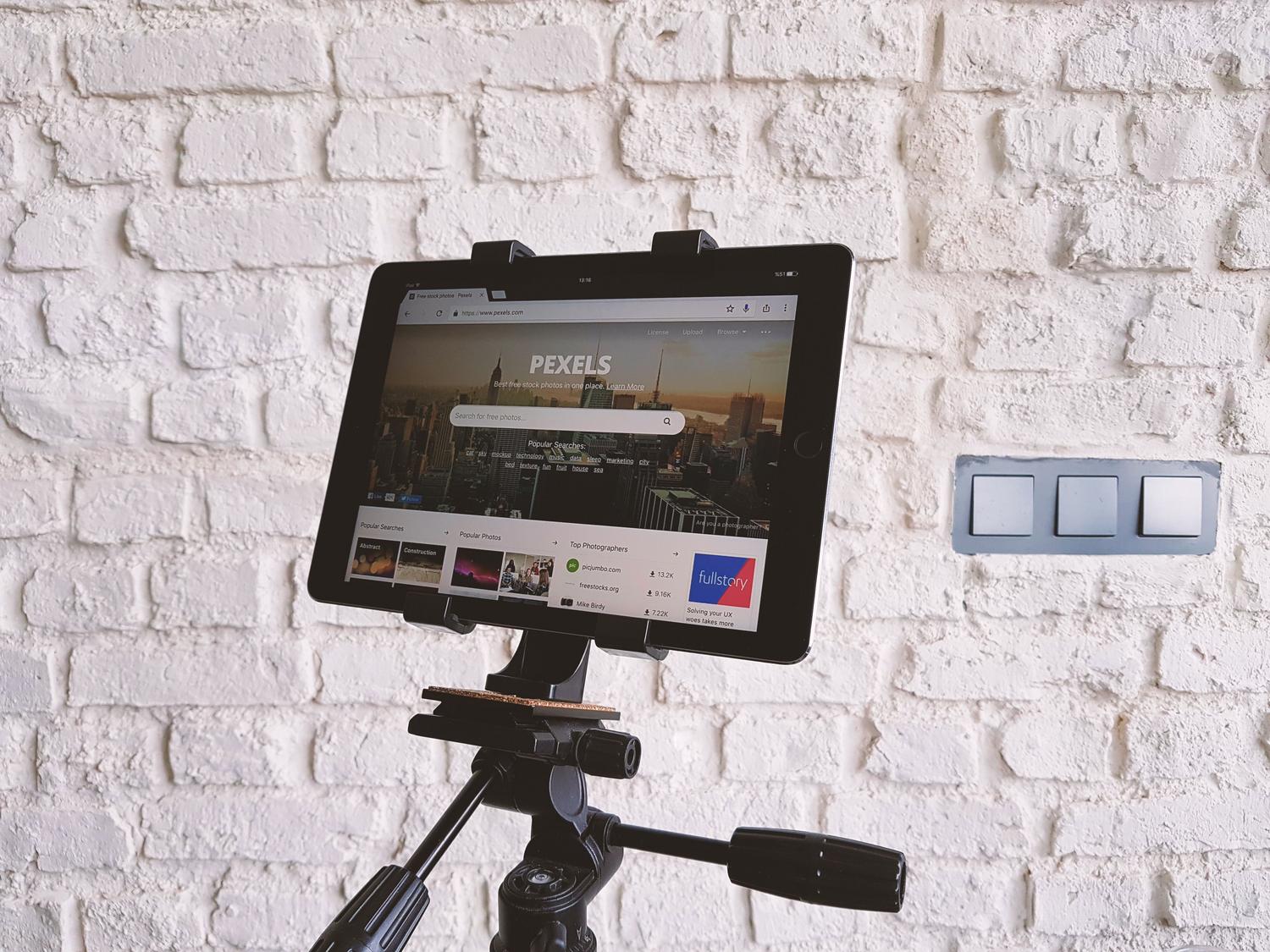
Da bi bil sistem resnično učinkovit, bi ga bilo idealno namestiti na steno z ustreznim nosilcem, nosilce pa lahko celo natisnete s 3D-tiskalnikom, če iščete nekaj bolj prilagojenega. Da preprečite izklop zaslona, je priporočljivo nastaviti svetlost na ustrezno raven in prilagoditi nastavitve napajanja, da se zaslon ne zaklene , s čimer zagotovite, da je plošča vedno na voljo. Če vam Googlov ekosistem ne ustreza, se lahko vedno odločite za alternative, kot so Alexa, HomeKit ali SmartThings , čeprav boste v teh primerih morda potrebovali zunanje vozlišče za centralizacijo upravljanja.
Pretvorba stare naprave Android v nadzorno ploščo vam omogoča centralizacijo spremljanja pretoka podatkov Jellyfin, optimizacijo shrambe NAS prek zgodovine uporabe in nadzor domače avtomatizacije prek pametnih pripomočkov in ohranjevalnikov zaslona, s čimer dosežete učinkovit ukazni center , ki se izogne potrebi po nenehnem dostopu do kompleksnih skrbniških plošč.
