- Tablični računalnik lahko deluje kot drugi zaslon prek omrežja Wi-Fi ali kabla z uporabo določenih aplikacij ali izvornih funkcij.
- Na voljo so rešitve za Android, iPad, tablične računalnike Samsung in risalne tablice z različnimi stopnjami kakovosti in zakasnitve.
- Razširjeni način zaslona v sistemih Windows in macOS je najbolj uporaben za produktivnost, učenje in ustvarjalno delo.
- V primerjavi s tradicionalnim monitorjem tablični računalnik ponuja večjo prenosljivost in vsestranskost, čeprav z omejitvami glede velikosti in ergonomije.
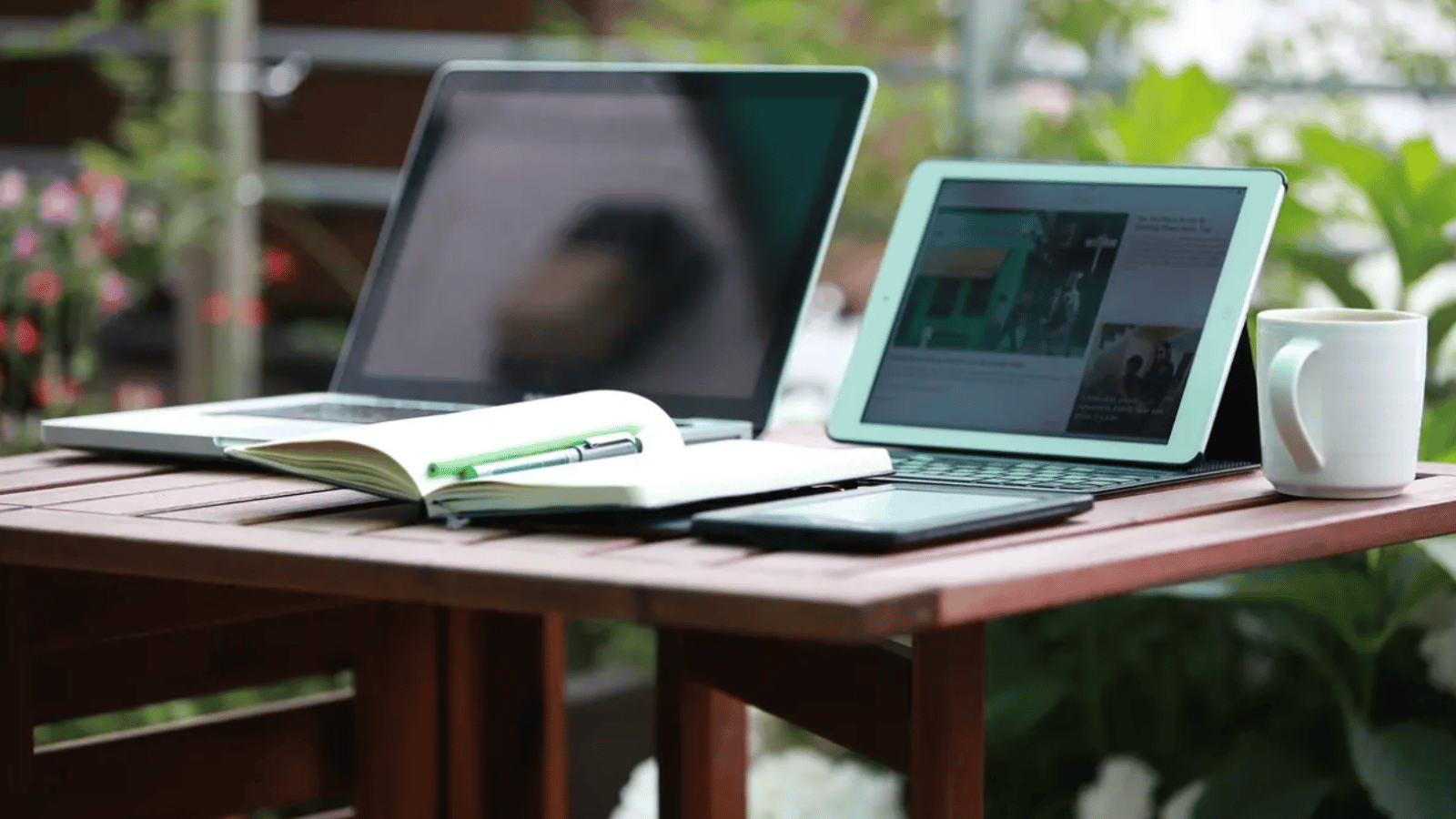
Če delate s prenosnikom ali mini računalnikom, ste si verjetno že večkrat zaželeli nekaj dodatnih centimetrov prostora na zaslonu . Nenehno preklapljanje med zavihki, okni in aplikacijami je prava muka in vam odvzame čas in koncentracijo. Nakup zunanjega monitorja je klasična rešitev, vendar ni vedno najbolj priročna ali najcenejša, še posebej, če se veliko gibljete ali imate omejen prostor.
Dobra novica je, da verjetno že imate doma nekaj, kar lahko deluje kot monitor: tablico . Z današnjimi aplikacijami in funkcijami je mogoče tablico Android, iPad, Samsung Galaxy Tab ali celo grafično tablico spremeniti v zelo spodoben drugi zaslon, bodisi žično bodisi brezžično, ne da bi pri tem izpraznili denarnico. V tem članku boste videli vse možnosti, njihove prednosti, slabosti in kdaj je najbolje uporabiti posamezno metodo.
Zakaj se splača uporabljati tablični računalnik kot drugi monitor
Prvi razlog za uporabo tablice kot monitorja je očiten: pridobite delovni prostor, ne da bi morali kupiti dodatno namensko napravo. Za pisarniška opravila, brskanje, video klice ali celo lažje urejanje fotografij in videoposnetkov vam drugi zaslon omogoča, da imate več stvari vidnih hkrati, ne da bi morali nenehno maksimirati in pomanjševati okna.
Poleg tega jo lahko zaradi lahke in kompaktne naprave vzamete s seboj kamor koli . Če delate na daljavo, pogosto menjate pisarne ali potujete s prenosnikom, je tablični računalnik kot drugi monitor veliko bolj priročen za prenašanje kot tradicionalni monitor s stojalom in kabli.
Druga ključna lastnost je zaslon na dotik . Za razliko od običajnega monitorja vam številni tablični računalniki omogočajo dotikanje, vlečenje, povečevanje in celo pisanje z digitalnim pisalom. To je zelo uporabno za hitre zapiske, ustvarjanje diagramov, podpisovanje dokumentov, upravljanje orodnih vrstic ali bolj intuitivno upravljanje oken.
Tu je tudi vprašanje proračuna. Pogosto je tablični računalnik (tudi osnovni) lahko cenejši od monitorja podobne kakovosti, hkrati pa ponuja dodatne funkcije , kot so gledanje večpredstavnostnih vsebin, branje, igranje iger ali uporaba aplikacij za sporočanje neodvisno od računalnika.
Končno je ponovna uporaba stare tablice, ki jo imate doma, odličen način, da napravi vdahnete drugo življenje . Njena strojna oprema morda ni več najsodobnejša za zahtevne aplikacije, vendar je kot sekundarni zaslon za osnovna opravila običajno več kot zadostna.
Tablični računalniki Android kot monitorji: možnosti, zahteve in najboljša uporaba
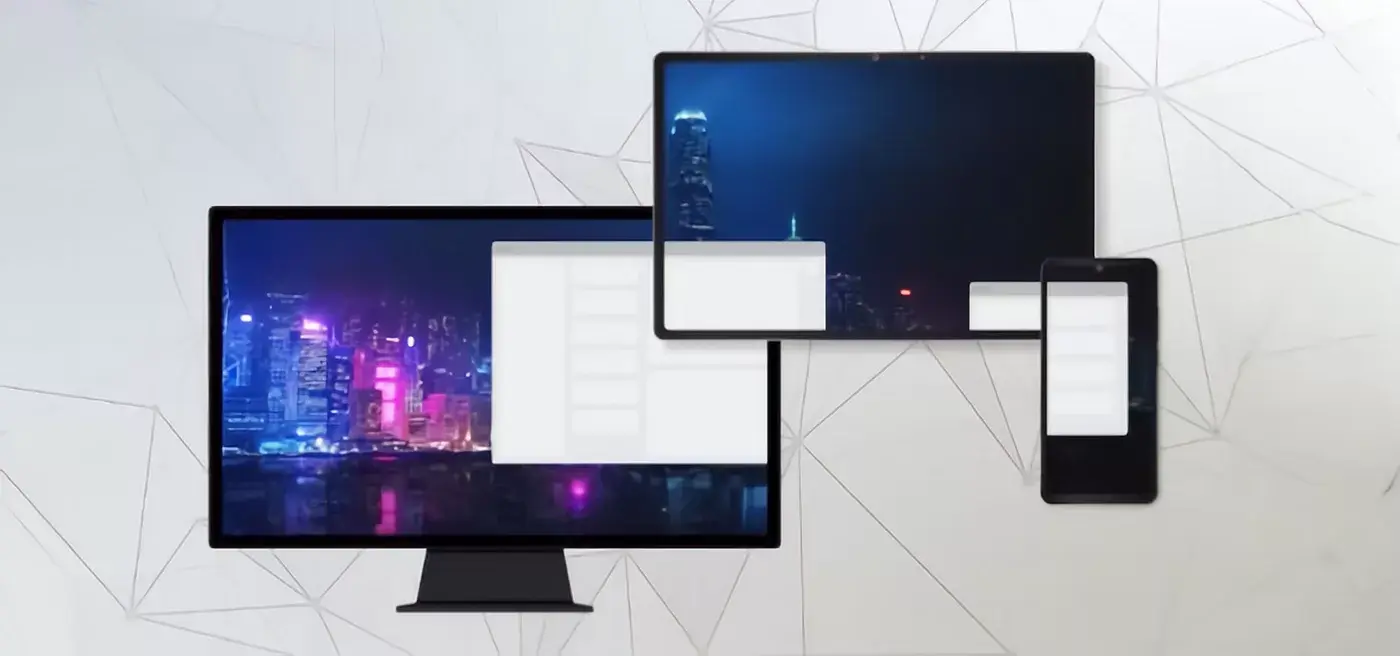
Če imate razmeroma sodoben tablični računalnik Android, imate srečo, saj je to ena najbolj prilagodljivih in cenovno dostopnih možnosti za nastavitev drugega zaslona doma . Več aplikacij vam omogoča, da razširite ali podvojite namizje računalnika ali celo druge naprave Android na tablični računalnik, bodisi prek omrežja Wi-Fi bodisi kabla.
Tablični računalnik Android je še posebej privlačen, če iščete nekaj cenovno dostopnega, prenosnega in združljivega z računalniki z operacijskim sistemom Windows, Mac ali drugimi mobilnimi telefoni/tabličnimi računalniki. Tudi z omejenim proračunom (od približno 50 evrov za osnovne modele) lahko dosežete popolnoma uporabno izkušnjo kot sekundarni monitor.
Za nemoteno uporabo pa mora imeti tablični računalnik relativno novejšo različico Androida, zaslon z dobro ločljivostjo in, če boste uporabljali brezžično povezavo, stabilno in hitro omrežje Wi-Fi doma ali v pisarni . Pomembno je tudi, da je računalnik ali naprava, s katero ga povežete, združljiva z aplikacijami, ki jih želite uporabljati.
V praksi je potek običajno vedno podoben: na računalnik (odjemalec ali strežnik) namestite eno aplikacijo, na tablico pa drugo; obe napravi morata biti povezani z istim omrežjem WiFi ali s kablom USB/USB-C, tablica pa od tam naprej deluje kot razširjen ali podvojen monitor , odvisno od tega, kaj izberete v nastavitvah zaslona sistema Windows ali sistema, ki ga uporabljate.
Aplikacije za pretvorbo tabličnega računalnika v monitor za računalnik
Obstaja kar nekaj aplikacij, ki vam omogočajo uporabo tabličnega računalnika kot dodatnega monitorja. Nekatere so brezplačne z določenimi omejitvami, druge so plačljive in ne ponujajo vse enake ravni kakovosti slike, zakasnitve ali funkcionalnosti dotika. Spodaj je podroben pregled najbolj priljubljenih in zanesljivih aplikacij za Windows, macOS, Android in iOS.
Oddaljeno namizje Chrome: Oddaljeni dostop je več kot le razširjen monitor
Oddaljeno namizje Google Chrome ni ravno zasnovano za uporabo tabličnega računalnika kot razširitve zaslona, temveč za oddaljeno upravljanje drugega računalnika . Kljub temu si lahko, če imate tablični računalnik Android (ali celo mobilni telefon), ogledate in upravljate namizje računalnika od koder koli.
Deluje z razširitvijo brskalnika in spletno storitvijo: v brskalniku Chrome v računalniku konfigurirate oddaljeni dostop, ga povežete s svojim Google Računom, nato pa v aplikaciji za Android izberete, s katerim računalnikom se želite povezati. To vam omogoča, da na tabličnem računalniku zrcalite dogajanje v računalniku , ne da bi ga razširili kot dodaten monitor.
Za varno uporabo je priporočljivo upoštevati vrsto najboljših praks: kadar je mogoče, aktivirajte dvostopenjsko preverjanje v svojem Google Računu, uporabljajte zaupanja vredna omrežja WiFi (izogibajte se nešifriranim javnim omrežjem), izberite močna gesla, posodabljajte operacijski sistem in brskalnik ter skrbno preglejte dovoljenja, ki jih podelite.
Če naletite na težave s povezovanjem, preverite, ali je računalnik vklopljen in ima internetno povezavo, ali vaše omrežje blokira storitev, ali vaš protivirusni program ali požarni zid blokira promet in ali v primeru, da gre za poslovni ali izobraževalni računalnik, ni omejitev s strani same organizacije , ki bi preprečevale uporabo oddaljenega namizja Chrome.
Spacedesk: ena najbolj popolnih in brezplačnih rešitev
Spacedesk je postal ena najboljših aplikacij za tiste, ki želijo uporabljati tablični računalnik kot razširjen monitor sistema Windows . Deluje z operacijskim sistemom Windows 8.1 in novejšimi različicami ter je združljiv s tabličnimi računalniki Android (različica 4.1 in novejše različice) in iPadi (iOS 9.3 ali novejše različice). Uporabljate ga lahko celo iz sodobnega spletnega brskalnika, ne da bi morali namestiti aplikacijo na odjemalsko napravo.
Postopek je preprost: strežniško programsko opremo namestite na računalnik z operacijskim sistemom Windows, aplikacijo Spacedesk pa na tablični računalnik. Ključnega pomena je, da sta obe napravi v istem omrežju Wi-Fi , saj komunikacija poteka prek lokalnega omrežja. Ko tablični računalnik zazna računalnik, se povežete in Windows ga prepozna kot dodaten monitor.
Nato lahko v nastavitvah zaslona sistema Windows izberete, ali želite podvojiti, razširiti ali uporabiti samo sekundarni zaslon . V razširjenem načinu boste imeli panoramsko namizje, kjer lahko okna povlečete na tablični računalnik; v načinu podvojitve boste videli popolnoma enako kot na glavnem monitorju.
Spacedesk izstopa po tem, da je v osnovni različici brezplačen in ponuja zelo spodobno zmogljivost prek omrežja Wi-Fi, če sta usmerjevalnik in moč signala ustrezna. Idealen je za tiste, ki si želijo cenovno dostopne in prilagodljive rešitve, ne da bi se morali preveč obremenjevati s tehničnimi podrobnostmi.
Splashtop in Splashtop Wired XDisplay: brezžično in prek USB-ja
Splashtop je veteranska in zelo zmogljiva platforma za oddaljeni dostop in razširjen prikaz, ki ponuja široko združljivost z operacijskimi sistemi Windows, macOS, Android in iOS . Ponuja različne izdelke in pakete, nekatere brezplačne in nekatere plačljive, in niso vse funkcije razširjenega prikaza na voljo brezplačno.
Če želite Splashtop uporabljati kot drugi brezžični monitor, namestite program v računalnik in ustrezno aplikacijo v tablični računalnik ali iPad, ustvarite račun in se prepričajte, da sta obe napravi v istem omrežju Wi-Fi. V razdelku za varnost v namizni programski opremi lahko nastavite geslo ali PIN za zaščito povezave med računalnikom in tabličnim računalnikom.
Zelo zanimiva alternativa je Splashtop Wired XDisplay, zasnovan za tiste, ki raje povežejo tablični računalnik prek kabla USB namesto prek omrežja Wi-Fi . Ta aplikacija ponuja brezplačne seje približno 10 minut, kar zadostuje za občasno uporabo, in dokaj ugodno plačljivo različico za neprekinjeno uporabo.
Pri Wired XDisplay morate namestiti odjemalca v računalnik (Windows 7 ali novejši, macOS 10.9 ali novejši) in aplikacijo v tablico Android ali iPad (iOS 7.0 ali novejši oziroma Android 4.0 ali novejši). Nato oba povežete z ustreznim kablom USB/USB-C in tablica postane sekundarni monitor z zelo nizko zakasnitvijo.
To je dobra izbira, če želite dobro delovanje in stabilnost brez odvisnosti od kakovosti omrežja Wi-Fi, na primer za branje dokumentov navpično, ogled dodatnih aplikacij ali uporabo tablice kot nadzorne plošče med delom na glavnem zaslonu.
Duet Display: odlična kakovost, vendar na voljo le za plačilo
Duet Display je še ena zelo priljubljena aplikacija za uporabo iPada ali tablice Android kot drugega zaslona za osebni računalnik ali Mac. Njena moč je v zelo nizki latenci in dobri kakovosti slike , kar maksimizira žične povezave in v novejših različicah tudi brezžične povezave.
Filozofija Duet Displaya je »plug and play«: programsko opremo namestite na računalnik, aplikacijo na tablico ali iPhone, se povežete prek kabla (Lightning ali USB-C) in v trenutku imate razširjeno ali podvojeno namizje z minimalno nastavitvijo. Ohranja funkcionalnost dotika naprave, kar vam omogoča uporabo gest in tapkanja neposredno na drugem zaslonu.
Vendar pa obstaja nekaj omejitev: aplikacija je plačljiva (približno 15–16 €, odvisno od ponudb in platforme) in pri nekaterih starejših konfiguracijah sistema Windows ali z zastarelimi gonilniki lahko sistem tablico zazna kot generični monitor in omeji ločljivost na 1024 x 768. To je mogoče rešiti s posodabljanjem grafičnih gonilnikov in namizne aplikacije.
Če sprejmete ceno in vam uporaba kabla ne moti, je Duet Display običajno eden najboljših glede tekočnosti in ostrine, zlasti pri nalogah, kjer bi bila majhna zakasnitev moteča: lahko urejanje, intenzivno pisarniško delo ali dolgotrajna uporaba kot glavni sekundarni zaslon.
SuperDisplay: Spremenite tablico v monitor in grafično tablico
SuperDisplay je rešitev, zasnovana predvsem za uporabnike sistema Windows 10, ki želijo svojo tablico Android spremeniti ne le v dodaten monitor z visoko hitrostjo osveževanja , temveč tudi v nekakšno grafično tablico, občutljivo na pritisk.
Plačljiva aplikacija (s 3-dnevnim brezplačnim preizkusom in ceno okoli 8–9 evrov) ponuja hitrost osveževanja do 60 sličic na sekundo, kar zagotavlja zelo gladko izkušnjo pri risanju ali premikanju oken. Podpira tudi pisala, občutljiva na pritisk, kot je Samsung S Pen, kar tablico spremeni v zelo zmogljivo digitalno platno za programe, kot je Photoshop in podobna programska oprema.
Tipičen postopek vključuje namestitev aplikacije SuperDisplay na tablični računalnik iz trgovine Play, prenos in namestitev namizne komponente na računalnik ter nato povezavo prek kabla USB ali omrežja Wi-Fi, odvisno od vaših želja. Najprej odprite aplikacijo na tabličnem računalniku in nato na računalniku ter sledite korakom za seznanjanje obeh naprav.
Čeprav je uradno zasnovan za Windows 10, mnogi uporabniki poročajo, da deluje dobro tudi v sistemu Windows 11. Če se ukvarjate z ustvarjalnim delom, ilustracijami, retuširanjem ali želite hibridno napravo, ki deluje kot drugi monitor in orodje za risanje, občutljivo na pritisk , je SuperDisplay ena najzmogljivejših možnosti.
Desskreen je zanimivo orodje za več platform, saj omogoča uporabo praktično katere koli naprave s sodobnim brskalnikom (tablični računalnik, prenosnik, mobilni telefon) kot sekundarnega zaslona za Windows, macOS in Linux . To stori tako, da na računalniku ustvari nekakšen "virtualni grafični adapter" in deli video prek lokalnega omrežja.
Descreen namestite na računalnik, ga zaženete in tablico povežete prek povezave ali kode QR zgolj z brskalnikom (Chrome, Firefox, Safari itd.). Delite lahko celoten zaslon ali samo določeno aplikacijo, podpira pa tudi več hkrati povezanih odjemalcev, kar je uporabno za predstavitve ali demonstracije.
Ponuja možnosti nadzora kakovosti videa, združljivost z omrežjem Wi-Fi in šifriranje povezave. Je zelo privlačna alternativa, če se želite izogniti nameščanju aplikacij na tablični računalnik (na primer zaradi omejitev podjetja) in imate svobodo, da to storite na svojem glavnem računalniku.
Pitikapp: nadzornik virov in pomožna plošča
Pitikapp ima nekoliko drugačen pristop: zasnovan je tako, da vašo tablico spremeni v informacijsko ploščo ali monitor virov, medtem ko računalnik uporabljate za igranje iger, delo ali pretakanje. Ne gre toliko za klasično razširitev za namizne računalnike, temveč za način prikaza sistemske statistike, podatkov o igrah, prilagojenih kontrolnikov ali določenih nadzornih plošč.
Ključno je, da namestite Pitikapp tako na računalnik z operacijskim sistemom Windows kot na tablični računalnik (Android ali iOS) in se prepričate, da sta oba v istem omrežju Wi-Fi. Ko je vzpostavljena povezava, lahko konfigurirate, kaj želite videti na sekundarnem zaslonu: delovanje računalnika, nastavitve igre, nadzor medijev in drugo.
Za številne uporabnike, ki pretakajo vsebino ali želijo med igranjem spremljati temperature, porabo procesorja ali FPS , je to zelo praktična rešitev, saj omogočajo, da imajo vse na ogled, ne da bi glavni zaslon zapolnili s prekrivnimi elementi.
Miracast in druge brezžične tehnologije
Poleg namenskih aplikacij se lahko zanesete tudi na tehnologije brezžičnega pretakanja, kot je Miracast, da sliko iz računalnika pošljete na drug združljiv zaslon , kot je tablični računalnik, mobilni telefon ali televizor. V nekaterih primerih boste potrebovali adapter ali aplikacijo, ki bo delovala kot sprejemnik.
V računalnikih z operacijskim sistemom Windows, če sistem podpira Miracast, boste videli možnost brezžičnega projiciranja. Če želite to preveriti, lahko uporabite orodje DxDiag in shranite podatke v besedilno datoteko, ki bo prikazala zmogljivosti in omejitve Miracasta v računalniku.
V kombinaciji z napravami, kot je Chromecast ali določenimi aplikacijami za Android, se lahko Miracast uporablja za zrcaljenje zaslona ali uporabo tabličnega računalnika kot brezžičnega monitorja , čeprav ne vedno z enako kakovostjo ali zakasnitvijo kot namenske rešitve.
Tablični računalniki Samsung Galaxy Tab: drugi zaslon brez nameščanja aplikacij
Če imate novejši Samsung Galaxy Tab, natančneje iz serije Galaxy Tab S7 ali S8 z One UI 3.1 ali novejšim, imate na voljo zelo zanimivo funkcijo: drugi zaslon, integriran v sam sistem . To vam omogoča, da tablico uporabljate kot monitor za računalnik z operacijskim sistemom Windows, ne da bi morali nameščati aplikacije drugih proizvajalcev.
Postopek je preprost: računalnik in tablico povežite v isto omrežje, odprite ploščo s hitrimi nastavitvami na tablici Samsung in tapnite možnost »Drugi zaslon« ( način tablice Windows ponuja podobno izkušnjo glede integracije). Nato izberite način uporabe (optimiziran za risanje/igre, z nižjo zakasnitvijo ali za video), odvisno od vaših potreb.
V računalniku z operacijskim sistemom Windows pritisnite tipko Windows + K, da odprete ploščo z brezžičnimi napravami, in na seznamu izberite svoj Galaxy Tab. Tam lahko izberete zrcaljenje zaslona računalnika ali razširitev namizja na dva monitorja.
Ta izvorna integracija je še posebej uporabna za uporabnike, ki veliko potujejo z združljivim prenosnikom, saj tablični računalnik Samsung v nekaj sekundah spremeni v drugi zaslon, pripravljen za uporabo , brez dodatnih zapletov ali nenavadnih konfiguracij.
Uporaba iPada kot monitorja: Sidecar in druge alternative
iPad je še en odličen kandidat za dodatno funkcijo monitorja, še posebej, če ste del Apple ekosistema. S funkcijo Sidecar lahko novejši Maci uporabljajo iPad kot sekundarni zaslon, žično ali brezžično , s čimer izkoriščajo integracijo med macOS in iPadOS.
Za uporabo Sidecarja morata biti vaš Mac in iPad združljiva in povezana v isto omrežje ali prek ethernetnega kabla. V sistemu macOS pojdite v Sistemske nastavitve, nato Zasloni, kliknite ikono »+« in izberite iPad kot dodaten zaslon. Od takrat naprej lahko preprosto razširite ali zrcalite namizje.
Sidecar izkorišča zmogljivosti Apple Pencil in iPada na dotik, tako da ga lahko uporabljate kot risalno tablico, si delate ročno napisane zapiske ali se s svinčnikom pomikate po kompleksnih vmesnikih. Za tiste, ki delajo v oblikovanju, ilustraciji ali urejanju, je to zelo zmogljivo orodje.
Če ne morete uporabljati aplikacije Sidecar (zaradi težav z združljivostjo ali ker uporabljate sistem Windows), lahko vedno uporabite aplikacije drugih ponudnikov, kot so Duet Display, Splashtop, Spacedesk (za iPad), Air Display ali iDisplay, ki povežejo vaš iPad z računalnikom Mac ali PC prek USB-ja ali Wi-Fi-ja. Mnoge od teh so plačljive aplikacije, vendar ponujajo vrhunsko delovanje in napredne funkcije.
Risalniki kot monitorji: idealna možnost za ustvarjalce
Risalniki z zasloni (kot so XPPen, Wacom, Huion in podobni modeli) so zasnovani tako, da delujejo kot interaktivni monitorji, povezani z računalnikom PC ali Mac. To pomeni, da lahko poleg risanja s pisalom, občutljivim na pritisk, njihov zaslon uporabite kot drugi (ali celo primarni) zaslon za katero koli nalogo.
Te naprave se običajno povezujejo prek HDMI/DisplayPort in USB ali z enim samim kablom USB-C pri novejših modelih. Ko so nameščeni uradni gonilniki, jih sistem prepozna kot dodaten monitor in v nastavitvah lahko izberete, ali želite podvojiti ali razširiti namizje. Koristno je tudi vedeti, kako očistiti zaslon, ne da bi ga poškodovali, da ohranite dobro vidljivost in odzivnost peresa.
Velika prednost je, da običajno ponujajo velikodušne velikosti zaslonov (od približno 11 do 24 palcev ali več), plošče z dobro reprodukcijo barv in seveda popolno integracijo s pisalom: pritisk, nagib, prilagodljivi gumbi itd. Z računalnikom lahko rišete, pišete, krmarite in upravljate z veliko natančnostjo.
Na primer, modeli, kot je Artist 24 Pro, imajo 23,8-palčni zaslon z ločljivostjo 2K QHD in nastavljivimi bližnjicami, ki pospešijo potek dela. Drugi, kot je Artist 22 Plus, ponujajo 21,5-palčni zaslon in zelo visoke stopnje občutljivosti na pritisk (16 stopenj), zasnovane tako, da kar najbolje izkoristijo umetniško delo.
Če porabite veliko ur za ustvarjanje ilustracij, urejanje fotografij ali videoposnetkov ali obiskovanje spletnih tečajev, kjer morate delati ročno napisane zapiske, vam lahko risalna tablica služi kot drugi zaslon in ustvarjalno orodje . Cena je višja od cene mnogih potrošniških tablic, vendar v zameno dobite profesionalno orodje.
Priključki: WiFi, USB in HDMI, katera možnost je najboljša?
Način, kako tablični računalnik povežete z računalnikom, močno vpliva na izkušnjo. Na splošno lahko izbirate med brezžično povezavo (WiFi/Bluetooth) ali žično povezavo (USB, USB-C, HDMI z adapterji) , vsaka metoda pa ima svoje prednosti in slabosti.
Brezžična povezava (WiFi): To je najbolj priročna z vidika mobilnosti, saj odpravlja potrebo po prenašanju kablov in omogoča, da tablico postavite kamor koli znotraj dosega omrežja. Zelo dobro deluje z aplikacijami, kot so Spacedesk, Deskreen ali Splashtop, če je usmerjevalnik spodoben in ni veliko preobremenjenosti. Slaba stran je, da se lahko pojavijo nekaj zakasnitve in artefaktov, če signal ni stabilen.
Žična povezava (USB/USB-C): Ta običajno ponuja najnižjo zakasnitev in najboljšo stabilnost . Aplikacije, kot so Duet Display, Splashtop Wired XDisplay in SuperDisplay, izkoriščajo povezavo USB za pošiljanje videa z zelo majhno zakasnitvijo in v visoki ločljivosti. Vendar pa bo to vedno odvisno od pravilnega kabla in od tega, ali ga tablični računalnik podpira.
Priključek HDMI: Potrošniške tablice običajno ne sprejemajo vhodnih signalov HDMI, temveč le izhod (če ga imajo). Če želite navadno tablico uporabljati kot monitor prek HDMI, bi potrebovali posebne adapterje, ki pretvorijo video signal v nekaj, kar tablica lahko interpretira, kar običajno ni niti praktično niti poceni . Nasprotno pa so risalne tablice zasnovane tako, da neposredno sprejemajo HDMI.
V vsakem primeru, če se odločite za uporabo kabla, je pomembno, da investirate v kakovostne kable in se izognete težavam z zvezdišči USB-C , saj lahko okvarjen kabel povzroči prekinitve povezave, nizko ločljivost ali težave s polnjenjem tabličnega računalnika, ko ga uporabljate kot monitor.
V vsakem primeru, če se odločite za uporabo kabla, je pomembno, da investirate v kakovostne kable , saj lahko okvarjen kabel povzroči prekinitve povezave, nizko ločljivost ali težave s polnjenjem tabličnega računalnika med uporabo kot monitorja.
Nastavitve sistema Windows: podvojitev, razširitev ali samo drugi zaslon
Ko sistem prepozna tablični računalnik kot monitor, lahko v sistemu Windows v nastavitvah zaslona izberete, kako ga želite uporabljati. V osnovi imate tri načine: zrcaljenje, razširitev in samo drugi zaslon , vsak pa je zasnovan za različne situacije.
Če se odločite za podvajanje, boste na glavnem monitorju in tablici videli popolnoma isto stvar. To je uporabno za predstavitve ali usposabljanja: vi delate na računalniku, medtem ko drugi vidijo isto stvar na drugem zaslonu, ki je lahko bližje njim ali integriran v drug prostor.
V načinu razširitve Windows razširi namizje na tablični računalnik, kot če bi imeli večjo mizo. Okna lahko premikate med zasloni, povlečete orodja za urejanje, na tablični računalnik postavite referenčne dokumente in pustite glavni zaslon prazen za primarno vsebino . To je najbolj praktičen način za produktivnost.
Možnost »Samo drugi zaslon« izklopi monitor prenosnika in sliko prikaže samo na zunanjem zaslonu. To je smiselno, ko računalnik priključite na večji zaslon (televizor, monitor velikega formata) za ogled vsebine, igranje iger ali gledanje filmov, ne da bi imeli hkrati vklopljena dva zaslona.
Čeprav uporabljate tablični računalnik, ti načini delujejo enako kot pri katerem koli monitorju. Edina razlika je v tem, da lahko v nekaterih primerih za interakcijo s vsebino na razširjenem zaslonu uporabite dotik in pisalo .
Kdaj se res splača uporabljati tablico kot monitor?
Najpogostejša uporaba tabličnega računalnika kot monitorja je za izboljšanje produktivnosti pri večopravilnosti . Če hkrati delate s preglednicami, poročili, brskate po spletu, pošiljate e-pošto in sporočate, vam drugi zaslon omogoča, da je vse bolj organizirano: dokumenti na eni strani, orodja ali reference na drugi.
Za tiste, ki urejajo fotografije ali videoposnetke, se lahko tablični računalnik uporablja za prikaz orodnih vrstic, časovnic ali predogledov , pri čemer se na glavnem monitorju prikaže slika v polni ločljivosti. Mnogi programerji uporabljajo tudi ločen zaslon za dokumentacijo, dnevnike ali predogled svojega razvojnega dela.
Na področju izobraževanja in dela na daljavo je tablica kot monitor božji dar za video klice: sestanek ali klepet lahko zapustite na tablici in glavni zaslon uporabite za beleženje, ogled dokumentov ali brskanje, ne da bi bilo na videokonferenci vidno, da vsaki dve sekundi preklapljate med okni.
Uporabno je lahko tudi za učenje: en zaslon za diapozitive ali virtualni kampus, drugi pa za urejevalnik besedil, aplikacijo za beleženje ali aplikacijo za ročno pisanje zapiskov. Mnogi študenti cenijo ta majhen dodaten prostor za boljšo organizacijo gradiv, zapiskov in vaj.
Smiselno je celo za prosti čas: če na primer pretakate videoigre, lahko igrate na glavnem zaslonu in s tablico spremljate klepet, upravljate programsko opremo za pretakanje ali preverjate statistiko, ne da bi si pri tem nenehno zapravljali monitor s prekrivnimi elementi.
Prednosti in slabosti v primerjavi s tradicionalnim monitorjem
Kot vsaka tehnološka rešitev ima tudi uporaba tablice kot monitorja svoje prednosti in slabosti. Med najjasnejšimi prednostmi je prenosljivost : tablico je veliko bolj priročno spraviti v nahrbtnik kot monitor, poleg tega pa jo lahko uporabljate tudi za številne druge stvari, ne le kot drugi zaslon.
Druga prednost je njegova prilagodljivost . Odločite se lahko, kdaj ga boste uporabljali kot monitor in kdaj kot samostojno napravo za branje, gledanje videoposnetkov ali uporabo družbenih medijev. Poleg tega lahko s široko paleto razpoložljivih aplikacij prilagodite njegovo delovanje svojim potrebam (žično, Wi-Fi, oddaljeni dostop, risanje itd.).
Obstaja tudi jasna ekonomska in varčevalna komponenta: namesto nakupa novega monitorja lahko pozabljeno tablico ponovno uporabite in jo bolje izkoristite. V mobilnih okoljih ali za uporabnike z omejenim proračunom je ta rešitev lahko ključnega pomena.
Ergonomija in zdravje oči sta še eno občutljivo vprašanje: tablice niso zasnovane za pritrditev na mizo kot monitor, zato lahko, če ne uporabljate ustreznega stojala, pride do slabe drže vratu in hrbta . Prav tako se lahko zlahka zmotite, če med delom pustite obvestila ali zabavne aplikacije odprte na drugem zaslonu.
Kar zadeva zmogljivost, številne aplikacije v celozaslonskem načinu omejujejo ločljivost ali hitrost osveževanja, da bi zmanjšale porabo virov, in vedno lahko pride do nekaj zamika, zlasti prek omrežja Wi-Fi. In ne pozabite, da tablica, če ni priključena na električno omrežje, precej hitro izprazni baterijo, ko jo uporabljate kot monitor.
Čeprav namenski monitor ostaja najbolj zanesljiva možnost za intenzivno uporabo, tablični računalnik kot drugi zaslon ponuja zelo zanimivo ravnovesje med udobjem, stroški in vsestranskostjo, zlasti za mobilno delo, študij in mešano uporabo.
Konec koncev je pretvorba tablice v monitor precej iznajdljiv način za podaljšanje življenjske dobe vaše naprave brez večjih naložb: s pravimi aplikacijami, dobrim omrežjem ali spodobnim kablom in nekaj spretnosti pri konfiguraciji zaslona lahko napravo, ki je morda niste veliko uporabljali, spremenite v popolnega zaveznika za delo, učenje ali ustvarjanje z več prostora in udobja, kamor koli greste.

Kazalo
- 1 Zakaj se splača uporabljati tablični računalnik kot drugi monitor
- 2 Tablični računalniki Android kot monitorji: možnosti, zahteve in najboljša uporaba
- 3 Aplikacije za pretvorbo tabličnega računalnika v monitor za računalnik
- 3.1 Oddaljeno namizje Chrome: Oddaljeni dostop je več kot le razširjen monitor
- 3.2 Spacedesk: ena najbolj popolnih in brezplačnih rešitev
- 3.3 Splashtop in Splashtop Wired XDisplay: brezžično in prek USB-ja
- 3.4 Duet Display: odlična kakovost, vendar na voljo le za plačilo
- 3.5 SuperDisplay: Spremenite tablico v monitor in grafično tablico
- 3.6 Deskreen: drugi zaslon prek brskalnika
- 3.7 Pitikapp: nadzornik virov in pomožna plošča
- 3.8 Miracast in druge brezžične tehnologije
- 4 Tablični računalniki Samsung Galaxy Tab: drugi zaslon brez nameščanja aplikacij
- 5 Uporaba iPada kot monitorja: Sidecar in druge alternative
- 6 Risalniki kot monitorji: idealna možnost za ustvarjalce
- 7 Priključki: WiFi, USB in HDMI, katera možnost je najboljša?
- 8 Nastavitve sistema Windows: podvojitev, razširitev ali samo drugi zaslon
- 9 Kdaj se res splača uporabljati tablico kot monitor?
- 10 Prednosti in slabosti v primerjavi s tradicionalnim monitorjem
