- Večina okvar USB vozlišč je posledica omejitev napajanja, slabe kakovosti vozlišča ali mešanih standardov (USB 2.0, 3.0, USB-C, Thunderbolt).
- Izbira med aktivnim ali pasivnim vozliščem in preverjanje trenutne kapacitete sta ključnega pomena, če hkrati priključujete trde diske, mehanske tipkovnice, kamere ali več perifernih naprav.
- Gonilniki, BIOS in nastavitve napajanja sistema Windows lahko poslabšajo ali odpravijo številne težave z zaznavanjem, prekinitve povezave in sporočila o prekomerni porabi.
- Analiza resničnih primerov, podobnih vašemu, vam pomaga izbrati vozlišče, ki je združljivo z vašo opremo, in se izogniti zakasnitvam, prekinitvam in napakam pri prenosu.
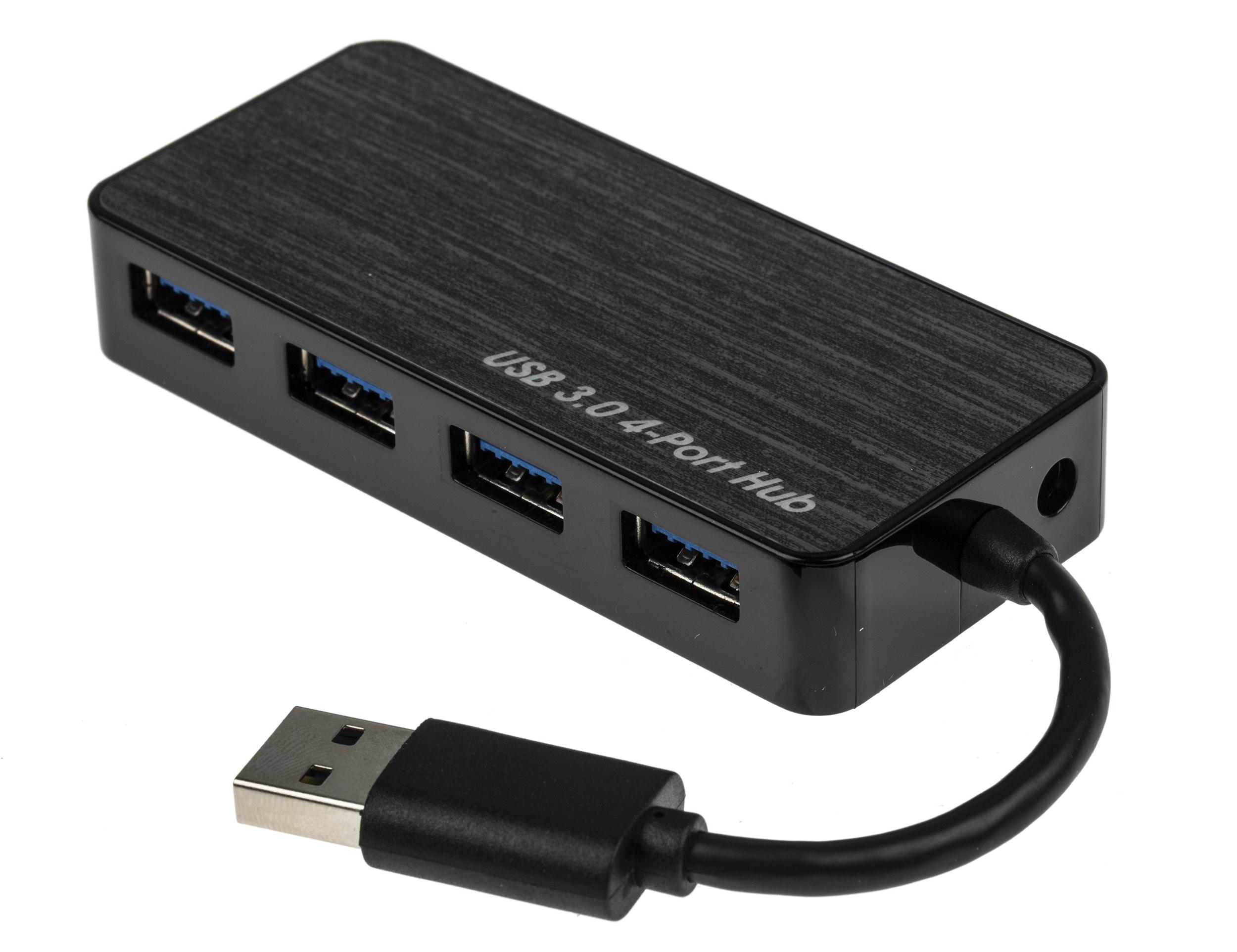
Če hkrati uporabljate več perifernih naprav – miško, tipkovnico, zunanje trde diske, spletno kamero, kartico za zajem podatkov itd. – je le vprašanje časa, kdaj boste pri povezovanju vsega prek zvezdišča USB naleteli na nenavadne težave . Prekinitve povezave, diski, ki se ne priklopijo, naprave, ki se nalagajo neverjetno počasi ali prenehajo delovati brez očitnega razloga ... in najhujše: to se pogosto zgodi le »včasih«.
Ta članek ponuja obsežen vodnik za razumevanje, zakaj vozlišča USB odpovedo, različnih vrst, ki so na voljo, pogostih napak, ki jih ljudje delajo, in kako jih korak za korakom odpraviti. Videli boste tudi primere iz resničnega sveta (namizni računalniki, prenosniki z vozlišči USB-C, MacBooki z M1, oprema Dell, astronomski nosilci itd.), ki vam bodo pomagali prepoznati vašo specifično situacijo in izbrati pravo vozlišče za vaše potrebe.
Pogoste napake pri uporabi USB-vozlišča
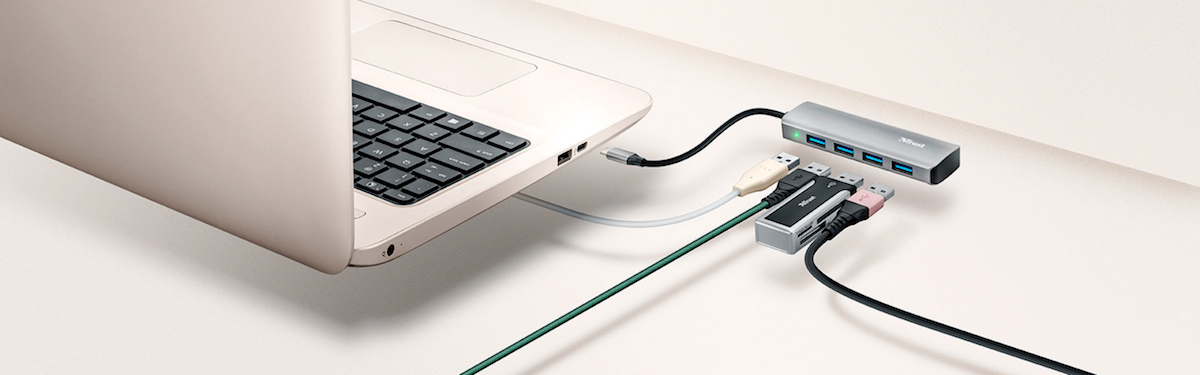
Težave z vozliščem se pogosto zdijo naključne, vendar skoraj vedno sledijo nekaj vzorcem. Koristno je poznati te vzorce, saj je večino mogoče odpraviti brez menjave računalnika , preprosto s prilagoditvijo načina in naprav, ki jih povezujete.
Sistem ne prepozna USB vozlišča
Ena najbolj frustrirajočih težav je, ko priključite vozlišče in se računalnik obnaša, kot da ne obstaja . Ni zvoka povezave, ni sporočila o napaki, v sistemu ni sledi o njej.
V mnogih primerih je vzrok preprost, kot so ohlapen kabel , okvarjena vrata ali konflikt gonilnikov . Prvi korak je vedno preveriti kabel, ki povezuje vozlišče z računalnikom (še posebej, če je snemljiv) in poskusiti z drugimi vrati USB na računalniku, po možnosti z zadnjimi vrati na namiznih računalnikih, ker se običajno priključijo neposredno na matično ploščo.
Če je vozlišče aktivno, kar pomeni, da ima lastno zunanje napajanje (kot je to pri mnogih modelih s 7 vrati ali priklopnih vozliščih), je ključnega pomena preveriti, ali je napajalnik pravilno priključen in deluje. Brez napajanja nekatera vozlišča sploh ne bodo mogla pravilno komunicirati s sistemom.
Ko se zdi, da je strojna oprema v redu, je naslednji osumljenec programska oprema. Zastarel ali poškodovan gonilnik USB lahko prepreči zaznavanje vozlišča . V sistemu Windows je običajen pristop preverjanje upravitelja naprav, odstranitev krmilnikov USB in ponovni zagon, da sistem znova namesti gonilnike. Za prenosne in namizne računalnike znanih blagovnih znamk (Dell, Asus itd.) je priporočljivo uporabiti uradna orodja za posodabljanje ali spletno mesto proizvajalca.
Naprave, ki se ne polnijo ali se polnijo zelo počasi
Še ena klasična težava: telefon priključite na vozlišče za polnjenje , baterija pa se komajda napolni ali pa se sploh ne premakne. Vzrok je skoraj vedno v tem, da uporabljate vozlišče, ki je zasnovano samo za podatke ali ima omejeno tokovno zmogljivost.
Številna vozlišča USB 3.0 , zlasti majhna in poceni, si delijo napajanje iz enih samih vrat, na katera so priključena . To pomeni, da je tudi če imajo štiri ali sedem fizičnih vrat, skupna razpoložljiva moč enaka kot pri enih samih vratih računalnika. V teh pogojih je polnjenje sodobnega telefona ali tablice med uporabo zunanjih trdih diskov od njih preveč zahtevno.
Za hkratno polnjenje več naprav s kakršno koli stopnjo učinkovitosti potrebujete vozlišče z zunanjim napajalnikom in namenskimi polnilnimi vrati , ki so običajno označena z izrazi, kot so »BC 1.2«, »Polnjenje« ali »5V/3A«. Tudi takrat je pomembno razumeti, da vozlišče ni namensko hitro polnjenje: je v redu za ohranjanje napolnjenosti naprav, ne pa vedno za njihovo polnjenje z največjo hitrostjo.
Ne pozabite na kable. Preprosto pokvarjen ali nekakovosten kabel USB lahko drastično omeji polnjenje ali povzroči, da se naprava odklopi. Poskus s kratkim kablom dobrega premera je eden najhitrejših in najcenejših pregledov.
Naprave za shranjevanje, ki niso prepoznane ali so odklopljene
Zelo tipičen vzorec: sprejemniki za miško ali tipkovnico USB delujejo brezhibno z vozliščem , zunanji SSD, trdi disk ali bralnik kartic pa ne deluje ali pa se sploh ne prikaže. V mnogih primerih, če isti SSD priključite s preprostim podaljškom (brez vozlišča), vse deluje v redu.
To običajno kaže na težavo s porabo energije ali kakovostjo signala . Sprejemniki miške in tipkovnice porabijo zelo malo energije in zelo malo pasovne širine. Vendar pa zunanji SSD za zagon potrebuje precejšnjo moč in stabilen pretok podatkov. Če zvezdišče ali kabel, ki ga napaja, nista kos nalogi, ga bo sistem odklopil ali ga sploh ne bo namestil.
Tudi specifikacija je lahko dejavnik: poskus uporabe visokozmogljivega pogona USB 3.0 v starem ali zelo poceni vozlišču , še posebej, če interno uporablja USB 2.0, poveča možnost zrušitev, prekinitev in napak pri prenosu.
Ko se bralnik kartic ali SSD občasno odklopi prek vozlišča, vendar deluje brezhibno, ko je priključen neposredno, je to skoraj vedno posledica fizične omejitve vozlišča (nezadostna moč, slaba zasnova ali okvarjena elektronika) . V tem primeru je praktična rešitev običajno zamenjava vozlišča ali neposredna priključitev najpomembnejših naprav za shranjevanje.
Omejitve moči in vrste USB vozlišč
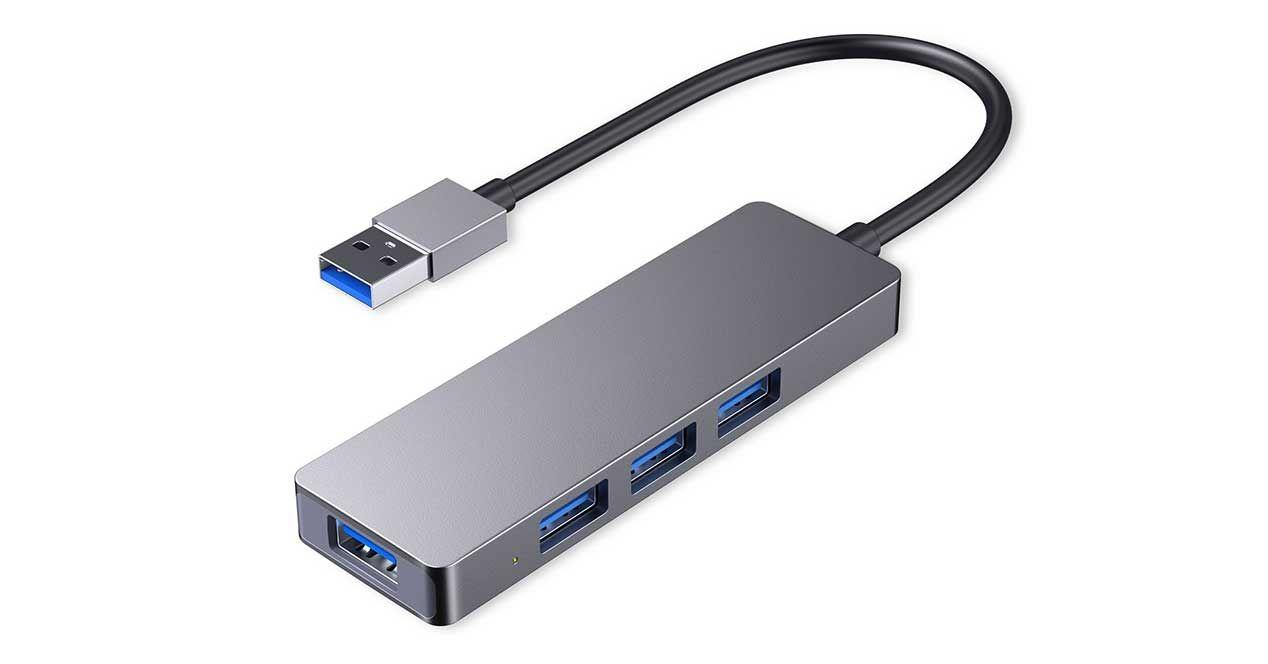
Številne težave z zvezdišči USB izvirajo iz pomanjkanja razumevanja porazdelitve moči in razlike med aktivnim in pasivnim zvezdiščem . Standard USB določa omejitve toka na vrata, preseganje teh omejitev pa bo povzročilo prekinitve povezave, zakasnitev in opozorila o prekomerni porabi.
Pasivna vozlišča: praktična, vendar z jasnimi omejitvami
Pasivno vozlišče je tisto, ki nima lastnega napajanja . Vsa energija, ki jo zagotavlja svojim vratom, prihaja neposredno iz vrat, na katera je priključeno na računalniku. To pomeni, da je razpoložljiva energija omejena in si jo delijo vse priključene naprave.
V praksi to pomeni, da je pasivno vozlišče idealno za naprave z nizko porabo energije : miške, tipkovnice, brezžične sprejemnike, majhne ključke, morda občasen USB-ključek. Ko pa začnete priključevati mehanske trde diske, kamere, zvočne vmesnike ali več naprav hkrati, se zmogljivost hitro izčrpa.
Ko pasivnemu vozlišču zmanjkuje energije, se to kaže na več različnih načinov: naprave se same odklopijo, tipkovnica zakasni, miška se za nekaj sekund zamrzne , lučke utripajo ali se ne prižgejo, napake pri prenosu datotek itd.
Aktivna vozlišča: lastni vir in več manevrskega prostora
Aktivna vozlišča pa vključujejo napajalnik , ki jim omogoča bistveno stabilnejšo napajanje vseh vrat. Običajno so priporočljiva možnost pri nastavitvi večnamenske naprave: monitorja, etherneta, več vrat USB, bralnika kartic SD itd.
Dobro aktivno vozlišče (ali priklopna postaja) lahko z lahkoto napaja zunanje trde diske, osvetljene mehanske tipkovnice, vmesnike in različne periferne naprave . Nekatere imajo celo namenska vrata posebej za polnjenje mobilnih telefonov ali tablic, z izhodom 5 V/3 A ali načini hitrega polnjenja.
Vendar pa dejstvo, da je aktiven, še ne pomeni, da je neuničljiv. Če priključite več naprav, kot jih lahko prenese, ali če napajalnik ni visoke kakovosti, lahko še vedno pride do izpadov električne energije in opozoril o preobremenitvi. Vedno je dobro preveriti specifikacije maksimalnega toka za vsaka vrata in skupni tok vozlišča.
Kako se izogniti preobremenitvam in opozorilom o prekomerni porabi
V sistemih, kot je macOS, je relativno pogosto videti sporočila, kot je »Vaša naprava USB porablja preveč energije «. To je jasen znak, da naprava, ki ste jo priključili, porabi več energije, kot jo lahko zagotovijo vrata ali vozlišče.
Da bi preprečili te situacije, je koristno upoštevati nekaj smernic:
- Vedno preverite tehnične specifikacije vozlišča.: koliko amperov zagotavlja, katera vrata so namenjena samo prenosu podatkov in katera so namenjena tudi polnjenju.
- Izogibajte se hkratnemu priklopu preveč zahtevnih naprav. v pasivnem vozlišču (diski, kamere, igralni krmilniki itd.).
- Če uporabljate prenosni računalnik, Prepričajte se, da je priključen. ko nameravate hkrati napajati zahtevno aktivno vozlišče in več perifernih naprav.
- Izključite vse, česar ne uporabljate; Odpiranje vrat zmanjša porabo energije in redke napake.
V kritičnih primerih je lahko smiselno, da nekatere naprave napajate ločeno. Na primer trdi disk z lastnim napajalnikom ali ločeno polnilno vozlišče za mobilne naprave, ki je rezervirano za podatke.
Združljivost in konflikti med napravami
Poleg napajanja obstaja še eno veliko problematično področje: združljivost med standardi USB, gonilniki in operacijskimi sistemi . Vsa vozlišča ne delujejo enako dobro z vsemi napravami in računalniki.
Mešani standardi USB: 2.0, 3.0, 3.1, USB-C in Thunderbolt
Danes vidimo mešanico tradicionalnih vrat USB-A, vrat USB-C (različice 2.0, 3.0, 3.1 in 3.2, z in brez Thunderbolt) in vrat USB-C. Čeprav so v mnogih primerih fizično združljivi, lahko specifična kombinacija čipov v zvezdišču, kablu in napravi pomeni veliko razliko med stabilno povezavo in popolnim kaosom.
Na primer, vozlišče USB 2.0 lahko prepozna kamero ali SSD z USB 3.0 , vendar bo omejilo hitrost in lahko povzročilo težave, če naprava pričakuje večjo pasovno širino. Nasprotno pa sodobno vozlišče USB 3.0 običajno dobro deluje s pogoni 2.0, vendar morda ne bo dobro delovalo z zelo staro opremo, katere gonilniki USB niso posodobljeni.
V svetu USB-C in Thunderbolt se stvari še bolj zapletejo: vsa vrata USB-C ne ponujajo videa, polnjenja ali enake moči napajanja. Prenosnik ima lahko več vrat USB-C, vendar le eden lahko podpira popolno priklopno postajo z monitorjem, omrežjem in več vrati USB . Če zvezdišče priključite na »napačna« vrata, se bo zdelo, da ne deluje ali pa bo delovalo le delno.
Primeri iz resničnega življenja: nenavadni izpadi, zamiki in naprave, ki le včasih odpovejo
Obstajajo situacije, ki lahko zbegajo kogarkoli. Na primer, uporabniki, ki priključijo zvezdišče USB-C na prenosnik brez etherneta, da bi z enim samim kablom uporabljali miško, tipkovnico, monitor in omrežje, nato pa pri povezovanju slušalk Bluetooth opazijo, da se miška in tipkovnica za nekaj sekund zamrzneta ... razen ko so v igri, kjer vse deluje brezhibno.
Takšno vedenje kaže na notranje konflikte virov, agresivno upravljanje porabe energije ali problematične gonilnike . Na namizju (zaganjalnik igre) sistem morda onemogoča ali spreminja način napajanja nekaterih krmilnikov USB ali Bluetooth; v igri »visokozmogljiv način« ohranja vse aktivno in izkušnja postane stabilna.
Drug zelo ilustrativen primer je napredna mehanska tipkovnica, priključena na MacBook M1 prek vozlišča . Uporabnik opazi zakasnitev, manjkajoče črke, menjavo tipk ... dokler sistem ne izda opozorila o porabi energije. Ko je tipkovnica priključena neposredno na prenosnik, vse deluje brezhibno. Težava ni v tipkovnici ali Macu, temveč v vozlišču, ki ne more obvladati nenehne porabe energije.
V bolj specializiranih okoljih, kot je ljubiteljska astronomija, so opaženi podobni vzorci: glavna kamera, vodilna kamera, nosilec in igralna palica so vsi priključeni na isto zvezdišče . Vse deluje v redu, dokler igralna palica ne zasede zadnjih vrat; od takrat naprej se kamera naključno odklopi. Tudi pri uporabi pretvornika USB-Ethernet je vodilna kamera vidna, vendar prikazuje popolnoma črno sliko, verjetno zaradi ozkega grla pasovne širine ali uporabe adapterja USB 2.0 s kamero USB 3.0.
Kako izbrati vozlišče, ki je resnično združljivo z vašim računalnikom
Da bi zmanjšali presenečenja, je pri nakupu vozlišča vredno biti pozoren na več kot le število vrat. Nekaj uporabnih meril:
- Alimentación externaČe boste hkrati uporabljali trde diske, mehanske tipkovnice, zvočne vmesnike ali več perifernih naprav, je najbolje uporabiti aktivno vozlišče z napajalnikom.
- Vrsta vrat za povezavo z računalnikomČe ima vaš prenosnik USB-C z DisplayPortom in polnjenjem, razmislite o priklopni postaji USB-C ali Thunderbolt ki lahko prek enega samega kabla oddaja video, omrežje in USB.
- združljivost operacijskega sistemaV sistemih Windows, macOS ali Linux ne delujejo vsa vozlišča enako dobro. Priporočljivo je preveriti specifikacije in uporabniške ocene sistemov, podobnih vašemu.
- Različica USBČe uporabljate visokozmogljive kamere ali SSD-je z USB 3.0/3.1, se izogibajte vozliščema 2.0 in se odločite za modele 3.x z dobrim krmilnikom.
Nenazadnje je zelo koristno pregledati resnične izkušnje: komentarje uporabnikov, ki omenjajo izpade, pregrevanje ali prekomerno porabo energije pri določenih modelih in opremi, podobni vaši (ista serija prenosnikov, isti operacijski sistem, podobna uporaba).
Konfiguracija sistema, BIOS in gonilniki: druga polovica problema
Ko izločite kable, napajalnik in kakovost vozlišča, lahko pogledate v sistem. Številne trdovratne težave z USB-jem je mogoče rešiti s prilagajanjem BIOS-a, gonilnikov in nastavitev napajanja , zlasti v sistemu Windows.
Nastavitve BIOS-a, povezane z USB-jem
V nekaterih računalnikih lahko omogočanje možnosti zagona z USB-ja povzroči zrušitve ali nenavadno vedenje ob ponovnem zagonu, če je priključeno zvezdišče USB. Računalnik se lahko poskuša zagnati z zvezdišča USB, ga zazna kot zunanji pogon in se zamrzne.
Rešitev v teh primerih vključuje vstop v BIOS/UEFI in onemogočanje zagona z USB-ja ali njegovo postavitev za glavni pogon v vrstnem redu zagona. Medtem ko ste že pri tem, je vredno preveriti, ali vrata USB niso onemogočena v samem BIOS-u, in obnoviti privzete nastavitve, če ste jih spremenili.
Gonilniki, upravljanje porabe energije in Windows 11
Na sodobnih računalnikih z operacijskim sistemom Windows, zlasti tistih znamk, kot je Dell, proizvajalci priporočajo sledenje relativno sistematičnemu diagnostičnemu zaporedju , da se izključijo težave s programsko opremo, preden se ugotovi, da je napaka fizične narave.
Ključne točke so običajno:
- Posodobite BIOS, čipset in krmilnike USB z uporabo uradnih orodij (SupportAssist, pripomočki za posodobitve proizvajalca itd.).
- Preverite, ali so vrata USB omogočena v BIOS-u in da ni naprednih nastavitev, ki bi bile neprimerljive.
- V energetskem načrtu izklopite Selektivna ustavitev USB-ja in preprečite, da bi Windows izklopil vrata za varčevanje z energijo.
- V upravitelju naprav odstranite problematične krmilnike USB (označene z opozorilnimi ikonami), da se bodo ob ponovnem zagonu pravilno namestili.
Če vse to ni dovolj, lahko greste še dlje: uporabite orodje za odpravljanje težav s strojno opremo sistema Windows in sledite vodniku za odpravljanje napak v sistemu Windows 11 , zaženite se v varnem načinu, da vidite, ali težava izgine (kar bi lahko kazalo na konflikt z neko programsko opremo drugih proizvajalcev), uporabite točko za obnovitev sistema izpred pojava težave ali pa v skrajnem primeru po varnostni kopiji ponastavite sistem Windows na tovarniške nastavitve.
Če tudi po teh korakih vrata ali vozlišče še vedno ne deluje pravilno , je najbolj smiselno domnevati, da gre za fizično težavo in razmisliti o popravilu ali zamenjavi opreme ali samega vozlišča.
Kot lahko vidite, težave z zvezdišči USB običajno izvirajo iz nezadostne moči, omejene strojne opreme, mešanih standardov in manj kot idealnih sistemskih konfiguracij . Razumevanje, kako se porazdeli moč, kaj vsaka naprava pričakuje in kaj operacijski sistem počne »v ozadju«, olajša prepoznavanje šibke povezave in izbiro zvezdišča, ki resnično ustreza vašemu delovnemu procesu, s čimer se zmanjšajo prekinitve, zakasnitve in prekinitve povezav, ki povzročajo toliko glavobolov.
