- Obstaja več aplikacij, združljivih z operacijskimi sistemi Windows, macOS, Android in iOS, za razširitev zaslona.
- Povezava prek kabla USB ponuja veliko večjo stabilnost in pretočnost kot povezava prek omrežja WiFi.
- Nekatere sodobne naprave, kot sta Samsung Galaxy Tab S7/S8 ali iPadi z računalniki Mac, vključujejo izvorne funkcije brez zunanje programske opreme.
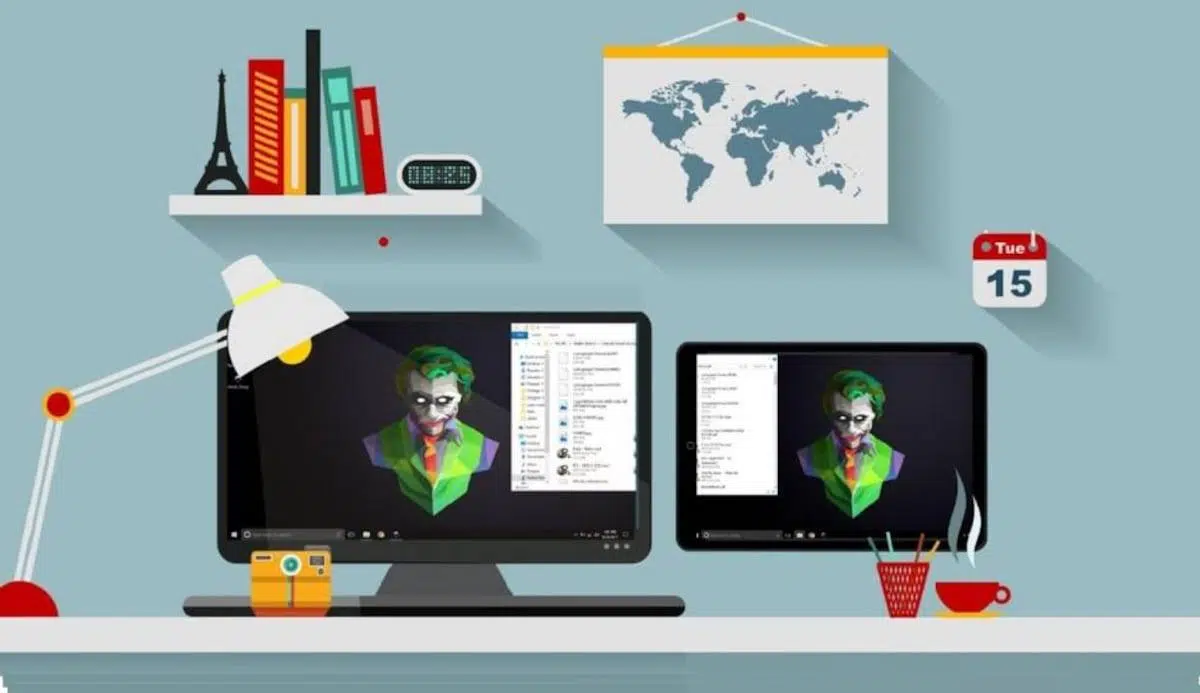
Imate tablični računalnik Android, ki nabira prah v predalu, medtem ko se na prenosniku borite s prostorom na zaslonu? Zelo pogosto se zgodi, da ko nadgradimo svoje naprave, pozabimo na stare, vendar je resnica, da so te naprave še vedno uporabne, tudi če niso več najnovejši model. Eden najbolj produktivnih načinov za njihovo ponovno uporabo je, da jih spremenite v sekundarni monitor, kar vam omogoča veliko učinkovitejše delo, ne da bi morali porabiti niti centa za novo strojno opremo.
Razširjeno namizje je prelomnica, še posebej, če pogosto delate od doma ali pogosto potujete. Namesto da s seboj nosite težek in neroden zunanji monitor, lahko s seboj vzamete tablični računalnik in ustvarite večopravilno okolje, kjer imate na eni strani e-pošto, na drugi pa dokument, ki ga pišete. Ne glede na to, ali uporabljate Windows ali macOS, so danes na voljo rešitve za nastavitev dveh monitorjev na računalniku za praktično katero koli kombinacijo operacijskih sistemov.

Tehnični vidiki in nasveti za boljšo izkušnjo
Preden začnemo z nameščanjem programov, je pomembno vedeti, da ne bodo vse tablice delovale enako dobro. Če je strojna oprema prestara ali je operacijski sistem zastarel , lahko pride do zakasnitve ali zamrznitve. Ključ do nemotene izkušnje je predvsem v povezavi, ki jo izberete za povezavo obeh naprav.
Če iščete maksimalno gladkost, je idealna rešitev uporaba kabla USB , saj drastično zmanjša zakasnitev in je veliko bolj stabilen. Vendar pa vse aplikacije ne podpirajo te metode. Alternativa je Wi-Fi, ki je najbolj univerzalna možnost, vendar je v celoti odvisna od hitrosti vašega omrežja. Če to poskusite v javnem omrežju ali nestabilnem Wi-Fi-ju , bo izkušnja najverjetneje frustrirajoča in povezava bo nenehno prekinjena.
Druga pomembna podrobnost je cena. Čeprav obstaja nekaj zelo spodobnih brezplačnih možnosti, boste na splošno, če želite profesionalno stabilnost in ničelno zakasnitev , verjetno morali plačati za licenco ali naročnino. Vendar pa večina aplikacij ponuja poskusna obdobja, tako da lahko preverite, ali je vaša strojna oprema združljiva, preden porabite denar.

Najboljše aplikacije za razširitev zaslona
Ker Windows ne vključuje izvornega orodja za Android, se moramo zateči k programski opremi drugih proizvajalcev. Tukaj so trenutno najbolj zanesljive možnosti:
- Žični zaslon Splashtop XDisplay: Verjetno je to najbolj zanesljiva možnost, če dajete prednost kakovosti. Deluje izključno prek kabla USB, kar zagotavlja občutek pravega monitorja Brez nadležnih zamud. Gre za enkratno plačilo (približno 7,49 €) in zelo enostavno namestitev na vaš računalnik.
- Prostorska miza: To je idealna alternativa za tiste, ki ne želijo zapravljati denarja. Izstopa po tem, da je popolnoma zastonj (vsaj do leta 2025) in zelo enostaven za nastavitev prek omrežja WiFi. Čeprav ima lahko manjši zamik, deluje odlično za osnovna opravila.
- Super zaslon: Vsestransko orodje, ki omogoča tako žične kot brezžične povezave. Čeprav je po preizkusnem obdobju plačljiva storitev, izstopa po tem, da ima ... zelo natančno upravljanje na dotik in lahka namestitev v sistem Windows.
- Duet prikaz: Ena najstarejših in najbolj vsestranskih aplikacij. Najboljše pri tem je, da je križna platforma (Windows, Mac, iOS in Android) in ponuja dodatne funkcije, kot je način risanja, čeprav je njegova konfiguracija lahko nekoliko bolj zapletena zaradi namestitve gonilnikov.
Izvorne rešitve in specializirana strojna oprema
Ni treba, da vsi nameščajo zunanje programske opreme. Če imate srečo in imate določene naprave, je ta funkcija že vgrajena. Na primer, uporabniki tablic Samsung Galaxy Tab S7 in S8 (z One UI 3.1 ali novejšim) lahko aktivirajo »Drugi zaslon« v plošči s hitrimi nastavitvami in povežejo svoj računalnik z operacijskim sistemom Windows preprosto s pritiskom na tipko Windows + K.
V Apple ekosistemu so stvari še preprostejše zaradi funkcije Sidecar . Če imate Mac in iPad, lahko razširite namizje tako, da odprete nastavitve Zasloni in izberete svojo napravo brez potrebe po kablih ali dodatnih aplikacijah, če sta oba v istem omrežju.

Za grafične oblikovalce so na voljo risalne tablice (kot je XPPen Artist). Te naprave niso tradicionalne tablice, temveč specializirani monitorji na dotik, ki omogočajo izjemno natančnost s pisali. Idealne so za zajemanje potez, občutljivih na pritisk , in upravljanje ustvarjalnih projektov z barvno kakovostjo, ki je veliko boljša od običajne tablice.
Če niste prepričani, kako te naprave povezati prek HDMI-ja, ne pozabite, da boste morda potrebovali adapter HDMI-USB-C , odvisno od vrat, ki jih ima vaša tablica. Za tiste, ki želijo tablico uporabljati z mobilnim telefonom, je postopek podoben kot pri osebnem računalniku, saj zahteva namestitev združljivih aplikacij v obe napravi.
Izkoriščanje strojne opreme, ki jo že imate doma, je pametna poteza tako za vašo denarnico kot za okolje. Naj bo to zaradi preprostosti Spacedeska, moči Splashtopa ali vgrajenih funkcij Samsunga in Applea, pretvorba stare tablice v dodaten monitor je najhitrejši način za ponovno uporabo vaše tehnologije in poenostavitev vašega vsakodnevnega delovnega procesa.