- Omogoča celovito spremljanje temperaturnih senzorjev, napetosti in porabe energije v realnem času.
- Ponuja napredna orodja za zaznavanje termičnega dušenja in analizo učinkovitosti hladilnih sistemov.
- Omogoča ustvarjanje podrobnih dnevnikov in časovnih grafov za spremljanje delovanja strojne opreme pod obremenitvijo.
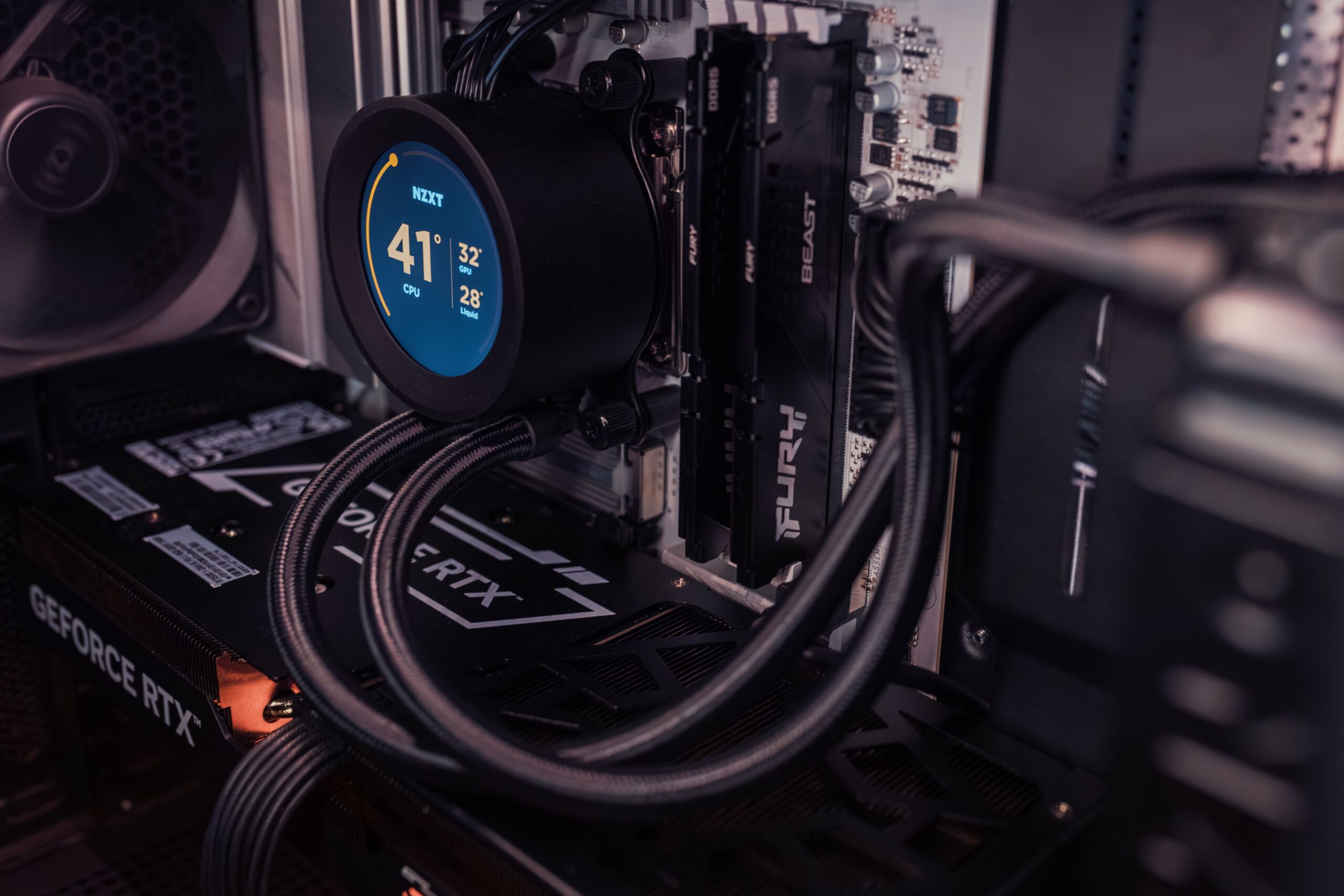
Ko igramo igre s polno hitrostjo ali delamo na zahtevnem projektu za urejanje videoposnetkov, je normalno, da računalnik začne zveneti kot reaktivni motor. Kaj pa se v resnici dogaja v notranjosti? Da bi se izognili pregrevanju računalnika in ga ne bi preveč zavajali, Windows 11 ponuja diagnostična orodja , ki nam omogočajo, da količinsko opredelimo zmogljivost strojne opreme in razumemo, ali so naši rezultati primerjalnih testov posledica dobre konfiguracije ali pa ima sistem težave.
Tukaj pride na vrsto HWiNFO, program, ki gre veliko dlje od zgolj zagotavljanja seznama komponent. Zmore spremljati kritične spremenljivke, kot sta poraba moči in natančne temperature vsakega senzorja, kar nam omogoča, da podatkom, ki običajno ostanejo skriti, damo obraz. Če želite nehati ugibati in začeti resnično spremljati svojo zmogljivost, nadaljujte z branjem.

Kaj je HWiNFO in zakaj izstopa od ostalih?

HWiNFO se je uveljavil kot eno najmočnejših in najbolj prilagodljivih brezplačnih orodij, ki so na voljo za Windows. Za razliko od drugih orodij, ki ponujajo le površen pregled, ta programska oprema prebere praktično vse razpoložljive senzorje na matični plošči, procesorju, grafičnem procesorju in diskih, kar ponuja raven globine podatkov, ki je običajno rezervirana za plačljive različice drugih programov.
V primerjavi z priljubljenim klasičnim programom HWMonitor ponuja HWiNFO precej bolj obsežna poročila. Medtem ko nekateri programi zahtevajo plačilo za funkcije, ki so resnično uporabne za diagnosticiranje napak, HWiNFO ponuja celoten arzenal brezplačno, zaradi česar je idealen tako za občasne uporabnike kot za strokovnjake za strojno opremo.
Navodila za namestitev in prve različice

Za začetek obiščite uradno spletno stran razvijalca. Pomembno je, da obstajata dve glavni različici: 32-bitna in 64-bitna. Seveda morate izbrati tisto, ki ustreza vaši arhitekturi sistema Windows , da se izognete težavam z združljivostjo.

Poleg tega imate možnost prenosa stabilne ali beta različice. Če imate zelo novejšo strojno opremo, je najbolje, da izberete beta različico , saj se posodablja večkrat na mesec, da podpira najnovejše procesorje in nabore čipov. Upoštevajte, da se stabilna različica namesti prek standardne izvedljive datoteke, medtem ko je beta različica običajno na voljo v stisnjeni datoteki, ki jo morate pred zagonom aplikacije razpakirati.
Obvladovanje načinov delovanja

Ko zaženete program, se prikaže pozdravni zaslon, ki vam ponudi dve različni poti:
- Način povzetka: To je hiter pregled. Uporaben je za popis strojne opreme, preverjanje RAM-a, grafične kartice ali velikosti diska. Prikazuje tudi obremenitev jedra procesorja, čeprav so te informacije omejene. precej omejena v primerjavi z naslednjo možnostjo.
- Način senzorja: Tu se zgodi čarovnija. Odpre se okno, polno podatkov v realnem času. Prikaz lahko prilagodite tako, da razširite navpične razdelke, da si hkrati ogledate več podatkov, ali pa uporabite gumb za uro, da ... ponastavite minimalne in maksimalne vrednosti zbrani.
Ena ključna podrobnost: za zapiranje programa in shranjevanje nastavitev uporabite velik gumb »X« na dnu. Če uporabite običajni križec sistema Windows, se spremembe nastavitev ne bodo shranile.

Napredne nastavitve in prilagajanje

V meniju z nastavitvami HWiNFO prikaže vrsto zavihkov, da si lahko program prilagodite:
- Splošno in postavitev: Tukaj se odločite, katerim senzorjem boste dali prednost in ali želite videti temperature v Celziju ali Fahrenheitu. Možnost »Fiksni vrstni red« je biser, saj vam omogoča, da reorganizirati vrednote da združite senzorje, ki vas najbolj zanimajo.
- Prilagojeni in sistemski pladenj: Spremenite lahko imena, barve in pisave senzorjev. Poleg tega lahko izberete, katere od teh podatkov želite prikazati v Windows opravilna vrstica tako da ni treba imeti okna ves čas odprtega.
- OSD in opozorila: Omogoča vam integracijo podatkov z RivaTunerjem (RTSS) za ogled temperatur med igranjem. Konfigurirate lahko tudi zvočna ali vizualna opozorila če komponenta doseže nevarno temperaturo.
Če želite iti še korak dlje, z desno miškino tipko kliknite glavni zaslon in izberite »Prikaži graf«. To vam omogoča, da vidite razvoj katerega koli senzorja skozi čas , kar je bistveno za zaznavanje toplotnih konic.

Analiza zmogljivosti prenosnika
Uporabniki prenosnikov imajo s HWiNFO dodatno prednost: spremljanje baterije. Program vam omogoča primerjavo trenutne kapacitete z originalno tovarniško oceno in vam pove, koliko se je vaša baterija sčasoma izpraznila. Prav tako lahko v realnem času spremljate hitrost praznjenja, da odkrijete, katere aplikacije porabljajo energijo vašega računalnika .
Praktični primeri: vati, dušenje in dnevniki
Za tiste, ki iščejo tehnično analizo, je HWiNFO odlično orodje za karakterizacijo hlajenja. Koristna vaja je, da 10 ali 30 minut zaženete primerjalni test, kot je Cinebench, in opazujete krivuljo moči in temperature. Če opazite, da po začetnem vrhuncu moč začne padati, medtem ko temperatura še naprej narašča, imate težave s termičnim dušenjem , kjer sistem zmanjša izhodno moč, da se izogne pregrevanju.
Druga zanimiva analiza je primerjava načinov delovanja (tihi, uravnotežen, turbo). Ko med testom preklapljate med načini, boste na grafu opazili skok porabe energije procesorja in grafičnega procesorja. Vsota obeh vrednosti kaže na skupno zmogljivost odvajanja toplote ohišja vašega prenosnika, kar je ključni podatek za ugotavljanje, ali je igralni prenosnik resnično zmogljiv.

Za pridobitev profesionalnih podatkov je idealen pristop ustvariti datoteko dnevnika s klikom na ikono opombe. To datoteko .csv je mogoče analizirati v Excelu ali, še bolje, z orodjem Generic Log Viewer , ki omogoča analizo podatkov z oznakami in natančno statistiko za vsako časovno obdobje.
Toplotne omejitve in nasveti za vzdrževanje
Vse številke niso enake. Če želite vedeti, ali je vaš računalnik zdrav, ne pozabite, da procesor običajno deluje med 30 in 50 °C v mirovanju in do 85 °C pod obremenitvijo. Grafične kartice delujejo v podobnih območjih, čeprav nekatere lahko dosežejo skoraj 90 °C. Če opazite, da temperatura presega te meje, je čas, da očistite prah z ventilatorjev , izboljšate pretok zraka v ohišju ali zamenjate termalno pasto, kar lahko zniža temperaturo za do 15 °C.
Alternative na trgu
Čeprav je HWiNFO zelo obsežen, obstajajo tudi druge možnosti, odvisno od vaših potreb. Speccy je idealen za tiste, ki si želijo nekaj zelo preprostega. AIDA64 je bistvena profesionalna možnost, čeprav je plačljiv program. Za zelo specifične naloge sta CPU-Z in GPU-Z nepremagljiva za analizo procesorja oziroma grafične kartice, medtem ko je Libre Hardware Monitor zelo zanesljiva odprtokodna alternativa.
Popoln nadzor nad strojno opremo ne le optimizira FPS v igrah, temveč tudi podaljša življenjsko dobo komponent s preprečevanjem toplotne obremenitve. Uporaba podrobnega orodja, kot je to, v kombinaciji z rednim vzdrževanjem je najboljši način za zagotovitev optimalnega delovanja vašega računalnika, ne da bi pri tem ogrozili integriteto matične plošče ali procesorja.
