- Windows 11 vključuje zmogljiva diagnostična orodja za delovanje, stabilnost, disk in pomnilnik, ki se jih mnogi uporabniki ne zavedajo.
- Pripomočki drugih ponudnikov, kot so HWiNFO, CrystalDiskInfo, Malwarebytes ali ESET SysInspector, razširjajo analizo strojne opreme in varnosti.
- Sysmon in nova proaktivna diagnostika pomnilnika omogočata beleženje naprednih dogodkov in odkrivanje napak po nepričakovanih ponovnih zagonih.
- Združevanje diagnostike, varnostnih kopij OneDrive in ročnega popravila sistemskih datotek zmanjša vpliv resnih napak.
Dobra diagnostična orodja v sistemu Windows 11 bistveno vplivajo na to, ali se odzovete, ko je vaš računalnik že v neredu, ali pa se izognete težavam, preden se zgodi kaj resnega. Mnogi uporabniki se teh orodij spomnijo šele, ko pride do zrušitev sistema, modrih zaslonov ali nenavadnih ponovnih zagonov, vendar Microsoftov sistem in številne aplikacije drugih proizvajalcev ponujajo veliko za spremljanje zdravja vašega računalnika.
Hkrati pa se zlahka znajdemo razočarani: nekateri ljudje posodobijo na novo različico, kot je Windows 11 24H2 , in nenadoma se začnejo težave: gumb Start se zamrzne, iskanje preneha delovati, trgovina Microsoft Store se ne odpre, nekatere oblike zapisa, kot so JPEG-i, se ne odprejo ... in poleg tega nekatera uradna orodja ustvarjajo le poročila, ne da bi karkoli popravila. V tem kontekstu je pomembno natančno vedeti, kaj vsako orodje počne, kakšne so njegove omejitve in katere resnične alternative imamo za odkrivanje in predvsem odpravljanje napak.
Kaj mislimo z diagnostičnim orodjem v sistemu Windows 11?
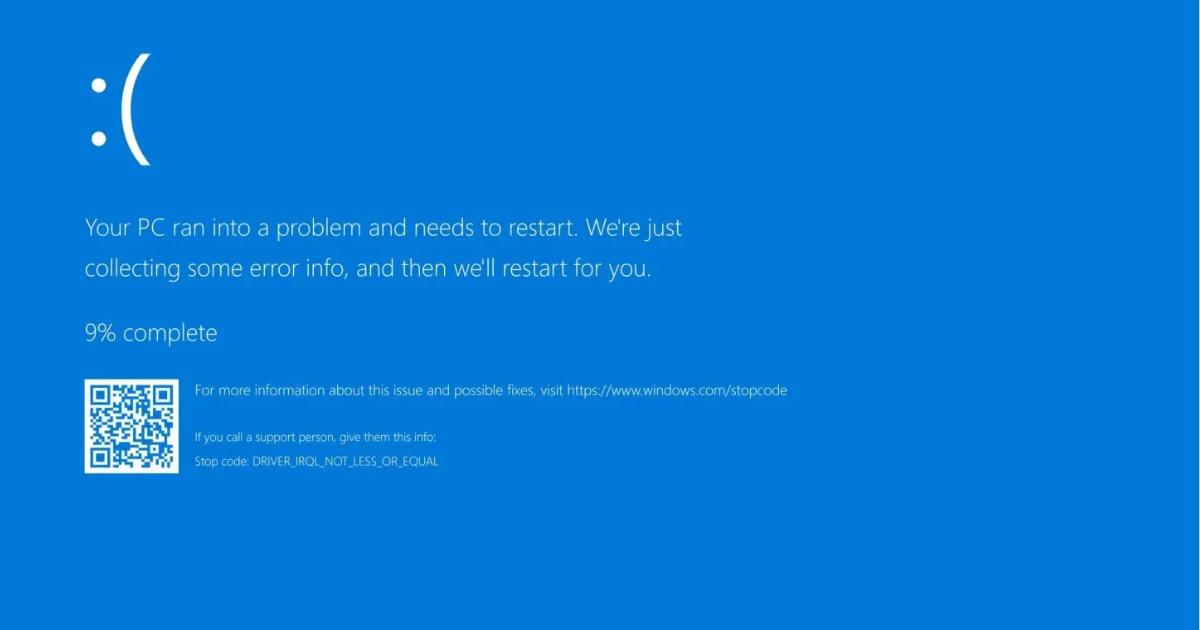
Ko govorimo o diagnostičnem orodju za Windows 11, ne mislimo le na program, ki čarobno popravi stvari. V praksi so to pripomočki, ki zbirajo podrobne informacije o strojni opremi, operacijskem sistemu, omrežju in varnosti ter jih predstavijo na bolj ali manj jasen način, da lahko natančno določimo vir težave.
V mnogih primerih se ta orodja osredotočajo na spremljanje in beleženje dogodkov : temperature procesorja, napak na disku, okvar pomnilnika, zrušitev aplikacij, sumljivih procesov, ozkih grl v delovanju itd. Nekatera ponujajo le diagnostiko in beleženje; druga ponujajo priporočila, nekaj pa jih lahko neposredno popravi določene komponente.
Prava vrednost je v tem, da bolj zanesljive informacije o dogajanju v računalniku imamo, prej se lahko odločimo: zamenjava okvarjenega trdega diska, odstranitev problematičnega gonilnika, preverjanje RAM-a ali okrepitev varnosti. Zlasti okvare strojne opreme so pogosto neopazne, dokler ni prepozno, zato je preventivna diagnostika neprecenljiva.
Windows 11 vključuje več vgrajenih orodij, obstajajo pa tudi pripomočki drugih ponudnikov, ki močno razširijo to, kar lahko vidimo in merimo. Priporočljivo je kombinirati oba pristopa: uporabiti tisto, kar sistem že ponuja, in to dopolniti s specializirano programsko opremo, ko je potreben podrobnejši vpogled.
Popolno spremljanje strojne opreme: HWiNFO
Eden najboljših načinov za preverjanje zdravja vašega računalnika je namestitev HWiNFO , priljubljenega brezplačnega orodja, ki ponuja ogromno podrobnosti o vaši strojni opremi. Idealno je, kadar sumite na pregrevanje, nestabilno napetost ali komponente, ki ne delujejo tako, kot bi morale.
S HWiNFO lahko vidite vse od natančnih temperatur procesorja in grafičnega procesorja do hitrosti ventilatorjev, porabe energije, takta posameznih jeder, stanja senzorjev matične plošče in dolgega seznama drugih naprednih parametrov. Količina podatkov se morda sprva zdi prevelika, a ko se je navadite, postane nepogrešljivo orodje.
Lepota HWiNFO ni le v tem, da prikazuje statične podatke, temveč vam omogoča tudi spremljanje v realnem času med igranjem, izvoz dnevnikov in primerjavo delovanja sistema pred in po spremembah strojne opreme ali posodobitvah sistema Windows. Če procesor doseže 95 °C ali temperatura grafične kartice poskoči, boste to jasno videli in boste lahko razmislili o možnostih, kot je prilagojeno tekoče hlajenje.
Te informacije vam pomagajo zaznati, na primer, ali je zrušitev pod obremenitvijo posledica pregrevanja , nezadostnega napajanja ali prepočasnega vrtenja ventilatorja. Sam Windows 11 ne prikazuje te ravni podrobnosti, zato je HWiNFO odlično dopolnilo izvornim orodjem.
Monitor zmogljivosti: integrirani monitor zmogljivosti
V sistemu Windows 11 je eden najbolj podcenjenih pripomočkov Performance Monitor . Gre za zmogljivo, integrirano orodje, ki vam omogoča natančno analizo porabe virov skozi čas.
Če ga želite odpreti, preprosto pritisnite Win + R , vnesite perfmon ali Performance Monitor in izberite prvo možnost, ki se prikaže. Sprva boste videli graf, osredotočen na porabo procesorja, vendar orodje gre še veliko dlje: dodate lahko števce za porabo diska, pomnilnik, omrežje, čase čakalne vrste, velikost strani, porabo energije in številne druge kazalnike.
Prava vrednost programa Performance Monitor je v njegovi zmožnosti ustvarjanja sej spremljanja , ki beležijo določene števce v nekaj minutah ali urah. To vam omogoča, da analizirate, kaj se zgodi tik pred zrušitvijo ali padcem zmogljivosti: če disk doseže 100-odstotno uporabo, če zmanjka RAM-a in sistem začne mrzlično straniti ali če določen proces porabi vse vire. V resnih diagnostičnih okoljih je ključno orodje za razumevanje ozkih grl in nenavadnega vedenja, ki vam omogoča, da sprejmete ukrepe za optimizacijo storitev in zmogljivosti, ne da bi morali nameščati karkoli dodatnega, saj je vnaprej nameščen v sistemu Windows 11.
Čeprav vmesnik ni najbolj uporabniku prijazen, je v resnih diagnostičnih okoljih ključno orodje za razumevanje ozkih grl in nenavadnega vedenja brez nameščanja česar koli dodatnega, saj je vnaprej nameščen z operacijskim sistemom Windows 11.
Zgodovina stabilnosti sistema: Monitor zanesljivosti
Še en malo znan biser sistema Windows 11 je zgodovina zanesljivosti , do katere lahko dostopate tako, da v opravilni vrstici poiščete možnost »Ogled zgodovine zanesljivosti«. To integrirano orodje prikazuje jasen časovni pregled vseh sistemskih napak in pomembnih dogodkov.
Namesto navigacije po zapletenih tehničnih dnevnikih ta pogled povzema delovanje sistema na lestvici stabilnosti od 1 do 10 , dan za dnem. Vsaka sesutje programa, napaka strojne opreme, neuspešna posodobitev ali kritična težava je označena na grafu, kar vam omogoča, da na hitro vidite, kdaj so se težave začele.
S klikom na določen dan si lahko ogledate podrobnosti o napakah , katera aplikacija se je sesula, kateri modul je bil vpleten ali katera posodobitev je morda sprožila težavo. Po potrebi lahko odstranite programe in očistite računalnik , da vidite, ali je napaka izginila. To je idealno za povezovanje, na primer, ali so se sesutja začela po namestitvi določenega gonilnika ali določenega popravka za Windows 11.
Za vsako diagnostično nalogo, kjer želite vedeti, ali se je vaš sistem po spremembi poslabšal, je Nadzor zanesljivosti veliko bolj priročen in vizualen kot ročno preverjanje Pregledovalnika dogodkov in je pogosto prvo mesto, ki ga je vredno preveriti, ko nekaj nenadoma preneha delovati.
Diagnostika omrežja in WiFi-ja: WiFi analizator in omrežni skener SoftPerfect
Težave s povezljivostjo so klasika: povezava je počasna, ping se brez očitnega razloga močno poveča ali pa se zdi, da je Wi-Fi preobremenjen. V teh primerih lahko uporaba namenskega diagnostičnega orodja prihrani veliko ur poskusov in napak.
Zelo uporabna možnost je WiFi Analyzer , aplikacija, zasnovana za vizualno analizo delovanja vašega brezžičnega omrežja. Prikazuje, kateri kanal uporablja vaš usmerjevalnik, kateri kanali so najbolj preobremenjeni s strani omrežij sosedov in kako močan je signal na različnih točkah v vašem domu ali pisarni.
S temi podatki se lahko odločite za spremembo kanalov ali pasov (2,4 GHz v primerjavi s 5 GHz), da zmanjšate motnje. Če analiza pokaže, da vaš usmerjevalnik deli kanal z več bližnjimi omrežji, boste verjetno naleteli na izpade in zmanjšanje hitrosti, orodje pa vam pomaga prilagoditi nastavitve usmerjevalnika za boljšo stabilnost.
Po drugi strani pa je SoftPerfect Network Scanner odličen za preverjanje, katere naprave so povezane z vašim omrežjem, tako IPv4 kot IPv6. Njegova brezplačna različica vam omogoča, da naštejete do 10 naprav, kar je v mnogih domovih dovolj za potrditev, ali nekdo uporablja vaš Wi-Fi brez dovoljenja.
Možnost hitrega pregleda vseh aktivnih naprav v omrežju, skupaj z njihovimi naslovi IP in MAC, je koristna tako za varnost kot za diagnostiko: če je naprav več, kot je pričakovano, je omrežje morda preobremenjeno; če določena naprava ustvarja prekomerni promet, lahko na to tudi posumite. Če imate občasne težave z zaznavanjem naprav, na primer ko vaš računalnik ne zazna vašega mobilnega telefona , vam te vrste skenerjev pomagajo natančno določiti težavo.
Orodja za spremljanje stanja diska: CrystalDiskInfo in WinDirStat
Shranjevanje je ključni dejavnik za stabilnost sistema Windows 11. Mehanski trdi disk s slabimi sektorji ali SSD s preveč napakami je lahko odgovoren za zrušitve, modre zaslone in izjemno počasnost, tudi če je preostala strojna oprema brezhibna.
CrystalDiskInfo je orodje, zasnovano posebej za spremljanje zdravja trdih diskov, SSD-jev in zunanjih pogonov. Bere podatke SMART z diskov (notranje informacije o zdravju) in jih prikazuje v preprosti nadzorni plošči s kazalniki, kot so temperatura, število napak, prerazporejeni sektorji, čas delovanja in drugo.
Če CrystalDiskInfo označi pogon kot »Dober «, običajno ni takojšnjega razloga za zaskrbljenost. Če pa se prikažejo opozorilna sporočila ali je stanje slabo, je priporočljivo varnostno kopirati podatke in razmisliti o zamenjavi pogona. To orodje ne popravi diska, vendar vas opozori, preden popolnoma odpove in izgubite podatke.
Poleg zgoraj navedenega je WinDirStat odličen za prepoznavanje, kje se uporablja prostor na disku, in čiščenje pogonov z malo prostega prostora. Pregleda vaše diske in prikaže vizualni zemljevid, kjer vsaka datoteka in mapa zaseda blok, sorazmeren z njeno velikostjo, na zelo jasen in grafičen način. Zahvaljujoč tej predstavitvi lahko poiščete ogromne pozabljene datoteke , začasne mape, ki so se pokvarile, ali ostanke starih namestitev, ki še naprej zavzemajo gigabajte, hkrati pa očistite računalnik od znotraj in od zunaj, da si povrnete prostor.
Preverjanje pomnilnika RAM: diagnostika pomnilnika sistema Windows in proaktivna analiza
Okvare RAM-a so med najbolj problematičnimi: povzročajo naključne zrušitve, nepojasnjene ponovne zagone in težko razumljive modre zaslone. Za njihovo odpravo Windows 11 vključuje diagnostiko pomnilnika sistema Windows , do katere lahko dostopate tako, da v iskalno polje v meniju Start (Win + S) vnesete njeno ime in zaženete orodje.
Ko ga zaženete, sistem predlaga ponovni zagon in analizo pomnilnika pred nalaganjem sistema Windows. Med tem posebnim postopkom zagona se izvajajo testi modulov RAM za odkrivanje napak. Če se odkrijejo kakršne koli težave, se bo ob vrnitvi na namizje prikazalo opozorilo, težava pa bo zabeležena tudi v sistemskih dnevnikih.
Poleg tega klasičnega pripomočka Microsoft v najnovejših različicah programa Windows 11 Insider Program (na primer različica 26220.6982) uvaja novo proaktivno funkcijo diagnostike pomnilnika . Ta funkcija se zažene, ko sistem zazna nepričakovan ponovni zagon ali nenavadno zaustavitev.
Po tej vrsti napake bo Windows prikazal obvestilo, ki vas bo pozvalo k hitremu pregledu pomnilnika . Če ga sprejmete, se pregled načrtuje za naslednji ponovni zagon in se izvede, preden se operacijski sistem zažene. Preizkus traja povprečno približno pet minut in če zazna napake, zagotovi jasne informacije o vrsti napake in možnih ukrepih.
Cilj je povečati preglednost pri tistih "skrivnostnih" ponovnih zagonih, povezanih s poškodbo pomnilnika, okvarjenimi gonilniki ali problematično strojno opremo. Podatki iz teh diagnostičnih podatkov se zbirajo anonimno, da lahko Microsoft prepozna pogoste vzorce napak in izboljša prihodnje posodobitve, čeprav niso vsi računalniki združljivi: zaenkrat so izključeni sistemi ARM64, konfiguracije z določenimi skrbniškimi omejitvami in računalniki z BitLockerjem brez varnega zagona. Če ste napredni uporabnik, lahko ta poročila združite z uporabnimi skripti sistema Windows 11 , ki avtomatizirajo občasna preverjanja in čiščenje.
Sysmon: napredni sistemski nadzornik, zdaj integriran v Windows 11
Druga ključna komponenta v diagnostičnem arzenalu je Sysmon (sistemski monitor), orodje, ki ga je bilo treba dolgo časa prenesti ločeno iz Microsoft Sysinternals in je zdaj izvorno integrirano v najnovejše različice sistema Windows 11. Vendar je privzeto onemogočeno.
Sysmon deluje kot gonilnik naprave in sistemska storitev ter beleži napredne dogodke , kot so ustvarjanje procesov, nalaganje DLL-jev, namestitev gonilnikov, omrežne povezave, spremembe datuma ustvarjanja datotek in drugo. Prav tako lahko beleži zgoščene vrednosti slikovnih datotek procesov, kar je zelo uporabno za forenzično analizo in varnost.
Te informacije se zapisujejo v dnevnike dogodkov sistema Windows, kar skrbnikom in naprednim uporabnikom omogoča sledenje sumljivim dejavnostim , odkrivanje nenavadnega vedenja po okužbi z zlonamerno programsko opremo ali diagnosticiranje kompleksnih težav, ki jih ni mogoče zaznati s preprostejšimi orodji. V bistvu gre za zelo podroben črni okvirček dogajanja v sistemu.
Če želite omogočiti vgrajeno različico Sysmona v sistemu Windows 11, najprej preverite, ali imate nameščeno starejšo, ročno preneseno različico; če je, jo odstranite. Nato v aplikaciji Nastavitve (Win + I) pojdite v Sistem > Izbirne funkcije > Več funkcij sistema Windows in v oknu Funkcije sistema Windows omogočite Sysmon.
Ko je funkcija omogočena, morate odpreti ukazni poziv ali okno PowerShell s skrbniškimi pravicami in zagnati ukaz `Sysmon -i` , ki inicializira storitev. Od tega trenutka naprej bo monitor začel neprekinjeno beležiti dogodke in se neposredno integrirati v sistem brez potrebe po dodatni programski opremi drugih proizvajalcev.
Ko izvorna orodja niso dovolj: težave po nadgradnji na Windows 11 24H2
Microsoftova diagnostična orodja niso vedno dovolj za odpravljanje vsakodnevnih težav, zlasti po nekaterih večjih posodobitvah sistema Windows 11. Obstajajo primeri uporabnikov, ki so po nadgradnji z različice 23H2 na 24H2 opazili, da so njihovi računalniki, ki so prej delovali brezhibno, postali nestabilni.
Tipične situacije vključujejo neodzivnost gumba Start , zamrznitev iskalne vrstice, odpiranje aplikacij, nezmožnost povezave z Microsoft Store ali celo nezmožnost odpiranja osnovnih datotek, kot so fotografije JPEG.
V nekaterih primerih Microsoftova podpora priporoča posodobitev na novejšo različico (na primer z 23H2 na 24H2) v upanju, da bodo težave z združljivostjo odpravljene. Včasih to sicer izboljša stanje (na primer, programi začnejo znova delovati ali se gumb Start začne odzivati), vendar druge težave ostajajo: iskanje še vedno ne deluje, trgovina Microsoft Store se ne poveže ali pa je integracija določenih aplikacij še vedno problematična.
Vgrajeno diagnostično orodje, s katerim se mnogi uporabniki srečajo v teh primerih, je omejeno na prikazovanje dnevnikov in poročil , ne da bi ponudilo čarobni gumb »popravi vse«. Tudi začasna onemogočitev varnostne programske opreme drugih proizvajalcev, zagon v varnem načinu in poskus, da bi Windows priporočil alternativne poti posodobitev, ne deluje vedno.
V teh okoliščinah je poleg uporabe Sysmona, Performance Monitorja ali Reliability History morda bistveno, da se zanesete na zunanja orodja , da izključite težave s strojno opremo (pomnilnik, disk, napajanje) in ugotovite, ali težava izvira iz konfliktne posodobitve, okvarjenega gonilnika ali komponente, ki fizično odpoveduje. Priporočljivo je tudi izvesti napredno diagnostiko PCIe, če odkrijete težave, povezane s karticami ali notranjo povezljivostjo.
Diagnosticiranje in ročno popravilo poškodovanih sistemskih datotek
Pogost vir napak in nenavadnega vedenja v sistemu Windows 11 so poškodovane sistemske datoteke . Čeprav lahko orodja, kot sta SFC ali DISM, številne od njih samodejno popravijo, obstajajo primeri, ko določene datoteke ni mogoče popraviti na ta način in je potreben ročni poseg.
Tipičen postopek vključuje najprej pregled dnevniške datoteke , kjer Windows beleži rezultate preverjanj integritete, da se ugotovi, katera datoteka je poškodovana in kje je njena natančna lokacija. Ko je datoteka identificirana, se v sistemu (na primer v drugem računalniku ali na namestitvenem mediju) poiščejo dobre kopije te datoteke, da jih je mogoče zamenjati.
Prvi korak je prevzem skrbniškega lastništva poškodovane datoteke. Iz ukaznega poziva s povišanimi privilegiji zaženite ukaz takeown /f <Ruta_Y_Archivo>Na primer, za datoteko jscript.dll, ki se nahaja v System32, bi uporabili prevzemi /f C:\windows\system32\jscript.dll.
Nato je treba administratorjem dati možnost, da se jim podeli ta pooblastila. popoln nadzor nad datoteko. To se naredi z ukazom icacls <Ruta_Y_Archivo> /grant administrators:FPo prejšnjem primeru bi bilo icacls C:\windows\system32\jscript.dll /grant administratorji:FS tem zagotovimo, da imamo potrebna dovoljenja za njegovo zamenjavo.
Nazadnje se pravilna različica datoteke ročno prekopira čez poškodovano različico z ukazom copy <Archivo_Origen> <Archivo_Destino>. Na primer: kopija E:\temp\jscript.dll C:\windows\system32\jscript.dllVir mora biti znana veljavna kopija iz zdravega sistema ali zanesljivih virov.
Če ta postopek ne odpravi težave, lahko poškodba vpliva na več notranjih komponent ali samo namestitev sistema Windows 11, v tem primeru boste morda morali uporabiti možnosti obnovitve sistema Windows : ponastavitev računalnika, popravilo z zagonom z namestitvenega medija ali na koncu ponovno namestitev operacijskega sistema od začetka po izdelavi varnostne kopije.
Varnost in zlonamerna programska oprema: Malwarebytes, ClamWin in ESET SysInspector
V mnogih računalnikih težave z delovanjem ali nenavadno vedenje niso posledica posodobitev ali strojne opreme, temveč zlonamerne ali neželene programske opreme . Zato koncept "diagnostičnega orodja" vključuje tudi varnostno usmerjene aplikacije, ki sistem pregledujejo za grožnjami.
Malwarebytes je ena najbolj znanih rešitev na tem področju. Čeprav Windows 11 vključuje Windows Defender, mnogi ljudje njegovo zaščito dopolnjujejo z Malwarebytes, bodisi brezplačno bodisi plačljivo različico. Še posebej je učinkovit pri odkrivanju zlonamerne programske opreme, oglasne programske opreme, potencialno neželenih programov (PUP) in sledi okužb, ki jih drugi protivirusni programi spregledajo.
Brezplačna različica je za večino uporabnikov več kot dovolj kot orodje za skeniranje na zahtevo : namesti, posodobi in izvede popolno skeniranje, ko obstaja sum okužbe. Premium različica doda funkcije v realnem času in druge napredne možnosti, vendar je za osnovno diagnostiko običajno zadostna brezplačna različica.
ClamWin je še ena zanimiva alternativa. Gre za odprtokodni protivirusni program, katerega vmesnik se morda zdi zastarel, vendar izstopa po svoji sposobnosti zaznavanja zlonamerne programske opreme z mehanizmom, ki ga skupnost nenehno izboljšuje. Dobro se integrira z ročnimi pregledi map, odstranljivih pogonov ali določenih datotek.
Poleg teh rešitev si posebno omembo zasluži ESET SysInspector . To brezplačno diagnostično orodje se lahko uporablja samostojno ali pa se integrira v ESET-ove izdelke za domače računalnike, končne točke in strežnike, ki delujejo v sistemu MS Windows. Ne gre za tipičen protivirusni program, temveč za poglobljen sistemski analizator.
SysInspector zbira izjemno podrobne informacije o procesih, ki se izvajajo, vnosih v register, naloženih gonilnikih, omrežnih povezavah, storitvah in kritičnih komponentah . Na podlagi teh podatkov za vsak element ustvari poročilo o oceni tveganja, kar pomaga prepoznati sumljive komponente, ki so lahko povezane z zlonamerno programsko opremo ali konflikti. Pri vztrajnih okužbah je koristno, da te preglede dopolnite z vodniki o izsiljevalski programski opremi.
Z uporabo teh vrst varnostnih orodij, osredotočenih na analizo, lahko dobite »posnetek« sistema, ki presega preprost »virusov ni bilo najdenih«, kar je bistveno, kadar se vaš računalnik obnaša nenavadno, so povezave nenavadne ali se delovanje zmanjša brez očitnega razloga.
Varnostno kopiranje, Microsoftov račun in sinhronizacija: bistveni kontekst
Poleg tehnične diagnoze obstaja še praktični vidik, ki ga ne smemo spregledati: zagotavljanje varnosti podatkov in sinhronizacije delovnega okolja. V sistemu Windows 11 prijava z Microsoftovim računom ponuja prednosti, ki posredno olajšajo obnovitev po resni napaki.
Z uporabo tega računa lahko sinhronizirate gesla, priljubljene, nastavitve brskalnika Microsoft Edge, sezname za branje, teme in druge nastavitve v različnih napravah. To pomeni, da bo vaša uporabniška izkušnja obnovljena veliko hitreje, če boste morali znova namestiti ali zamenjati računalnik, ne da bi morali vse ročno znova zgraditi.
Poleg tega lahko fotografije in datoteke samodejno shranite v OneDrive , tako da so zaščitene v oblaku in dostopne iz katere koli naprave. V primeru, da trdi disk začne odpovedovati (kar lahko zaznate s CrystalDiskInfo) ali sistem po posodobitvi postane nestabilen, posodobljene varnostne kopije v oblaku močno zmanjšajo vpliv.
Kar zadeva diagnostiko, to pomeni, da se lahko osredotočite na popravilo sistema, ne da bi vas skrbela izguba pomembnih dokumentov, saj veste, da je veliko vaših osebnih podatkov že varnostno kopiranih na drugi lokaciji. In če je potrebno formatiranje, bo vrnitev v normalno stanje precej manj travmatična.
Ne glede na to, ali nam je integracija z Microsoftovim računom všeč ali ne, je izkoriščanje možnosti sinhronizacije in varnostnega kopiranja logično dopolnilo vsem omenjenim diagnostičnim orodjem, saj zmanjšuje posledice napak, ki jih ta orodja pomagajo odkriti.
Če pregledamo vse te pripomočke – od monitorjev delovanja, kot sta Performance Monitor in Sysmon, do preizkuševalcev strojne opreme, kot so HWiNFO, CrystalDiskInfo in Memory Diagnostic, do omrežnih in varnostnih orodij, kot so WiFi Analyzer, SoftPerfect Network Scanner, Malwarebytes, ClamWin in ESET SysInspector – je jasno, da Windows 11 ponuja zelo zmogljiv ekosistem za razumevanje dogajanja v vašem računalniku . Ne bodo vedno samodejno odpravili vseh težav (zlasti po konfliktih posodobitev), vendar vas njihova kombinacija z dobrimi praksami varnostnega kopiranja, sinhronizacijo Microsoftovega računa in po potrebi ročnim popravilom sistemskih datotek postavi v veliko močnejši položaj, da preprečite, da bi se občasne napake spremenile v popolne katastrofe.
