- Povezava med mobilnim računalnikom in računalnikom je odvisna od načina USB, gonilnikov MTP in varnostnih dovoljenj sistema.
- Številne težave je mogoče odpraviti s spremembo načina na »Prenos datotek« in uporabo ustreznega kabla in vrat USB.
- V sistemu Windows posodobitev ali ponovna namestitev gonilnikov USB in MTP običajno odpravi težavo, da se telefon ne prikaže kot pogon.
- macOS zahteva dodatno programsko opremo za Android in preverjanje varnosti dodatkov, zlasti na Apple Silicon.
Računalnik ne zazna telefona je ena tistih težav, ki jih je skoraj vsakdo že kdaj doživel: priključite kabel, telefon se polni, vendar se na računalniku ne prikaže nič ali pa se možnost prenosa datotek ne prikaže. To se lahko zgodi pri sodobnih telefonih, kot sta Samsung S21 ali S22 Ultra z Androidom 14 in One UI 6.1, pri prenosnikih, ki so bili nedavno posodobljeni na Windows 10, in celo pri računalnikih, ki so prej delovali brez težav.
Ključ do rešitve tega je razumevanje, da je na povezavo vplivalo več dejavnikov: način USB telefona (samo polnjenje, MTP itd.), gonilniki MTP in USB v računalniku, sistemska dovoljenja in varnost, kakovost kabla, stanje vrat in celo drugi programi za sinhronizacijo, ki bi lahko motili delovanje. Vse bomo obravnavali korak za korakom in podrobno, vendar z jasnim in preprostim jezikom.
Zakaj vaš računalnik ne zazna vašega mobilnega telefona: pogosti vzroki

Ko telefon povežete z računalnikom, pride v poštev več elementov: sam kabel, vrata USB, gonilniki operacijskega sistema, način povezave, ki ga izbere Android ali iOS, in varnostne nastavitve telefona. Že manjša težava z enim od teh dejavnikov lahko povzroči, da se naprava v raziskovalcu datotek samo polni ali sploh ne prikaže.
Na sodobnih telefonih Android (kot sta Samsung S21 ali S22 Ultra) je zelo pogosto, da je privzeto aktiviran samo način hitrega polnjenja in se klasični meni »Prenos datotek / Samo polnjenje / itd.« ne prikaže. V teh primerih se s pritiskom na obvestilo odpre le razdelek z baterijo, brez možnosti MTP, računalnik pa telefona ne prepozna kot pomnilnika.
V računalnikih z operacijskim sistemom Windows , še posebej, če ste nadgradili z sistema Windows 8.1 na Windows 10, se pogosto zgodi, da se gonilniki MTP ali USB »zataknejo« ali so napačno konfigurirani. Tipičen simptom je, da v upravitelju naprav vidite nekaj, kar se imenuje »MTP« ali »Prenosna naprava« s težavami, vendar se telefon v razdelku »Ta računalnik« ne prikaže kot pogon.
Ne smemo pozabiti na fizični vidik : kabli, ki so namenjeni samo polnjenju in ne omogočajo prenosa podatkov, umazani ali poškodovani USB priključki, vrata na računalniku ali prenosniku, ki ne delujejo več pravilno, ali celo preveč agresivno varčevanje z energijo, ki omejuje prenos podatkov prek USB-ja, da bi prihranili baterijo.
Preverite način povezave USB na vaši mobilni napravi.
Najprej morate preveriti, ali vaš telefon uporablja pravilen način povezave. Android ponuja več načinov USB in če je nastavljen na »Samo polnjenje«, računalnik telefona ne bo nikoli prepoznal kot pomnilniško napravo, tudi če je kabel brezhibno priključen in ima vaš računalnik vse najnovejše gonilnike.
Na mnogih sodobnih telefonih se ob priključitvi kabla prikaže sistemsko obvestilo, povezano z USB-jem. Če vrstico z obvestili povlečete navzdol, bi se moralo prikazati sporočilo, kot je »Polnjenje te naprave prek USB-ja«, »USB za prenos datotek« ali kaj podobnega. Če vidite samo, da se polni in se ne prikaže nič drugega, je običajno v nastavitvah na voljo možnost.
V sistemu Android poskusite te splošne korake (pot se lahko nekoliko razlikuje glede na znamko in različico, na primer One UI 6.1 v sistemu Samsung):
- Povežite mobilni telefon z osebnim računalnikom z kakovostnim USB kablom.
- Odklepanje zaslona telefona (če je zaklenjen, včasih ne prikaže možnosti prenosa podatkov).
- Povlecite vrstico z obvestili navzdol in tapnite obvestilo »USB za polnjenje« ali podobno.
- Izberite možnost »Prenos datotek«, »Prenos datotek«, »MTP« ali »Upravljanje medijev«.
Ko je način MTP aktiviran , se mora telefon prikazati v Raziskovalcu datotek sistema Windows (ali Finderju, če uporabljate Mac z dodatnimi orodji), kot da bi bil zunanji pogon ali USB-ključ. Od tam lahko preprosto kopirate in prilepite datoteke v obe smeri.
Če vaš telefon ne prikaže menija USB in prikaže samo »Hitro polnjenje«, ki vas preusmeri v razdelek Baterija, je proizvajalec morda skril možnosti USB globlje v nastavitvah. Na primer, na telefonih Samsung z vmesnikom One UI morate običajno iti v Nastavitve > Povezave > USB ali Nastavitve > Možnosti za razvijalce > Privzete nastavitve USB, da vsilite »Prenos datotek«.
V nekaterih redkih primerih se težava pojavi po posodobitvi programske opreme za mobilne naprave. Če so bile možnosti USB prej vidne in jih ni več, je to lahko napaka v tej različici. Preveriti je treba, ali obstaja posodobitev za One UI ali Android, ki to odpravlja, ali pa razmisliti o ponastavitvi omrežnih/USB nastavitev, če proizvajalec to dovoljuje.
Kabli, vrata in fizično stanje povezave
Čeprav se morda sliši klišejsko , ogromno težav s povezavo med mobilnim telefonom in računalnikom izvira iz nečesa tako preprostega, kot je neprimeren kabel USB ali fizični vhod s slabim stikom. Vsi kabli niso primerni za vsak namen: nekateri so namenjeni samo polnjenju, drugi imajo poškodovane podatkovne žice, tretji pa so tako slabe kakovosti, da nenehno odpovedujejo.
Če želite izključiti kabel , naredite naslednje:
- Poskusite z drugim kablom USB za katere zagotovo veste, da so namenjene podatkom (na primer iz drugega mobilnega telefona, ki ga vaš računalnik prepozna).
- Če imate originalni kabel proizvajalca, ga uporabite za preverjanje razlik.
- Izogibajte se predolgim ali zelo poceni kablom, ki ponavadi povzročajo več težav; namesto tega razmislite uporabite zvezdišče USB-C.
Pomembno je tudi, da preizkusite različna vrata na računalniku. Če uporabljate sprednja vrata USB na ohišju, poskusite zadnja vrata neposredno na matični plošči. Na prenosniku preizkusite različna razpoložljiva vrata (USB-A, USB-C itd.). Včasih odpove samo ena vrata, medtem ko ostala delujejo brezhibno, kar vam omogoča, da ugotovite, ali je težava v samem računalniku.
Ne zanemarjajte stanja priključka USB-C na telefonu : z vsakodnevno uporabo se napolni s prahom, vlakni iz žepov ali majhnimi delci, ki preprečujejo, da bi kabel popolnoma vstavil ali vzpostavil dober stik. Samo pihanje nanj običajno ni dovolj; bolje je uporabiti stisnjen zrak ali krtačo z mehkimi ščetinami (nikoli kovinskih predmetov), da previdno očistite priključka USB-C na telefonu.
Na koncu preverite načine varčevanja z energijo telefona. Nekateri modeli vključujejo možnosti, kot je »Onemogoči prenos podatkov prek USB-ja v načinu varčevanja z energijo« ali druge načine za omejevanje uporabe USB-ja za podaljšanje življenjske dobe baterije. Če imate omogočene agresivne profile za varčevanje z energijo, pojdite v Nastavitve > Baterija ali Nastavitve > Upravljanje porabe energije in onemogočite vse možnosti, ki blokirajo žični prenos podatkov.
Odklepanje mobilnega telefona in varnostna dovoljenja
Sodobni telefoni dajejo prednost varnosti , zato lahko sistem prepreči dostop do podatkov iz računalnika, tudi če kabel in gonilniki delujejo brezhibno, če je telefon zaklenjen s PIN-om, vzorcem, prstnim odtisom ali prepoznavanjem obraza. Ta ukrep je zasnovan tako, da v primeru kraje telefona nihče ne more kopirati vaših datotek tako, da ga poveže z računalnikom.
Preden povežete mobilni telefon z računalnikom, se prepričajte, da:
- Odklenili ste zaslon in ste na glavnem namizju telefona.
- Ni čakajočega sporočila o avtorizaciji, kot je »Dovoli dostop do podatkov naprave«, ki bi ga morali sprejeti.
- V nekaterih napravah Android se prikaže pojavno okno, ki zahteva dovoljenje za prenos datotek; če ga pomotoma zaprete ali zavrnete, računalnik ne bo videl ničesar.
Če uporabljate iPhone ali iPad in ga povežete z računalnikom Mac ali Windows, se običajno prikaže sporočilo »Ali zaupate temu računalniku?«. Dokler ne tapnete »Zaupam« in vnesete gesla, računalnik ne bo mogel dostopati do vaših fotografij ali podatkov, zato je ključnega pomena, da sprejmete to sporočilo.
V sistemu Android imajo pomembno vlogo tudi notranja sistemska dovoljenja; pregled varnostnih nastavitev v mobilnih aplikacijah lahko pomaga odkriti omejitve, povezane s povezavami USB. Če uporabljate varnostne aplikacije drugih ponudnikov, protivirusno programsko opremo ali skrbniška orodja, preverite, ali privzeto blokirajo dostop do MTP ali ADB.
Glede prenosa datotek Android v računalniku Mac , če ga uporabljate za povezavo telefona Android z macOS, pojdite v Nastavitve > Aplikacije (ali Aplikacije in obvestila) in preverite, ali ima potrebna dovoljenja za shranjevanje in dostop do datotek. Če aplikacija ne more prebrati vsebine, ne bo prikazala ničesar, tudi če je povezava USB pravilno konfigurirana.
Način odpravljanja napak USB: kdaj je uporaben in kdaj ne
Odpravljanje napak prek USB-ja v sistemu Android je napredna funkcija, namenjena predvsem razvijalcem in uporabi ukazov ADB (Android Debug Bridge). Omogoča telefonu bolj neposredno komunikacijo z računalnikom, vendar ni bistvena za preprost prenos datotek pri večini trenutnih modelov.
Pri 99 % sodobnih telefonov vam ni treba omogočiti odpravljanja napak prek USB-ja, da bi računalnik prepoznal napravo kot pomnilnik MTP. Vendar pa lahko v redkih primerih (starejši telefoni, prilagojeni ROM-i, nenavadne težave z gonilniki) začasno omogočanje odpravljanja napak pomaga računalniku bolje prepoznati telefon.
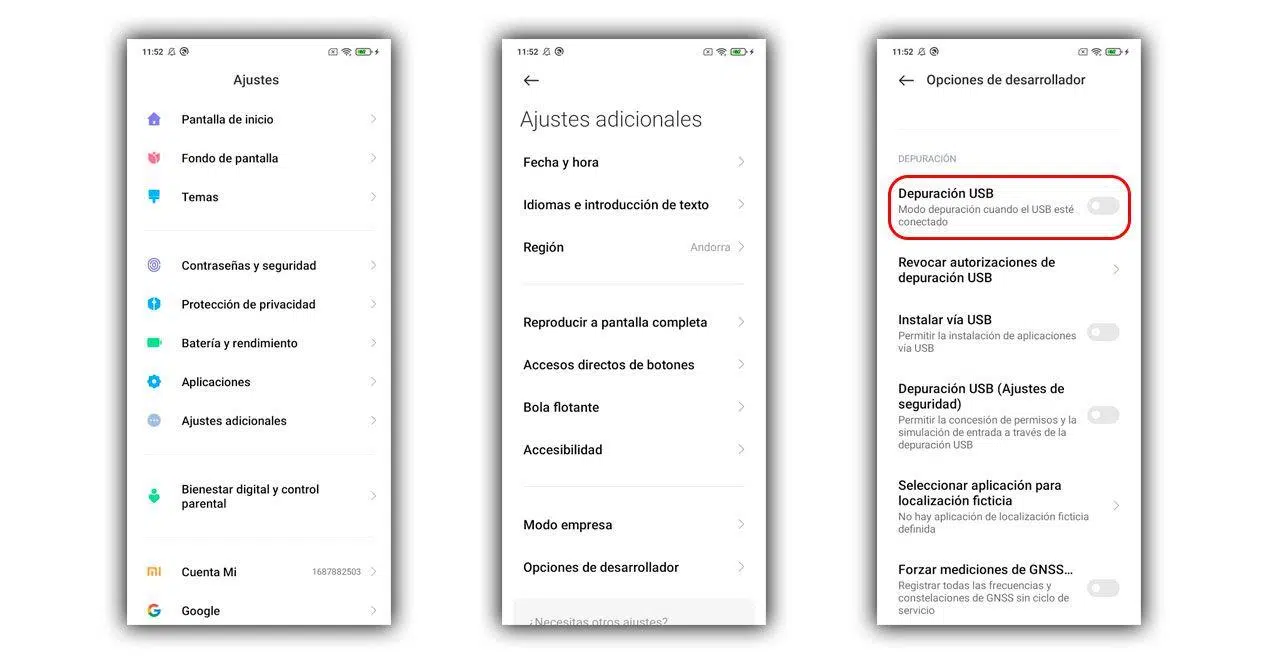
Če želite omogočiti odpravljanje napak USB v sistemu Android:
- Pojdi na nastavitve iz telefona
- Vnesite Informacije o telefonu ali »O napravi«.
- Pritisnite večkrat (običajno 7-krat) na Številka zgradbe dokler se ne prikaže sporočilo, da so bile možnosti za razvijalce aktivirane.
- Pojdi nazaj in vstopi Možnosti za razvijalce, ki se običajno prikažejo na koncu menija Nastavitve.
- Poiščite razdelek Odpravljanje napak in omogočite »Odpravljanje napak USB«. Potrdite varnostno opozorilo.
Ko omogočite odpravljanje napak prek USB-ja , znova zaženite telefon, da se izognete konfliktom, in ga ponovno povežite z računalnikom. Računalnik lahko prikaže okno, ki vas bo pozvalo k odobritvi odpravljanja napak iz tega računalnika; sprejmite, če zaupate temu računalniku. Če se telefon še vedno ne prikaže kot pogon MTP, je težava verjetno v gonilnikih ali nastavitvah sistema Windows, ne pa v samem sistemu Android.
Pomembno si je zapomniti , da lahko trajno omogočeno odpravljanje napak prek USB-ja predstavlja majhno varnostno tveganje, še posebej, če telefon priključite na javne računalnike ali polnilnike USB drugih proizvajalcev. V idealnem primeru bi ga morali omogočiti le, ko ga potrebujete za testiranje ali odpravljanje težav, nato pa ga onemogočiti.
Gonilniki MTP in krmilniki USB v sistemu Windows
V računalnikih z operacijskim sistemom Windows komunikacija s telefonom Android kot večpredstavnostno napravo temelji na protokolu MTP (Media Transfer Protocol). Za pravilno delovanje mora imeti sistem nameščene in posodobljene gonilnike MTP in gonilnike USB za nabor vezij. Windows to običajno stori samodejno, vendar po večji nadgradnji (na primer z sistema Windows 8.1 na Windows 10) ni neobičajno, da se kaj pokvari.
Če se vaša mobilna naprava v upravitelju naprav prikaže kot »MTP« ali »Prenosna naprava« z opozorilnim simbolom, ne pa tudi v razdelku »Ta računalnik«, je težava najverjetneje v gonilniku. V tem primeru lahko sistem Windows prisilite, da namesti standardni gonilnik MTP.
Koraki za posodobitev gonilnika MTP v sistemu Windows:
- Telefon povežite z računalnikom s kablom USB.
- pritisnite Windows + X in izberite Upravitelj naprav.
- Poiščite kategorijo Prenosne naprave ali »Druge naprave« in poiščite svoj mobilni telefon oziroma vnos »MTP«.
- Z desno tipko miške kliknite nanj in izberite Posodobiti gonilnik.
- Izberite »Išči gonilnike v mojem računalniku".
- Nato kliknite na »Izberite s seznama gonilnikov, ki so na voljo v računalniku".
- Izberite »Naprava MTP USB« (ali »USB Composite Device«, odvisno od tega, kaj se prikaže) in pritisnite Naprej.
To prisili Windows , da uporabi svoj generični gonilnik za prenos datotek. Če je namestitev uspešno končana, odklopite telefon, znova zaženite računalnik in ga ponovno priključite. V mnogih primerih se bo vaš telefon nato v Raziskovalcu prikazal, kot bi se moral.
Če še vedno ne deluje , preverite tudi gonilnike čipov vaše matične plošče. Obiščite spletno mesto proizvajalca matične plošče ali prenosnika (ASUS, MSI, Dell, HP itd.), prenesite najnovejše gonilnike čipov in USB , namestite jih in znova zaženite računalnik. To lahko odpravi manjše konflikte, ki preprečujejo pravilno delovanje naprav USB.
Popolnoma znova namestite gonilnike USB
Ko je težava globlja in je Windows v podsistemu USB nabral napake, je učinkovita rešitev odstranitev vseh naprav USB iz upravitelja naprav in omogočanje, da se sistem ob ponovnem zagonu samodejno znova namesti.
Postopek je naslednji (izvedite ga previdno in s priključeno miško ali tipkovnico, da ju ne odklopite sredi postopka):
- Odprite Upravitelj naprav (Win + X > Upravitelj naprav).
- Razširite razdelek »Krmilniki univerzalnega serijskega vodila (USB)«.
- Z desno miškino tipko kliknite vsak vnos na seznamu in izberite »Odstrani napravo«.
- Postopek ponovite z vsemi navedenimi napravami USB (pod pogojem, da med postopkom ne gre za ključno napravo za nadaljnjo uporabo računalnika).
- Znova zaženite računalnik; Windows bo samodejno znova namestil generični gonilniki USB ob zagonu.
Po ponovnem zagonu znova priključite telefon, počakajte nekaj sekund, da Windows zazna novo napravo, in videli boste, da so v mnogih primerih preneseni in nameščeni pravilni gonilniki. Če ste posodobili tudi gonilnike čipov, so možnosti za odpravo težave precejšnje.
V računalnikih, ki so bili nadgrajeni z sistema Windows 8.1 na Windows 10 , je ta postopek še posebej priporočljiv. Nekateri uporabniki poročajo, da je njihov telefon brez težav prepoznan na trdem disku v sistemu Windows 8.1, ne pa tudi na pogonu SSD v sistemu Windows 10. To običajno potrjuje, da težava ni ne v kablu ne v telefonu, temveč v tem, kako je novi operacijski sistem obravnaval gonilnike USB in MTP.
Konflikti s programi za sinhronizacijo in drugimi orodji
Nekateri proizvajalci mobilnih telefonov ponujajo lastne aplikacije za povezavo telefona z računalnikom (kot so programi za sinhronizacijo, varnostne kopije itd.). Čeprav bi morale teoretično olajšati delo, so v praksi včasih v nasprotju s standardnimi načini povezave Android in povzročajo več težav, kot jih rešujejo.
Če imate nameščeno kakšno takšno orodje (na primer Samsung, Huawei ali programsko opremo drugega proizvajalca) in opazite, da vaš računalnik od uporabe ne zaznava več vašega mobilnega telefona, poskusite naslednje:
- Odstranite program Sinhronizacija je v celoti nadzorovana iz plošče aplikacij.
- Znova zaženite računalnik, da zagotovite, da v ozadju ni več delujočih storitev.
- Ponovno povežite mobilni telefon in ga pustite Windows ga zazna kot standardno napravo brez te dodatne plasti programske opreme.
Prav tako je dobro preveriti, ali imate nameščene kakšne gonilnike za starejše naprave, ki jih ne uporabljate več, saj lahko ti povzročijo konflikte. Odstranitev teh gonilnikov in uporaba generičnih gonilnikov Windows MTP običajno dolgoročno zmanjša težave.
V primeru sistemov Linux ali ChromeOS je povezava s telefoni Android običajno precej neposredna in stabilna, če imate podporo za MTP in nameščen ustrezen gonilnik FUSE. Če gre kaj narobe, je priporočljivo preveriti, ali je točka priklopa pravilna in ali ima uporabnik zadostna dovoljenja za dostop do naprave.
Povežite svojo mobilno napravo z računalnikom Mac: Android in iPhone
V sistemu macOS so stvari nekoliko drugačne . Če imate iPhone ali iPad, se bo ta običajno prikazal neposredno v Finderju (v različicah macOS Catalina od macOS Catalina naprej) v razdelku »Lokacije«, ko napravo povežete, ali v iTunesu, če uporabljate starejšo različico sistema. Tam lahko upravljate varnostne kopije, glasbo, fotografije in drugo.
Če je težava v iPhonu , ki se ne prikaže, poskusite:
- Pojdite na svoj mobilni telefon na Nastavitve > Splošno > Prenos ali ponastavitev > Ponastavi > Ponastavi lokacijo in zasebnost.
- Priključite ga nazaj na Mac in Sprejmite sporočilo »Zaupate temu računalniku?«. z vnosom vaše kode.
Pri telefonih Android na računalniku Mac je zgodba drugačna: macOS izvorno ne priklopi naprav Android kot diskov. Za ogled vsebine potrebujete posredniški program, kot je Android File Transfer , ali alternativne možnosti, kot je OpenMTP.
Pri prenosu datotek Android je postopek naslednji :
- Prenesite orodje z uradne spletne strani.
- Povlecite aplikacijo v mapo Aplikacije v računalniku Mac.
- Odprite prenos datotek za Android.
- Telefon Android povežite z računalnikom Mac s kablom USB, ki podpira prenos podatkov.
- V mobilni napravi se prepričajte, da je nastavljena na Način prenosa datotek / MTP.
Če je vse pravilno nastavljeno , bi se morala vsebina telefona prikazati v oknu Android File Transfer in datoteke bi morali imeti možnost povleči in spustiti tako kot v običajnem raziskovalcu datotek. Če se nič ne prikaže, preverite dovoljenja, način USB in se prepričajte, da kabel ni namenjen samo polnjenju.
Poleg tega je v računalnikih Mac s procesorji Apple Silicon (M1, M2 itd.) varnostna nastavitev, povezana z dodatno opremo USB, ki morda blokira dostop do vašega telefona. Če jo želite preveriti:
- Odpri Sistemske nastavitve na vašem Macu.
- Vnesite Zasebnost in varnost.
- Poiščite možnost »Dovoli priključitev dodatne opreme«.
- Spremeni v "Vedno vprašaj" ali »Samodejno ob odklepanju«.
Če želite preveriti, ali vaš Mac »vidi« vaš telefon, tudi če ni priklopljen, pridržite tipko Option, kliknite meni Apple in pojdite na »Sistemske informacije«. V levem stolpcu izberite USB in preverite, ali se vaš telefon prikaže v drevesu naprav. Če je naveden, vendar se samo polni, najverjetneje manjka programska plast (Android File Transfer/OpenMTP) ali pa je vaš telefon v načinu samo polnjenja.
Skozi te korake ste videli, da kadar računalnik ne zazna mobilne naprave, to običajno ni posledica enega samega, na videz naključnega vzroka, temveč kombinacije načina USB, gonilnikov MTP, varnostnih dovoljenj, kablov in fizičnih vrat ter celo motečih dodatnih programov. Če preverite vsak od teh elementov posebej, od najpreprostejšega (kabel, vrata, odklepanje) do najbolj tehničnih (ponovna namestitev gonilnikov USB, posodobitev gonilnikov čipov, prilagajanje varnosti v sistemu Windows ali macOS), bi morali biti sposobni, da se telefon znova prikaže kot naprava za shranjevanje in prenesete datoteke, ne da bi se zanašali na počasen Bluetooth ali SD kartice, ki jih mnogi trenutni modeli ne vključujejo več, ali uporabljali alternative, kot je povezava z oddaljenim namizjem.
