- Zanesljive alternative, če aplikacija Fotografije ne prikazuje kolaža
- Google Photos in Canva rešujeta samodejne montaže
- Umetna inteligenca v Fotorju in Picsartu za fino nastavitev in zamenjave
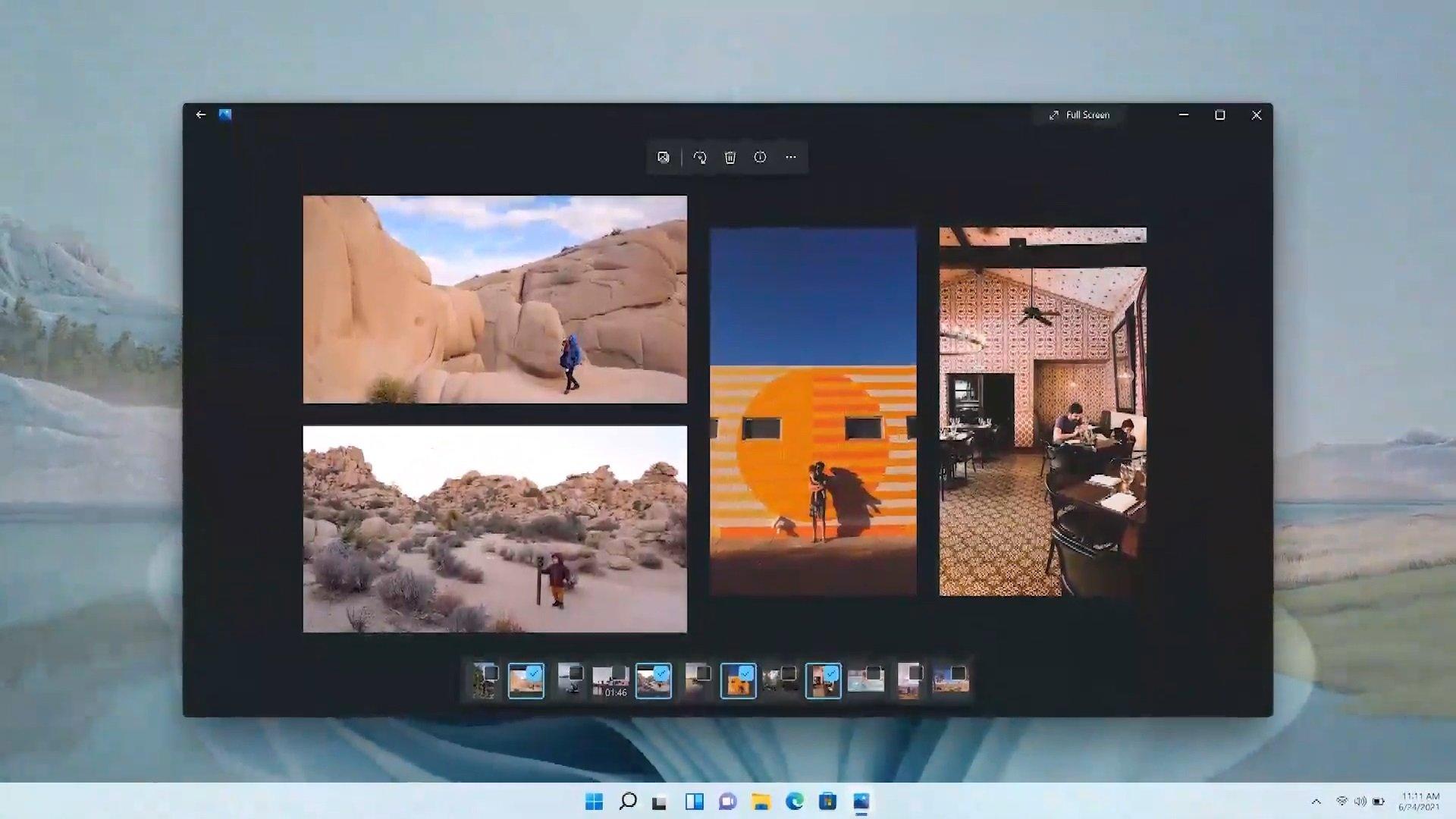
Če želite združiti več slik v eno samo kompozicijo , ne da bi pri tem pretiravali, ste prišli na pravo mesto. Windows 11 omogoča enostavno ustvarjanje kolažev, na voljo pa so tudi storitve in aplikacije, ki delo opravijo namesto vas z enim ali dvema klikoma. Tukaj je opisano, kako ustvariti samodejni kolaž z aplikacijo Fotografije, spletnim Google Foto in različnimi orodji, ki jih poganja umetna inteligenca in poenostavijo postopek.
Poleg »navodil« boste našli tudi praktične nasvete , izbor brezplačnih in plačljivih orodij za različne ravni znanja ter trike za iskanje obstoječih kolažev. Ideja je, da boste ne glede na izbrano metodo imeli jasen potek dela in fantastične rezultate, ki so odlični za deljenje, tiskanje ali objavljanje na družbenih omrežjih.
Kako ustvariti samodejni kolaž z aplikacijo Fotografije v sistemu Windows 11?
Aplikacija Fotografije v sistemu Windows 11 vam omogoča upravljanje in urejanje slik , v mnogih namestitvah pa boste videli možnosti hitrega ustvarjanja. Če izberete več fotografij (držite tipko Ctrl in kliknite) in odprete meni za ustvarjanje ali gumb s tremi pikami, boste našli funkcije, kot so albumi ali diaprojekcije . Odvisno od različice je morda na voljo možnost »Kolaž« ali podobna možnost kompozicije; če se prikaže, izberite slike in pustite, da aplikacija samodejno ustvari kolaž . Če je ne vidite, ne skrbite: spodaj sem navedel alternative z istim konceptom »samodejno«, z uporabo spleta in umetne inteligence, tako da lahko kolaž pripravite v minuti.
Če vaša različica ne vključuje možnosti neposrednega kolaža, lahko uporabite vgrajene rešitve sistema Windows, kot je Clipchamp (za videoposnetke s predlogami), ali aplikacije iz trgovine Microsoft Store, kot je Pic Collage , ki jo lahko brezplačno prenesete in ponuja okvirje in dizajne, pripravljene za uporabo. Za tiste, ki si želijo brez težav, je odlična možnost tudi spletna stran Google Photos.
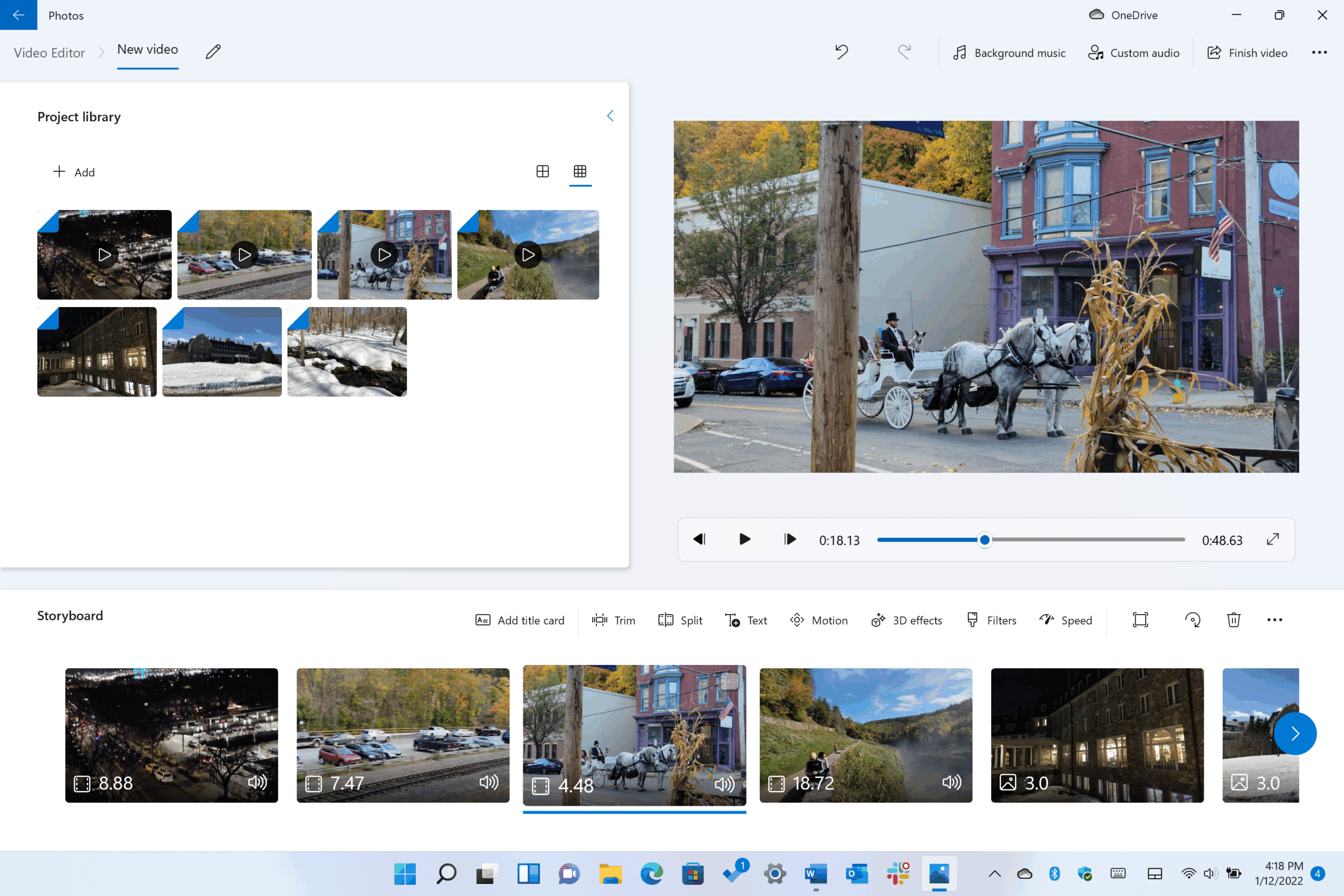
Samodejno ustvarite kolaž v računalniku z Google Foto (splet)
Iz brskalnika v računalniku lahko kolaž ustvarite brez težav z postavitvijo prek spletnega programa Google Photos . Postopek je preprost in ponuja točno to, kar obljublja: samodejno sestavljanje iz vaših slik.
- V računalniku pojdite na photos.google.com.
- Premaknite miško nad fotografijo in potrdite polje ki se pojavi.
- Izberite do Fotografije 9 za sestavo.
- V zgornjem desnem kotu kliknite Ustvari > Kolaž.
Pomembno: Google svetuje, da če morate kolaž podrobneje urediti (na primer prestaviti elemente), ga je najbolje ustvariti ali urediti z mobilno aplikacijo Google Photos , ki ima funkcije, ki niso na voljo v spletni različici. Kljub temu je za hitro ustvarjanje kolaža v računalniku ta metoda zelo priročna in popolnoma samodejna.
Če želite kolaže poiskati pozneje, v iskalno polje na vrhu spletnega mesta vnesite »Kolaži« in kliknite Iskanje . Tako boste videli vse kolaže, ki ste jih ustvarili, ne da bi vam bilo treba pregledovati vsak album posebej.
Preden začnete: Osnovno načrtovanje, ki naredi razliko
Kolaž je videti veliko bolje, če si vzamete trenutek in razmislite o njegovem namenu in obliki . Ali ga želite deliti na družbenih omrežjih, natisniti ali shraniti kot fotografijo? Končna velikost in orientacija – vodoravna, navpična ali kvadratna – bosta odvisni od tega . Ta odločitev bo vplivala na to, kako se slike ujemajo skupaj.
Izberite fotografije visoke ločljivosti in visoke kakovosti , in če imajo okoli sebe nekaj »prostora za dihanje«, še toliko bolje: to vam bo dalo prostor za obrezovanje, ne da bi pri tem žrtvovali tisto, kar je pomembno. Izogibajte se preobremenitvi vsake fotografije s preveč elementi; če se vse poteguje za pozornost, bo rezultat utrujen za oči.
Upoštevajte tudi vizualno skladnost : temo, slog, celo barvno paleto. Kolaž naj pripoveduje zgodbo. Potovanje, praznovanje, poklon ... Ko se slike povežejo med seboj, celota deluje na drugi ravni.
In ne bojte se eksperimentirati. Če z rezultatom niste zadovoljni, zamenjajte orodja, poskusite z drugo predlogo in ponovite še enkrat. Vsak poskus vam da namige za naslednjega in včasih kolaž, ki vam je všeč, pride v tretjem ali četrtem poskusu, ne v prvem.
 Priporočena orodja
Kolaž z generativno umetno inteligenco: besedilo, slog in naprej
Drug zanimiv in vse bolj priljubljen pristop je, da generativni umetni inteligenci neposredno ustvari kompozicijo. Trik je v tem, da napišete jasen poziv, ki zahteva kolaž z X slikami, opišete, kaj naj bo vidno na vsaki od njih, in določite želeni umetniški slog .
Želim si kolaž z X slik kjer se prikaže. Uporabite slog.
Bolje kot definirate prizore, bližje bo rezultat vaši viziji. Orodja, ki temeljijo na modelih , kot so GPT-5 , ChatGPT, Copilot ali Gemini, lahko ustvarijo sliko v različnih slogih, od realističnih do bolj ilustrativnih. Če iščete slogovne ideje, si oglejte reference in jih navedite v pozivu (na primer ("vintage slog, topli toni, drobna zrnatost").
Vaša fotografija + umetna inteligenca: kolaži, ki spoštujejo osebo ali motiv
Če želite, da umetna inteligenca natančno predstavi videz določene osebe (ali predmeta), naložite referenčno fotografijo in to jasno povejte sistemu. To lahko storite na platformah, kot so Freepik, ChatGPT ali Copilot, tako da priložite datoteko in pojasnite njeno pomembnost za končni rezultat.
Ustvari kolaž z X slikami osebe . Oseba mora biti tista v priložena fotografijaUporabite slog.
Natančnost, s katero kolaž odraža to osebo, bo odvisna od izbrane umetne inteligence. Na splošno velja, da jasnejša kot so vaša navodila in boljša kot je referenčna fotografija, bolj koherentna bo končna kompozicija.
Canva: Predloge in prilagoditve, ki jih poganja umetna inteligenca
Za mnoge je Canva najbolj preprosta rešitev . Pojdite na canva.com, poiščite predloge za kolaže in kliknite »Prilagodi predlogo« , ko najdete tisto, ki vam ustreza. Nato vzorčne fotografije zamenjajte s svojimi slikami tako, da jih povlečete iz mape ali knjižnice, ki jo naložite.
Če dvakrat kliknete fotografijo v predlogi, jo lahko po želji obrežete in premaknete . Canva vključuje tudi več pametnih prilagoditev, ki jih poganja umetna inteligenca (na primer za boljše prilagajanje kadriranja ali odstranjevanje ozadja in neželenih elementov), kar močno pospeši postopek urejanja.
Ko ga imate, dodajte besedilo, spremenite pisave, prilagodite barve in po potrebi izkoristite naprednejša orodja umetne inteligence za zamenjavo predmetov ali zagotovitev celotni barvni skladnosti oblikovanja. Je hitro, prilagodljivo in popolno, če iščete dovršen videz brez preveč težav.
Foto: Izdelovalec in urejanje kolažev z vgrajeno umetno inteligenco
Na fotor.com boste našli njihov program za izdelavo kolažev . Pojdite vanj in izberite predlogo; plačljive so označene z ikono diamanta. Nato dodajte svoje fotografije v prostore; z dvojnim klikom jih lahko po želji spremenite velikost in razporedite.
Zanimiv je njegov urejevalnik z umetno inteligenco za vsako sliko: vključuje orodja umetne inteligence za odstranjevanje predmetov, odstranjevanje ozadij, spreminjanje velikosti, širjenje platen ali zamenjavo elementov . Na voljo je celo retuširanje kože, če ga potrebujete. To je odlična možnost, če želite poleg ustvarjanja kolažev odpraviti tudi nepopolnosti na svojih fotografijah.
Picsart: Preprost, zmogljiv in zamenljiv z umetno inteligenco
Na picsart.com izberite možnost Generate creative (Generiraj ustvarjalne elemente) in nato orodje za izdelavo kolažev . Videli boste brezplačne in druge motive, označene kot Plus (plačljivo). Izberite tistega, ki vam je ljubši, in vstavite fotografije, pri čemer jih preprosto prestavite in spremenite njihovo velikost.
Njegova ključna razlika je integrirana umetna inteligenca. Z zamenjavo z umetno inteligenco lahko izberete dele slike (ali pustite, da umetna inteligenca predlaga obrazne poteze ali predmete), da spremenite nebo , oblačila, lase ali dodate/odstranite elemente. Idealno je, če poleg kolaža želite tudi ustvarjalen pridih z visoko nadzorovanimi lokalnimi urejanji.
Več možnosti iz računalnika: spletne in namizne aplikacije
Če raje delate iz računalnika, je na voljo veliko programov za izdelavo kolažev za osebni računalnik . Nekateri zahtevajo namestitev, drugi pa se izvajajo v brskalniku. Preden se odločite, lahko preizkusite več programov in izberete tistega, ki najbolj ustreza vašim potrebam.
Prednosti uporabe računalniškega programa: za razliko od tradicionalnih ročnih kolažev tukaj izberete želeni dizajn , dodate fotografije (ali celo videoposnetke in GIF-e) ter okrasite z besedilom, nalepkami, okvirji in še več. Je hitro, zabavno in omogoča prilagajanje.
Adobe Express (pogosto imenovan »Express It«) je zanesljivo , brezplačno spletno orodje s knjižnico virov, predlogami za kolaže za hitro in enostavno ustvarjanje ter načinom » Free Style « za prosto oblikovanje kompozicij. Če vas zanima tudi dodajanje gibanja vašim projektom, se lahko s pomočjo podrobnih vadnic naučite učinkov, kot je 3D-zoom v Filmori.
Opomba: Če brskate po skupnostih, kot je Reddit , za ideje ali prednastavitve, boste videli obvestila o piškotkih in pravilnike o zasebnosti. Nič nenavadnega; le imejte to v mislih, ko brskate po nitih in skupnih virih skupnosti .
Priporočene aplikacije in storitve (brezplačne in plačljive)
Poleg Google Photos, Canve, Fotorja in Picsarta obstaja dober seznam aplikacij za kolaž , ki ustrezajo vašim potrebam, od najpreprostejših do zelo celovitih orodij.
- PicCollage (iOS, Android): veliko predlog, naključna sestava, če se ne želite odločati, in močna izdaja z izrezki, obrobami, sencami, nalepkami in učinki. Omogoča shranjevanje dela v teku.
- Postavitev Instagrama (iOS, Android): Povleci in spusti, prilagodi s ščipanjem in povečavo, zelo enostaven za uporaboPri urejanju fotografij je minimalističen, a pri oblikovanju naredi točno to, kar obljublja.
- Adobe Spark (iOS, Android): Ni se rodil kot čisti »kolaž«, ampak zelo dobro rešuje urejanje in omogoča objavljanje videoposnetkov s preprostim urejanjem, podnapisi in glasbo.
- Namestite velikost (iOS, Android): Preprost program za izdelavo kolažev z obrobami, besedilom in lepotilna orodjaPopolno urejanje (osvetlitev, svetlost, odtenek itd.) in več kot 130 profesionalnih filtrov.
- BeFunky Izdelovalec kolažev (Mac, Linux, PC in splet): enostavno, poceni, s predlogami in povezava v oblaku (Dropbox, Drive, Facebook) in integracija z aplikacijami, kot je Unsplash. Kolaž lahko ustvarite samodejno.
- MOLDIV (iOS, Android): Kamera + Programi za urejanje + kolaž v eni sami aplikaciji, s postavitvami v slogu revij in številnimi pisavami, vzorci, nalepkami in žigi.
- PicPlayPost (iOS, Android): Zasnovano za kolaže Video Poleg fotografij, z različnimi okvirji, prilagodljivimi razmerji stranic in možnostjo dodajanja glasbe.
- Urejevalnik fotografij in kolaž PicsArt (iOS, Android): Poleg urejevalnika imate na voljo tudi skupnost kjer lahko sodelujete (do 50 ljudi), tematska tekmovanja in veliko načinov za deljenje.
- Fuzel (iOS, Android): ni omejitve glede slik, posnetek iz aplikacije in povezava s Facebookom, Flickrjem in Instagramom. Omogoča animiranje kompozicij.
- Pic šiv (iOS, Android): več kot Predloge 200, enostavno in z jasnimi navodili za začetnike.
- PhotoGrid (iOS, Android): Ustvarjalno za omrežja, s filtri, do Fotografije 15 s kolažem, več kot 300 mrežami, animiranimi GIF-i in orodji za meme.
- Predloge za kolaž v Canvi (splet): prenosi v formatu PNG, JPG ali PDF z možnostmi, kot so oznake za obrezovanje in prelijte rob, če boste tiskali.
- Google Photos (iOS, Android): šest vrst kolažev, zmogljivo iskanje za iskanje ljudi in priporočila za slike.
- Pic Jointer (iOS, Android): temeljito urejanje, raznoliki filtri, pisave, okvirji in postavitve; omogoča enostavno zrcaljenje in povečevanje.
- Fotokolaža (iOS, Android, splet): zelo praktično in združljivo s bližnjicami tipkovnica. Preprost vmesnik za hitre kolaže.
- Video (Mac in Windows): za video kolaži, z več kot 4000 vnaprej oblikovanimi predlogami in animiranimi besedilnimi učinki.
Če želite nadgraditi na premium funkcije , razmislite o teh možnostih plačila:
- PiZap (iOS, Android; brezplačno in profesionalno): Zabavno, idealno za družbena omrežja z nalepke in risbe, čeprav manj močan pri naprednem urejanju.
- Fotor Collage Maker (iOS, Android; brezplačno in Pro): veteran, zmogljiv tudi z RAW datoteke, idealno za eksperimentiranje; z različico Pro, polno učinkov.
- Ribbet (iOS; brezplačno in plačljivo): zelo popolno v filtri in orodja tip temnice z več kot 100 pisavami.
- Diptična (iOS; plačljivo): integrira video in foto v elegantnih okvirjih, več kot 190 dizajnih, izvozu visoke ločljivosti in filtrih.
- photovisi (splet; brezplačno in Premium): zelo enostavno, kolaž spremenite v razglednica ali plakat, čeprav je urejanje fotografij omejeno in se vodni žig odstrani s Premium.
- PicMonkey (splet; testiranje in načrti): zelo dovršen urejevalnik, sodeluje z ekip in ima obsežno paleto učinkov, filtrov in pisav.
Programi za Windows in namizne računalnike: PhotoPad in podjetje
Če raje namestite zmogljiv program na svoj računalnik z operacijskim sistemom Windows, je PhotoPad zanimiva možnost. Omogoča vam ročno ustvarjanje kolažev ali uporabo samodejne mreže s praktično neomejenim številom slik, izbiro orientacije, ozadja (barva, fotografija ali prednastavljene možnosti) ter prilagajanje razmika in vogalov med slikami.
Ključne prednosti: Ponuja majhno velikost aplikacije in nadzor nad razmikom in robovi. Omejitve: Ne dodaja nalepk ali filtrov posameznim slikam in ne omogoča popolnoma prilagojenih velikosti kolažev. Kljub temu, če daste prednost preprostosti z dobrim nadzorom mreže, deluje zelo dobro.
Koristne opombe in viri
Upoštevajte, da je v storitvi Google Foto za podrobnejše urejanje kolaža (na primer spreminjanje položajev celic) uradno priporočilo, da to storite v mobilni aplikaciji. Če pa vas zanima hiter in enostaven način za to v sistemu Windows, Pic Collage v trgovini Microsoft Store ponuja brezplačen prenos in namestitev za enostavno rešitev.
Kratek povzetek najpomembnejših stvari
- Orodja za kolaž olajšajo ustvarjanje privlačnih kompozicij brez učne krivulje.
- Za Windows je na voljo veliko možnosti ki jih lahko takoj prenesete ali uporabite na spletu.
- Wondershare Filmora ponuja različne vire, če ustvarjate videoposnetke s svojimi slikami.
Mimogrede, če želite predstaviti svoje delo, naložite kolaže v spletni portfelj z uporabo predlog, ki ustrezajo vašemu slogu in, če je mogoče, takšne, ki se integrira z Instagramom. Na ta način bodo vaše kompozicije videti odlično tako na družbenih omrežjih kot na vaši spletni strani, poleg tega pa boste imeli profesionalno prisotnost za potencialne stranke.
Če vam aplikacija Fotografije v sistemu Windows 11 prikaže možnost kolaža, jo izkoristite za hitro ustvarjanje kolaža; če se ne prikaže ali potrebujete več nadzora, bo spletni Google Foto v nekaj sekundah ustvaril samodejni kolaž, če pa želite še bolj dodelan videz, pa Canva, Fotor in Picsart uporabljajo umetno inteligenco za izboljšanje kompozicij, odstranjevanje ozadij ali zamenjavo predmetov . Za tiste, ki imajo raje namizni računalnik, PhotoPad ponuja dobro samodejno mrežo, če pa ste pustolovskega duha, vam bo zgornji seznam aplikacij ponudil različne možnosti za vsako idejo, ki jo imate v mislih.
