- Varni način zažene Windows samo z bistvenimi storitvami in gonilniki, kar olajša odpravljanje težav.
- Do varnega načina lahko dostopate iz WinRE, Konfiguracija, prijavnega zaslona ali z ukazom msconfig/bcdedit.
- Obstajajo različice, kot sta varni način z omrežjem in z ukaznim pozivom, poleg drugih naprednih možnosti zagona.
- Poznavanje aktiviranja in deaktiviranja varnega načina je ključnega pomena za odpravljanje resnih napak pri zagonu in težav z gonilniki ali zlonamerno programsko opremo.
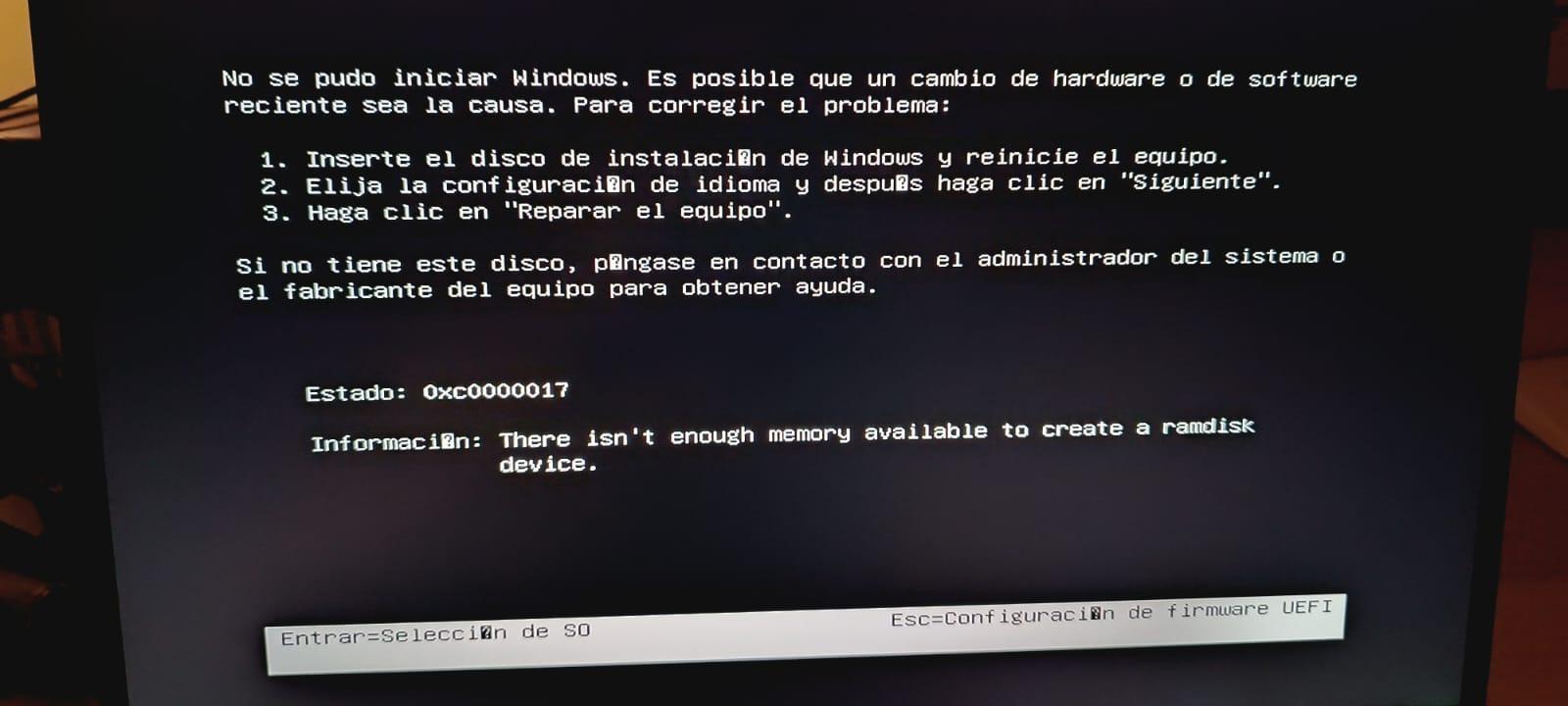
Zagon sistema Windows v varnem načinu je eden tistih virov, ki jih je vedno dobro imeti pri roki. Ko sistem začne javljati čudne napake, se zamrzne, sumite na virus ali pa je na novo nameščen gonilnik onesposobil vaš računalnik, vam ta minimalistični način zagona omogoča, da v sistem Windows vstopite le s tistim, kar je potrebno za odkrivanje in odpravljanje težave.
V tem članku si boste korak za korakom ogledali vse praktične načine za zagon sistema Windows v varnem načinu v sodobnih različicah (Windows 11, Windows 10, Windows 8 in 8.1) ter tudi v sistemu Windows 7. Pregledali bomo tudi različne možnosti varnega zagona, kako spremeniti napredne nastavitve zagona, kaj storiti, če se računalnik vedno zažene v varnem načinu, in nekaj dodatnih nasvetov za uporabo orodij, kot sta msconfig ali bcdedit.
Kaj točno je varni način sistema Windows in za kaj se uporablja?
Varni način (ali varnostni način ) je posebna vrsta zagona sistema Windows, pri katerem se sistem naloži z zelo omejenim številom komponent. Zaženejo se le osnovni gonilniki in bistvene storitve operacijskega sistema, pri čemer se onemogočijo vsi nebistveni elementi, kot so zagonski programi, gonilniki drugih ponudnikov ali dodatne storitve.
Zaradi te omejitve se številne težave, ki se pojavijo med običajnim zagonom, kot so konflikti gonilnikov, napake v konfiguraciji ali okužbe z zlonamerno programsko opremo , po vstopu v varni način prenehajo pojavljati. To vam daje čas za odstranitev problematične programske opreme, posodobitev gonilnikov ali zagon protivirusnih in razkuževalnih orodij, ne da bi se virus lahko zaščitil.
V varnem načinu Windows prikaže preprosto namizje, običajno z nizko ločljivostjo videa in brez vizualnih učinkov, kjer boste v kotih videli indikator »Varni način«. To je povsem normalno: cilj je zagnati sistem z najnujnejšimi funkcijami, ne pa polepšati videz.
V varnem načinu obstaja več različic, zasnovanih za različne diagnostične scenarije. Njihovo razumevanje vam bo pomagalo izbrati ustrezno možnost, ko se prikaže meni Nastavitve zagona.

Vrste varnega načina in druge možnosti konfiguracije zagona
Ko v sistemu Windows odprete meni Nastavitve zagona , lahko izbirate med več oštevilčenimi možnostmi, običajno s tipkami od 1 do 9 ali od F1 do F9. Vsaka od njih aktivira drugačno delovanje zagona. Za povprečnega uporabnika so najpomembnejše tiste, povezane z varnim načinom:
- Varni način (Omogoči varni način)To zažene Windows v osnovnem stanju, naloži le gonilnike naprav in minimalne storitve. Ne boste imeli internetne ali lokalne omrežne povezave. Idealno je za diagnosticiranje splošnih težav in odstranjevanje konfliktov med programsko opremo.
- Varen način z omrežjemGre za enak varni način, vendar z dodatkom potrebnih omrežnih gonilnikov in storitev za dostop do interneta in drugih računalnikov v omrežju. To je priporočena možnost, če potrebujete orodja za prenos, Posodobi protivirusni program ali pa dostopajte do spletnih virov, medtem ko rešujete težavo.
- Varni način s sistemskim simbolomNamesto nalaganja klasičnega namizja sistema Windows se zažene neposredno v okno ukazne vrsticeUporabno je za administratorje ali napredni uporabniki, vajeni dela z diagnostičnimi ukazi in orodji za popravilo sistema.
Poleg tega meni Nastavitve zagona vključuje druge napredne možnosti, ki so lahko uporabne za odpravljanje bolj zapletenih težav, običajno namenjene tehnikom in skrbnikom:
- Omogoči odpravljanje napak: zažene Windows v posebnem diagnostičnem načinu, namenjenem razvijalcem in IT-strokovnjakom, ki morajo odpravljati napake na nizki ravni.
- Omogoči zapisovanje zapisov o zagonu: ustvari besedilno datoteko (ntbtlog.txt) s celotnim seznamom gonilniki, naloženi med zagonomZelo uporabno za analizo, kateri gonilnik povzroča težavo.
- Omogoči video z nizko ločljivostjoZažene se s trenutnim grafičnim gonilnikom, vendar z zelo nizko ločljivostjo in hitrostjo osveževanja. To je lahko rešitev, če nastavite ločljivost, ki je vaš monitor ne podpira.
- Onemogoči uveljavljanje podpisa voznika: omogoča nalaganje ali namestitev gonilnikov, ki Nimajo veljavnega digitalnega podpisa.Uporabljati ga je treba le občasno in s popolnim zavedanjem tega, kaj počnete.
- Onemogoči zaščito pred zlonamerno programsko opremo (ELAM) v zgodnjem zagonuELAM omogoča, da se protivirusni program naloži pred drugimi gonilniki drugih proizvajalcev. Začasna onemogočitev te zaščite je morda potrebna v nekaterih zelo specifičnih diagnostičnih scenarijih, vendar zmanjšuje varnost med zagonom.
- Onemogoči samodejni ponovni zagon po napakiTo preprečuje samodejni ponovni zagon sistema Windows, ko pride do kritične napake (modri zaslon). To vam omogoča, da preberete sporočilo o napaki in si zapišete kode za nadaljnjo preiskavo.
Če ne želite uporabiti nobene od teh posebnih nastavitev, lahko kadar koli v tem meniju pritisnete Enter, da zaženete Windows z običajnim delovanjem.

Kako zagnati sistem v varnem načinu brez predhodne konfiguracije (Windows 8.1, 10 in 11)
V sodobnih različicah sistema Windows klasični trik z večkratnim pritiskanjem tipke F8 med zagonom ne deluje več privzeto. Sistem se zažene tako hitro, da komaj kaj časa pusti. Zato je standardni način za dostop do varnega načina prek okolja za obnovitev sistema Windows (WinRE) in naprednega zagonskega menija.
Če se Windows še vedno normalno zažene ali vsaj omogoči dostop do prijavnega zaslona, lahko do varnega načina dostopate takole:
- Odprite meni Start in pojdite na gumb za vklop. Tipko lahko pritisnete tudi skupaj z Windows logotip na tipkovnici in kliknite ikono za vklop.
- Kliknite na Znova zaženiteampak medtem ko držite tipko Shift (Shift) med klikanjem. Pomembno je, da ga držite pritisnjenega, dokler se računalnik ne zažene znova.
- Po ponovnem zagonu se bo prikazal zaslonIzberite možnostIzberite tukaj. Odpravljanje težav.
- Na naslednjem zaslonu izberite Napredne možnosti.
- V okviru naprednih možnosti kliknite na Konfiguracija zagonaV nekaterih računalnikih se lahko najprej prikaže povezava, kot je »Več možnosti zagona« ali podobna; če je tako tudi pri vas, odprite jo in nato izberite Nastavitve zagona.
- Kliknite gumb Znova zaženite ki se prikaže na tem zaslonu. Windows se bo znova zagnal, vendar bo tokrat prikazal meni Nastavitve zagona.
- Ko se prikaže seznam možnosti, izberite 4 ali F4 za zagon v osnovnem varnem načinu ali 5 ali F5 če želite varni način z omrežjem.
Če je vse pravilno, se bo sistem zagnal z namizja v varnem načinu, kar vam bo omogočilo izvajanje nalog, kot so odstranitev gonilnika, odstranjevanje zlonamerne programske opreme ali obnovitev sistema na prejšnjo točko. Če se želite vrniti v običajni način, preprosto znova zaženite računalnik kot običajno, ne da bi držali tipko Shift.
Zagon v varnem načinu iz nastavitev sistema Windows (Windows 11, 10 in 8.1)
Drug priročen način, če še vedno lahko dostopate do namizja, je uporaba aplikacije Nastavitve . Od tam lahko v okolju WinRE prisilno znova zaženete sistem in nato sledite isti poti do Nastavitve zagona in Varnega načina.
Windows 11
V sistemu Windows 11 bi bili koraki naslednji:
- Odprite sistemske nastavitve. To lahko storite z bližnjico Windows + I ali s klikom na Start in nato na konfiguracija.
- V levi plošči izberite razdelek Sistem in vanj vstopi Izterjava.
- Pomaknite se do razdelka Napreden začetek in kliknite gumb Znova zaženite zdaj.
- Računalnik se bo znova zagnal in prikazal se bo zaslon »Izberite možnost«. Nato sledite zgoraj opisanim korakom: Odpravljanje težav → Dodatne možnosti → Nastavitve zagona → Ponovni zagon in na koncu še 4/F4 ali 5/F5 odvisno od tega, ali potrebujete omrežno povezavo ali ne.
Windows 10
V sistemu Windows 10 je postopek zelo podoben, čeprav imajo meniji nekoliko drugačna imena:
- pritisnite Windows + I Če želite odpreti Nastavitve, pojdite v meni Start in kliknite ikono zobnika.
- V oknu z nastavitvami izberite Posodobitev in varnost.
- V stranskem meniju izberite Izterjava.
- Znotraj bloka Napreden začetekkliknite Znova zaženite zdaj.
- Po ponovnem zagonu se bo prikazal zaslon z naprednimi možnostmi. Ponovno izberite Odpravljanje težav → Napredne možnosti → Nastavitve zagona → Ponovni zagon in nato možnost 4/F4 za varni način ali 5/F5 za varni način z omrežjem.
Windows 8.1
V sistemu Windows 8.1 je pot v nastavitvah računalnika nekoliko drugačna, vendar je ideja enaka: pojdite v razdelek Napredni zagon in zahtevajte poseben ponovni zagon.
- Na začetnem zaslonu ali namizju odprite meni Start (tipka Windows) in uporabite iskanje povečevalno steklo Če želite vnesti »Nastavitve računalnika«, kliknite to možnost.
- V nastavitvah računalnika boste ob strani videli več razdelkov. Pojdite v Posodobite in obnovite.
- V tem razdelku je več možnosti, kot so Windows Update, varnostne kopije itd. Tista, ki vas zanima, je Izterjava.
- V programu Recovery boste našli blok Napreden začetek z gumbom Znova zaženite zdajKliknite.
- Po ponovnem zagonu se bo prikazalo okolje za obnovitev. Pot od tu naprej že poznate: Odpravljanje težav → Napredne možnosti → Nastavitve zagona → Ponovni zagon → izberite 4/F4 ali 5/F5.
Vstop v varni način z zaslona za prijavo (Windows 10 in 11)
Vaš Windows morda ne bo dosegel namizja, vendar bo morda prikazal prijavni zaslon . V tem primeru se vam ni treba prijaviti s svojim uporabniškim računom; lahko se zaženete v varnem načinu neposredno od tam.
- Na prijavnem zaslonu kliknite ikono Na nahaja se v spodnjem desnem kotu (ali spodnjem levem, odvisno od različice).
- držite tipko Shift in, ne da bi spustili roko, kliknite na Znova zaženite.
- Po ponovnem zagonu se bo prikazal zaslon »Izberite možnost«. Tukaj izberite Odpravljanje težav → Napredne možnosti → Nastavitve zagona → Ponovni zagon in nato želeno možnost varnega načina.
Ta metoda je še posebej uporabna, kadar napaka ali okvarjen gonilnik preprečuje sistemu Windows, da bi dokončal nalaganje namizja, vendar sistem še vedno lahko prikaže prijavno okno.
Vstop v varni način, ko se Windows ne zažene (samodejni WinRE)
Če je sistem hudo poškodovan in ne more zanesljivo doseči niti prijavnega zaslona, imata sistema Windows 10 in 11 mehanizem samoobrambe: po več zaporednih neuspelih poskusih zagona (običajno treh zaporednih neuspelih poskusih ) sistem sam prisili vstop v okolje za obnovitev sistema Windows (WinRE).
Ko se to zgodi, se bo zaslon za odpravljanje težav prikazal neposredno, brez uporabe kombinacij tipk. Od tam lahko sledite istim korakom kot pri prejšnjih metodah:
- Na zaslonu za izbiro izberite Odpravljanje težav.
- Nato tapnite Napredne možnosti.
- Izberite Nastavitve zagona.
- Kliknite na Znova zaženite.
- Ko se prikaže seznam možnosti zagona, pritisnite tipko 4 omogočiti varni način ali 5 omogočite varni način z omrežjem.
Ta metoda je zelo uporabna, ko se računalnik zatakne v zanki ponovnega zagona ali vrže napake, kot so BAD_SYSTEM_CONFIG_INFO, konflikti v registru ali resne okvare gonilnikov, ki preprečujejo normalen zagon.
Za prisilni prehod v varni način uporabite sistemsko konfiguracijo (msconfig)
Če želite, da se računalnik ob vsakem ponovnem zagonu vedno zažene v varnem načinu , dokler tega ne spremenite, lahko to storite v orodju za konfiguracijo sistema, znanem kot msconfig . Ta metoda deluje v sistemih Windows 7, 8.1, 10 in 11, če se lahko vsaj enkrat prijavite v sistem Windows.
- pritisnite Windows + R da odprete okno Zaženi.
- Napišite msconfig in pritisnite V redu ali Enter.
- V oknu Sistemske nastavitve pojdite na zavihek Čevelj.
- Znotraj odseka Možnosti zagona, potrdite polje Varen zagonČe želite imeti dostop do omrežja, izberite tudi možnost za Rdeča (namesto Minimalno).
- Kliknite V redu. Windows vas bo obvestil, da je potreben ponovni zagon, da se spremembe uporabijo. Sprejmite in pustite, da se znova zažene.
- Računalnik se bo samodejno zagnal v varnem načinu (z omrežjem ali brez njega, odvisno od vaše izbire). ob vsakem ponovnem zagonu medtem ko je to polje še vedno označeno.
Zelo pomembno: Ko končate z vzdrževalnimi opravili, znova odprite msconfig , se vrnite na zavihek Boot in počistite polje »Varen zagon« . Uporabite spremembe in znova zaženite računalnik. Če tega ne storite, se bo računalnik za nedoločen čas zagnal v varnem načinu.
Kaj storiti, če se Windows vedno zažene v varnem načinu
V nekaterih primerih se lahko sistem po uporabi ukaza msconfig ali določenih zagonskih ukazov zatakne v varnem načinu. To pomeni, da se Windows ne vrne v običajni način ne glede na to, kolikokrat ga znova zaženete . To je običajno zato, ker je možnost varnega zagona v nastavitvah še vedno omogočena.
Če želite to odpraviti iz varnega načina v sistemu Windows 10 ali 11, lahko storite naslednje:
- pritisnite Windows + R odpreti Run.
- Napišite msconfig in pritisnite Enter.
- Pojdite na zavihek Čevelj.
- Na območju Možnosti zagona, prepričajte se, da je polje označeno Varen začetek ali »Varni zagon« je nepreverjeno.
- Kliknite V redu in nato naprej Znova zaženite.
Po tem ponovnem zagonu bi moral sistem znova zagnati Windows v običajnem načinu z vsemi običajnimi storitvami in gonilniki.
Zaženite Windows 11 v varnem načinu z ukazno vrstico (bcdedit)
Za napredne uporabnike Windows omogoča omogočanje varnega načina z neposrednim spreminjanjem nastavitev upravitelja zagona z orodjem ukazne vrstice bcdedit . Ta tehnika je uporabna, če morate postopek avtomatizirati ali če ne morete uporabljati grafičnega vmesnika.
Osnovni koraki v sistemu Windows 11 bi bili:
- Kliknite Start, vnesite cmd V iskalni vrstici z desno miškino tipko kliknite »Ukazni poziv« in izberite Zaženi kot skrbnik.
- Če želite konfigurirati zagon v osnovnem varnem načinu, zaženite:
bcdedit /set {current} safeboot minimal - Če imate raje varni način z omrežjem, uporabite ta drug ukaz:
bcdedit /set {current} safeboot network - Znova zaženite računalnik z ukazom:
shutdown /r - Po ponovnem zagonu se prijavite. Videli boste, da se Windows zažene neposredno v varnem načinu, odvisno od možnosti, ki ste jo konfigurirali.
- Ko ga ne potrebujete več, znova odprite ukazni poziv kot skrbnik in zaženite:
bcdedit /deletevalue {current} safeboot - Znova znova z
shutdown /rtako da se sistem vrne v normalen zagon.
Ta tehnika ima enak učinek kot označevanje ali odznačevanje polja za varen zagon v msconfig, vendar deluje neposredno na konfiguraciji zagona BCD.
Varni način v sistemu Windows 7: Klasični F8 in msconfig
V sistemu Windows 7 je dostop do varnega načina veliko bolj neposreden kot v sodobnih različicah, saj sistem še vedno privzeto ponuja napredni zagonski meni s tipko F8.
Začnite s F8
Za zagon sistema Windows 7 v varnem načinu s tipko F8:
- Znova zaženite računalnik.
- Preden se prikaže logotip sistema Windows, večkrat pritisnite tipko. F8 s tipkovnice. Če pretiravate in se zažene normalno, ga znova zaženite in poskusite znova.
- Se bo prikazal meni z naprednimi možnostmi zagona.
- Za izbiro uporabite puščične tipke Varen način o Varen način z omrežjem če potrebujete povezavo.
- Pritisnite Enter in počakajte, da se Windows naloži v varnem načinu.
- Na koncu postopka se lahko prikaže potrditveno sporočilo. Kliknite V redu, da odprete namizje v varnem načinu.
- Če se želite vrniti v normalen način, preprosto znova zaženite računalnik, ne da bi pritisnili tipko F8.
Vsiljevanje varnega načina z msconfig v sistemu Windows 7
Tako kot v novejših različicah vam tudi Windows 7 omogoča trajno omogočanje varnega zagona z uporabo msconfig :
- pritisnite Windows + R, piše msconfig in pritisnite V redu.
- Pojdite na zavihek Čevelj.
- Brand Varen zagon In če želite imeti omrežno povezavo, izberite možnost Rdeča.
- Kliknite V redu in znova zaženite.
- Računalnik se bo vedno zagnal v varnem načinu, dokler se ne vrnete v msconfig in ne počistite polja.
Ne pozabite, da je v sistemu Windows 7 in novejših različicah ta metoda zelo priročna, vendar zahteva, da ne pozabite povrniti konfiguracije , sicer bo računalnik za nedoločen čas ostal v varnem načinu.
Spremenite nastavitve zagona iz sistema Windows RE
Poleg varnega načina vam obnovitveno okolje sistema Windows omogoča spreminjanje različnih vidikov zagona sistema , kar je lahko ključnega pomena pri odpravljanju zapletenih težav z zagonom.
Splošna shema za spreminjanje zagonske konfiguracije iz WinRE je naslednja:
- Dostop do Okolje za obnovitev (z vsiljevanjem ponovnega zagona s Shift + Restart, iz Nastavitve → Obnovitev → Napredni zagon ali zaradi neuspelih poskusov zagona).
- Izberite Odpravljanje težav.
- Vnesite Napredne možnosti.
- Kliknite na Konfiguracija zagona.
- Kliknite na Znova zaženite tako da se prikaže seznam možnosti.
- Na zaslonu Nastavitve zagona izberite možnost, ki jo želite aktivirati (varni način, varni način z omrežjem, onemogočanje samodejnega ponovnega zagona ob napaki itd.) s številskimi ali funkcijskimi tipkami.
To je zelo zmogljiv način za nadzor zagona, ne da bi morali najprej vstopiti na namizje, in je običajno osnova skoraj vseh uradnih priročnikov za tehnično podporo.
Primer iz resničnega sveta: napaka BAD_SYSTEM_CONFIGURATION pri posodabljanju gonilnikov
Tipičen scenarij, v katerem lahko varni način reši sistem, je, ko napačen gonilnik poškoduje konfiguracijo zagona . Na primer, po posodobitvi gonilnikov grafične kartice na matični plošči AsRock 970 Extreme3 R2.0 so nekateri uporabniki naleteli na napako BAD_SYSTEM_CONFIGURATION (ali BAD_SYSTEM_CONFIG_INFO) in sistem se ni mogel normalno zagnati.
V takšnih situacijah je običajno, da ob vstopu v BIOS matične plošče ne najdete nobene izrecne možnosti za » varni zagon «, ker ta ni konfigurirana na ravni BIOS-a, temveč v samem sistemu Windows in njegovem upravljalniku zagona.
Priporočena strategija bi bila:
- Neuspešen zagon večkrat prisilite, da se Windows zažene WinRE samodejno.
- Od tam pojdite na Odpravljanje težav → Napredne možnosti → Nastavitve zagona → Ponovni zagon in zagon v varen način z omrežjem.
- Ko ste notri, odstranite gonilnik problematične grafične kartice iz upravitelja naprav in, če je mogoče, obnoviti sistem na prejšnjo obnovitveno točko do posodobitve gonilnika.
- Znova zaženite in preverite, ali se sistem normalno zažene.
Če napaka vztraja, lahko pomagajo naprednejša orodja, kot so popravilo ob zagonu, ukaz sfc /scannow ali celo DISM , vendar prvi korak skoraj vedno vključuje nekakšen prehod v varni način.
Obvladovanje različnih načinov za vstop in izstop iz varnega načina v sistemu Windows vam daje veliko prednost pri diagnosticiranju in odpravljanju resnih težav. Ne glede na to, ali se borite s posebej trdovratnim virusom , gonilnikom, ki je ohromil vaš sistem, ali pa želite preprosto brez strahu eksperimentirati z nastavitvami zagona, vam razumevanje uporabe obnovitvenega okolja, konfiguracije zagona, msconfig in bcdedit omogoča, da ohranite nadzor, ko se zdi, da se je vaš računalnik odločil, da bo postal nevaren.
