- Rainmeter, JaxCore in BeWidgets vam omogočajo, da namizje sistema Windows 11 napolnite z naprednimi pripomočki, kar daleč presega izvorno ploščo pripomočkov sistema.
- StartAllBack, Start11, Explorer Patcher, Open-Shell ali RetroBar vračajo klasične funkcije menija Start in opravilne vrstice ter dodajajo nove možnosti prilagajanja.
- Vgrajene možnosti sistema Windows 11 (ozadja, teme, ikone, zvoki, zaklenjen zaslon in PowerToys) dopolnjujejo orodja drugih proizvajalcev za doseganje popolnoma prilagojenega namizja.
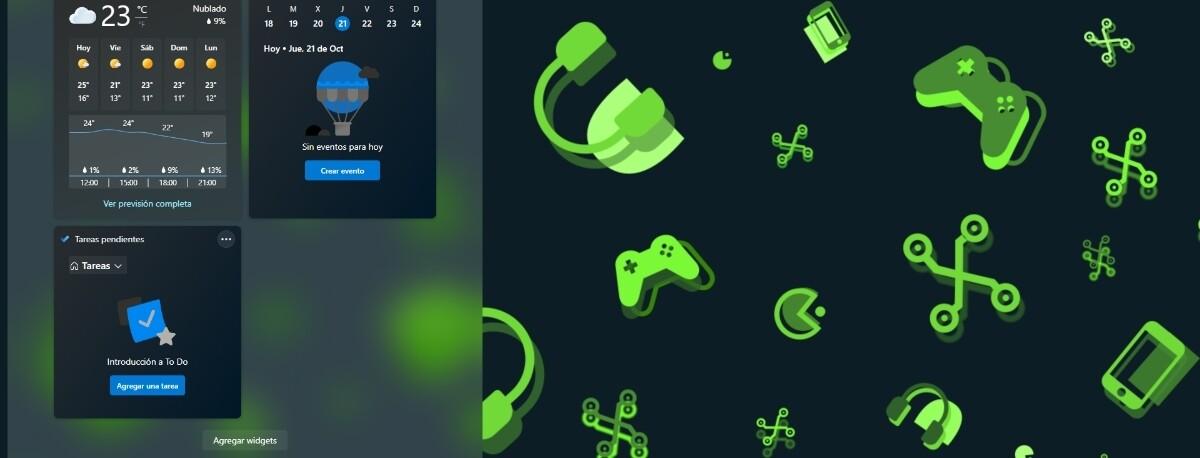
Če ste nadgradili z sistema Windows 10 na Windows 11 in se vam je sprememba oblikovanja zdela nekoliko kot »preverjanje realnosti«, je to povsem normalno. Nova centrirana opravilna vrstica, poenostavljeni meni Start, novi kontekstni meniji in celo privzeta ozadja vas lahko nekoliko odvrnejo od tega, kar bi se dalo . Dobra novica je, da obstaja veliko načinov za obnovitev funkcionalnosti in s tem dvig prilagajanja na veliko višjo raven, kot jo Microsoft ponuja privzeto.
V tem članku bomo raziskali vse, kar ponujajo najboljša brezplačna ali brezplačna orodja, ki so na voljo za Windows 11. Videli boste alternative izvornim gradnikom, načine za spreminjanje videza namizja, trike za meni Start in opravilno vrstico ter pripomočke za prilagajanje celo Raziskovalca , pri čemer bomo združili tisto, kar lahko počnete brez nameščanja česar koli, s funkcijami, ki jih ponujajo zmogljivi programi, kot so Rainmeter, JaxCore, BeWidgets, StartAllBack, Explorer Patcher in drugi.
Pripomočki in namizje: brezplačne alternative pripomočkom za Windows 11
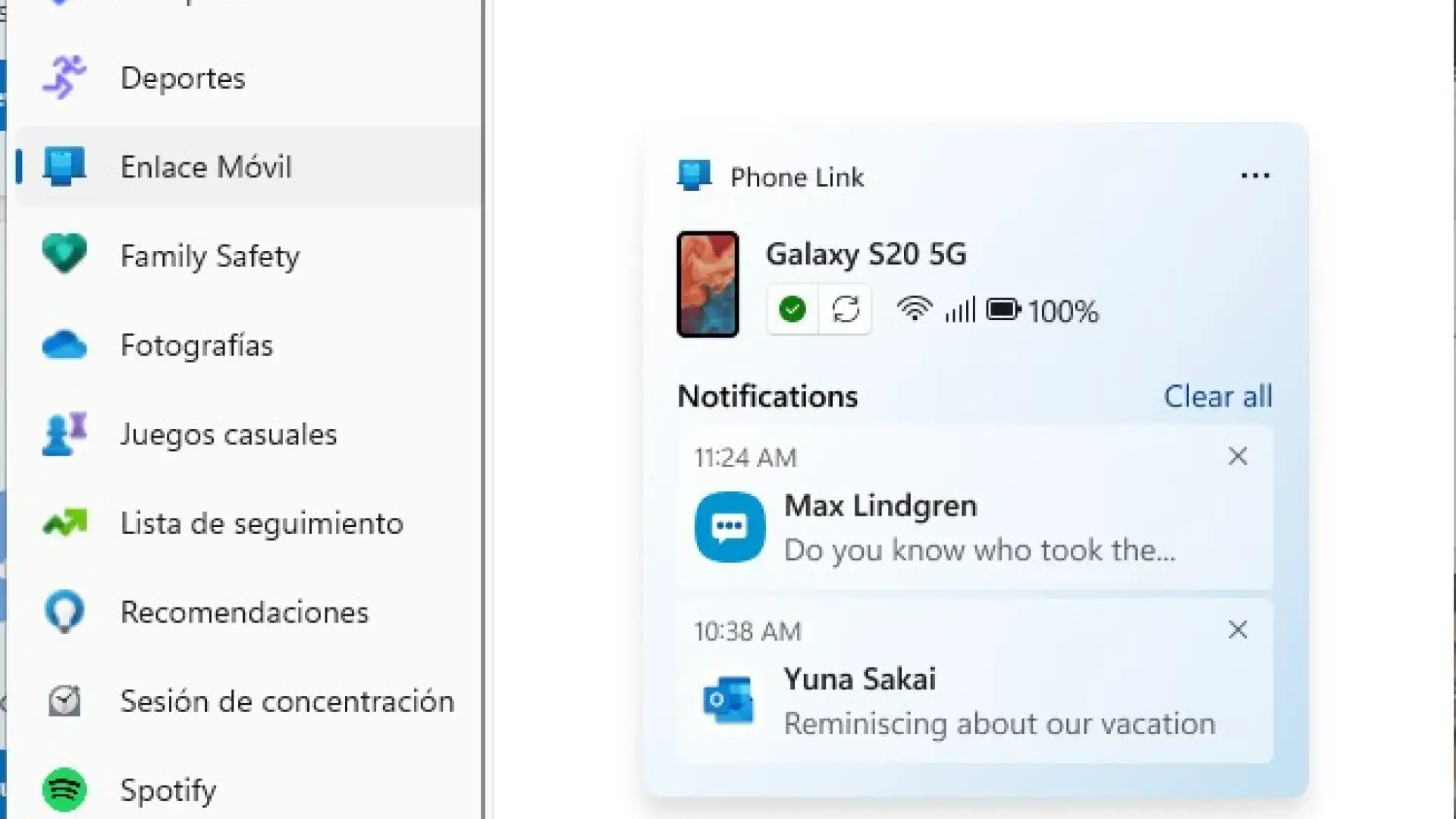
Uradni pripomočki sistema Windows 11 so se po letih odsotnosti vrnili, vendar si mnogi uporabniki želijo več zaradi njihove stranske vrstice. Če želite pripomočke, ki lebdijo neposredno na namizju, z veliko bolj prilagodljivimi oblikami in naprednimi funkcijami, boste morali uporabiti orodja drugih ponudnikov, ki bolje izkoriščajo prostor na zaslonu.
V sistemu Windows 11 lahko omogočite izvorne gradnike v opravilni vrstici. Preprosto z desno miškino tipko kliknite opravilno vrstico, pojdite na »Nastavitve opravilne vrstice« in omogočite možnost Gradniki . V podoknu, ki se odpre, lahko z ustrezno ikono dodate gradnike, kot so Vreme, Promet, Novice, Delnice, Šport in drugo.
Kljub temu so ti uradni pripomočki omejeni na to stransko ploščo in jih ni mogoče prosto namestiti na namizje. Če želite nekaj resnično zmogljivega za prilagajanje namizja z brezplačnimi pripomočki, je kombinacija Rainmeterja s paketi, kot je JaxCore, ali alternativami, kot sta BeWidgets in ScreenStyler, bistveno drugačna od tistega, kar ponuja Microsoft.
Rainmeter: temelj za namizje, polno gradnikov
Rainmeter je eden bistvenih veteranov za prilagajanje sistema Windows. Gre za odprtokodno aplikacijo, ki vam omogoča, da na namizje postavite pripomočke (ali "preobleke") za prikaz sistemskih informacij, vremena, ur, predvajalnikov medijev, koledarjev, bližnjic in še veliko več , vse z zelo nizko porabo virov.
Ena njegovih največjih prednosti je ogromna skupnost. Za uporabo vam ni treba znati programirati, saj je na voljo nešteto vnaprej pripravljenih preoblek in paketov, ki jih lahko prenesete, uporabite in spremenite po svojih željah . Od minimalističnih dizajnov do vmesnikov, ki so videti, kot da so prišli naravnost iz znanstvene fantastike, praktično vse, kar si lahko zamislite, obstaja ali je mogoče zgraditi z Rainmeterjem.
Rainmeter je tudi tehnična osnova, na kateri so zgrajeni naprednejši projekti, kot je JaxCore. Te dodatne plasti poenostavljajo namestitev kompleksnih gradnikov in dodajajo uporabniku prijazne konfiguracijske plošče, s čimer vam prihranijo trud z besedilnimi datotekami ali sistemskimi potmi za dosego spektakularnega namizja.
Če ne želite ustvarjati lastnih ozadij ali pripomočkov iz nič, vam skupnost to olajša. Na voljo so prave "vitrine" preoblek, kjer boste našli analogne in digitalne ure, plošče za porabo procesorja in RAM-a, omrežne monitorje, kontrolnike Spotify, zaganjalnike aplikacij in še veliko več, vse pripravljeno za prenos in uporabo v Rainmeterju.
JaxCore: Napredni moduli Rainmeter za optimizacijo sistema Windows 11
JaxCore si je prislužil velik ugled med uporabniki, ki želijo dvigniti estetiko sistema Windows 11 na višjo raven. Ne gre le za paket lepih pripomočkov: gre za nabor naprednih orodij za prilagajanje, ki s pomočjo Rainmeterja spreminjajo ure, nadzor glasnosti, svetlost, meni Start in drugo , ne da bi se morali dotikati kode.
Njegovo delovanje temelji na modulih, ki jih lahko po potrebi aktivirate. Ko prenesete JaxCore z njegove uradne spletne strani, dobite datoteko, ki ob zagonu odpre konzolo, kjer izberete možnosti namestitve . Običajno morate le izbrati priporočeno možnost (prvo, tako da vtipkate "1" in pritisnete Enter) in slediti čarovniku.
Med priporočenimi moduli so YourMixer, YourFlyouts in ValliStart, ki pokrivajo različne vidike sistema. Po namestitvi odprite glavno aplikacijo JaxCore in na začetnem zaslonu boste videli orodja, ki ste jih izbrali, pripravljena za prenos in konfiguracijo enega za drugim glede na vaše nastavitve in slog namizja, ki ga želite doseči.
Najboljše pri vsem tem je, da se vse upravlja z jasnimi grafičnimi vmesniki. Izberete lahko želene gradnike, prilagodite njihov položaj, velikost, barve in animacije, spremenite prikaz gumbov za glasnost in svetlost, prilagodite alternativni meni Start in dostopate do funkcij, ki jih ne bi bilo mogoče izvorno spremeniti brez poseganja v register ali zapletene skripte.
Res je, da lahko nekateri pripomočki občasno povzročijo napake ali niso združljivi z določenimi različicami sistema Windows 11, zlasti ko sistem prejme večje posodobitve. Kljub tem manjšim težavam je JaxCore postal nepogrešljiv vir za tiste, ki želijo, da je Windows 11 tako prijeten kot njegov predhodnik ali celo bolj , ne da bi pri tem žrtvovali nove funkcije sistema.
BeWidgets in ScreenStyler: pripomočki in doki brez zapletanja življenja
Če iščete nekaj bolj preprostega in se ne želite ukvarjati z vso močjo (in kompleksnostjo) programa Rainmeter, obstaja nekaj zelo priročnih alternativ. BeWidgets je brezplačna aplikacija, ki je na voljo v trgovini Microsoft Store in vam omogoča, da pripomočke po meri postavite neposredno na namizje sistema Windows 11 , s čimer odpravite potrebo po uradni stranski vrstici.
Z BeWidgets lahko dodate informacijske bloke, kot so lokalno vreme, čas, borzni tečaji, bližnjice do aplikacij ali majhne plošče z drugimi uporabnimi podatki. Poleg možnosti prilagajanja nekaterih barv in slogov je največja prednost ta, da ti gradniki lebdijo na namizju, integrirani v delovni prostor , namesto da bi bili skriti za ikono v opravilni vrstici.
Še eno zanimivo orodje je ScreenStyler, ki je trenutno v beta različici in popolnoma brezplačno. Osredotoča se na ustvarjanje namizja po meri z osebno ozadje, pripomočki, ki so zelo podobni tistim v iOS-u za ogled vremena, novic ali koledarja, in dockom v slogu macOS-a na dnu za zagon aplikacij.
ScreenStyler vključuje tudi možnosti za prilagajanje videza določenih oken, kot je okno Steam, kar vam omogoča prilagajanje barv in drugih podrobnosti. Glavna pomanjkljivost je, da je njegov vmesnik večinoma v angleščini, vendar je z malo intuicije precej enostavno ustvariti privlačne dizajne, ki popolnoma preoblikujejo videz vašega namizja.
Ena najbolj kontroverznih sprememb v sistemu Windows 11 je bil meni Start in opravilna vrstica. Manj izvornih možnosti, nezmožnost premikanja opravilne vrstice na strani, okrnjeni kontekstni meniji in odstranitev funkcije povleci in spusti so mnoge uporabnike pripeljali do tega, da so pogrešali klasični vmesnik.
Za ponovno pridobitev nadzora in dodajanje novih funkcij je na voljo več zmogljivih orodij. Med najbolj opaznimi so StartAllBack, Start11 (iz Stardocka), Open-Shell, Explorer Patcher, RetroBar, Taskbar Tweaker in RoundedTB. Ta orodja vam omogočajo, da poustvarite meni Start sistema Windows 7 ali 10, premaknete opravilno vrstico, odstranite sistemske ikone in obnovite funkcijo povleci in spusti, ki jo je Microsoft privzeto odstranil.
StartAllBack: povrnite si »občutek« sistema Windows 7/10
StartAllBack je prednostna rešitev za tiste, ki želijo prilagoditi opravilno vrstico, meni Start in Raziskovalec v sistemu Windows 11. Čeprav ni povsem brezplačen, velja za eno najobsežnejših in dostopnih možnosti za prilagoditev videza in delovanja sistema Windows 10 ali celo Windows 7.
Med njegovimi najzanimivejšimi funkcijami je vrnitev funkcije »povleci in spusti« v opravilno vrstico, kar v sistemu Windows 11 privzeto manjka. Omogoča tudi obnovitev celotnih menijev z desnim klikom, brez omejevanja prvotnega kontekstnega menija sistema , kar znatno pospeši vsakodnevno delo.
Kar zadeva meni Start, vam StartAllBack omogoča izbiro dizajnov, ki jih navdihujejo sistemi Windows 11, Windows 10 ali Windows 7, z različnimi načini prikaza aplikacij, bližnjic in razdelkov. Opravilno vrstico je mogoče premakniti na vrh, dno, levo ali desno stran zaslona, s čimer se povrne prilagodljivost, ki je bila izgubljena pri nadgradnji z sistema Windows 10.
Poleg tega StartAllBack vključuje prilagoditve za Raziskovalec, kot je obnovitev klasičnega iskalnega polja in manjše prilagoditve traku. Na splošno gre za zelo celovit paket, ki izboljšuje splošno uporabnost sistema Windows 11 in odlično dopolnjuje druge programe, osredotočene na gradnike, kot sta Rainmeter in BeWidgets .
Start11 je Stardockova ponudba za tiste, ki so nostalgični po klasičnem meniju Start, pa tudi za tiste, ki želijo zelo natančen nadzor nad videzom sistema. Omogoča vam izbiro med več slogi menija Start: enim, ki ga je navdihnil Windows 7, sodobnim slogom z dvema stolpcema, načinom sistema Windows 10 s ploščicami in bolj celovitim slogom, specifičnim za Windows 11, kot je bil original.
To orodje vam omogoča prilagajanje skoraj vsega: barv menijev, ravni prosojnosti, velikosti ikon in besedila, animacij ter bližnjic. Omogoča vam tudi uporabo slike po meri kot gumba Domov in spreminjanje odziva desnega klika na različne elemente vmesnika.
V najnovejših različicah omogoča razdruževanje oken v opravilni vrstici, kar je ključna funkcija za obnovitev videza in funkcionalnosti sistema Windows 7 ali celo starejših različic. Čeprav gre za plačljivo programsko opremo, ima poskusno različico in je za mnoge uporabnike eden najboljših dodatkov za prilagajanje menija Start v sistemu Windows 11, ko izvorne možnosti ne zadoščajo.
Open-Shell, RetroBar in Explorer Patcher: zelo zmogljive brezplačne rešitve
Če iščete brezplačne alternative za spreminjanje menija Start in opravilne vrstice, obstaja več izjemno uporabnih projektov z odprto kodo. Open-Shell-Menu (naslednik Classic Shell) ponuja menije Start v slogu sistema Windows XP, 7, 8 ali 10, s številnimi možnostmi prilagajanja, pa tudi zelo prilagodljivo orodno vrstico s trakom za Raziskovalec datotek.
V sistemu Windows 11 se lahko gumb Start, ki ga doda OpenShell, prekriva z originalnim sistemskim gumbom in ne deluje pravilno. Da bi to odpravili, mnogi uporabniki združijo OpenShell z Explorer Patcherjem, StartAllBackom ali RetroBarjem, da obnovijo opravilno vrstico, podobno tisti v sistemu Windows 10 , in tako zagotovijo, da vse deluje pravilno.
Explorer Patcher pa se osredotoča na prilagajanje opravilne vrstice in okna Raziskovalca. Omogoča vam preklapljanje med opravilno vrstico v slogu sistema Windows 10 ali 11, obnovitev funkcije povleci in spusti, vrnitev na celotne menije z desnim klikom, prilagoditev preklopnika oken Alt-Tab s slogi sistema Windows 11, 10 ali celo NT ter ločevanje ikon za Wi-Fi in zvok kot v sistemu Windows 10.
Poleg tega Explorer Patcher ponuja možnost vrnitve na trak Raziskovalca sistema Windows 10, vrnitve iskalnega polja v slogu sistema Windows 7 v Raziskovalcu in onemogočanja zaobljenih vogalov sistema Windows 11. Na ta način lahko združite najboljše iz vsake generacije sistema Windows: bolj klasično estetiko, hkrati pa ohranite notranje izboljšave trenutnega sistema.
RetroBar je še en biser za nostalgične navdušence. Sodobno opravilno vrstico sistema Windows nadomešča s tisto, ki je videti kot Windows 95, 98, Me, 2000 ali XP, in prinaša majhne ikone, ravna ozadja in popolnoma retro videz, ki se mnogim še vedno zdi jasnejši in bolj funkcionalen kot sodobni vmesniki.
Popravite funkcijo »povleci in spusti« v opravilno vrstico v sistemu Windows 11
Ena najbolj nadležnih pomanjkljivosti v zgodnjih različicah sistema Windows 11 je bila nezmožnost vlečenja in spuščanja datotek neposredno na ikone programov, pripete v opravilno vrstico. Sistem se preprosto ni odzval, kar je prekinilo potek dela, ki je bil v prejšnjih različicah operacijskega sistema popolnoma integriran.
Za rešitev tega problema je bil razvit brezplačen pripomoček, posebej zasnovan za obnovitev te izgubljene funkcionalnosti. To orodje, splošno znano kot »Windows 11 Drag and Drop to Taskbar Fix« (Popravek funkcije »Vleci in spusti v opravilno vrstico« v sistemu Windows 11), posnema klasično delovanje in uporabnikom omogoča, da datoteke znova spustijo na ikone v opravilni vrstici in jih odprejo z ustrezno aplikacijo.
Poleg te namenske rešitve programi, kot sta StartAllBack ali Explorer Patcher, prav tako obnovijo to funkcionalnost tako, da opravilno vrstico vrnejo v način, ki je združljiv z delovanjem sistema Windows 10. Prednost teh orodij je, da poleg obnovitve funkcije vlečenja in spuščanja ponujajo tudi široko paleto dodatnih nastavitev za prilagoditev vmesnika vašim željam , s čimer ubijejo več muh na en mah.
Dodatne funkcije za izboljšanje vašega namizja in vsakodnevne izkušnje
Poleg pripomočkov in menija Start obstaja še kar nekaj aplikacij, ki vsakodnevno uporabo sistema Windows 11 naredijo bolj priročno in učinkovito. Nekatere izboljšujejo osnovne vidike, kot je nadzor glasnosti, druge dodajajo diskretne sistemske indikatorje, tretje pa popravljajo vprašljive Microsoftove odločitve, kot je na primer njihovo vztrajanje pri brskalniku Edge.
Na primer, EarTrumpet je eno najboljših orodij za upravljanje glasnosti posameznih aplikacij. Namesto preprostega glavnega regulatorja glasnosti dobite sodoben mešalnik, kjer lahko zelo intuitivno prilagodite glasnost vsakega programa – idealno, če želite znižati glasnost le igre, brskalnika ali določene aplikacije.
ModernFlyouts nadomešča plavajoča obvestila sistema Windows za glasnost, svetlost in nadzor medijev s čistejšimi in sodobnejšimi. Namesto velikih, vsiljivih kartic, ki se pojavljajo ob strani, dobite diskretne, prilagodljive indikatorje , ki se bolje zlijejo z urejenim namizjem.
Če vas skrbi zmogljivost ali vaša povezava, so orodja, kot sta TrafficMonitor in Battery Mode, zelo uporabna. TrafficMonitor prikazuje pasovno širino, CPU, RAM in druge sistemske podatke v realnem času, medtem ko vam Battery Mode omogoča določanje profilov zmogljivosti in prilagajanje svetlosti monitorja z veliko večjo prilagodljivostjo – še posebej uporabno na prenosnikih.
Za ukrotitev delovanja privzetega brskalnika imate na voljo MSEdgeRedirect, ki preusmeri vsiljena odpiranja Microsoft Edgea v izbrani brskalnik. Na ta način vam ne bo treba prenašati, da nekateri deli sistema Windows ali sistemske povezave ignorirajo vašo izbiro privzetega brskalnika . In ko gre za produktivnost, je PowerToys praktično nepogrešljiv.
PowerToys: »uradne« napredne funkcije za Windows 11
Microsoft PowerToys je napreden nabor orodij, ki ga vzdržuje sam Microsoft in je zasnovan za uporabnike, ki želijo kar najbolje izkoristiti svoj sistem. Prenesete ga lahko iz trgovine Microsoft Store ali GitHub in po namestitvi omogoča aktiviranje le modulov, ki jih potrebujete , ne da bi sistem preobremenili s funkcijami, ki jih ne boste uporabljali.
Med orodji PowerToys, ki so na voljo v sistemu Windows, jih nekaj izstopa kot še posebej uporabnih. Funkcija Awake preprečuje, da bi računalnik prešel v stanje spanja, ne da bi bilo treba prilagajati nastavitve napajanja. Izbirnik barv vam omogoča, da zajamete natančno barvo katere koli slikovne pike na zaslonu, kar je idealno za oblikovanje, razvoj vmesnika ali urejanje slik , saj samodejno ustvari njene barvne kode HEX, RGB in druge.
FancyZones deluje kot napreden upravitelj oken. Določite lahko območja namizja z različnimi postavitvami (mreže, stolpci, ploščice) in povlečete okna na ta območja, da jih lepo organizirate , podobno kot namizja za produktivnost v sistemih, kot sta upravitelja oken macOS ali Linux.
Drugi zanimivi moduli vključujejo dodatke za raziskovalec datotek, ki dodajo predogledno ploščo za formate, kot so Markdown, PDF in SVG, ter orodje za spreminjanje velikosti slik, ki v kontekstni meni z desno miškino tipko integrira hitro možnost za množično spreminjanje velikosti fotografij. Upravitelj tipkovnice omogoča prerazporeditev tipk in bližnjic, PowerRename pa doda zmogljiv program za množično preimenovanje skupin datotek.
PowerToys Run pa je hitri zaganjalnik, podoben Spotlightu v sistemu macOS: Alt + preslednica odpre majhno iskalno polje, iz katerega lahko zaženete aplikacije, iščete datoteke ali izvajate dejanja. Nazadnje, Vodnik po bližnjicah prikaže na zaslonu referenco bližnjic na tipkovnici, ko nekaj sekund držite tipko Windows – zelo uporabno za učenje bližnjic, ne da bi se pri tem preobremenili.
Izvorna vizualna prilagoditev: ozadja, teme, svetli/temni načini in drugo
Preden začnete nameščati programe, je vredno vedeti vse, kar lahko počnete samo z vgrajenimi možnostmi sistema Windows 11. Sistem vključuje številne nastavitve videza za ozadje, barve, teme, zaklenjen zaslon, ohranjevalnik zaslona, ikone, kazalce in zvoke, kar vam omogoča, da njegov videz precej prilagodite glede na tovarniško privzete nastavitve.
V Nastavitve > Prilagajanje lahko dostopate do ključnih razdelkov. V razdelku »Ozadje« lahko izbirate med statično sliko, enobarvnim ozadjem ali diaprojekcijo z več fotografijami, ki se izmenjujejo v določenih intervalih. Če izberete diaprojekcije, lahko določite mapo, ki jo želite uporabiti, in interval spreminjanja.
Vsakemu virtualnemu namizju je mogoče dodeliti tudi različna ozadja za razlikovanje delovnih okolij. Kar zadeva celotno temo, lahko v razdelku »Barve« izbirate med svetlim načinom, temnim načinom ali načinom po meri, kjer izberete ločene teme za Windows in aplikacije, pa tudi poudarjene barve in nastavitve prosojnosti.
Meni Start lahko prerazporedite tako, da povlečete pripete aplikacije in dodate ali odstranite programe iz pogleda Vse aplikacije. V Nastavitve > Prilagajanje > Start lahko izberete, ali želite prikazati najpogosteje uporabljene aplikacije, nedavne elemente in katere mape se prikažejo poleg gumba za vklop , kot so bližnjice nastavitev, dokumenti ali slike.
Opravilna vrstica, čeprav omejena po položaju (meni Start lahko poravnate le na sredino ali levo, ne morete pa ga premakniti na stranice brez zunanjih orodij), ponuja prilagoditve poravnave in vidne gumbe. Za funkcije, kot je klasični kontekstni meni, pridejo v poštev orodja, kot je »Windows 11 Classic Context Menu« , ki vrača tradicionalni klik z desno tipko miške z več možnostmi.
Spremenite ikone, kazalce, zvoke in zaklenjen zaslon
Če želite prilagoditi celoten sistem, lahko spremenite tudi ikone sistema Windows, kazalce in zvoke. Ikone map lahko spremenite v lastnostih posamezne mape na zavihku »Prilagodi« z uporabo gumba »Spremeni ikono« , kjer lahko izbirate med vključenimi ikonami ali poiščete prenesene datoteke .ico.
Bližnjice na namizju sprejemajo svoje ločene ikone, posebne sistemske ikone (Koš, Ta računalnik itd.) pa upravljate v Nastavitve > Prilagajanje > Teme > Nastavitve ikon na namizju. Če želite obnoviti ta videz, lahko celo brskate po knjižnicah, kot sta %systemroot%\system32\imageres.dll in shell32.dll, da najdete klasične ikone sistema Windows .
Kazalec miške lahko prilagodite v Nastavitve > Dostopnost > Kazalec miške in vnos na dotik, kjer lahko spremenite slog in velikost kazalca. Če želite uporabljati prenesene pakete kazalcev, morate dostopati do naprednih lastnosti miške, iti na zavihek »Kazalci« in zamenjati vsako od različnih stanj (normalno, zasedeno, besedilo itd.) z datotekami .cur ali .ani, shranjenimi v C:\Windows\Cursors.
Sistemske zvoke prilagodite z možnostjo »Spremeni sistemske zvoke«, do katere dostopate tako, da to možnost vnesete v meni Start. Na zavihku »Zvoki« boste videli seznam dogodkov (prijava, obvestila, napake itd.) in jim lahko dodelite različne zvoke, bodisi iz vključenih zvokov bodisi iz lastnih datotek .wav . Za bolj celovite zvočne pakete obstajajo orodja, kot je SoundPackager, čeprav je to plačljiva aplikacija.
Tudi zaklenjeni zaslon je precej prilagodljiv. V Nastavitve > Prilagajanje > Zaklenjeni zaslon lahko izbirate med prikazom programa Windows Spotlight, statične slike ali diaprojekcije fotografij , pa tudi, katere aplikacije prikazujejo informacije na zaklenjenem zaslonu (koledar, e-pošta, vreme itd.) in koliko časa traja, da se zaslon izklopi ali da računalnik preide v stanje spanja.
Celotne teme, ohranjevalniki zaslona in spremembe črk pogona
Če želite brez zapletov spremeniti več vidikov hkrati, lahko uporabite teme sistema Windows. V razdelku Prilagajanje > Teme boste našli več vnaprej nameščenih paketov, ki hkrati spreminjajo ozadja, barve, zvoke in celo kazalce . Svojo kombinacijo lahko shranite tudi kot temo po meri, ki jo lahko prikličete kadar koli želite.
Če to ni dovolj, vas možnost »Prebrskaj teme« preusmeri v razdelek s temami v trgovini Microsoft Store, kjer boste našli tako brezplačne kot plačljive možnosti, ki sta jih ustvarila skupnost in Microsoft. Če namestite temo iz trgovine, jo boste dodali na svoj seznam, med njimi pa lahko preklapljate z le nekaj kliki in nato prilagodite vse podrobnosti, s katerimi niste zadovoljni.
Klasični ohranjevalniki zaslona še vedno obstajajo, čeprav so nekoliko skriti. Na zaklenjenem zaslonu, čisto na dnu, boste našli povezavo do »Ohranjevalnik zaslona«. Tam izberete vrsto ohranjevalnika zaslona, časovno omejitev pred aktivacijo in, odvisno od vaše izbire, lahko dostopate do dodatnih specifičnih nastavitev ter predogleda, da vidite, kako je videti.
Če ste natančni glede vrstnega reda diskov in particij, vam orodje za upravljanje diskov omogoča spreminjanje črke pogona vsakega pogona. Če v meniju Start poiščete »Ustvari in formatiraj particije trdega diska«, se bo odprla konzola, kjer lahko z desno tipko miške kliknete pogon in izberete »Spremeni črko pogona in poti«, dodelite poljubno črko . To je zelo koristno za vzdrževanje preglednega sistema, ko imate več diskov ali pogonov USB.
Ta arzenal izvornih možnosti, napredni pripomočki, kot so tisti iz Rainmeterja in JaxCoreja, zaganjalniki, kot je ScreenStyler, centri pripomočkov, kot je BeWidgets, in orodja za preoblikovanje menija Start in opravilne vrstice (StartAllBack, Start11, Explorer Patcher, RetroBar, Open-Shell, Winaero Tweaker, Ultimate Windows Tweaker, ThisIsWin11, RoundedTB, Taskbar Tweaker itd.), spremeni Windows 11 iz "togega" sistema v nekakšno platno, kjer lahko združite najboljše iz različnih generacij sistema Windows, dodate sodobne funkcije in ustvarite namizje, ki je resnično vaše , ne glede na to, ali želite minimalistično in čisto ali pa imate raje nadzorno ploščo, polno informativnih pripomočkov in dobro organiziranih bližnjic.
