- Idealna temperatura za trde diske (HDD) in SSD diske (SSD) je med 25 °C in 40 °C, pri čemer se izogibajte dolgotrajnemu ohranjanju temperature nad 60 °C.
- Windows 11 vam omogoča preverjanje temperature diska iz nastavitev in PowerShella, ne da bi morali nameščati dodatno programsko opremo.
- Programi, kot so HWMonitor, HWiNFO, EaseUS Partition Master ali DiskAlarm, ponujajo obsežnejše spremljanje in opozorila o pregrevanju.
- Dobro prezračevanje, notranja čistoča in pravilna namestitev pogonov so ključni za nadzor toplote in podaljšanje življenjske dobe pogonov.
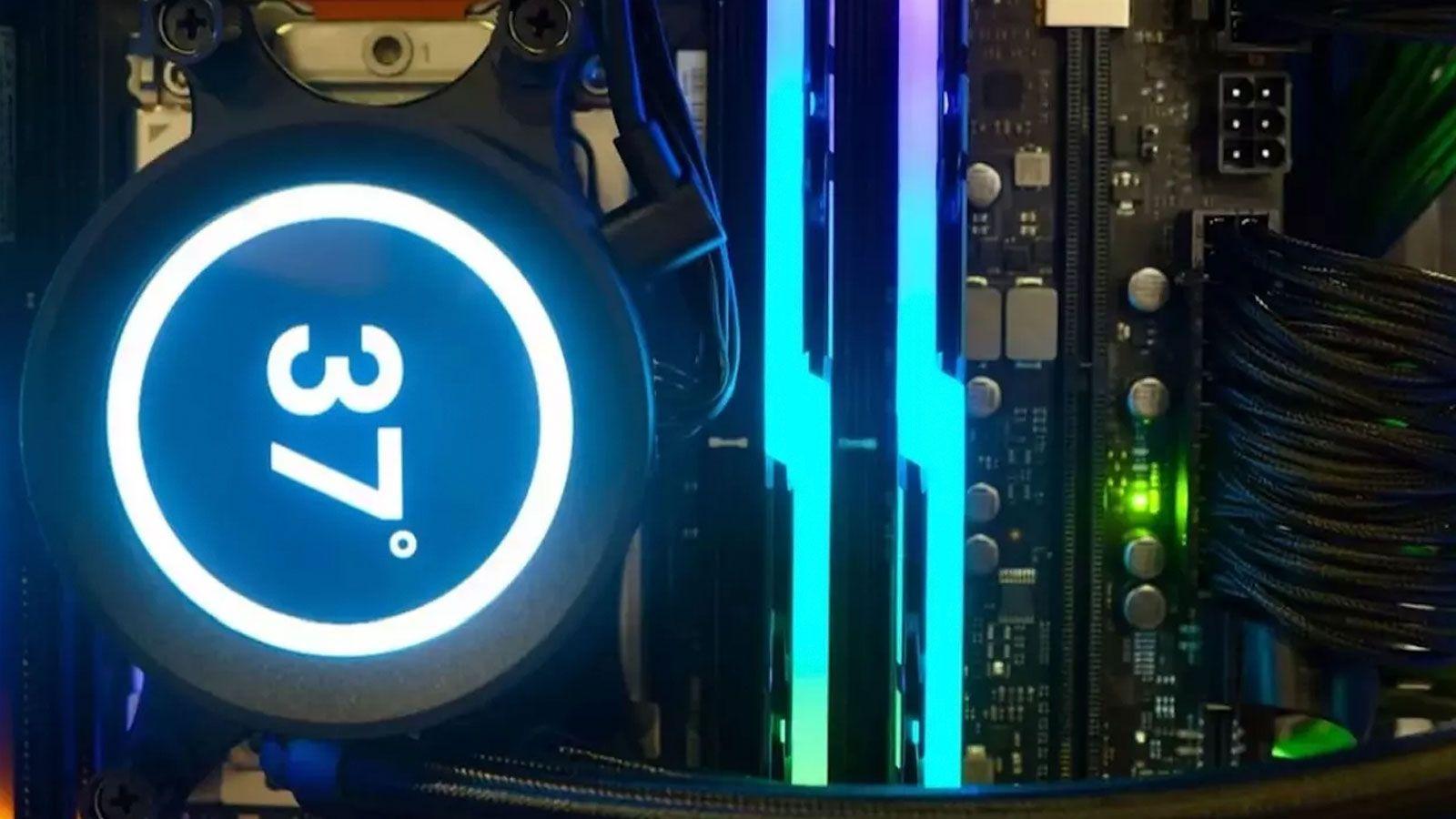
Če računalnik pogosto uporabljate za igranje iger, urejanje videoposnetkov ali delo z velikimi količinami podatkov, se vaši trdi diski segrejejo bolj, kot si morda mislite. Spremljanje temperature trdih diskov in SSD-jev je ključnega pomena za preprečevanje okvar, poslabšanja delovanja in v najslabšem primeru izgube vseh podatkov zaradi pregrevanja.
Dobra novica je, da imamo danes veliko načinov za spremljanje teh temperatur, tako z orodji, integriranimi v sisteme Windows 10 in Windows 11, kot tudi s celovitimi brezplačnimi in plačljivimi programi. Učenje preverjanja in spremljanja temperature vaših pomnilniških pogonov je preprosto, hitro in vas lahko reši pred večjimi težavami , zato si poglejmo podrobneje.
Zakaj je tako pomembno spremljati temperaturo trdih diskov in SSD-jev?
Ko z igrami, urejanjem videoposnetkov ali kopiranjem velikih količin datotek obremenjujemo svoje računalnike do njihovih meja, trdi diski (HDD) in pogoni SSD delujejo veliko dlje, njihova temperatura pa se opazno dvigne . Določena količina toplote je normalna, če pa preseže varno mejo, se začnejo težave.
Proizvajalci določajo največje delovno območje, vendar kritična težava ni le najvišja temperatura, temveč vzdrževanje pretirano visokih temperatur več ur ali dni . Ta dodatna toplota neposredno vpliva na elektroniko trdega diska ali SSD-ja, pospešuje obrabo komponent in močno poveča verjetnost slabih sektorjev ali napak pri branju/pisanju.
Poleg tega vročina ne poškoduje samo samega pogona: ko se trdi disk ali SSD pregreje, mnogi modeli samodejno zmanjšajo svojo zmogljivost (vrsta "dušenja", podobno kot pri procesorjih in grafičnih procesorjih), da bi se zaščitili. To povzroči počasnejši sistem, daljše čase nalaganja iger in prekinjene prenose velikih količin podatkov.
Če je pregrevanje kronično in ga ne nadzorujemo, lahko povzroči popolno odpoved pogona in popolno izgubo vseh shranjenih podatkov . Zato zgolj varnostne kopije niso dovolj: ključnega pomena je tudi spremljanje in vzdrževanje temperatur v razumnih mejah.
Normalna in idealna temperatura za trde diske: kaj je sprejemljivo in kaj ne
Na splošno strokovnjaki in proizvajalci sami menijo, da mehanski trdi disk (HDD) običajno deluje med 0 °C in 60 °C (32 °F – 140 °F) . Vsaka vrednost znotraj tega območja je običajno znotraj uradnih specifikacij.
Vendar pa več študij, kot je na primer znano poročilo Googla »Trendi odpovedi v populaciji velikih diskovnih pogonov«, kaže, da se stopnja odpovedi poveča, ko je temperatura prenizka (pod 25 °C) ali previsoka (nad 45 °C) . Z drugimi besedami, čeprav trdi disk prenese do približno 60 °C, ni idealno, da bi ga nenehno uporabljali pri tej meji.
Zato se pogosto pravi, da je optimalno in najvarnejše temperaturno območje za večino trdih diskov med 25 °C in 40 °C . Znotraj tega območja je ravnovesje med zmogljivostjo in dolgoročno zanesljivostjo odlično. Delovanje nekoliko nad ali pod tem območjem ni dramatično, vendar bo daljše delovanje zunaj njega skrajšalo njihovo življenjsko dobo.
Pri SSD-jih (tako SATA kot NVMe) so priporočene omejitve prav tako okoli 60 °C za neprekinjeno uporabo, čeprav nekateri modeli prenesejo nekoliko višje temperature . Razlika je v tem, da lahko na primer NVMe pogoni dosežejo višje temperature v zelo majhnem prostoru, zaradi česar so bolj občutljivi na slabo prezračevanje ali odsotnost hladilnikov.
Praktično vodilo je, da trdi disk ali SSD, ki pod obremenitvijo redko preseže 50–55 °C in se med normalno uporabo običajno ohranja med 25 in 40 °C, velja za v dobrem stanju . Če opazite dolgotrajne temperature nad 60 °C, je priporočljivo raziskati in ukrepati.
Preverite temperaturo trdega diska v sistemu Windows 11 brez nameščanja česar koli
Najnovejše različice sistema Windows 11 so znatno izboljšale vgrajena orodja za upravljanje shrambe; če morate izmeriti druge senzorje, si oglejte, kako preveriti temperaturo procesorja v sistemu Windows 11. Sam operacijski sistem vam omogoča ogled temperature trdih diskov, SATA SSD-jev in celo nekaterih NVMe pogonov brez potrebe po namestitvi dodatne programske opreme.
Za dostop do teh informacij morate odpreti aplikacijo Nastavitve. Najhitrejši način je, da uporabite bližnjico na tipkovnici Win + I in nato odprete Sistem > Shranjevanje , kjer boste našli vse, kar je povezano z diski in nosilci podatkov, združeno skupaj.
V razdelku Shranjevanje se pomaknite navzdol do razdelka Napredne nastavitve shranjevanja in izberite »Diski in nosilci«, da si ogledate celoten seznam nameščenih pogonov . To bo vključevalo tako notranje pogone kot SSD-je, priključene na matične plošče ali kartice PCIe.
Vsak pogon bo imel gumb Lastnosti. Če kliknete Lastnosti na pogonu, ki vas zanima, se bodo prikazale podrobne informacije o tej napravi , vključno s trenutno temperaturo v realnem času, pri združljivih modelih.
Dokler temperatura pri polni obremenitvi ostane pod približno 60 °C, se trdi disk običajno šteje za v razumnih mejah . Če redno opažate precej višje temperature, razmislite o izboljšanju prezračevanja, čiščenju prahu iz notranjosti računalnika ali preverjanju, ali je sistem napačno konfiguriran.
Izmerite temperaturo diska iz PowerShella z enim ukazom
Če imate raje nekaj bolj naprednega ali delate na daljavo, lahko temperaturo trdih diskov preverite tudi s PowerShellom . Windows ponuja ukaze, namenjene branju senzorjev fizičnih pogonov, povezanih s sistemom.
To storite tako, da odprete okno PowerShell s skrbniškimi pravicami (v meniju Start poiščete PowerShell in uporabite možnost »Zaženi kot skrbnik«). Ko ste notri, lahko zaženete ukaz, ki ponovi vsak fizični disk in prikaže njegovo ime in temperaturo.
Običajno se uporablja ta ukaz, ki izkorišča števce zanesljivosti shranjevanja sistema Windows za vsak fizični disk:
Get-PhysicalDisk | ForEach-Object { $t = Get-StorageReliabilityCounter -PhysicalDisk $_; @{ FriendlyName = $_.FriendlyName; Temperature = $t.Temperature } }
Ko ga zaženete, boste videli majhno tabelo s prijaznim imenom vsake enote (FriendlyName) in njeno temperaturo v stopinjah . To je zelo uporabna možnost za skrbnike ali napredne uporabnike, ki želijo avtomatizirati kontrole ali celo ustvariti skripte, ki pošiljajo opozorila, če so presežene določene omejitve.
Ne pozabite, da bi vas morale, tako kot pri orodju za konfiguracijo, vztrajne vrednosti nad 60 °C navesti na sum na težave s hlajenjem, slabo namestitvijo diska ali nenehno preobremenitev brez ustreznega prezračevanja.
Programi za preverjanje temperature diska in stanja SMART
Orodja za Windows so v redu za enkratni pregled, če pa želite neprekinjeno spremljanje temperature in zdravja diska, je priporočljivo uporabiti namensko programsko opremo za spremljanje . Številne so brezplačne in ponujajo zelo obsežne podatke.
Ena najbolj znanih možnosti za manj tehnično podkovane uporabnike je EaseUS Partition Master. Čeprav je bil prvotno zasnovan kot upravitelj particij, vključuje funkcijo »Zdravje diska«, ki prikazuje temperaturo, splošno zdravje diska, prosti prostor in druge ključne lastnosti trdih diskov (HDD) in diskov SSD.
Uporaba programa EaseUS Partition Master je precej preprosta: po namestitvi lahko v razdelku »Zdravje diska« aktivirate možnost »Zdravje diska« in izberete pogon, ki ga želite preveriti . Program vam bo v eni sami plošči prikazal, ali je temperatura znotraj sprejemljivih meja in ali obstajajo kakršni koli znaki morebitnih okvar.
Poleg temperature te vrste programov berejo tudi podatke SMART (Self-Monitoring, Analysis and Reporting Technology) , ki so majhni notranji števci, ki jih vzdržuje sama enota za poročanje o napakah, prerazporeditvi sektorjev, urah vklopa, ciklih vklopa in izklopa itd.
Če uporabljate SSD-je, je uporaben tudi EaseUS Partition Master. Enako funkcijo spremljanja zdravja in temperature lahko uporabite tudi za SSD-je, kar vam pomaga zaznati, ali se kateri od njih začne slabšati ali delovati pri višjih temperaturah, kot je želeno, preden popolnoma odpove.
Druge aplikacije za spremljanje temperature računalnika (vključno s trdimi diski)
Poleg orodij, osredotočenih na particije ali diske, obstaja celoten ekosistem aplikacij za podrobno spremljanje vseh komponent računalnika : procesorja, grafičnega procesorja, RAM-a, matičnih plošč in seveda pomnilniških enot.
Klasično orodje z odprto kodo je Open Hardware Monitor. To orodje uporablja senzorje na procesorjih, matičnih ploščah in drugih komponentah za prikaz temperatur, napetosti, frekvenc in hitrosti ventilatorjev . Čeprav se je njegov prvotni razvoj že pred časom ustavil, je še vedno zelo uporabno v mnogih sistemih.
V povezavi s tem je bil ustvarjen Libre Hardware Monitor, razvejana različica, ki se redno posodablja. Libre Hardware Monitor je popolnoma brezplačen in omogoča brez težav spremljanje sodobnih procesorjev Intel in AMD, grafičnih kartic NVIDIA in AMD ter trdih diskov, SSD in NVMe .
Prenesete ga lahko neposredno s strani GitHub, namestite pa ga lahko tudi prek ukazne vrstice z uporabo Wingeta: winget install LibreHardwareMonitor.LibreHardwareMonitor. Ko bo sistem zagnan in deluje, boste imeli enoten pregled s temperaturami, obremenitvami in drugimi pomembnimi podatki iz vse vaše strojne opreme., kar vključuje vaše skladiščne enote.
Poleg tega številni programi za prekrivne funkcije, kot je RivaTuner Statistics Server, uporabljajo informacije, ki jih zagotavljajo ta orodja , za prikaz temperature procesorja, grafičnega procesorja ter v nekaterih primerih tudi diskov in SSD-ja na zaslonu med igranjem, kar je zelo praktično za zaznavanje povišanja temperature ravno takrat, ko računalnik najbolj obremenite.
DiskAlarm: zvočna opozorila ob pregrevanju diska
Včasih preprosto preverjanje temperature, ko se spomnite, ni dovolj. Če želite, da vas računalnik opozori takoj, ko se disk preveč segreje, je uporabna možnost uporaba orodij, kot je DiskAlarm , ki so zasnovana prav za ta namen.
DiskAlarm je zelo preprost program, ki se skoraj v celoti osredotoča na temperaturo vaših trdih diskov. Njegova glavna funkcija je, da vam omogoči nastavitev najvišje temperature in zvočnega alarma, ki se samodejno predvaja, ko je ta meja presežena.
Njegovo uporabo lahko povzamemo v dveh osnovnih korakih. Najprej nastavite temperaturni prag, ki ga smatrate za nevarnega za svoje enote, in izberete vrsto zvoka, ki ga želite predvajati, ko je ta vrednost dosežena ali presežena.
Nato pustite, da program deluje v ozadju, medtem ko običajno uporabljate računalnik. Ko kateri koli od diskov doseže nastavljeno temperaturo, bo DiskAlarm sprožil alarm, da lahko ukrepate, preden se temperatura še dvigne.
Najboljše pri tem je, da za njegovo uporabo ne potrebujete naprednega znanja o strojni opremi. To je zelo priporočljivo orodje, če imate nameščenih veliko pogonov, delate s kritičnimi podatki ali preprosto želite dodatno plast zaščite pred pregrevanjem, ne da bi morali nenehno preverjati grafe.
Prezračevanje, čiščenje in drugi triki za znižanje temperature trdih diskov
Spremljanje je le polovica bitke: če opazite, da se vaši trdi diski pregrevajo, lahko z nekaj preprostimi koraki znižate to temperaturo, ne da bi pri tem porabili celo premoženje.
Prva in najbolj očitna stvar, ki jo morate storiti, je preveriti notranje prezračevanje računalnika. Sčasoma se na ventilatorjih, prezračevalnih odprtinah in hladilnikih nabere prah, ki blokira pretok zraka . Temeljito notranje čiščenje , ko je računalnik izklopljen in odklopljen iz električnega omrežja, lahko zniža temperaturo procesorja, grafičnega procesorja in trdih diskov za nekaj stopinj.
Tudi fizična postavitev pogonov ima pomemben vpliv. Če imate veliko pogonov zloženih v režah zelo blizu skupaj, med njimi skoraj ni pretoka zraka . Če pustite nekaj prostega prostora ali spremenite položaj pogonov, lahko to bistveno vpliva, zlasti v primerih s slabim pretokom zraka spredaj.
Druga možnost je izboljšanje konfiguracije ventilatorjev in celotnega hlajenja sistema. Dodajanje sprednjega ventilatorja za usmerjanje hladnega zraka proti območju diska ali zadnjega ventilatorja za odvajanje vročega zraka pomaga stabilizirati notranjo temperaturo. V močno obremenjenih sistemih lahko namestite celo namenske ventilatorje, osredotočene na območje diska.
Če opazite, da se pregrevanje pojavlja ob zelo intenzivnih in dolgotrajnih obremenitvah, kot so obsežne varnostne kopije ali obnova RAID-a, je morda smiselno te naloge načrtovati za čase, ko je temperatura okolice nižja , ali pa obremenitev porazdeliti tako, da ne bodo vsi diski hkrati prizadeti.
Nenazadnje ne podcenjujte vpliva drugih komponent . Pregrevanje procesorja ali grafičnega procesorja zviša notranjo temperaturo ohišja, kar posledično vpliva na trde diske. Ustrezno hlajenje celotnega sistema ohranja temperaturo pogonov za shranjevanje pod nadzorom.
Druge komponente računalnika in njihov odnos do temperature
Ko govorimo o temperaturi računalnika na splošno, niso samo trdi diski občutljivi na vročino: tudi komponente računalnika , kot so procesor, grafična kartica, RAM in matična plošča, imajo varna delovna območja in zaščitne mehanizme, ko so ta presežena.
Na primer, tipičen procesor namiznega računalnika deluje pri približno 25–35 °C med lažjimi opravili (brskanje, pisarniške aplikacije, pretakanje), odvisno od hladilnika in prezračevanja ohišja. Pri velikih obremenitvah, kot so zahtevne igre ali 3D-upodabljanje, običajno doseže med 50 in 65 °C , če je hlajenje ustrezno.
Če temperatura procesorja nenehno presega 70 °C, to običajno kaže na težavo: starana termalna pasta, nezadosten hladilnik, nepravilno konfigurirani ventilatorji ali nakopičen prah . Nad določenimi mejami procesor zniža svojo frekvenco, da se zaščiti (termično dušenje), in če to še vedno ni zadostno, se lahko sistem sam izklopi ali znova zažene.
Grafična kartica se obnaša podobno, čeprav so njena običajna delovna območja običajno nekoliko višja. V sodobnih igrah je pogosto videti grafične kartice, ki delujejo pri okoli 70 °C, vendar lahko ekstremne temperature ali nenadne skoke povzročijo padce zmogljivosti, zrušitve ali modre zaslone, če preostali hladilni sistem ni ustrezen.
Skratka, spremljanje temperature trdega diska je tesno povezano s spremljanjem celotnega toplotnega zdravja vašega računalnika . Če je notranjost ohišja računalnika podobna pečici, je skoraj nemogoče, da bi pogoni za shranjevanje ostali znotraj varnih delovnih temperatur.
Simptomi, da se vaš računalnik (in trdi diski) pregrevajo
Čeprav bi idealno bilo preveriti temperature s posebnimi orodji, vaš računalnik običajno daje opozorilne znake, da se toplota pregreva , tako v diskih kot v preostalih komponentah.
Eden najjasnejših znakov je, da skoraj ves čas slišite ventilatorje, ki delujejo s polno hitrostjo. Če opazite, da ventilatorji vašega računalnika vedno delujejo s polno hitrostjo, je verjetno, da je notranja temperatura višja, kot bi morala biti, in da matična plošča ali grafična kartica poskuša to kompenzirati.
Drug pogost opozorilni znak so padci zmogljivosti: igre, ki so prej tekle gladko, začnejo opažati padce FPS ali pa se zdi, da naloge, ki so bile nekoč hitre, zdaj trajajo celo večnost. To vedenje je lahko posledica termičnega dušenja procesorja in grafičnega procesorja, pa tudi upočasnitve enot zaradi pregrevanja . Za obsežnejšo analizo si oglejte naš diagnostični vodnik za počasne računalnike.
Nenadni ponovni zagoni in izklopi so resnejši opozorilni znak. Če se vaš računalnik samodejno izklopi, ko ga močno obremenite, je zelo možno, da ena od komponent presega varno delovno temperaturo in se sistem ščiti pred poškodbami.
Na ravni operacijskega sistema so lahko pogosti modri zasloni smrti (BSOD) ali sesutja aplikacij pri izvajanju zahtevnih nalog tesno povezani tudi s temperaturo. Težava ni vedno toplotna, vendar jo je priporočljivo izključiti s preverjanjem procesorja, grafičnega procesorja in senzorjev diska.
Če odkrijete katerega od teh simptomov, je naslednji korak, da se obrnete neposredno na program za spremljanje ali orodja sistema Windows, da preverite temperature vseh komponent, vključno s trdimi diski in SSD-ji , in ustrezno ukrepate.
Splošna orodja za spremljanje vse strojne opreme
Poleg že omenjenih pripomočkov obstaja še nekaj zelo priljubljenih aplikacij, ki omogočajo hiter pregled temperature procesorja, grafičnega procesorja, diskov, matične plošče in drugih parametrov, kot so napetosti, obremenitve ali hitrost ventilatorja.
HWMonitor je ena najstarejših in najobsežnejših možnosti. Gre za brezplačen program, ki v tabeli prikazuje vse zaznane vrednosti senzorjev: minimalne, trenutne in maksimalne temperature, porabo energije, napetosti in hitrosti ventilatorjev . Pogosto je eno prvih orodij, ki jih mnogi uporabniki namestijo po formatiranju sistema.
Druga pogosto uporabljena alternativa je HWiNFO, ki je na voljo v 32-bitni in 64-bitni različici. HWiNFO ponuja izjemno raven podrobnosti o vsaki komponenti računalnika in se integrira s prekrivnimi elementi, kot je RivaTuner, za prikaz temperatur v igrah in celozaslonskih aplikacijah.
Za tiste, ki iščejo bolj profesionalno rešitev, AIDA64 Extreme združuje spremljanje s stresnim testiranjem in primerjalnimi testi. Ni brezplačen, vendar se uporablja v tehničnih okoljih, ker lahko ustvarja poročila, izvaja teste stabilnosti in bere široko paleto senzorjev , vključno s tistimi na številnih naprednih matičnih ploščah in modulih RAM s toplotnimi senzorji.
Obstajajo tudi preprostejša orodja, zasnovana za manj izkušene uporabnike, kot sta Speccy ali NZXT CAM. Speccy ponuja jasen pregled temperatur procesorja, grafičnega procesorja, diska in matične plošče, medtem ko NZXT CAM dodaja tudi možnosti in profile za nadzor ventilatorjev , še posebej namenjene tistim, ki uporabljajo komponente te znamke, čeprav deluje s katerim koli sistemom.
Ko gre za nego trdih diskov in SSD-jev, poznavanje varnih temperatur, kako jih preveriti v sistemu Windows in katere programe uporabiti za dnevno spremljanje močno vpliva na življenjsko dobo vaših podatkov. Z združevanjem dobrega spremljanja (z orodji, kot so Nastavitve sistema Windows, PowerShell, HWMonitor, HWiNFO, EaseUS Partition Master ali DiskAlarm) z ustreznim prezračevanjem in rednim vzdrževanjem lahko ohranite temperaturo svojih diskov v udobnem območju 25–40 °C in zmanjšate tveganje za okvare, padce zmogljivosti ali pregrevanje , kar ima za posledico stabilnejši in daljši čas delovanja računalnika.
