- Določite uravnotežene krivulje ventilatorjev glede na temperaturo, pri čemer dajte prednost pretoku zraka in hrupu, ki ga ste pripravljeni prenašati.
- V ohišju vzdržujte rahlo pozitiven tlak z večjim dovodom kot odvodom in uporabite ventilatorje, primerne za vsak položaj.
- Izkoristite sodobne BIOS-e in orodja, kot je Fan Control, za postopno prilagajanje in se izognite nenadnim spremembam vrtljajev.
- Spremljajte dejanske temperature procesorja in grafičnega procesorja, da preverite nastavitve in ohranite varno toplotno rezervo v katerem koli letnem času.
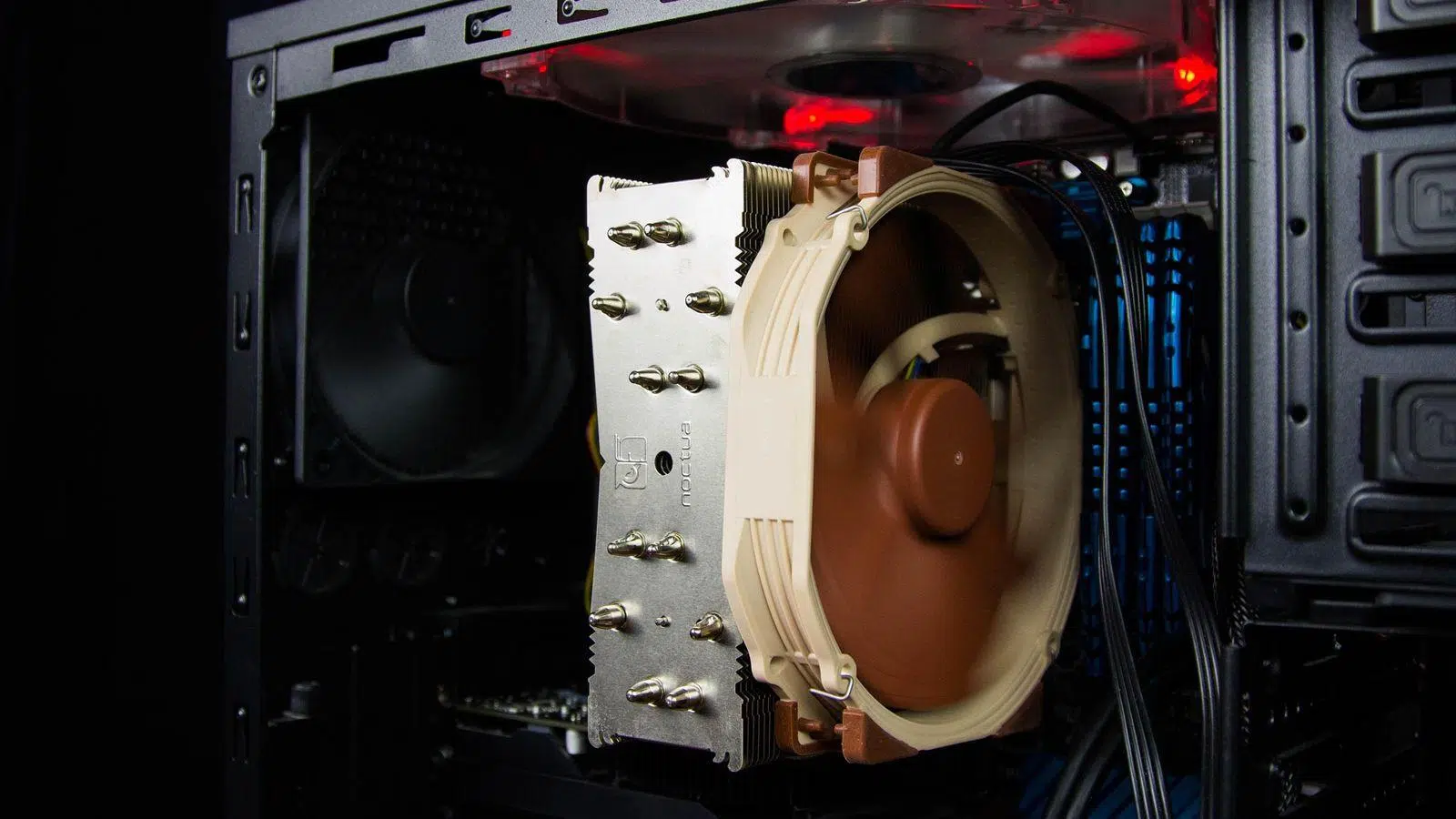
Če ste se kdaj ustavili in poslušali rjovenje svojega računalnika med igranjem iger ali upodabljanjem in pomislili, da mora obstajati boljši način, ste prišli na pravo mesto. Pravilna nastavitev ventilatorjev računalnika je ključnega pomena za hladen in tih računalnik ali brnenje turbine vsakič, ko zaženete igro.
V tem priročniku bomo mirno raziskali, kako prilagoditi krivuljo ventilatorja tako iz BIOS-a/UEFI-ja kot tudi z namensko programsko opremo, razložili pozitivni in negativni tlak v ohišju, ugotovili, ali imate ustrezno prezračevanje, in kaj storiti, ko orodja, kot je Fan Control, ne zaznajo ničesar. Vse je razloženo v standardni španščini (Španija), s primeri iz resničnega sveta in praktičnimi nasveti za nemoteno delovanje računalnika, hlajenje in brez nenavadnih zvokov.
Kaj točno je krivulja ventilatorja in zakaj bi vas to moralo zanimati?
Koncept krivulje ventilatorja se sliši tehnično, vendar gre v resnici le za odločitev o tem, s kakšno hitrostjo (vrt/min) naj se ventilatorji vrtijo glede na temperaturo, ki jo doseže vaš računalnik. Gre za razmerje med temperaturo in vrt/min, ki je prikazano kot graf, običajno s točkami, ki jih lahko prilagodite, da bo delovanje bolj agresivno ali tišje.
Z nastavitvijo te krivulje lahko zagotovite, da se določeni ventilatorji pri nizkih temperaturah popolnoma ustavijo , da se njihova hitrost postopoma povečuje, ko sistem začne delovati, ali da nikoli ne dosežejo 100 %, tudi če je procesor ali grafična kartica vroča, s čimer dajete prednost tišini pred ekstremnim hlajenjem.
Idealen način konfiguracije krivulje ventilatorja je močno odvisen od vaše specifične strojne opreme: vrste ventilatorjev, ohišja, hladilnika procesorja, grafične kartice in predvsem od tega, kako občutljivi ste na sistemski hrup . Nekateri ventilatorji nad določenim odstotkom proizvajajo grozen brenčeč hrup, medtem ko drugi lahko dosežejo precej visoke hitrosti in ostanejo povsem znosni.
Preden začnete spreminjati nastavitve v BIOS-u ali programu, je dobro, da si jasno predstavljate, kaj želite doseči: maksimalno toplotno zmogljivost , popolno tišino na namizju, vmesno ravnovesje ... in tudi, katere temperature so razumne za vaš procesor in grafično kartico, saj vam bodo služile kot referenca, da se izognete prevelikemu znižanju števila vrtljajev.
Pretok zraka v škatli: dovod, odvod in pozitivni tlak
Preden se začnete ukvarjati s krivuljami ventilatorjev, je vredno preveriti nekaj še bolj osnovnega: fizično konfiguracijo ventilatorjev v vašem ohišju. Popolna krivulja je neuporabna, če zrak ne teče pravilno noter ali ven, ker je ohišje slabo sestavljena pečica.
V vsakem ohišju stolpa imamo dve vrsti ventilatorjev: sesalne ventilatorje (ki vsesavajo hladen zrak od zunaj) in izpušne ventilatorje (ki izpihujejo vroč zrak). Cilj je doseči urejen pretok zraka , ki prehaja skozi pomembne komponente: vstopa skozi sprednjo ali spodnjo stran, prehaja skozi procesor in grafično kartico ter izstopa skozi zadnjo ali zgornjo stran.
Večina strokovnjakov priporoča vzdrževanje rahlega pozitivnega tlaka v ohišju , kar pomeni, da vstopi nekoliko več zraka kot ga izstopi. To pomeni, da je treba imeti več vhodnih ventilatorjev kot izpušnih ventilatorjev ali pa zagotoviti, da vhodni ventilatorji premikajo nekoliko več zraka. Pozitiven tlak zmanjša vdor prahu skozi nefiltrirane prezračevalne odprtine, saj odvečni zrak raje uhaja kot vstopa.
Preprosto pravilo je, da na primer namestite dva ali tri dovodne ventilatorje spredaj in enega ali dva izpušna ventilatorja zadaj ali zgoraj. Vendar pa imajo nekatera ohišja zelo restriktivno sprednjo zasnovo, s skoraj zaprtimi ploščami ali zelo gostimi filtri, in tudi pri številnih ventilatorjih bo pretok zraka minimalen; v teh primerih je najbolje skrbno preveriti, ali je dovolj prostora, da ventilatorji "dihajo".
Pomembna je tudi vrsta ventilatorja, ki ga uporabljate: ventilatorji z visokim CFM (pretok zraka) so zasnovani za premikanje velike količine zraka brez večjega upora, zaradi česar so idealni za sprednji in zadnji del ohišja. Ventilatorji z visokim statičnim tlakom bolje delujejo proti oviram, kot so zelo gosti hladilniki ali radiatorji za tekočinsko hlajenje , kjer imajo večje težave s potiskanjem zraka.
Dejanska izdelava: primer z NZXT H9 Flow in Ryzen 7 5800X
Zelo tipičen primer danes je velik stolp, kot je NZXT H9 Flow z veliko ventilatorji, skupaj z zmogljivim procesorjem, kot je Ryzen 7 5800X , in vrhunskim hladilnikom zraka, kot je Be Quiet! Dark Rock Pro 5. V takšni konfiguraciji je običajno namestiti približno deset 120 mm PWM ventilatorjev, razporejenih spredaj, ob strani, zadaj in zgoraj.
V tem primeru se zlahka ujamemo v past razmišljanja le o "izenačevanju tlaka" s prilagajanjem vrtljajev za kompenzacijo števila ventilatorjev. Na primer, morda mislite, da če imate manj izpušnih ventilatorjev kot sesalnih, bi morali ti delovati z 1,5-krat večjo hitrostjo , da bi dosegli podoben tlak. Vendar v praksi tako natančni izračuni niso potrebni: pomembno je, da zrak logično teče skozi ohišje in da so temperature pod obremenitvijo pravilne.
Če imate dva različna krmilnika (ali dva ločena PWM kanala na matični plošči), lahko popolnoma ločite krivulje sesalnega in izpušnega ventilatorja . Zelo pogosta ideja je, da se sesalni ventilatorji vrtijo pri nekoliko nižji hitrosti, da se zmanjša skupni hrup in da se izpušni ventilatorji, zlasti zadnji, hitreje odzovejo, ko se procesor ali grafična kartica segrejeta.
Ključno je nato preveriti v resnični uporabi (igre, urejanje videoposnetkov, primerjalno testiranje), da temperatura procesorja in grafičnega procesorja ne naraste in da se vroč zrak ne ujame na vrhu ali v mrtvih conah ohišja. Hiter test s temperaturnim monitorjem in nekaj prilagoditvami je običajno dovolj za natančno nastavitev delovanja sistema.
Prilagodite krivuljo ventilatorja v BIOS-u/UEFI-ju
Ko potrdite, da je fizična sestava ohišja pravilna, je čas, da v BIOS-u konfigurirate krivuljo ventilatorja . Skoraj vse sodobne matične plošče proizvajalcev ASUS, Gigabyte, MSI, ASRock itd. imajo za to poseben razdelek, včasih z blagovnimi znamkami, kot so Q-Fan, Smart Fan 5, Fan-Tuning itd.
Za vstop v BIOS/UEFI boste morali znova zagnati računalnik in pritisniti določeno tipko (običajno Delete ali F2 , čeprav je to odvisno od znamke). Ko ste notri, je običajno na voljo meni z naprednimi nastavitvami ali razdelek »Monitor« ali »Strojna oprema«, kjer so navedeni priključki za ventilatorje (CPU_FAN, CHA_FAN, SYS_FAN itd.).
V primeru Gigabytea se funkcija imenuje Smart Fan 5 in omogoča ogled grafa temperature in vrtljajev na minuto za procesor in za vsak priključen ventilator ohišja. Pri nekaterih modelih lahko celo izberete, kateri senzor želite uporabiti za vsak priključek: temperaturo procesorja, temperaturo čipseta, temperaturo VRM-ja ali temperaturo matične plošče.
Skoraj vsi BIOS-i ponujajo več vnaprej določenih profilov krivulje ventilatorjev : tiho, normalno, zmogljivost, polna hitrost itd. Tihi profil običajno ohranja ventilatorje pri nizkih vrtljajih, dokler temperatura ne doseže relativno visoke meje, kar ima za posledico zelo tiho namizno okolje, vendar lahko povzroči nenadne sunke hrupa, ko se sistem segreje. Privzeti profil je običajno nekoliko bolj progresiven.
Če želite natančen nadzor, je najboljša možnost, da preklopite v ročni način in sami prilagodite točke na grafu . Tako lahko na primer določite, da je do 40 °C hitrost ventilatorja 20 %, pri 60 °C se dvigne na 50 %, od 80 °C naprej pa se približa 90–100 %. Prednost je, da lahko te nastavitve prilagodite svoji zaznani ravni hrupa: če v vašem primeru hitrost ventilatorja postane preglasna nad 70 %, lahko krivuljo omejite nekoliko prej.
Mnogi sodobni BIOS-i vključujejo tudi čarovnike za kalibracijo ventilatorjev. ASUS na primer ponuja samodejni sistem, ki zazna najmanjše in največje število vrtljajev vsakega PWM ventilatorja, pri čemer določi odstotek moči, pri katerem se začne vrteti, in njegovo dejansko največjo hitrost. To omogoča natančnejšo nastavitev krivulje in preprečuje nenadne skoke frekvence.
Programsko krmiljenje ventilatorjev: Fan Control, Argus, SpeedFan in drugi
Če raje prilagajate ventilatorje v sistemu Windows ali če je vaš BIOS zelo omejen, je na voljo več orodij drugih proizvajalcev. Dolga leta je kraljeval SpeedFan , ki je omogočal povezovanje ventilatorjev z določenimi senzorji, risanje kompleksnih krivulj in avtomatizacijo delovanja, tako da se je na primer stranski ventilator odzival na temperaturo grafične kartice namesto na temperaturo procesorja.
Težava je v tem, da je SpeedFan že nekaj časa opuščen in ima pogosto veliko težav s sodobno strojno opremo. Ena izmed najbolj priljubljenih alternativ trenutno je Fan Control , zmogljiv, a preprost odprtokodni in brezplačen program, ki samodejno zazna vse združljive ventilatorje in senzorje na vaši matični plošči.
Z nadzorom ventilatorjev lahko ustvarite profile po meri za različne letne čase ali uporabo: agresivnejši poletni profil , tišji zimski profil in celo napredne kombinacije, kjer je hitrost odvisna od več senzorjev (CPU, GPU, notranja temperatura okolice itd.). Omogoča vam tudi prikaz želenih podatkovnih plošč na zaslonu, da na hitro vidite vrtljaje in temperature.
Druga komercialna možnost je Argus Monitor , ki prav tako ponuja zelo podroben nadzor ventilatorjev, vendar ima svoje pomanjkljivosti: nastavitve se po posodobitvah občasno ponastavijo, za nadaljnjo uporabo pa je potrebna plačljiva licenca, kar se mnogim uporabnikom zdi za to, kar potrebujejo, nerodno in drago.
Zato se mnogi ljudje odločijo za uporabo samo nastavitev BIOS-a, če je njihova matična plošča moderna in ima dober nadzorni sistem. Na ta način se izognete zanašanju na programsko opremo v ozadju, morebitnim nezdružljivostim z novejšimi različicami sistema Windows in konfliktom z aplikacijami proizvajalcev, kot so Corsair iCUE, NZXT CAM ali podobni programi.
Nadzor ventilatorjev ne zazna ventilatorjev ali senzorjev: tipične rešitve
Čeprav nadzor ventilatorjev običajno deluje zelo dobro, obstajajo sistemi, kjer se ventilatorji ali temperaturni senzorji ne prikažejo ali delujejo nepravilno. Ta vrsta napake je običajno posledica dovoljenj, nastavitev BIOS-a ali konfliktov z drugimi programi.
Prvi korak je, da zaženete Fan Control s skrbniškimi pravicami , saj program brez njih morda ne bo mogel dostopati do potrebnih gonilnikov. Z desno miškino tipko kliknite izvedljivo datoteko in izberite »Zaženi kot skrbnik«, da odpravite to preprosto težavo.
Če še vedno ne zazna ničesar, vstopite v BIOS/UEFI in preverite, ali so priključki za ventilatorje nastavljeni na način PWM (ali vsaj na način, ki ga je mogoče nadzorovati) in niso zaklenjeni na fiksni enosmerni tok ali onemogočeni. Možnost za omogočanje nadzora PWM običajno najdete v meniju čipov ali v monitorju strojne opreme za vsak priključk.
Preveriti je treba tudi različico BIOS-a vaše matične plošče. Starejše različice BIOS-a imajo lahko težave z združljivostjo s sodobnimi ventilatorji ali nekaterimi notranjimi krmilniki. Posodobitev na najnovejšo stabilno različico vdelane programske opreme običajno odpravi številne težave z zaznavanjem, tako v samem BIOS-u kot v programih sistema Windows.
Če ste v BIOS-u naredili veliko sprememb ali se ne spomnite, kaj ste spremenili, lahko s ponastavitvijo CMOS-a in obnovitvijo privzetih nastavitev izbrišete vse zmedene parametre, ki bi lahko blokirali PWM ali senzorje. Vendar ne pozabite ponovno konfigurirati pomembnih možnosti, kot sta način diska ali profil XMP RAM-a.
Nazadnje preverite, ali imate nameščena še kakšna druga orodja za nadzor ventilatorjev: proizvajalčeve pakete, starejše različice programa SpeedFan, pripomočke za grafične kartice itd. Če dva programa poskušata nadzorovati isti krmilnik ventilatorja, lahko povzročita konflikte. V tem primeru odstranite ali onemogočite enega od njiju in pustite samo Fan Control ali glavni pripomoček, ki ga želite uporabljati.
Priporočene temperature in profili glede na obremenitev in letni čas
Temperatura okolice močno vpliva na delovanje ventilatorjev. Poleti, ko je v prostoru 30 °C, je normalno, da moramo povečati število vrtljajev, da preprečimo pregrevanje procesorja in grafičnega procesorja ; ko zunanje temperature padejo, lahko uporabimo nežnejše nastavitve hitrosti in uživamo v veliko tišjem računalniku.
Dobro merilo za nedejavnost ali zelo lahko uporabo (pisarniške aplikacije, brskanje) je vzdrževanje temperature procesorja okoli 40–45 °C , pri čemer se ventilatorji vrtijo z 20–30 % svoje zmogljivosti. Pri teh ravneh je računalnik običajno praktično neslišen, še posebej, če hrup v ozadju v prostoru ni popolnoma tih.
Pri zmerni obremenitvi, kot so lahke igre, preprosto urejanje ali hkratno izvajanje več aplikacij, se lahko temperatura procesorja giblje med 45 in 65 °C . Znotraj tega območja je smiselno, da ventilatorji postopoma povečajo število vrtljajev na minuto na 50–60 %, s čimer se poveča notranji pretok zraka, ne da bi ohišje zvenelo kot letalo.
Pri dolgotrajni veliki obremenitvi (zahtevne igre, upodabljanje, intenzivna opravila) je normalno, da procesor doseže 75 °C ali nekoliko več . V tem primeru je za ohranjanje varne delovne temperature priporočljivo, da ventilatorji delujejo med 80 % in 100 %, odvisno od situacije. Popolnoma v redu je, če je sistem med intenzivnim delom glasnejši, če to zagotavlja stabilnost in zdrave temperature.
Da bi zagotovili, da vse deluje pravilno, lahko 10 minut izvajate primerjalne teste, kot je Cinebench , medtem ko spremljate temperaturo; cilj je preprečiti, da bi procesor dlje časa ostal nad 85 °C. Kratek skok ni velika težava, če pa ste pri tej temperaturi dlje časa, je najbolje natančno nastaviti krivuljo ventilatorja ali preveriti termalno pasto in pretok zraka.
Nadzor ventilatorjev na sodobnih matičnih ploščah: Fiksno število vrtljajev v primerjavi z inteligentnim prilagajanjem
Sodobne matične plošče običajno ponujajo dva glavna pristopa k prilagajanju hitrosti ventilatorjev: način s fiksnimi vrtljaji glede na temperaturo in "pametni" način, ki izkorišča PWM signal za gladke prehode. Oba sta konfigurirana z uporabo podobnih grafov, vendar se končna zmogljivost razlikuje.
Način s fiksnimi vrtljaji je zelo preprost: če določite, da želite pri 60 °C ventilator delovati na 70 %, takoj ko senzor zazna to temperaturo, matična plošča pošlje ta odstotek moči in ventilator skoči na to hitrost. To je enostavno razumeti, vendar povzroča nenadne spremembe hrupa, ki so zelo moteče, če temperatura niha okoli iste vrednosti.
Progresivna PWM prilagoditev doda logiko, ki zakasni in zgladi spremembe hitrosti . Matična plošča lahko določi majhno histerezo ter čase naraščanja in padanja, tako da ventilator ne spreminja frekvence vsaki dve sekundi, ampak se odziva z nekaj vztrajnosti, zaradi česar so spremembe bolj postopne.
Proizvajalci, kot je ASUS, vam celo omogočajo, da te zakasnitve prilagodite v desetinkah sekunde , kar zagotavlja hitrejši odzivni čas, ko se temperatura dvigne (za zaščito strojne opreme), in počasnejši odzivni čas, ko se sistem ohladi. Rezultat je veliko bolj gladka in prijetnejša krivulja zvoka, brez stalnih vrhov in dolin.
V našem testnem sistemu z ventilatorji Be Quiet! Light Wings je na primer samodejni asistent za ventilatorje na matični plošči zaznal, da lahko ti ventilatorji ostanejo izklopljeni do približno 20 % svoje moči, od tam naprej pa se linearno povečuje. S pomočjo teh podatkov smo konfigurirali zelo ravno krivuljo ventilatorjev pri nizkih temperaturah, z ventilatorji ustavljenimi ali skoraj ustavljenimi, in izrazitejše povečanje le, ko je procesor pod obremenitvijo dosegel znatne vrednosti.
Izbira ventilatorjev: pretok zraka, statični tlak in hrup
Čeprav se ta priročnik nanaša na katero koli znamko, je koristno razumeti, kako specifikacije ventilatorjev vplivajo na nastavitev. Znamke, kot je be quiet!, ponujajo serije z različnimi velikostmi (120 in 140 mm) in dvema PWM motorjema: enim z "normalno" frekvenco in drugim z visoko frekvenco.
Standardni 120 mm PWM ventilator lahko doseže približno 1700 vrtljajev na minuto , medtem ko lahko visokofrekvenčna različica doseže približno 2500 vrtljajev na minuto. V zameno dobite približno 25 % večji pretok zraka, a tudi opazno povečanje hrupa, ki je sicer pri najvišji ravni okoli 31 dBA, vendar je jasno opazen pri povečanju hitrosti.
Pri 140-milimetrskih ventilatorjih je zgodba podobna, vendar z nekoliko nižjimi številkami: v standardni različici običajno delujejo s približno 1500 vrtljaji na minuto , v visokofrekvenčni različici pa s skoraj 2200 vrtljaji na minuto, s primerljivimi izboljšavami pretoka zraka in povečanjem hrupa. Večja velikost omogoča premikanje več zraka pri nižjih vrtljajih, zaradi česar so idealni za omare, kjer lahko namestite 140-milimetrske ventilatorje.
Nekateri kompleti vključujejo tri enake ventilatorje in vozlišče ARGB za upravljanje naslovljive osvetlitve, ne da bi se morali zanašati na to, ali ima vaša matična plošča tovrstni priključek. Pomembno si je zapomniti, da je kabel RGB ločen od napajalnega kabla PWM, zato osvetlitev nima nobene zveze z nastavljeno krivuljo ventilatorja.
V naših testih, ko smo na hladilniku Be Quiet! Shadow Rock 3, nameščenem na procesorju Core i5-7400 z matično ploščo ASUS Z170I Gaming Pro, zamenjali veteranski ventilator Shadow Wings 2 z ventilatorjem Light Wings PWM z nizkimi vrtljaji, nam je uspelo znižati temperaturo za približno 2 °C pod obremenitvijo in nekoliko zmanjšati hrup. Ni bila radikalna sprememba, je pa pokazala, da lahko preprosta nadgradnja ventilatorja pomladi star sistem, tako v zmogljivosti kot estetiki.
Praktična študija primera prilagajanja krivulje in spremljanja v resničnem svetu
Ko resno nastavljate krivulje ventilatorjev, je najbolj smiseln pristop, da začnete s toplotnimi specifikacijami glavnih komponent: procesorja in grafičnega procesorja. Proizvajalec običajno navede najvišjo temperaturo pred dušenjem, kar pomeni točko, pri kateri se frekvence znižajo, da se zaščitijo.
Glede na to omejitev je idealen pristop, da nekaj ur beležite dejansko porabo računalnika z orodji, kot sta HWinfo ali OCCT . Te aplikacije beležijo minimalne, maksimalne in povprečne odčitke za vsak senzor, vključno s temperaturami procesorja, grafičnega procesorja, napajalnega modula in čipov ter vrtljaji ventilatorjev, kar vam daje jasno sliko o delovanju vašega računalnika.
Na primer, v sistemu s procesorjem s 65 W TDP in brez overklokiranja smo po več sejah normalne uporabe videli, da najvišja temperatura ni presegla 53 °C , z najnižjimi vrednostmi 36 °C in povprečji 38 °C. Za procesor z najvišjo delovno temperaturo 100 °C to pušča ogromno rezervo, zato smo lahko glede krivulje ventilatorja zelo sproščeni in brez skrbi.
V tem konkretnem primeru smo konfigurirali zelo ravno krivuljo pri nizkih temperaturah, pri čemer smo ventilatorje procesorja in ohišja med praktično vso normalno uporabo ohranjali na minimumu in jih resnično zvišali le od temperatur, za katere smo vedeli, da jih sistem nikoli ne bo dosegel, razen v sintetičnih testih ali izjemnih primerih.
Če ne uporabljate namenske grafične kartice, so zahteve glede hlajenja ohišja še nižje, saj integrirana grafika ustvarja bistveno manj toplote. Lahko si privoščite, da ventilatorji ohišja skoraj ves čas delujejo s 300–400 vrtljaji na minuto, saj veste, da če kaj nepričakovanega povzroči porast temperature, se krivulja ventilatorja odzove in poveča hitrost z zadostno varnostno rezervo.
Ključ ni v tem, da bi bili obsedeni z vedno najnižjo možno temperaturo, temveč v tem, da najdete ravnovesje med hrupom in temperaturo , ki ustreza vaši dejanski uporabi. Računalnik, ki se uporablja za intenzivno vsakodnevno igranje iger, ni enak lahki delovni postaji ali medijskemu strežniku, ki je vedno napol v stanju mirovanja.
Dodatne nastavitve: procesor, napajanje sistema in zahtevne aplikacije
Obnašanje ventilatorjev je tesno povezano tudi s tem, kako upravljate frekvenco procesorja in porabo energije . Na primer, pri prenosnikih in napravah tipa Surface se to prilagaja z nastavitvami porabe energije v sistemu Windows, ki omejujejo moč procesorja in s tem količino ustvarjene toplote.
Če v sistemih Windows 10 in 11 izberete način napajanja » Priporočeno « namesto »Najboljša zmogljivost«, sistem običajno zmanjša največjo porabo energije, zaradi česar se ventilatorji vklapljajo manj pogosto in vrtijo počasneje. Če izberete »Najboljša zmogljivost«, boste sprostili polni potencial procesorja, vendar boste hkrati ustvarili več toplote in povečali hrup ventilatorja.
Prav tako je dobro preveriti, katere aplikacije obremenjujejo procesor, z upraviteljem opravil . Z razvrščanjem po porabi procesorja lahko na prvi pogled vidite, kateri določen proces povzroča vrtenje ventilatorja. Včasih je to igra ali urejevalnik, ki porablja veliko virov, drugič pa so to procesi v ozadju, ki jih sploh ne potrebujete, in če jih zaprete, bo vaš računalnik deloval hladneje in tišje.
Pri napravah z majhnimi ventilatorji, kot so nekateri prenosniki, je normalno, da ventilator zveni višje in se pogosto vklaplja. Pomembno je razlikovati med "normalnim" hrupom hitrega vrtenja in nenavadnimi zvoki, kot so drgnjenje, škripanje ali občasno trkanje; slednji kažejo na mehansko težavo in običajno zahtevajo tehnični pregled.
Nenazadnje je dobro, da svoj sistem redno posodabljate: gonilnike čipov, BIOS, vdelano programsko opremo in posodobitve sistema Windows. Na napravah, kot je Surface, vam lastna aplikacija te blagovne znamke omogoča preverjanje čakajočih posodobitev vdelane programske opreme , ki izboljšajo upravljanje temperature in nadzor ventilatorjev, včasih pa znatno zmanjšajo hrup, ne da bi pri tem spremenili karkoli v krivulji ventilatorja.
Skratka, z malo potrpljenja in razumevanja nihanja temperature vašega sistema, z izbiro kakovostnih ventilatorjev, zagotavljanjem ustreznega pretoka zraka v ohišju in izkoriščanjem razpoložljivih BIOS-ov in programskih orodij je mogoče ustvariti računalnik, ki se dobro hladi, ne da bi se spremenil v reaktivni motor, kar ima za posledico večje udobje, stabilnost in daljšo življenjsko dobo komponent.

Kazalo
- 1 Kaj točno je krivulja ventilatorja in zakaj bi vas to moralo zanimati?
- 2 Pretok zraka v škatli: dovod, odvod in pozitivni tlak
- 3 Dejanska izdelava: primer z NZXT H9 Flow in Ryzen 7 5800X
- 4 Prilagodite krivuljo ventilatorja v BIOS-u/UEFI-ju
- 5 Programsko krmiljenje ventilatorjev: Fan Control, Argus, SpeedFan in drugi
- 6 Nadzor ventilatorjev ne zazna ventilatorjev ali senzorjev: tipične rešitve
- 7 Priporočene temperature in profili glede na obremenitev in letni čas
- 8 Nadzor ventilatorjev na sodobnih matičnih ploščah: Fiksno število vrtljajev v primerjavi z inteligentnim prilagajanjem
- 9 Izbira ventilatorjev: pretok zraka, statični tlak in hrup
- 10 Praktična študija primera prilagajanja krivulje in spremljanja v resničnem svetu
- 11 Dodatne nastavitve: procesor, napajanje sistema in zahtevne aplikacije
