- Notranji trdi diski ponujajo večjo hitrost, stabilnost in boljšo ceno na gigabajt, kar je idealno za sistem in programe.
- Zunanji trdi diski ponujajo prenosljivost in enostavno uporabo, zato so idealni za varnostno kopiranje in prenos podatkov.
- Vmesnik (SATA, PCIe, USB, Thunderbolt) in tehnologija (HDD, SSD, NVMe) določata dejansko zmogljivost.
- Izbira je odvisna od uporabe: vsakodnevna zmogljivost, množično shranjevanje, mobilnost ali delo v omrežju/NAS.
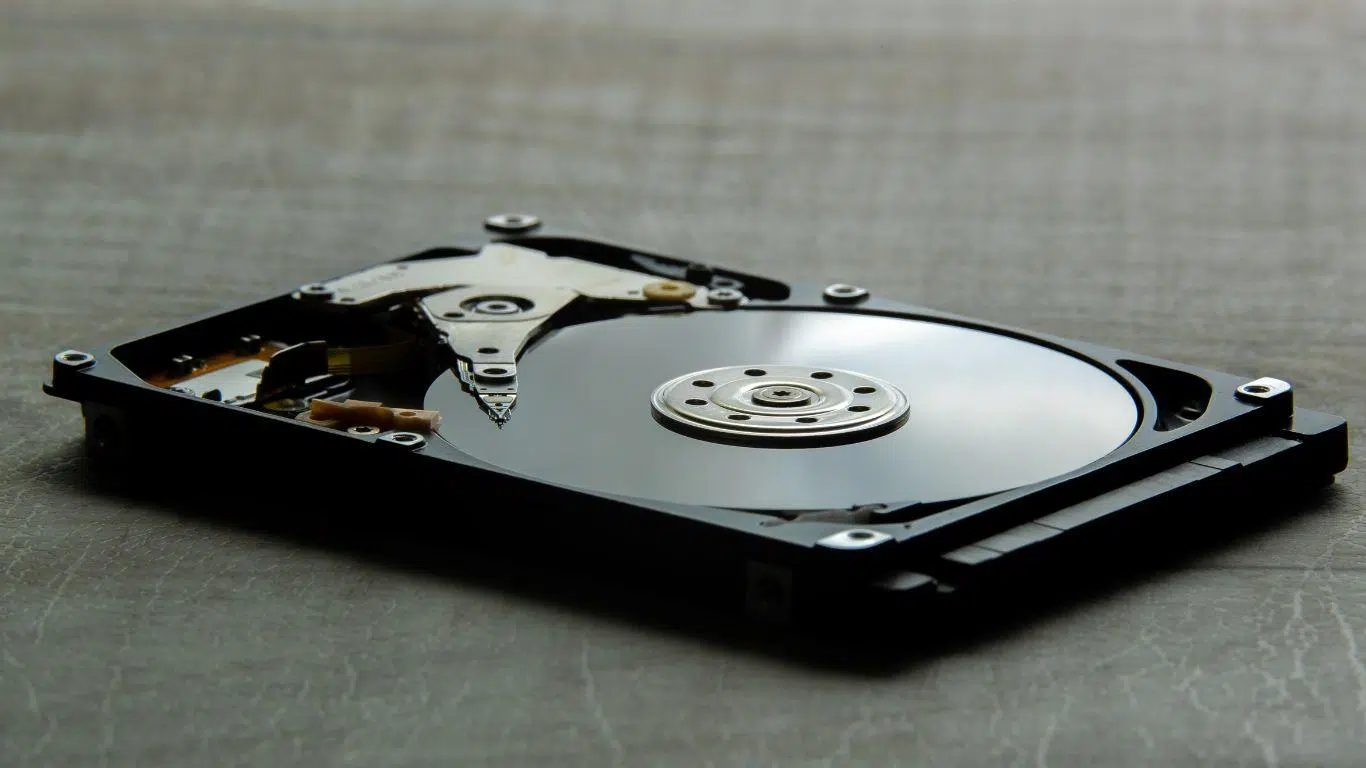
Ko začnete iskati možnosti shranjevanja, se zlahka izgubite med notranjimi trdimi diski, zunanjimi trdimi diski, trdimi diski (HDD), diski SSD , pogoni NVMe, pogoni NAS in ohišji USB . Zdi se, da vsi počnejo isto stvar: shranjujejo podatke. Vendar se izbira bistveno spremeni glede na to, kako uporabljate računalnik in kakšno prednost dajete hitrosti, ceni ali prenosljivosti.
V naslednjih vrsticah si bomo podrobneje ogledali dejanske razlike med notranjimi in zunanjimi trdimi diski , kako se različne vrste pogonov (HDD, SSD, NVMe, SSHD, NAS itd.) ujemajo, prednosti in slabosti posamezne možnosti ter kdaj je ena ali druga primernejša. Cilj je, da boste na koncu imeli jasno predstavo o tem, kaj kupiti, in da se ne boste počutili, kot da ste zapravili denar.
Osnovne razlike med notranjimi in zunanjimi trdimi diski
Prva večja razlika je fizična lokacija trdega diska in način njegove povezave z računalnikom . Notranji disk je nameščen v računalniku in se priključi neposredno na matično ploščo; zunanji disk je nameščen v ohišju in je običajno priključen prek USB-ja ali Thunderbolta od zunaj.
Notranji trdi disk je tisti, ki je nameščen v namiznem računalniku, prenosniku ali strežniku. To je pogon, na katerem se običajno nahajajo operacijski sistem, programi in večina datotek. Povezuje se prek notranjih vmesnikov, kot sta SATA ali PCI-Express (v primeru NVMe SSD-jev) , kar vam omogoča, da v celoti izkoristite pasovno širino računalnika in zmanjšate zakasnitev.
Zunanji trdi disk pa je v osnovi notranji trdi disk (HDD ali SSD), nameščen v ohišju z vmesniško elektroniko, ki ga prilagaja USB , Thunderbolt, eSATA, FireWire ali drugim zunanjim priključkom . To ohišje zagotavlja napajanje (prek samega kabla USB ali z adapterjem) in osnovno fizično zaščito, s čimer pogon spremeni v prenosno napravo, ki jo lahko po potrebi priklopite in odklopite.
Ta fizična razlika vodi do razlik v hitrosti, enostavnosti uporabe, prenosljivosti, hrupu, odvajanju toplote in ceni . Ne gre za to, da je eden "dober" in drugi "slab", temveč za to, da sta zasnovana za različne kontekste: notranji pogon je namenjen trajni namestitvi v računalnik; zunanji pogon je zasnovan za premikanje med računalniki, izdelavo varnostnih kopij ali prenašanje vaše multimedijske knjižnice.
Pomembno je tudi razumeti, da je tehnologija notranjega shranjevanja (HDD, SSD, SSHD, NVMe) neodvisna od tega, ali je pogon notranji ali zunanji. Lahko imate zunanje mehanske trde diske ali SSD-je, tako kot lahko namestite SSD-je, HDD-je ali NVMe-pogone v notranjost.
Vrste notranjih pogonov: HDD, SSD, SAS, NVMe in SSHD
Notranji trdi diski ponujajo različne tehnologije z zelo različnimi značilnostmi. Vsaka ima svojo nišo, odvisno od tega, ali iščete največjo zmogljivost, hitrost, vzdržljivost ali ravnovesje med ceno in zmogljivostjo.
Mehanski trdi diski (HDD) SATA so tradicionalne vrste: magnetne plošče , ki se vrtijo s 5.400 ali 7.200 vrtljaji na minuto, in bralno/pisalna glava, ki se premika za branje ali pisanje podatkov. Računalnik pošilja električne impulze elektromagnetni tuljavi; ta spremeni magnetizem delcev na površini plošče in tako kodira informacije. So poceni, ponujajo veliko terabajtov za malo denarja, vendar so počasnejši, hrupnejši, porabijo več energije in so bolj dovzetni za poškodbe.
Trdi diski SAS (Serial Attached SCSI) so prav tako elektromehanski, vendar so zasnovani za profesionalna okolja in strežnike . Običajno se vrtijo hitreje, imajo krajše čase dostopa in so zasnovani za delovanje 24 ur na dan, 7 dni v tednu v zahtevnih pogojih. Vgrajeni so majhni elektromagneti in visoko polirana notranja zasnova, brez prahu in gibanja zraka, za ohranjanje zanesljivosti. Po drugi strani pa so dražji in nimajo smisla v tipičnem domačem računalniku.
Notranji SSD- ji (Solid State Drives) popolnoma spreminjajo pristop: ni gibljivih delov, le čipi NAND flash pomnilnika, prispajkani na tiskano vezje. Krmilnik prejema ukaze od operacijskega sistema (bere, piše, briše) in upravlja shranjevanje in dostop do podatkov v pomnilniških celicah . Rezultat je bistveno hitrejši dostop, manjša poraba energije, nič hrupa in večja odpornost na udarce in vibracije.
Znotraj notranjih SSD-jev obstajata dve glavni družini glede na vmesnik: SATA SSD-ji , ki uporabljajo isti priključek in protokol kot tradicionalni trdi diski in so omejeni na približno 550 MB/s branja in 530 MB/s pisanja; in NVMe SSD-ji prek PCI-Express , ki se povezujejo na vodilo PCIe (običajno v formatu M.2) in ponujajo hitrosti več tisoč MB/s, z zelo nizkimi zakasnitvami in izjemno zmogljivostjo pri majhnih vhodno/izhodnih operacijah.
Poseben primer je SSHD ali hibridni pogon , ki združuje mehanski trdi disk z veliko zmogljivostjo in majhen del bliskovnega pomnilnika, ki deluje kot predpomnilnik. Sistem tja shrani najpogosteje uporabljene datoteke, da pospeši čas zagona in odpiranja, medtem ko preostali podatki ostanejo na ploščah. Ponujajo srednjo pot med nizko zmogljivostjo in nekaj izboljšanja hitrosti , čeprav ne dosegajo povsem ravni pravega SSD-ja.
Notranji trdi diski: ključne tehnične lastnosti
Če pogledate specifikacije notranjega mehanskega trdega diska, boste videli parametre, kot so hitrost vrtenja, povprečni čas iskanja, čas branja/pisanja, povprečna latenca, hitrost prenosa, predpomnilnik sledi, vmesnik in lanz . Vsi ti dejavniki določajo splošno zmogljivost diska in njegovo odzivnost pri vsakodnevni uporabi.
Hitrost vrtenja (samo trdi disk) označuje, koliko vrtljajev na minuto naredijo plošče. Višje število vrtljajev pomeni hitrejši dostop do katere koli točke na disku, pa tudi več hrupa in toplote. Povprečni čas iskanja označuje, koliko časa potrebuje bralno/pisalna glava, da se premakne na pravilno sled; čas branja/pisanja in povprečna zakasnitev dopolnjujeta enačbo in določata skupni povprečni čas dostopa.
Trajna hitrost prenosa meri, koliko megabajtov na sekundo lahko disk premakne, ko neprekinjeno bere ali piše. Predpomnilnik sledi (medpomnilnik znotraj samega diska) pomaga zgladiti konice obremenitve in izboljšati zmogljivost med ponavljajočimi se dostopi.
Pri SSD-jih je pomembnejša od (neobstoječe) hitrosti vrtenja vrsta uporabljenega NAND flash pomnilnika (SLC, MLC, TLC, QLC) , krmilnik in vmesnik. Bliskovni pomnilnik MLC običajno prenese več ciklov pisanja kot TLC, vendar je dražji; zato mnogi proizvajalci ne navedejo jasno vrste NAND flash pomnilnika, razen če gre za vrhunski izdelek. Dobro pravilo je, da če proizvajalec močno promovira NAND flash pomnilnik, je ta običajno višje kakovosti.
Pomembna je tudi fizična oblika : 3,5-palčni pogoni se uporabljajo predvsem v namiznih računalnikih in ponujajo večjo zmogljivost, medtem ko se 2,5-palčni pogoni uporabljajo v prenosnikih in kompaktnih napravah. M.2 SSD-ji in nekatere 1,8-palčne ali podobne različice dajejo prednost minimalni velikosti, idealni za ultra prenosnike in zelo kompaktne konfiguracije.
Kako skrbeti za notranji trdi disk in podaljšati njegovo življenjsko dobo
Notranji trdi diski, zlasti mehanski, potrebujejo malo nege. Čeprav so zasnovani tako, da zdržijo leta, lahko nepravilna uporaba ali močni udarci med delovanjem znatno skrajšajo njihovo življenjsko dobo in povzročijo izgubo podatkov.
Pri trdih diskih (HDD) se je ključnega pomena izogniti večjim udarcem ali vibracijam med vrtenjem diska . Bralno-pisalna glava se premika v nekaj mikronih od površine plošče, udarec pa lahko povzroči, da se zaskoči, opraska površino in poškoduje sektorje, ki vsebujejo pomembne informacije.
Prav tako ne smete blokirati prezračevalnih ali dihalnih odprtin enote ali ohišja . Čeprav so majhne, igrajo vlogo pri kroženju zraka in uravnoteženju tlaka. Če jih blokirate, lahko pride do pregrevanja ali dolgotrajnih težav z delovanjem.
Z logičnega vidika je zelo koristno, da trdi disk razdelite na vsaj dva prostora : enega za operacijski sistem in aplikacije ter drugega za uporabniške podatke. To olajša obnovitev informacij, če gre s sistemom kaj narobe, in pomaga ohranjati podatke organizirane. Redna defragmentacija trdih diskov (ne SSD-jev, kjer ni priporočljiva) lahko izboljša tudi delovanje in poenostavi okrevanje po napakah.
Notranji SSD-ji, ki nimajo gibljivih delov, so manj dovzetni za udarce, vendar so še vedno odvisni od nadzorovanih temperatur, zanesljivega napajanja in razumnega števila operacij pisanja . Bliskovni pomnilnik ima omejeno število ciklov pisanja, zato prekomerno število operacij pisanja in brisanja skrajša njegovo življenjsko dobo. Zato je za zelo zahtevne delovne obremenitve 24 ur na dan, 7 dni v tednu priporočljivo izbrati modele z visokokakovostnim bliskovnim pomnilnikom NAND in visokimi specifikacijami vzdržljivosti.
Zunanji trdi diski: kaj so in za kaj se uporabljajo
Zunanji trdi disk je v bistvu notranji trdi disk, nameščen v ohišju s krmilnikom USB ali drugim zunanjim vmesnikom . To ohišje doda plast fizične zaščite in prevede ukaze računalnika za branje/pisanje v protokol, kot je USB, Thunderbolt ali eSATA.
Zunanji mehanski trdi diski (HDD) so najpogostejša izbira za varnostne kopije, filmske knjižnice, fotografije, glasbo in splošno množično shranjevanje. Ponujajo lahko več terabajtov po zelo ugodni ceni in se običajno napajajo prek USB-ja ali napajalnika, odvisno od modela in velikosti notranjega diska.
Zunanji trdi diski SSD so v zadnjih letih pridobili veliko priljubljenost. Uporabljajo bliskovni pomnilnik, tako kot notranji SSD-ji, in imajo odsotnost gibljivih delov, kar zagotavlja večjo hitrost, boljšo odpornost proti udarcem, manjšo velikost in ničelno raven hrupa . Idealni so za profesionalce, ki delajo z velikimi projekti (videoposnetki, fotografije, 3D, razvoj) in morajo hitro prenašati podatke med računalniki.
Obstajajo tudi zunanji trdi diski z Wi-Fi povezljivostjo ali zasnovani tako, da delujejo kot majhne prenosne naprave NAS . Ti omogočajo dostop do vsebine iz več naprav v istem omrežju brez kablov, kar je zelo praktično za domove z veliko računalniki ali za skupinsko delo v majhnem okolju. Če želite nastaviti tak sistem, vam lahko pomaga, kako nastaviti strežnik NAS doma .
Konec koncev se zunanji pogon od notranjega ne razlikuje toliko po tehnologiji shranjevanja, temveč po načinu povezave, prenosljivosti in tipični uporabi : prenos podatkov, varnostne kopije ali dopolnjevanje pomnilnika računalnika brez "odpiranja" računalnika.
Kako skrbeti za zunanji trdi disk
Zunanji trdi diski so zaradi svoje narave prenosnih pogonov bolj dovzetni za udarce, temperaturne spremembe in nenadne prekinitve povezave kot notranji pogoni. Zato je priporočljivo upoštevati dodatne previdnostne ukrepe, zlasti pri delu z mehanskimi trdimi diski.
Pomemben vidik je delovna temperatura . Mnogi proizvajalci priporočajo, da ne presežete 45–46 °C. Trdega diska ne puščajte na neposredni sončni svetlobi, na usmerjevalniku ali radiatorju in ga ne uporabljajte neprekinjeno v zelo vročem okolju. Vročina je sovražnik elektronike in mehanskih komponent.
Pomembno je tudi, da se izognete nihanjem napetosti in prenapetosti . Če pogon napaja napajalnik, vam lahko dobra prenapetostna zaščita ali UPS reši veliko težav. Tudi pri napajanju prek USB-ja se je najbolje izogibati poceni, preobremenjenim vozliščem, ki lahko povzročijo nestabilno napetost. Če računalnik ne prepozna pogona, vam lahko pri diagnosticiranju težave pomaga vodnik o tem, zakaj Windows ne prepozna USB-ja .
Drug naravni sovražnik zunanjih trdih diskov so močna magnetna polja . Močni zvočniki, magneti ali nekatere električne naprave lahko vplivajo na magnetne plošče, zato je najbolje, da pogon hranite stran od njih, še posebej med uporabo.
Pri zunanjih SSD-jih ostaja glavno tveganje fizična poškodba in pregrevanje . Čeprav bolje prenesejo udarce, lahko močan padec poškoduje tiskano vezje ali priključek. Številni modeli imajo ojačano ohišje, certifikate o odpornosti proti padcem ali celo IP zaščito pred prahom in brizganjem, da bolje prenesejo vsakodnevno uporabo.
Vmesniki: USB v primerjavi s SATA in PCI-Express
Eden od ključev za razumevanje razlike med notranjim in zunanjim SSD-jem je vmesnik, prek katerega komunicirata z računalnikom . To pojasnjuje veliko dejansko razliko v hitrosti med njima.
Notranji SATA SSD se neposredno poveže z vrati SATA na matični plošči. Ta vmesnik je zasnovan za notranje pogone in ima teoretično omejitev približno 600 MB/s, kar je v skladu s tipičnimi podatki za običajne SSD-je (v najboljšem primeru približno 550 MB/s branja in 530 MB/s pisanja).
Notranji NVMe SSD-ji prek PCIe so v drugi ligi. Namesto uporabe SATA se priključijo neposredno na vodilo PCI-Express (priključki M.2 ali kartice PCIe), kar jim omogoča doseganje več gigabajtov na sekundo trajnih hitrosti prenosa in bistveno večjo prepustnost. Za zahtevne naloge so na drugi ravni: takojšnje nalaganje, obdelava velikih količin podatkov in minimalni odzivni časi.
Pri zunanjih trdih diskih je situacija drugačna, saj se skoraj vedno zanašajo na USB ali Thunderbolt . Zunanji SSD, priključen prek USB 2.0, bo omejen s teoretičnim maksimumom 480 MB/s (opomba: megabiti, ne megabajti), kar ustvarja očitno ozko grlo: disk bi lahko bil veliko hitrejši, vendar je povezava preozka.
Da bi resnično izkoristili prednosti zunanjega SSD-ja, mora biti priključen vsaj na USB 3.0 (3.1 Gen 1), USB 3.1 Gen 2, USB 3.2 ali Thunderbolt 3/4 . Te različice ponujajo bistveno večjo pasovno širino, ki je dovolj, da konkurira notranjim SATA SSD-jem in se v nekaterih scenarijih pri uporabi Thunderbolt celo približa zmogljivosti NVMe.
Skratka: čeprav obstajajo zunanji SSD-ji s protokolom NVMe, bo dejanska hitrost odvisna od vrste vrat USB/Thunderbolt in krmilnika ohišja . Zato bo z isto tehnologijo pomnilnika pravilno priključen notranji SSD skoraj vedno hitrejši in bolj dosleden kot zunanji.
Zunanji SSD v primerjavi z notranjim SSD-jem: hitrost, cena in prenosljivost
Pri primerjavi zunanjega SSD-ja z notranjim je prva razlika, ki izstopa, efektivna hitrost prenosa . Medtem ko mnogi notranji SATA SSD-ji dosežejo največjo hitrost okoli 550 MB/s, NVMe-pogoni pa gredo nekaj korakov nad to, zunanji SSD-ji zaradi svojega vmesnika običajno zaostajajo.
Čeprav obstajajo zunanji pogoni znamk, kot sta SanDisk ali Samsung, ki uporabljajo NVMe in se povezujejo prek USB 3.2 ali Thunderbolt, so njihove največje zmogljivosti v praksi še vedno nižje od zmogljivosti najboljših notranjih NVMe SSD-jev . Za to obstaja več razlogov: dodatna latenca zaradi mostu USB, omejitve protokola, manj zmogljivi krmilniki in na splošno več plasti med pogonom in procesorjem.
Tudi zunanji SSD-ji se slabše odrežejo glede na razmerje med zmogljivostjo in ceno . Za enako zmogljivost je notranji SSD običajno bistveno cenejši od enakovrednega zunanjega diska. To je smiselno: ohišje, krmilnik USB, trženje in manjše povpraševanje prispevajo k višji ceni. Če želite biti na tekočem s trendi cen shranjevanja in novimi dogodki, si oglejte naš razdelek z novicami o shranjevanju.
Vendar pa zunanji SSD disk z vidika prenosljivosti in enostavnosti uporabe nedvomno zmaga. Ni vam treba odpreti računalnika ali razstaviti prenosnika: samo priključite kabel USB in pripravljeni ste. Uporablja ga lahko vsak, ki zna priključiti bliskovni pogon. Poleg tega ga lahko nosite v žepu in uporabljate na več napravah, televizorju, igralni konzoli itd., ne da bi vas skrbele notranje namestitve.
Če je vaša prioriteta maksimiranje vašega denarja in kar najboljši izkoristek vsakega centa , je notranji SSD bolj smiseln. Če želite hiter disk, ki ga lahko vzamete s seboj in delite med računalniki, je zunanji SSD več kot upravičen zaradi dodatnih stroškov.
Življenjska doba in vzdržljivost: notranja v primerjavi z zunanjo
Čisto tehnično gledano bi lahko imela notranji in zunanji SSD istega razreda podobno življenjsko dobo glede ciklov pisanja . Vendar pa v praksi pridejo v poštev drugi dejavniki, zaradi katerih notranji pogon pogosto deluje v bolj nadzorovanem in stabilnem okolju.
Za začetek notranji SSD-ji običajno ponujajo podrobnejše informacije o vrsti NAND flash pomnilnika , ki ga uporabljajo, njihovi vzdržljivosti (TBW), garanciji in tako naprej. Vendar pa mnogi zunanji SSD-ji ne ponujajo toliko podrobnosti in pogon preprosto tržijo kot "prenosljiv in hiter". In na splošno velja, da če blagovna znamka ne oglašuje vrste NAND flash pomnilnika, je to običajno zato, ker ne gre za najbolj premium blagovno znamko.
Po drugi strani pa je zunanji trdi disk bolj izpostavljen udarcem, padcem, nenadnim temperaturnim spremembam, nenadnim izpadom električne energije in fizičnemu ravnanju . Čeprav so mnogi ojačani in imajo certifikate odpornosti, je fizično tveganje še vedno večje kot pri notranjem trdem disku, privitem v dobro prezračevano ohišje.
Pri trdih diskih, tako notranjih kot zunanjih, je mehanika enaka: plošče, glave, motorji. Pri zunanjem disku pa je večja verjetnost, da ga boste premikali, ko bo vklopljen, ga spustili z mize ali pa vam bodo izvlekli kabel, kar poveča verjetnost slabih sektorjev ali mehanskih okvar.
Zaradi vseh teh razlogov ni presenetljivo, da lahko notranji SSD, če so vse ostale stvari enake, ponudi bolj predvidljivo in stabilno življenjsko dobo kot zunanji, ki je bolj izpostavljen fizični obrabi, še posebej, če z njim ne ravnamo zelo previdno vsak dan.
Tipični primeri uporabe: Kdaj izbrati notranje in kdaj zunanje?
Ključno vprašanje je na koncu zelo preprosto: za kaj pravzaprav potrebujete trdi disk? Odgovor na to vprašanje običajno pojasni, ali je primernejši notranji disk, zunanji disk ali kombinacija obojega.
Če je vaš cilj izboljšati splošno zmogljivost vašega računalnika ali prenosnika , je najboljša možnost notranji SSD (SATA ali še bolje NVMe, če ga vaša matična plošča podpira). Tukaj boste namestili operacijski sistem in programe, ki jih uporabljate vsak dan; to razliko boste opazili vsakič, ko se zaženete, odprete aplikacijo in naložite igro. Če ne želite vsega znova namestiti, je tukaj podroben vodnik za kloniranje trdega diska na SSD.
Za shranjevanje obsežnih podatkov, do katerih ne dostopate nenehno (videoteke, velike zbirke fotografij, popolne varnostne kopije), je visokozmogljiv notranji trdi disk ali zunanji trdi disk bolj ekonomičen. Notranji pogon zahteva, da odprete računalnik in žrtvujete prenosljivost, vendar je običajno cenejši na terabajt in nekoliko hitrejši; zunanji pogon vam omogoča, da te podatke vzamete s seboj kamor koli.
Za uporabo, kot jo je opisal uporabnik, ki shranjuje filme, TV-serije, animeje, mange in videoigre, prenesene prek torrenta , in pogon priključi le, ko želi nekaj igrati ali namestiti igro, je običajni zunanji trdi disk povsem zadosten . Ni vklopljen 24 ur na dan, 7 dni v tednu; uporablja se nekaj ur in se nato odklopi. Za ta vzorec uporabe ni treba zapletati stvari z notranjim pogonom v ventilatorskem ohišju, razen če želite natančno nastaviti temperature ali raven hrupa. Če delate z velikimi pogoni, vas bo morda zanimalo tudi, kako pravilno konfigurirati 4TB pogon v sistemu Windows 11.
Če je vaša absolutna prioriteta neomejena prenosljivost (delo na istem projektu z več računalnikov, prenašanje iger ali medijske knjižnice k prijatelju domov, premikanje velikih delovnih datotek med odjemalci), je zunanji SSD težko premagati. Kompakten, hiter, tih in z zelo nizkimi časi dostopa, tudi če plačate več na gigabajt.
Če pa imate omejen proračun ali potrebujete več kot 2 TB , je običajno smiselno izbrati notranji SSD za operacijski sistem in po potrebi visokozmogljiv notranji trdi disk za podatke. Zunanji SSD-ji z veliko terabajti prostora za shranjevanje so izjemno dragi in se ne splačajo vedno uporabljati doma.
Druge vrste pogonov in konfiguracij: NAS, omrežni pogoni in drugo
Poleg tradicionalnih notranjih in zunanjih trdih diskov obstajajo tudi omrežne naprave za shranjevanje podatkov (NAS) . To so ohišja, ki vsebujejo enega ali več trdih diskov (običajno HDD, čeprav se vse pogosteje uporabljajo tudi SSD-ji) in se namesto z enim samim računalnikom povezujejo z lokalnim omrežjem prek Etherneta.
NAS omogoča več uporabnikom in napravam (osebnim računalnikom, mobilnim telefonom, pametnim televizorjem, igralnim konzolam) centraliziran dostop do datotek , tudi oddaljen, če je pravilno konfiguriran. Idealen je za mala podjetja, domače pisarne ali družine, ki si želijo lasten »zasebni oblak« z avtomatiziranimi varnostnimi kopijami, skupno medijsko knjižnico in dodatnimi storitvami.
Obstajajo tudi trdi diski, posebej zasnovani za nadzor (CCTV), strežnike, delovne postaje ali okolja, ki delujejo 24 ur na dan, 7 dni v tednu . To so običajno trdi diski z vdelano programsko opremo, optimizirano za neprekinjeno snemanje videa ali obdelavo številnih hkratnih zahtev, pri čemer dajejo prednost zanesljivosti in stabilnosti pred čisto hitrostjo.
Vmesnik SATA ostaja najpogostejši v namiznih in prenosnih računalnikih, vendar se NVMe zaradi svoje zmogljivosti hitro uveljavlja tudi v segmentu SSD-jev . Kar zadeva fizične oblike, je 3,5-palčni standard za namizne računalnike, 2,5-palčni za prenosne računalnike in M.2 za številne SSD-je nove generacije, z manjšimi odstopanji v ultrakompaktnih sistemih.
Pri tako široki paleti možnosti je ključ do dobre izbire upoštevanje treh spremenljivk: vrste tehnologije (HDD, SSD, NVMe, SSHD), oblike (notranja, zunanja, NAS) in proračuna . Od tam naprej je treba najti kombinacijo, ki najbolj ustreza vaši uporabi računalnika.
Glede na vse zgoraj navedeno je lažje razumeti, zakaj ni enega samega odgovora, ki bi ustrezal vsem: notranji diski so najboljši, ko iščete hitrost, stabilnost in dobro ceno na gigabajt , medtem ko so zunanji diski odlično orodje za varnostno kopiranje, delo na poti in prenos velikih količin podatkov; notranji SSD-ji in NVMe prevzemajo prednost kot sistemska možnost, zunanji SSD-ji so vrhunska prenosna rešitev, trdi diski (notranji ali zunanji) pa ohranjajo svojo vlogo prvakov poceni zmogljivosti za tiste, ki še vedno potrebujejo veliko terabajtov, ne da bi pri tem izpraznili denarnico.

Kazalo
- 1 Osnovne razlike med notranjimi in zunanjimi trdimi diski
- 2 Vrste notranjih pogonov: HDD, SSD, SAS, NVMe in SSHD
- 3 Notranji trdi diski: ključne tehnične lastnosti
- 4 Kako skrbeti za notranji trdi disk in podaljšati njegovo življenjsko dobo
- 5 Zunanji trdi diski: kaj so in za kaj se uporabljajo
- 6 Kako skrbeti za zunanji trdi disk
- 7 Vmesniki: USB v primerjavi s SATA in PCI-Express
- 8 Zunanji SSD v primerjavi z notranjim SSD-jem: hitrost, cena in prenosljivost
- 9 Življenjska doba in vzdržljivost: notranja v primerjavi z zunanjo
- 10 Tipični primeri uporabe: Kdaj izbrati notranje in kdaj zunanje?
- 11 Druge vrste pogonov in konfiguracij: NAS, omrežni pogoni in drugo